o Profit shart é hoje a plataforma gráfica mais completa e também a mais utilizada do mercado nela você pode fazer vários tipos de operações e principalmente Day trade e swing trade também é excelente para operar opções eu utilizo o Profit desde 2020 e sempre funcionou muito bem para mim e eu sempre utilizei a mesma configuração e o que eu vou te mostrar hoje é exatamente isso como configurar o seu Profit do zero na minha opinião a melhor configuração Inicial que tem se você não me conhece meu nome é Pedro Nogueira eu sou criador do site
poder de investimento e também da mentoria PDI de Day trade swing trade e análise gráfica e hoje eu vou te mostrar exatamente como configurar o Profit do zero na verdade eu contratei um Profit novo por uma nova corretora Então o meu Profit está sem nenhuma configuração eu vou configurar do jeito que eu gosto junto com você te mostrando aqui na prática na verdade sete configurações iniciais eu vou pontuar todas aqui na minha tela te mostrar realmente Como que você vai fazer isso então sem mais delongas vamos bem direto ao ponto aqui e antes de começar
o vídeo não esquece de se inscrever no canal e deixar o seu like então o primeiro ponto aqui vai ser entender o que que é o Profit chart né o Profit chat é uma plataforma gráfica da nelógica então pode ser que você hoje e já tenha algumas dessas plataformas e nem saiba que é um Profit que é da nelógica isso porque a nelógica tem uma parceria com praticamente todas as corretoras E aí as corretoras podem acabar mudando de nome essa plataforma porém também é Profit então aqui eu coloquei os principais exemplos é o mais comum
que nós temos nas corretoras hoje são os profits Traders é o também o Profit One na verdade é a mesma plataforma aqui porque muda o nome então nós temos por exemplo Clear Trader todo Trader temos também se eu não me engano XP Trader modal Trader cm Trader Então são plataformas da analó que tem uma parceria ali e com as corretoras E aí as corretoras colocam o nome delas mas é a mesma plataforma basicamente apenas vão ter algumas funções a menos do que essas outras aqui então o que eu vou te mostrar no vídeo de hoje
serve para todas essas tá Clear Trader tor Trader Profit pro Profit Ultra Profit Plus todas são plataformas analógicas com esta mesma interface aqui tá Então essa aqui é o Profit pro que eu vou te mostrar como configurar hoje então vamos bem direto ao ponto para essas configurações como que eu vou configurar do zero plataforma que eu acabei de contratar tá Ah Pedro mas você não vai mostrar como contratar Não não vou mostrar nesse vídeo Mas já tem um vídeo no canal onde eu mostro como contratar então vou deixar o vídeo aparecendo aqui em cima e
também o link dele na descrição Então a primeira configuração que eu sempre faço quando eu baixo uma plataforma é retirar uma linha vertical tá na verdade antes de entrar aqui eu vou te mostrar como que está e também que você pode estar mudando aqui esse layout tá então aqui eu tenho vários é várias telas né E no caso eu quero deixar apenas o gráfico inicialmente que é o que eu vou estar é mudando é de primeiro momento tá então vou tirar tudo isso daqui deixar apenas o gráfico um ponto bem bacana do Profit é o
seguinte se você vier aqui em cima nessa nesse quadriculado e clicar nele arrumar janelas depois de ter colocado tudo que você quer aqui ele já vai organizar de certa forma para você então quando eu clico aqui pronto tem apenas o gráfico que era o que tinha aqui na minha tela tá então o que que seria aquela primeira configuração retirar uma linha vertical você pode ver que sempre que você clica aqui se você tiver acabado de baixar plataforma pode ser que não esteja aparecendo para você então ótimo tá porque esse aqui é horrível Eu lembro que
a primeira vez que eu baixei o Profit eu Custei a achar onde que tirava essa linha isso aqui é basicamente uma seleção de datas quando você clica vai mostrar aqui qual que seria essa data tá é mas é muito ruim porque quando você vai fazer algum tipo de marcação fica aparecendo isso daqui quando você vai mandar ordens fica aparecendo isso daqui Então a primeira coisa que eu faço é tirar essa linha e é muito fácil vou vir aqui em configurações do Profit aqui em gráfico e depois aqui eu vou vir em é vou desabilitar essa
seleção de datas no gráfico tirar isso daqui clicar em Ok e agora olha só já não aparece mais essa linha vertical Então a primeira configuração que eu sempre faço já foi feita a segunda configuração é exibir a marca d'água você deve ter visto já nos meus últimos vídeos do canal que sempre que eu abro um ativo aqui no Profit no caso seria Petrobras aparece aqui no fundo pet 4 e o período gráfico que eu estou e aqui não está aparecendo esse seria o padrão então vou vir com o botão direito aqui no fundo do gráfic
gráfico do mouse vou vir aqui em propriedades do gráfico e vou clicar em exibir marca d'água e clicar em Ok olha só que bacana agora eu vejo Qual que é o ativo que eu estou operando E também o prazo gráfico também posso mudar aqui por exemplo Itaú YouTube 4 olha só consigo ver aqui também o código do ativo e o período gráfico não quero agora um período gráfico mais curto 60 minutos vai te mostrar também aqui qual que é esse período gráfico novo tá então aí temos a segunda configuração feita a terceira configuração seria exibir
os trades realizados então no Profit a gente tem também uma configuração vou até abrir um ativo aqui o único que eu fiz operações até hoje nesse novo Profit Vou colocar aqui um prazo diário seria osem Minas então eu fiz uma compra deste ativo nesse dia aqui se eu não me engano tá porém eu não tô vendo aqui no gráfico aqui tá tá aparecendo porque eu ainda estou ativo nessa ordem né então eu comprei e ainda estou com ela porém aqui eu não consigo ver o ponto exato onde eu comprei e tem como fazer isso no
Profit muita a gente não sabe né basta apertar com o botão direito no fundo aqui do gráfico vir aqui em propriedades do gráfico e exibir trades realizados clicar aqui em Ok e olha só que bacana a hora que eu de um zoom aqui é pessoal aconteceu um erro aqui ao vivo Possivelmente É porque eu ainda estou posicionado e como essa foi a única ordem que eu mandei neste novo Profit não vai aparecer aqui mas se por exemplo eu entrar aqui num Profit antigo e viesse aqui um ativo que eu já fiz operações Bradesco por exemplo
aqui eu consigo ver um trade que que eu fiz Olha que bacana fiz uma venda aqui e depois comprei aqui que eu vou conseguir ver a quantidade que eu vendi tá o preço médio então bem bacana fica basicamente assim naquele outro não tá mostrando ainda porque eu ainda estou na operação Tá talvez a hora que eu sair vai mostrar certinho faz certeza na verdade n esse aqui já mostra lá também vai mostrar então ficou uma configuração a mais partir do momento que tá ativa aquela opção vai aparecer e agora a quarta configuração que eu sempre
faço é a personalização dos candles teve uma pessoa comentando aí no vídeo é passado Ah Pedro mas não é possível esse essa plataforma é ruim demais quem é que deixa candle preto e branco pessoal esses candles aqui eles são os padrões tá então lembra que antigamente nem e imagem colorida não existia Então realmente era preta e branco é o tradicional é a gente que depois foi autorizando para os candles coloridos Então realmente esse aqui é o layout tradicional de candles se você quer é vermelho e verde você vai personalizar e aqui no Profit é muito
fácil que eu vou te mostrar agora então para fazer isso é muito fácil vou dar dois cliques em cima de qualquer candle e aqui eu vou ter a aparência deles eu vou ter aqui as cores dos candles os positivos negativos a linha deles então o positivo eu vou colocar aqui verde limão negativo eu gosto de colocar ele vermelho a linha do Positivo eu gosto de colocar verde mais escuro linha do negativo eu gosto de colocar ela marrom vou aplicar dar um Ok pronto agora eu tenho os candles coloridos como eu gosto tem gente que prefere
também o o preto e branco tá então é questão de gost e a quinta configuração seria Inserir a grade de ativos Então até agora eu só modifiquei o gráfico né eu vou também inserir agora uma grade de ativos então para isso primeira coisa o que que eu vou fazer eu vou tirar um pouco o gráfico aqui certo e vou clicar aqui na grade de ativos seria essa daqui grade de cotações então vou abrir aqui a grade e ela inicialmente vai vir com e os ativos padrões que seria essa aba aqui de setores consegue ver aqui
embaixo setores escritos porém o que que eu vou fazer agora eu vou vir aqui em mais vou criar aqui uma nova lista e eu vou vir aqui a partir de uma lista vou selecionar aqui uma que já é pronta pelo Profit pré-definidas do Ibovespa Então vou vir aqui em ibov vou clicar aqui em selecionar que que seria isso Pedro eu vou criar agora uma lista com todos os ativos do Ibovespa que fica bem mais fácil estar analisando posteriormente ibov vou clicar aqui em Ok pronto acabei de criar uma grade de cotações com todos os ativos
do Ibovespa tá agora eu posso ajustar tá aqui lembrando que se você também pode vir direto nessa grade aqui ó para ajustar automaticamente e aqui olha só o que consigo fazer consigo ver os ativos que estão variando mais variando menos né subindo aqui os que mais estão subindo os que mais estão caindo no dia eu também posso abrir isso aqui eh de forma mais e abrangente né e conseguir ver por exemplo quais são os ativos que mais estão subindo nos últimos 12 meses Olha só temos aqui Brasil Food subindo 1 70% consigo ver que temos
Pão de Açucar caindo 80% consigo ver também no último ano né com consigo ver aqui no último mês então bem bacana essa grade de cotações e é interessante que você tem ativos que são líquidos né para fazer as suas operações posso voltar aqui clicar aqui para reajustar tudo certo né E lembrando que você pode personalizar também essas colunas colocar aqui antes umas das outras excluir algumas então é bem bacana essa parte grade de cotações a sexta configuração que na verdade não é apenas uma a que a gente entra também na parte mais operacional de estratégias
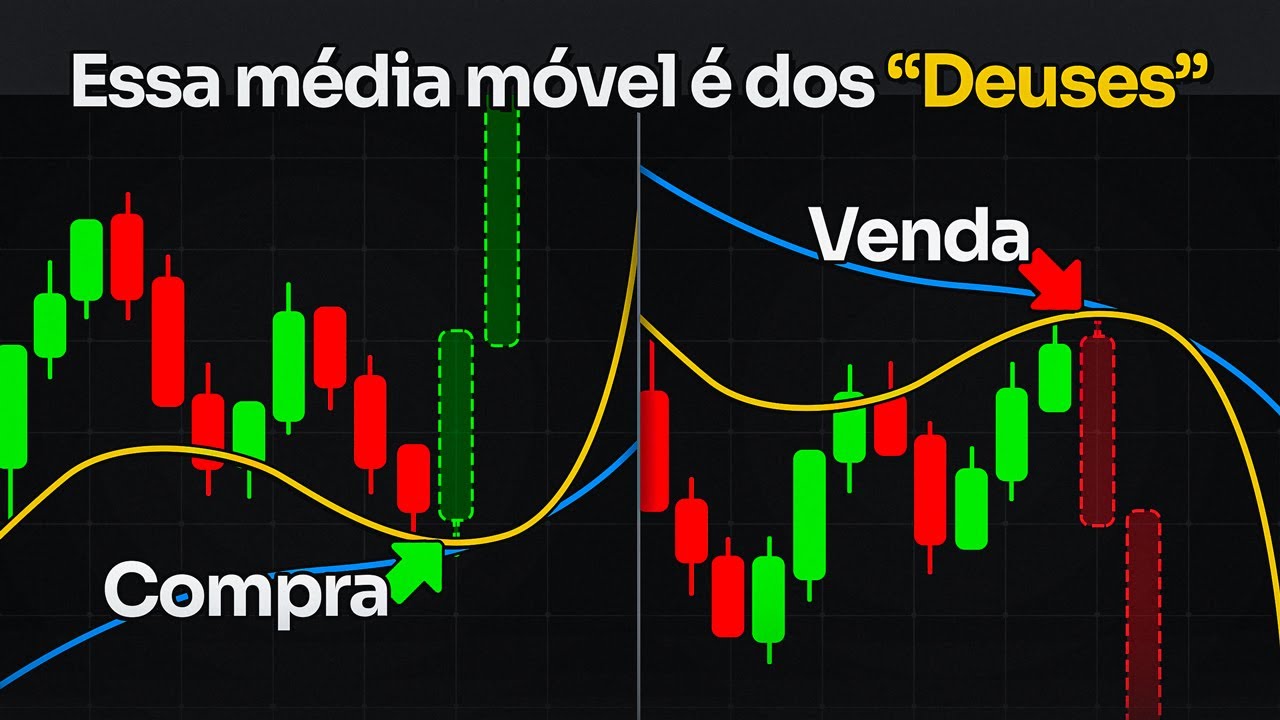
são os indicadores então eu gosto bastante de indicadores ten vários aqui na minha plataforma eh que eu realmente utilizo no dia a dia que eu ainda vou configurar de novo nessa porém eu vou colocar aqui os três principais que acho que todo mundo deveria utilizar que eu sempre vou olhar mesmo naquele gráfico do trading View na internet eu coloco esses indicadores aqui então primeiro médias móveis muito importante ter médias móveis para ter uma visão da tendência dos preços tenta análise gráfica então clico com o botão direito do mouse aqui inserir indicador e a primeira que
eu insiro é são médias móveis média aqui ó média móvel vou clicar aqui vou clicar em inserir e eu gosto de utilizar sempre três médias a de nove então vou clicar em OK depois vou inserir de novo a de 21 OK depois eu inserir de novo a de 80 períodos OK vou dar um ok aqui e olha só tenho três médias pera aí Pedro ficou tudo da mesma cor Como você sabe qual que é qual eu só de bater olho já sei qual que é qual porque é uma questão de análise gráfica tá a que
tá mais próxima do preço é a de menor é prazo a que tá Um Pouquinho Mais afastada de Médio prazo e a que tá Mais afastada de longo prazo mas aí eu vou clicar nelas dar dois cliques em cima vou vir aqui em aparência e vou modificar a cor para eu saber qual que é qual de forma mais tranquila também para não ficar misturando uma com a outra então gosto de colocar vermelha essa de curto prazo a de Médio prazo eu gosto de colocar em azul um azul mais claro aqui para dar para ver certinho
e essa de longo prazo eu deixo ela eh Verde também às vezes eu gosto de deixar também a aparência é desta forma que ela também se diferencia das outras E essas são as médias que eu utilizo vamos seguir aqui pro próximo indicador então inserir indicador as bandas de binger uso bastante também bem interessante esse indicador vou clicar aqui inserir no gráfico também dá um ok e aqui vai ficar tudo muito confuso por quê Porque as bandas de binger elas por padrão também tem uma média no meio que é média de 20 períodos porém ela é
basicamente igual à aquela que eu coloquei então não quero essa média aparecendo vou dar dois cliques aqui na B de binger e aqui eu vou basicamente desabilitar essa parte mostrar média quem não vai mostrar aquela média do meio que eu já tenho configurada né Depois eu vir aqui em aparência e eu gosto que a linha da banda de BG seja bem fininha só para me ajudar mesmo e que seja Branca então coloco branca aqui creme vou dar um ok e assim vai ficar minha banda de binger bem mais tranquila não vai ficar poluindo tanto o
gráfico e por fim Vou colocar também o volume então inserir indicador volume volume financeiro Eu gosto do com cor aquele que fica vermelho e verde Então vou vir aqui embaixo volume financeiro com cor vou inserir em nova janela tá clicar em Ok e aqui eu tenho volume financeiro também posso colocar aqui uma média móvel de 21 períodos que eu também gosto para ter uma ideia da média dos volumes dos últimos dias e por último Eu também gosto de ter diferentes Abas para diferentes indicadores então aqui eu tenho que eu realmente utilizo no dia a dia
porém eu também gosto de utilizar outros indicadores mas se eu colocasse tudo aqui ficaria muito muito carregado porém eu tenho outras estratégias que eu utilizo outros indicadores E aí eu não gosto de misturar eu vou vir aqui Ó nesses layouts outros aqui e consigo criar tanto utilizar os que já estão aqui né são padrões quanto criar novos Então posso criar por exemplo o ifr que eu tenho também no meu é que eu utilizo no dia a dia onde eu vou ter é o gráfico aqui do ativo né posso mudar os cands da mesma forma é
mas eu vou basicamente inserir outros indicadores um exemplo seria o ifr ou rsi né vou clicar aqui inserir em nova janela OK posso vir aqui também inserir outros indicadores Como por exemplo o hilow que é um excelente stop móvel hilow activator posso cri colocar ele aqui e assim eu vou ter uma aba principal com o layout que eu mais utilizo e outra aba para ter um filtro maior tá eu posso fazer várias assim então no meu padrão eu tenho vários e vários mesmo é que vão mudar de acordo com a estratégia que eu estou olhando
naquele momento e essas são sete configurações iniciais que eu sempre faço como você viu Tem várias outras que eu vou fazendo ao longo do tempo né eu já tenho uma plataforma basicamente configurada eu consigo também pegar o layout que eu já tenho salvo lá e jogar para essa minha nova plataforma que é o que eu vou fazer mas eu queria aproveitar já que eu iniciei um Profit aqui do zero mostrando qual seria as configurações que eu faria se eu tivesse começando agora que eu fiz na verdade né E como eu falei eu tenho uma mentoria
completa sobre Day trade swing trade e análise gráfica nessa mentoria eu realmente ensino tudo sobre esses assuntos e já eu tenho dois modelos dessa mentoria primeiro modelo é realmente uma consultoria individual uma uma aula ao vivo diretamente comigo eu e você e uma conversa Onde eu posso tirar todas as suas dúvidas ou Te Explicar sobre assuntos específicos Então você consegue mandar uma mensagem lá no WhatsApp falar o que que você quer aprender Quais são as suas dúvidas eu preparo uma aula nessa aula realmente eu tenho um encontro com você te explicando tudo Inclusive eu já
fiz várias e várias aulas dessas ao vivo sobre o Profit chart então eu entro realmente lá na tela da pessoa mostro como que utiliza Como configurar é tira as dúvidas dos principais indicadores da a maioria das aulas que eu fiz foi Justamente na prática do Profit chart se você tiver interesse você pode entrar em contato comigo que a gente marca essa aula ao vivo e o segundo modelo é realmente um treinamento completo sobre Day trade swing trade e análise gráfica na verdade inicialmente Essa mentoria era um treinamento em turma onde eu desenvolvi um curso muito
completo onde era liberado um assunto por semana e no final da semana eu fazia uma live tirando as dúvidas com a turma sobre este assunto e basicamente ficou tudo gravado tanto o curso completo com os assuntos quanto essas lives de tira dúvidas dúvidas virou um treinamento completo gravado você consegue assistir ele e tirar as dúvidas diretamente comigo por WhatsApp então hoje é formato mais de 80 aulas desse curso tem vários materiais complementares e você ainda tem um desconto nessa consultoria individual de forma que você além de ter todo esse suporte no final você pode contratar
essa aula ao vivo para tirar dúvidas mais específicas então vou deixar o link na descrição no primeiro comentário deste site aqui onde você vai conseguir ver todas as informações sobre essa mentoria esse aqui são os valores hoje tá realmente bem conta por tudo que eu entrego R 155 a consultoria ao vivo diretamente comigo individual e 647 est trenamento completo pode viir até 12 vezes 64 e57 Então é isso o vídeo de hoje foi esse Espero que você tenha gostado e que você consiga conhecer melhor essa minha mentoria que realmente tá bem bacana antes de fechar
o vídeo não esquece de deixar seu comentário aqui abaixo falando o que que você achou do vídeo se ficou alguma dúvida se você gostou e também de se inscrever no canal e deixar o seu like até a próxima bons investimentos e fui