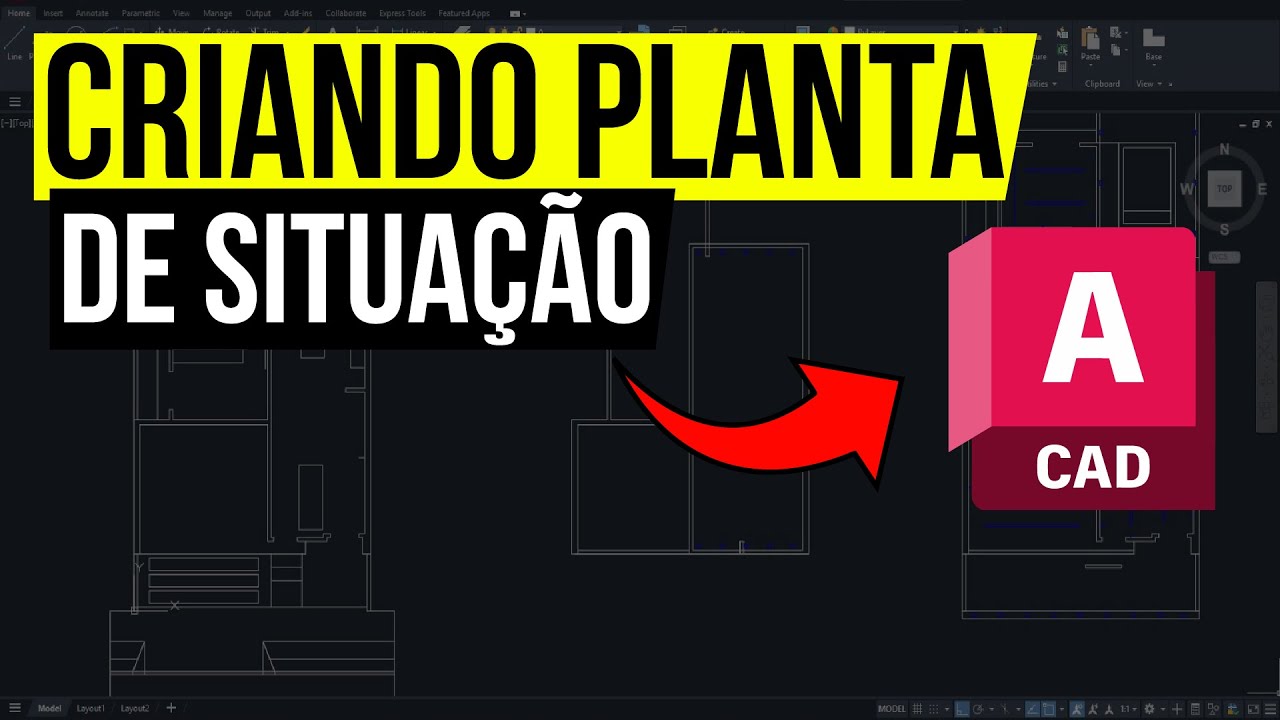
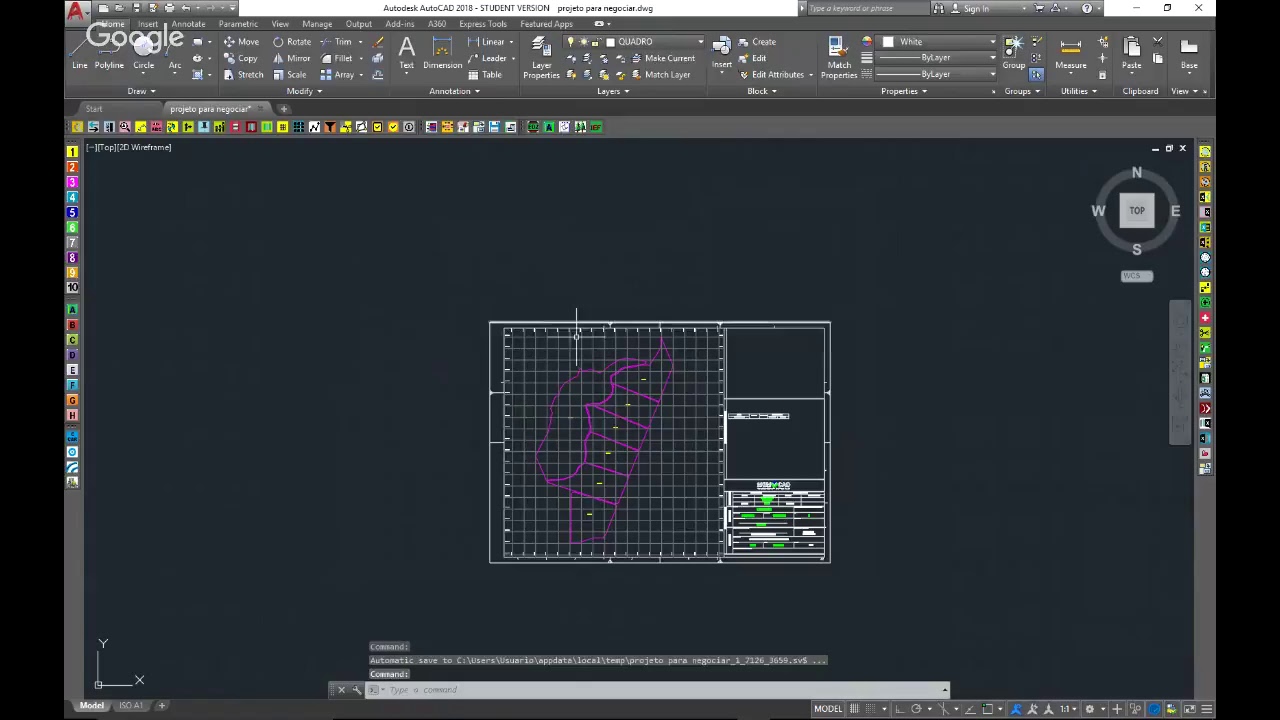
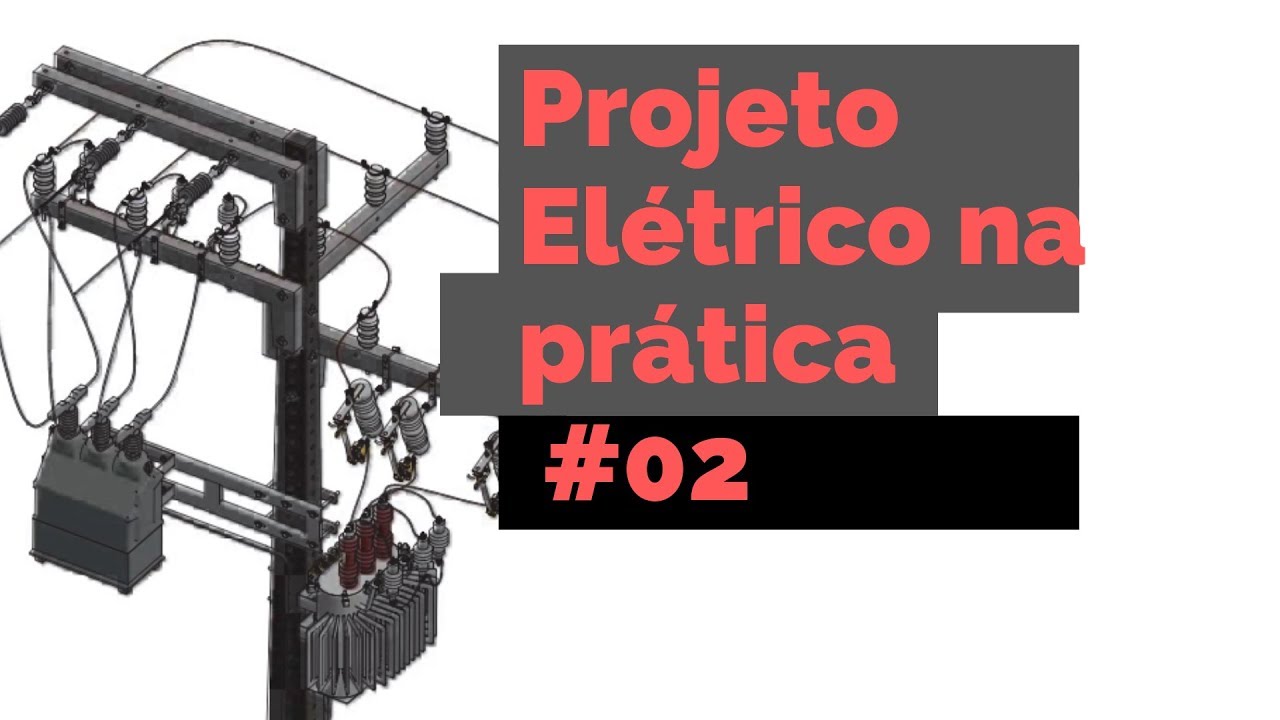
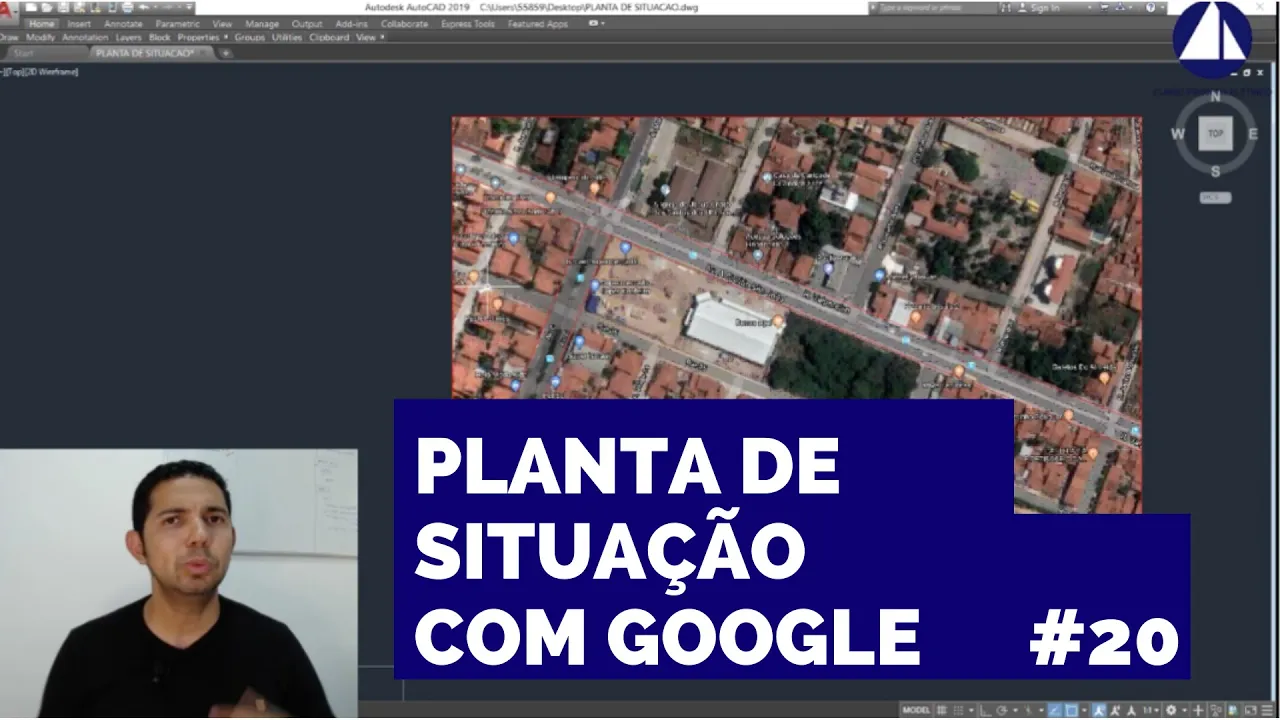
olá eu sou uma célula oliveira e você está aqui mais um projeto elétrico na prática uma série de vídeos onde a gente ensina e aprofundar os conceitos principais dos projetos selecionados dentro do curso o projeto talento que são eles substações aéreas medição coletiva geração fotovoltaica um grid instalações elétricas internas tudo isso em autocad e em rede então toda semana nós trazemos um conteúdo de qualidade aqui pra você gratuitamente sobre um desses assuntos nesta semana nós vamos falar sobre substações aéreas mais especificamente vamos conversar um pouquinho que sobre a planta de situação eu vou te mostrar aqui na prática do zero como se faz uma planta de situação em autocad utilizando como base o google maps então não perde um momento dessa aula que está muito interessante especialmente para você então vamos lá diretamente o assunto mas um projeto elétrico na prática [Música] nossa gente começar um breve recado nesta semana nós estamos com uma turma do curso projeto elétrico aberta vou deixando a descrição desse vídeo aqui o link você acessar e ver todas as informações para entrar nessa turma hoje a quinta feira então essa oportunidade de entrar na turma do curso pela internet já está perto de acabar então não perca tempo se você tem interesse em aprender sobre esses tipos de projetos project relação fotovoltaica já são paulo pega um brinde substações medição coletiva prédios ao aprender uma ferramenta nova que é um web então se você está procurando isso não perca tempo acesse o link veja as condições veja o conteúdo do nosso curso você vai gostar muito e vai querer fazer parte dessa turma também então clica no link está na descrição desse vídeo e vai direto para essas informações agora vamos começar o assunto aqui provavelmente direito a esse episódio é o episódio número 20 então significa que nós estamos aqui já há cinco meses produzindo conteúdo de qualidade toda semana para você então e especialmente nesse episódio eu vou te mostrar aqui um passo-a-passo do zero e um ponto que eu tenho certeza que vai te ajudar a preparação da planta de situação planta situação tá presente em praticamente todo tipo de projeto bom vamos lá substações aéreas são obrigadas você precisa ter uma planta situação substações medição coletiva você também precisa ter uma planta de situação sistemas fotovoltaicos um grid também uma planta um pouco mais simples mas você também precisa ter essa planta de situação bem desenhada no seu projeto então todo o padrão concessionária todo o projeto de patrão concessionária você vai precisar ter um plano de situação bem detalhada e bem feita no autocad ou então no reb pra você incluir no seu projeto então como é que a gente faz um planta de situação sem ter muito trabalho sem até mesmo precisar nenhum local bom é isso que eu vou assinar agora aqui do zero nós vamos falar junto com uma planta de situação para um projeto de substituição aérea então primeiramente eu vou te mostrar como é que a gente faz isso utilizando uma ferramenta gratuita e disponível em que o google maps que com certeza você já usou bastante lento talvez você nunca usou para esse tipo de aplicação então vai ficar bem claro aqui passa passa bem detalhado para você aprender de uma vez por todas a fazer essa planta situação sem nenhuma dificuldade então vamos lá para o google mas primeiro está com um ponto aqui aberto e temos aqui um cliente que está em obra que nós vamos fazer uma substação aérea aqui desse local estava sendo um supermercado com uma boa área que estacionamento algumas lojinhas aqui de conveniência na então vai ser bem interessante esse projeto que nós vamos ter uma subestação principal vão ser também uma medição coletiva podemos abordar isso em outras alas também então você localiza aí dentro do mapa mesmo assim o google maps aqui normal e vai digitar no google maps eo google vai chegar direto aqui nesse logo nessa nessa tela você pode diminuir aqui a sua suas águas você tá aí no google maps que eu quero chamar atenção primeiro você vai olhar pra cara bem aqui no cantinho da tela existe uma referência de escala uma referência de visualização então qualquer trecho que tenha esse tamanho aqui aqui na tela está tendo aí 200 metros 200 metros então se você dá um zoom aqui e veja o que muda agora já está 100 metros a escala e tamanho desse tamanho que você dá um zoom maior ainda cada um que você daqui você vai ter uma aproximação de escala jogar lá em 50 metros aproximando aqui colocar bem no centro o meu objeto que eu quero meu cliente que eu quero fazer é a planta de situação então veja que agora ficou com 20 metros minha referência de escala que bem no cantinho abaixo dessas linhas aqui você vai ver 20 metros de referência é importantíssimo isso aí vai fazer toda a diferença para a sua planta de situação então agora do jeito que essa tela estou aqui eu vou fazer um print de uma pasta você pode fazer um print dota inteira você pode fazer o print usando a ferramenta de captura do próprio - que você seleciona uma parte da tela que você quer copiar eu vou fazer usando aqui então a ferramenta de seleção clique aqui na ferramenta de cancelar a ação de captura uma ferramenta do próprio windows tam vou ficar aqui em novo e único cuidado que eu tenho que ter abrangê bem detalhadamente a área que eu quero fazer a minha planta de situação e abrange também a escala a regra de escala aqui embaixo tenho que sempre incluir e copiá lo feito isso na área de transferência e é essa imagem que eu vou fazer eu vou colocar essa imagem diretamente no móvel no autocad porque eu vou desenhar por cima dessa imagem lá dentro do autocarro a minha planta de situação então já estou aqui com um projeto aberto projeto mas eu estou aqui com um arquivo que eu uso próprio a situação aqui basicamente uma agenda pré pronta para uma situação de projetos como o transformador instalado segundo existentes abusiva a ferramenta em alguns um símbolo do ataque azul zinho e uma linha vermelha para a rede era de baixa tensão ok então eu tenho aqui também já um desenho uma referência nas anotações que já fez aqui em campo por exemplo a minha referência do poste onde eu quero conectadas à subestação não tenho aqui tipo de estrutura tipo de poste ea referência o código do ponto de conexão da subestação de derivação da rede da concessionária para a solicitação tem isso aqui pronto pra pré prontos já pensa no nosso projeto aqui você pode simplesmente em campo então pedir para alguém está próximo se você está por exemplo uma outra cidade projetando para uma outra cidade então peça para alguém que está lá seu cliente mesmo chegar lá na estrutura mais próxima a tirar uma foto do código da estrutura e mandar bem simples de qualquer maneira bem eu já tenho pronto aqui algumas informações mas o foco aqui é desenhar a planta de situação tão claro que os objetos assim já no padrão já tenha vai ajudar mas nós vamos desenhar 10 aqui a planta de situação não lembro que eu copiei agora há pouco lá do google copiei a foto da área da região que eu quero fazer é pela situação tão simplesmente agora pressiona que control v contra o meu comando de colar e clique aqui no local do autocad olha só ele já tá aí já está aí a minha imagem que vai servir de base para desenhar minha planta de situação que a gente tem que fazer agora bom primeiro tempo mas dá uma olhada nas unidades desse projeto em autocad sempre é bom você confere as unidades então vamos ver se ela tem metros dela que ela esteja em média não vamos aqui o n a gente ainda está claro e entre você vai ver as unidades do seu projeto observa então que ela está em metros ok então sempre verifique se não tiver mudei para metros e de rock lembrando que você sempre vai trabalhar no seu projeto no autocad nessa tela aqui que a gente chama de moda você vai trabalhar sempre na escala de 1 para 1 por quê porque depois você vai configurar lá no layout na sua área de pilotagem na sua folha você vai configurar a escala lá aquela folha aquela tela e não nessa tela aqui do módulo no modo de seu trabalho em um ano é algo que você trabalha as escalas estão aqui tudo tem que ficar um para um como é que eu vou fazer poder essa planta em um para um agora que vem o bolo do gato como é que você sabe que essa figura que está em escala lembra que eu te falei aqui olha você tem um referência aqui é da imagem vinte metros então essa largura dessa barra aqui ela está com 20 metros da escala então tudo que você precisa fazer é garantir que esse tamanho aqui no autocad tenha 20 vinte unidades de referência tenho para um nós acabamos de verificar aqui tá em média estão cissa que tiver 20 vinte metros estão todas as mesmas ruas todos os meus afastamentos todo o ao redor aqui do meu terreno já em escala vai estar em um para um ok então como é que a gente fazia isso bom bom tem várias formas ou tesouro ot tulo ensinar que agora o comando de escape e dentro dos que já têm várias formas de fazer também mas vamos usar aqui essa forma primeiramente se essa linha que tem que ter 20 vamos colocar uma linha aqui por cima dessa barra para facilitar vou colocar o criar uma linha bem no cantinho dela aqui para o canto oposto aqui ok uesc já está aí a minha linha vamos tirar uma medida dessa linha colocar aqui daí entender que ela está com 23 23 eu preciso que ela tem 20 está bom então como é que eu faço isso agora vou usar o comando de escalar vou colocar um fator escala que vai reduzir de 23 províncias falsa conta aí com que fatores que ela seria isso 10. 869 é justamente você divide 2123 vai encontrar 0. 8 menor então selecione e objeto sc em ter e como diz que eu escolho ponto de base e digite agora 0.
8 69 entender aquele reduzir um pouquinho ainda vem só a conta não é porque a gente calculou a utilizada para conferir in loco o comando da ii e vai medir agora aquela linha que você fez aqui o ponto inicial ponto final vejo aí está com 19 pontos 99 ou seja nesse momento nós temos agora esse desenho aqui em escala 1 para 1 e do tamanho real tom qualquer linha qualquer distância que eu medi aqui por exemplo vamos supor que eu vou pedir à minha frente do meu terreno deste ponto até este ponto era só 127 metros 127 metros tamanho real escala real para 1 dentro do meu tocar simples assim então esse é o primeiro passo agora que a gente vai fazer vamos desenhar como se fosse uma atualização dessa imagem então vamos traçar a linha por linha por cima das ruas por cima do terreno tudo que a gente quer destacar tudo que a gente quer desenhar para a planta de situação você desenha agora aqui por cima dessa figura vamos usar o comando lá então ele entra já pede o primeiro ponto depois pega o segundo ponto eu faço as linhas bom não se preocupe com o tamanho dessas linhas nos preocupar em sair aqui na figura porque depois nós vamos fazer um recorte aqui numa área de interesse estão tão traça as linhas de acordo com as ruas todas as que você puder quanto mais detalhes melhor então vou começar aqui por exemplo nessa avenida vou colocar aqui a minha primeira linha para não ficar uma coisa meio fora da inclinação eu vou sempre pegar a mesma inclinação e vou usar o comando de copiar seu entender e vou pegar um ponto de base aqui vou colocar aqui ó só para manter o paralelismo dessas linhas que eu estou criando eu vou mudar a lei aqui pra gente poder ver melhor seus livros vou colocar uma cor vermelha aqui ok odeia a cor aqui para vermelho ou só aumentar minha terra novamente aqui beleza agora vou continuar veja que quando um novo aqui o desenho já está bem destacado e eu consigo ver justamente o que eu estou desenhando estou segurando um scroll do mouse governo lentamente o desenho na pele por causa dessa seleção ele está mostrando aí o fundo dessa figura é justamente isso que eu faço pra conferir agora vamos continuar os desenhos nas ruas ele entrou novamente e eu vou dar um zoom aqui para ficar bem mais isaaa tório e vou fazer aqui essa rua por exemplo vou fazer uma reta mesmo saindo da minha figura que não tem problema tá eu saí aqui agora vou pegar essa linha seu entender a pagar o ponto de conexão dela aqui e vou colocar aqui justamente próximo a essa calçada ok veja que ela saiu aqui também não tem nenhum problema observe que também olha só não tem que ficar uma coisa tão exata é milimetricamente exato não precisa porque é uma planta da situação da planta situação apenas para situar a concessionária no seu projecto vistoria no momento expressando uma delegação no meio da obra do ramal todas essas equipes da concessionária vão ter que identificar o local do seu projecto facilmente então o objetivo é localizar não é uma localização microscópica mas também tem que ter alguns atalhos tem que ter pelo menos umas quatro ruas adjacentes e também tem um detalhe da do do código da estrutura mais próxima por fins né de análise de sistema da concessionária então mas não precisa ser tão rigoroso neste desenho então por isso que nós podemos simplesmente traçar suas linhas aqui por cima então vamos lá vou passar mais um amigo aqui nessa rua que corta essa rua 35 sabendo aqui voltar sabem pra fora do desenho mesmo aqui não tem problema e agora vou copiar vou pegar esse ponto aqui vou colocar em cima aqui a outra margem da ruta que eu posso fazer agora para estender simplesmente selecionar linha estender sua nacionalização clique no último ponto da linha estendo aqui tentando manter aí o paralelismo olha só já fiz essa rua essa rua aqui nessa rua e agora aqui vamos aqui tem que pagar sempre o ponto mais próximo eu vou copiar ponto de base ponto de destino ok fez uma cópia e da linha eu já fiz essa rua agora vamos ver aqui por exemplo vou fazer essa rua aqui é essa aqui e essa aqui nessas últimas três ruas que eu vou fazer depois vai fazer mais duas ruas dessa aqui que está passando atrás do terreno lado o cliente está então é importante fazer essas ruas aí então vou fazer um pouco mais aqui comando de linha l enter entre entre novamente entra de novo para repetir o comando dessa vez vou traçar a linha aqui também não tem problema em usar novamente o comando de repetir linha vou passar aqui a linha ali entre repetir novamente pelo que eu estou fazendo aqui mais rápido então não precisa ter também toda essa precisam disso posso fazer aqui realmente sol layout num rascunho dessas ruas aqui fiz essas 35 agora vou fazer mais essas duas aqui de baixo comando direito do mouse repete o último comando do autocad então clique direito ele já está novamente no comando linha então é bem simples aí fazendo voltar a fechar essa rua com essa rua aqui repetir linha vou fazer essa descida aqui vou repetir a linha aqui e vou desenhar em torno desta quadra aqui e agora vou repetir linha para essa rua ficar completa até aqui ok então veja que eu já desenhava selecionar e rodar aqui só vocês verem que já está desenhado em todo o redor do meu cliente está o limite do terreno do meu cliente termina aqui nesse ponto eu vou fazer a última milha aqui que é a linha que determina o mesmo limite da propriedade do cliente então vou colocar aqui ok então agora que eu posso fazer um bom primeiro eu poderia ser justamente a pagar a minha figura olha só como fica jataí feita desenhada as minhas ruas aos limites da minha planta de situação eu vou dar um controle aqui que eu não quero pagar ainda que eu quero colocar o nome das ruas já que eu tô olhando aqui o nome dessas ruas na própria figura tá bom vamos lá colocar os nomes das ruas colocar mt entre o comando mt é um comando de texto então quando eu clique aqui abra uma janela que eu posso colocar aqui em rua de teste só para criar o texto aqui agora vamos ver a fonte eu posso mudar o tamanho dessa fonte enquanto o comando diz que s center de base se mover o mouse que ele já vai aumentar e aí clique novamente interessante trazer aqui para essas ruas tam como é que eu faço agora para mover o texto ou simplesmente clicar em cima dele usar o comando de roth o primeiro ponto que eu posso roubar agora queimá los a deixar a internação da rua tá ok então agora eu vou simplesmente pegar aqui arrastar para a minha avenida que está aqui do lado colocar aqui do lado dela no lançamento desta rua que é rua val para isto vou colocar aqui rua qual para isso ok paralelo a essa rua é um control c control v nesse mesmo texto e vou coloque agora pertinho dessa aqui dela ea rua 3535 ok mas alguma rua paralela essa aqui tem aquela lá embaixo ali na rua 39 então vamos lá encontrou c control v colocar aqui o texto dentro na rua vou colocar a rua verde 39 clica fora o que tem isto já está colocado aí ela vamos colocar as que estão no outro sentido num vou copiar essa aqui de base colocar aqui fora ao clicar aqui usar o comando rotativo clique aqui um ponto vou tentar colocar na mesma internação que estão essas ruas aí está para não ficar de cabeça para baixo assim o texto vou colocar o rotativo novamente em ter clique no ponto 180graus ele já virou 180graus aí a minha letra né meu texto e agora vou copiar para cá e vou mudar o nome essa que avenidas e avenidas e ok control c control v agora essa aqui é a rua vende 14 andou um duplo clique aqui e já altera o texto de 14 c control v coloque 15 bom tá bom vou colocar aquela próxima vez que eu tenho algumas ruas de referência está a colocar um essa rua onde você continua aqui eu vou colocar o nome dessa rua que talvez seja interessante também para referenciar ou selecionar esse texto que estão na mesma inclinação control c control v vou colocar aqui luciano alves mudar o texto aqui para a rua luciano alves ok bom agora eu vou apagar a figura pra gente ver o que nós fizemos até agora tanto a pagar figura posso simplesmente selecionar aqui e veja que a minha linha de referência ficou aqui vai pagar também meu texto alguns ficaram grande né ou fora de acordo com a rua então vou diminuir um pouquinho estava fazendo um breve a edição aqui e mudar um pouco a inflação para diminuir você pode usar o tamanho o como escreveu novamente key um ponto vou colocar 1. 8 reduzir em 20% eu vou tirar um pouco aqui do terreno que eu vou trabalhar um pouco essa frente ainda então essa aqui eu vou diminuir um pouco a fonte também usar o comando isqueiro eu acho mais fácil 0. 8 rotacional vou trazer um pouquinho aqui para o centro da rua ok a organização e toque e é essa que eu vou diminuir um pouquinho 1.
6 essa aqui também skill 1. 6 e essa rua vem aqui também fiquei 1.