nesse tutorial você aprenderá de forma definitiva como gerar arquivos no Blender para sua impressora 3D darei dicas práticas valiosas que serão muito úteis para você então vem comigo essa aula está sendo patrocinada pelo meu treinamento dominando o Blender aprenda de vez se você deseja aprender tudo sobre o Blender do até o nível avançado escaneia o QR Code que está na tela ou clique no link está aí na descrição fala seja muito bem-vindo seja muito bem-vinda a mais uma aula aqui do canal Wellington colone falando aqui para começarmos eu estou com a cena padrão do Blender
apertaria a tecla a para nós selecionarmos todos os componentes e a tecla delet em seguida pressioni aqui o comando shift a e criarei uma monke Suzane bacana estarei utilizando ela como exemplo porque eu fiz alguns testes aqui eu acho que ela será um ótimo exercício para nós aqui nesse tutorial Então vamos supor que você tem um modelo aí que você queira ele subdividido aqui nós temos a Monkey com uma densidade baixa de polígonos eu vou adicionar aqui o modificador subdivision Surface Então vou até a minha modifier properties é de modifier ins search dig tarei sub
para nós termos aqui o modificador subdivision Surface clicaria com o esquerdo nós temos aqui a princípio um nível de subdivisão vou deixar aqui com dois níveis nós que estamos aqui acostumados a trabalhar com um Blender temos como costume clicar com direito e dar um Chei smoof para termos a superfície lisinha porém se exportarmos esse arquivo em stl e abrirmos no cura ele não levará em consideração shio de Smooth ele vai vir dessa forma ó flat então o que teríamos que fazer aqui aumentar os níveis de subdivisão para ficar com a superfície mais lisinha se essa
fosse sua necessidade é claro então lembre-se disso bacana vou deixar com quatro níveis dessa forma se nós exportarmos procura nós importarem ele com essa densidade com essa configuração aqui nas Faces aqui uma outra dica que eu gostaria de passar para vocês acessi a abinha e sin proper e aqui na seção units nós conseguimos alterar a unidade de medidas por padrão vem metros eu vou clicar aqui na setinha para nós abrirmos a toolbar na seção item nós conseguimos enxergar aqui a dimensão da nossa Suzane que vem por padrão em metro se você tiver aí familiaridade com
outra unidade de medida você vem aqui então em length e muda Ah eu gosto de trabalhar com milímetros com centímetros eu per particularmente Sempre trabalhei com milímetros muda aí para milímetros aí você pode redimensionar ó com a tecla S ela perceba aqui do lado quero deixar ela aqui com 300 MM com os demais eixos proporcionais Então você consegue redimensionar para exportarmos de fato basta acessarmos o menu file Export escolher aqui o formato stl bacana nós ter essa outra janelinha presente escolher aqui o diretório salvando a minha área de trabalho mesmo como teste um você coloca
o nome que desejar se você marcar essa caixinha você tiver vários objetos aqui na cena e você marcar essa caixinha Você só irá exportar aquilo que está selecionado aqui como nós temos só um objeto na cena ele vai levar em consideração somente esse objeto então não tem necessidade de marcar essa caixinha só que se você tiver vários objetos Faz de Conta aí que você tem um personagem com braços cabeça pernas tudo separado você quer exportar cada parte individualmente você seleciona a parte que deseja exportar aqui no Blender marca a caixinha selection only você vai exportar
apenas o selecionado Bacana Então dito isso agora nós podemos clicar aqui em Export stl já vai ter exportado eu vou abrir aqui o cura estou usando no presente momento a versão 5.6.0 e eu recomendo que você tenha essa versão aí é instalada se você tiver me vendo no futuro a versão mais recente porque eles sempre trazem melhorias bacana é um programa gratuito estarei deixando aí na descrição o link também para ajudar vocês já está abrindo Aguarda um pouquinho bom então aqui eu estou com o cur aberto se você gostar de trabalhar aí com o programa
em português você pode vir aqui na na sessão preference ccari aqui para configurarmos o cura na primeira sessão aqui General Você pode trocar o idioma por padrão então ele vem em inglês se você quiser em português pode colocar depois que você mudar o idioma é necessário você fechar e abrir o programa novamente nesse momento eu não vou me aprofundar nas propriedades aqui da impressora eu vou até inclusive levar aqui essa Barrinha pra parte de baixo devagarzinho se você quiser pegar as configurações aqui do meu cura você pode ficar à vontade depois posteriormente se você tiver
interesse eu posso trazer um vídeo só sobre isso mostrando aqui todas as configurações fazendo uma explicação mais aprofundada Beleza se você tiver interesse em pegar essas configurações acredito que pausando aí você vai conseguir então aqui para importarmos o arquivo basta clicarmos na pastinha eu vou até lá na minha área de trabalho onde que eu salvei o arquivo teste um stl Então já está processando espera um pouquinho então aqui nós já temos o arquivo carregado para nós darmos o Orbit aqui no cura basta deixarmos O Clique direito do mouse ó e mais movimento do mouse nós
fazemos o Orbit perceba que tá falando que tem um erro no modelo e eu deixei dessa forma propositalmente para mostrar para vocês vamos fechar aqui vamos fechar essa outra notificação também perceba tá aparecendo essa áa ó rosa com essas bolinhas azuis Então por que que tá acontecendo isso e essas áreas estão vermelhas também aqui onde está mostrando essa essa parte vermelha quer dizer que nós teremos a necessidade de colocar um suporte eu já vou mostrar para vocês esse tutorial eu quero que seja um tutorial definitivo para você não ter mais dúvidas que vai servir para
você aí com todos os tipos de arquivo e essa parte que tá mais clarinha é a parte que tá relando na mesa da da impressão mas aqui eu quero me concentrar com vocês nessa área que tá rosa com essas bolinhas também uma outra dica que eu gostaria de deixar para você se você deixar a tecla shift pressionada mas o clique direito do mouse aqui dentro do cur e mover o mouse você faz aqui o pan para você ajustar é claro o zoom no screw tá dessa forma porque os olhos da Suzane por padrão vem separados
da cabeça então quando você tiver um modelo aí Ah eu tenho um personagem que tem uma roupa e tudo mais se você fizer dessa forma exportar com ele separado na hora que você importar aqui provavelmente vai acontecer esse tipo de erro também vou voltar lá pro Blender vou apertar aqui a tecla tá para nós acessarmos o edit mode clicar ai no espaço vazio se eu deixar o cursor em cima do olho e apertar a tecla L que é o comando aqui para nós selecionarmos dentro do Edit Mode perceba que o olho Então tá separado vou
pegar a ferramenta move ó então o olho tá separado que que nós teríamos que fazer aqui nessa situação unir os olhos pegar aqui então esse loop E unir aqui na parte de dentro de uma forma que não tenha duplicidade de vértices e ele esteja unido de fato eu já fiz isso para ganharmos tempo não vou fazer isso nesse tutorial Mas eu só gostaria de pontuar isso para vocês eu vou pegar aqui um outro arquivo que eu já fiz essa correção o os olhos ó Então esse arquivo eu já fiz essa correção já Uni os olhos
com a cabeça nós acessarmos o Ed mode com a tecla Tab clicaria aqui no espaço vazio selecionarei o olho com a tecla L ó então perceba que eu apertando a tecla L nós selecionamos todos os elementos aqui da nossa topologia Ah e se você ainda não é um inscrito aqui no canal preciso deixar o convite para que se inscreva beleza aqui semanalmente eu trago conteúdos de qualidade que sem dúvida somarão muito para você então se inscreve aí bacana vou sair do it mode com a tecla Tab está com uma densidade baixa eu vou até a
Binha modifier properties AD modifier adicionarei aqui o modificador subdivision Surface ó deixarei aqui com dois níveis mesmo dessa forma que já está com uma densidade adequada Export arei novamente para isso acessi o menu file na seção Export escolherei formato stl vou exportar aqui como teste do na minha área de trabalho mesmo Export stl voltarei lá pro cura nós podemos selecionar esse que veio com esse problema nos olhos aptare a tecla delete ccare aqui na pastinha mais uma vez eu vou até minha área de trabalho onde temos o arquivo aqui teste do darei dois cliques está
processando perceba então que nós teremos a correção tô mostrando aqui para vocês eu já fiz a impressão dessa Monkey anteriormente ó olha só que bacana eu já fiz anteriormente também ela numa escala reduzida e eu vou aqui dando algumas dicas para vocês que eu tenho certeza que serão úteis aqui dentro do cura uma outra coisa que eu acho válido mencionar para vocês na parte de baixo nós conseguimos travar em vistas específicas por exemplo quero ver na vista frontal você clica aqui ó perceba vai travar na vista frontal Ah eu quero ver na vista superior na
vista lateral lateral direita então nós conseguimos sim trabalhar nas vistas exatas também aqui dentro do cur selecionarei a manke nessa barra de ferramentas nós conseguimos trabalhar a posição a escala rotação se vocês quiserem espelhar essas outras config corações aqui por hora eu não vou mencionar porque é algo mais específico se você tiver aí com a sua mesa essa é uma dica muito valiosa que eu tenho certeza que vai te ajudar vamos supor que você tenha feito uma impressão no centro da mesa e aqui no centro sua mesa não está limpa está suja eu sei que
tem gente que usa spray de cabelo usa cola bastão usa álcool em gel para colocar na mesa para ter mais aderência naes então tem várias técnicas vamos supor que aqui no centro da mesa está sujo Você pode levar aqui com a ferramenta move no eixo Y por exemplo imprimir aqui na frente essa área que tá suja Você vai imprimir aonde que ela tiver posicionada se você antes de gerar o arquivo posicionar ela aqui na mesa ela sairá nessa posição lá na sua impressora Então essa é uma dica muito bacana que vai ajudar vocês Então nesse
caso perceba que que a área que Está encostando na mesa como eu falei para vocês é essa que tá azulzinha e aonde que tá vermelho terá a necessidade de colocar um suporte que que nós poderíamos fazer aqui para melhorar um pouco isso vou pegar aqui a ferramenta de rotação rotate rotacion arei aqui no eixo X ó perceba que nós rotacion tá rotacionando travando tá dando essas travadinhas porque nós estamos com o Snap rotation ativo então ele vai rotacionando ó em medidas travadas se você desativar o Snap rotation e rotacionar Ó você vai conseguir rotacionar livremente
eu vou deixar o Snap rotation desativado vou rotacionar um pouquinho mais ó então o que que nós poderíamos fazer deixar uma área maior aqui na base vou deixar ela relando aqui essa parte maior da cabeça na base com o restante do suporte Aí você faz testes cada modelo você terá que olhar aqui e avaliar a necessidade Ah eu acho que fica melhor fazer dessa forma mesmo relando aqui a parte da frente então você vai precisar olhar e avaliar qual que será a melhor necessidade nesse caso aqui se nós relaros a parte de trás da cabeça
aqui colocarmos o suporte ali eu acredito que vai ser mais eficaz aqui na hora da impressão bacana se nós mudarmos aqui pra ferramenta de escala o scale nós temos a opção uniform scaling que que isso quer dizer se nós redimension armos por exemplo aqui no eixo Z clicando aqui no quadradinho e levarmos ele para cima perceba que nós temos a escala sendo alterada de forma proporcional se nós desativar o uniform scaling e mudarmos aqui por exemplo no eixo Z perceba que nós ó faremos alteração de forma não proporcional só no eixo Z então ah eu
quero levar redimensionar uma parte aqui da minha impressão só no eixo X você deixa desativado o uniforme scale move ó aqui clica no quadradinho que você quer transformar referente ao eixo e você conseguirá daria aqui alguns controls para voltar a proporção original deixarei o uniforme scaling ativo Bacana Então essa são as dicas gostaria de passar para vocês referente a posição é escala e rotação se você quiser espelhar também o modelo você pode usar esse botãozinho tá eu quero espelhar no eixo Z por exemplo veio uma parte espelhada você consegue espelhar aqui também ó deixar na
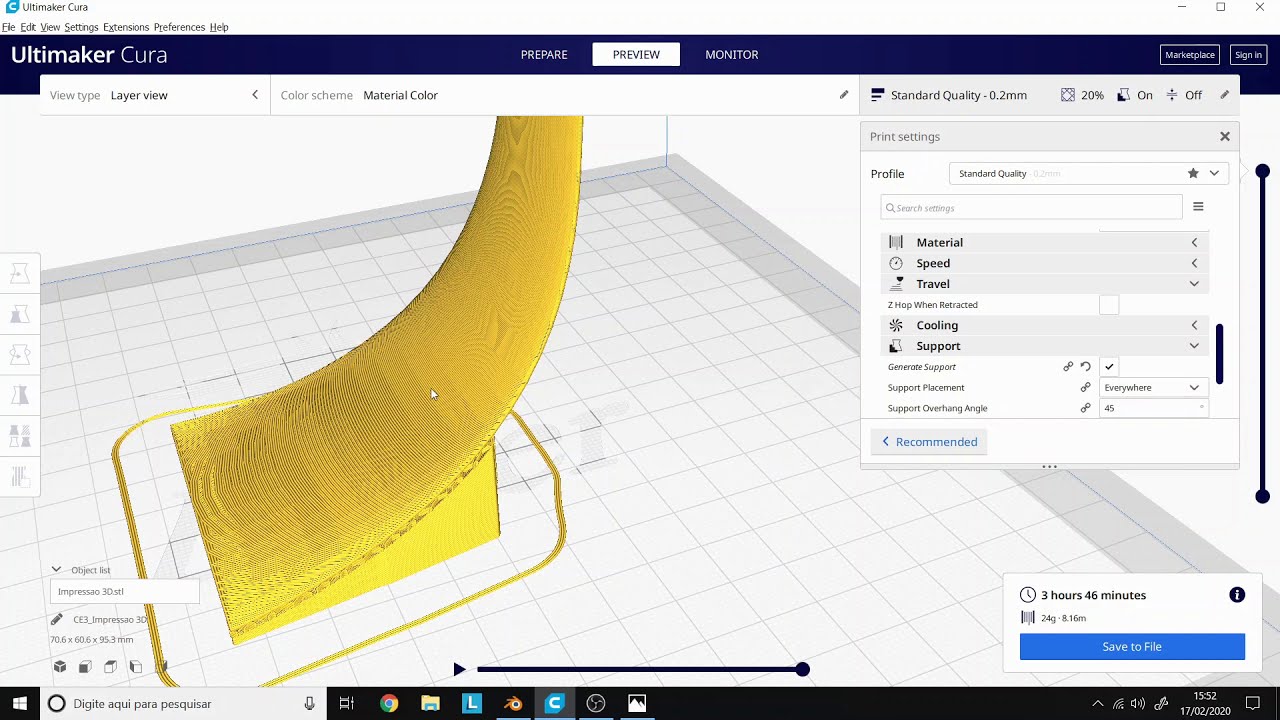
forma original então para nós gerarmos o suporte aqui nessa outra barrinha de configurações Ó você pode descer nesse esse slider vertical lá pra parte de baixo nós temos aqui suporte você pode escolher o tipo de suporte geralmente para modelos orgânicos com mais detalhes eu gosto de usar o suporte árvore você pode escolher o normal ou suporte árvore eu vou deixar o suporte árvore e aqui para personalizar as configurações que é uma dica também complementar que eu acho válido mencionar eu quero trabalhar aqui com as mesmas configurações que você deixou Como podemos fazer ISS por exemplo
aqui na seção Quality você clica nesse botãozinho de configurações ó eu quero deixar essa propriedade que você colocou aí alter Wall Line você vem aqui no filtro alter Wall Line você marca a caixinha que ele vai ficar aqui presente isso vale pras demais configurações por exemplo aqui no infio clica aqui no botãozinho das configurações eu tenho aqui presente o inf dance e o infi pattern você vem aqui por exemplo eu quero o infi pattern não tem aqui presente você clica aqui e digita in inf P aqui ó tá na sessão inf inf pattern você tem
essa opção bacana depois que você personalizar Ah eu deixei igualzinho o seu aí coloquei todas as configurações você vem aqui e Salva esse perfil aí personalizado bacana para nós gerarmos de fato é o famento aqui então Lembrando que eu deixei o suporte ativo com o modo árvore basta nós clicarmos aqui em Slice que seria para Fati armos ele vai processar espera um pouquinho ó então aqui tá dando uma Estimativa de tempo 31 minutos vou mudar aqui pro moto preview para nós termos uma prévisualização de como será a impressão e olha só que interessante Ah aqui
também eu esqueci de mencionar o brin aqui na parte de baixo nessa seção build plane a o brin que seria essa bordinha para colar melhor a sua impressão na mesa Eu recomendo que você deixe então aqui na seção referente ao BRM eu vou clicar no botãozinho das configurações se você quiser mexer no tamanho do BR você pode deixar ativo essa opção aqui ó bring with aqui ó tá com Ah eu quero que tenha uma área maior aqui para colar melhor a peça na mesa você pode vir aqui e colocar por exemplo 15 ó vou dar
o slce mais uma vez 15 MM vai ter um brin maior ó espera faar percebe então nós teremos um BR maior geralmente 5 mm já é suficiente atende bem bacana vou esperar processar perceba então Aqui nós temos o suporte árvore naquelas áreas que eu mostrei para vocês que estavam vermelhas ó que que ele vai gerar esse suporte Zinho porque a impressora não vai imprimir no ar então nessas áreas que tem a necessidade de ter uma base auxiliar ele gera aí suporte arvore é bem rápido nesse slider vertical que fica aqui do lado nós conseguimos visualizar
as camadas ó olha só que interessante aqui eu deixei no modo de preenchimento vou levar aqui pra parte superior na seção Enio eu deixei Enio density com 20 que seria a densidade ó deixo no modo Git que seria a grade você pode escolher outros modos explorar e depois com calma Geralmente eu uso o bit em Fi density Ah eu quero que tenha uma densidade menor para ser mais rápida a impressão você vem aqui tá com 20 você pode deixar aqui por exemplo com cinco vou dar um slce mais uma vez só para mostrar rapidamente ó
então ficou com uma densidade menor ali dentro ó tá vendo eu quero com uma densidade maior colocar aqui 50 d um Slice mais uma vez só para vocês visualizarem aqui comigo a diferença eu quero que essa peça seja mais rígida Então você consegue mexer aqui na densidade do preenchimento e também no modo se você quiser explorar os outros recomendo que você depois dê uma olhadinha com calma que nós conseguimos visualizar as camadas vou deixar dessa forma para nós exportarmos de fato basta clicarmos aqui no botão Save to Disk eu vou salvar aqui na minha área
de trabalho mesmo como impressão Monkey salvar e agora basta nós levarmos esse arquivo gerado então tem o teste um teste dois que nós usamos esses dois arquivos você pode apagar e aqui o impressão Monkey que é o que nós acabamos de exportar ó então eu tô aqui na minha impressora eu tenho uma Black Widow é uma impressora muito boa vou pegar aqui o cartão de memória Eu tenho um esquema aqui que consigo transferir os arquivos e pela nuvem pela internet mas aqui eu vou mostrar para vocês com o cartãozinho de memória ó tem um cartãozinho
de 8 GB vou passar esse arquivo que nós geramos pro cartão de memória beleza voltando aqui pro meu computador vou até lá na área de trabalho impressão Monkey vou colar aqui dentro do adaptador inclusive já tem até um outro arquivo aqui dentro do cartão vou colar cont contrl V ó impressão Monkey bom então aqui eu vou colocar ele na impressora Eu tenho esse outro dispositivo aqui que é o sonof eu consigo desligar a impressora remotamente a eu tô fazendo alguma coisa fora de casa monitorei aqui no aplicativo que a impressão tá pronta consigo desligar ela
remotamente Então esse é um dispositivo interessante se você tiver interesse Futuramente eu posso trazer um vídeo só sobre ele explicando aqui no canal Bacana Então vou ligar a impressora ó Então ela tá ligando a que o sistema operacional dela é o Marlin para nós de fato abrirmos o arquivo aqui na impressora vou clicar nesse botãozinho aqui no na opção print from SD para imprimir a partir do cartão nós temos aqui o arquivo da impressão manke aí basta nós clicarmos aqui que a impressora já vai começar de fato a imprimir conheça já o meu treinamento completo
dominando o Blender aprenda de vez nele você prenderá de forma definitiva tudo sobre o 3D o mais rápido possível desde modelagem aplicação de materiais texturas mapeamento iluminação render animação Rig e muito muito mais esse é um dos cursos mais completos de Blender que você encontrará no Brasil sério se seu desejo é dominar o Blender de vez Esse é o melhor caminho então clique no link da descrição ou o q code que está aparecendo agora na [Música] tela
![Product Design in Blender: Headphones [Full Process]](https://img.youtube.com/vi/p2iloupX7S8/maxresdefault.jpg)



![Car in Blender - PART I - Modelling [ Beginners ]](https://img.youtube.com/vi/VGPvxIrobFE/maxresdefault.jpg)