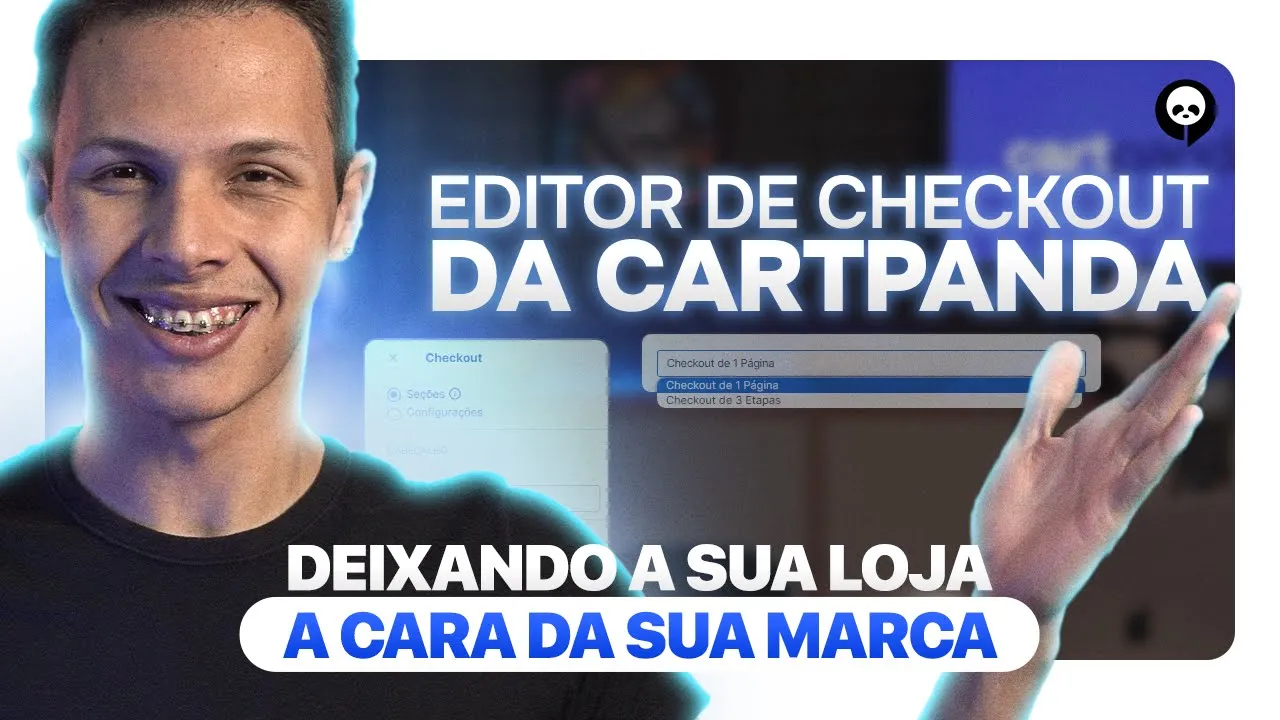
quer aprender a editar o seu checkout com uma etapa ou duas etapas dentro do da Cat panda e ainda assim adicionar Order Bump no seu checkout e muito mais nesse vídeo eu vou te explicar tudo que você precisa saber dentro do dakart panda para fazer isso Então vem [Música] comigo bom a primeira coisa que a gente vai fazer é abrir o nosso dashboard Beleza Estamos aqui no dashboard da cartpanda que que a gente vai precisar para conseguir editar o nosso checkout vamos lá vamos na engrenagem onde é admin beleza vamos aqui ó checkout clicou ali
com o botão esquerdo do mouse temos aqui o template checkout de uma etapa e checkout de três etapas Felipe como que eu vou saber qual faz mais sentido pra minha loja bom uma coisa que eu gosto bastante de usar como análise é você identificar o seu público seu público é um pouco mais velho ele precisa de um pouco mais de questão de instrução para conseguir comprar alguma coisa então vai no checkout de trê Tris etapas que ele descreve muito bem cada etapa que o cliente vai ter que fazer para finalizar a compra seu cliente é
um pouco mais jovem já compra online então mano mete marcha nesse checkout de uma etapa que com certeza ele converte muito mais é o checkout que eu mais gosto checkout de uma etapa mas bora lá pra edição aqui você tem o template que é um template que você consegue editar por cima você consegue editar o design por aqui tem a opção do cart Panda go também para você utilizar que o cart Panda go eu já expliquei em outro vídeo mas o cart Panda go é uma funcionalidade onde as pessoas que já compraram de outras empresas
dentro da cart Panda é quando ela finalizar uma compra de um produto no seu site já vai est todas as informações dela automaticamente lá beleza mas isso é papo para outro vídeo Inclusive a gente consegue dar descontos por aqui aplicar desconto automático de um valor maior e tudo mais mas bora no foco para editar esses checkouts Vamos abrir aqui o template de uma página não é nenhum Bicho de Sete Cabeças vocês vão ver como que eu vou Editar bem facinho para você ó temos aqui a opção primeiro primeiramente de mobile que é no celular para
você editar e no computador beleza aqui é como vai aparecer pro seu cliente quando ele for comprar no computador certo aqui a nossa paleta de cores é um preto branco e um laranja que é a nossa loja teste do Rocket Então faz sentido a gente deixar nessas paletas de cores Felipe eu tô em black friday e quero colocar um banner que fale sobre o desconto que eu tô utilizando na nossa loja bom Você vem aqui onde tem o símbolo da cart Panda você consegue adicionar uma imagem aqui você pega o tamanho que você vai utilizar
dela e pode adicionar ela aqui em cima e isso você não vai precisar caçar aqui na esquerda igual os primórdios da Galera fazia na minha época eu tinha que ficar clicando e para adivinhar aqui qual que alterava agora você passa o mouse por cima da opção por exemplo você quer editar essa parte de resumo do pedido você clica nela e tá aqui ó expandir resumo do pedido você consegue alterar o título por exemplo analise seu pedido que vai aparecer pro cliente mas eu acho mais legal e mais bonitinho resom do pedido Beleza você consegue deitar
tudo aqui nessa parte aqui só utilizando o nosso sistema de edição de checkout que é muito simples ó tipografia por exemplo você consegue editar as fontes que vão ter no seu checkout você consegue mudar o tamanho das letras também vamos dar uma alterada para você ver ó aumentei um pouquinho deu uma alterada no tamanho sim aqui tamanho da fonte dos títulos o corpo das Letras também você consegue tudo que você quiser até essas bordinhas aqui ó tá vendo essas bordas aqui que eu tô passando o mouse você consegue deixar elas mais redondas deixar elas quadradas
do jeito que você achar melhor então a gente acessibilizar demais para você editar o seu checkout como você quiser beleza vamos dar uma olhada aqui embaixo você consegue editar até as cores que você tem da bolinha do botão de finalizar o pedido vamos lá alterar por exemplo dica do cvv é é esse botãozinho aqui ó você consegue editar a cor disso aqui vamos supor nossa loja é laranja a gente bota um laranja aqui só pra gente dar uma diferenciada pro pessoal de casa ver você viu ficou laranja aqui tamanho do ícone você consegue deixar mexer
ele também esconder a dica né que no caso eu acho que é super válido deixar que por exemplo pô a pessoa vai comprar no cartão de crédito online e ela não entende o cvv é essa dica aqui ó três dígitos de segurança que é aquele numerozinho do cartão que a pessoa coloca para finalizar o pedido aqui para editar a cor do botão é a mesma coisa se você clicar aqui no botão de finalizar a compra você consegue editar a cor dele também Você tem a questão de edição de tudo gente consegue até esconder boleto se
você prefere não fazer vendas pelo boleto eu aconselho a você quanto mais opções de pagamento você tem disponíveis pro cliente mais formas você tem de conseguir atingir ele beleza então vamos deixar aqui boleto Pixel cartão de crédito e você viu como é simples gente agora pode você v aqui pro computador mesmo esquema você quer mudar a cor disso aqui da parte de desconto do pedido tem aqui ó tem o botão e tudo mais que tá em laranja você consegue editar tem aplicar P pá aqui a gente tem os elementos tem as configurações vem aqui configurações
cor aqui ó botão de desconto tá laranja certo aqui ó automaticamente ele vai alterando do jeito que você quiser gente aqui vamos deixar no L L que fic bem mais bonito convenhamos CMA é bom vou deixar amarela só para vocês verem que eu editei beleza sempre que você fizer alguma alteração clique em salvar sempre sempre sempre sempre sempre editou alguma coisa clique em salvar beleza Felipe eu editei mas eu fiz cagada e agora o que que eu faço VM em tem revisions aqui em cima e aqui ó ele tem as últimas alterações das últimas vezes
que você salvou aqui em agosto dezembro é só você clicar e depois salvar de volta que você volta beleza aqui a gente tem a opção só do checkout pra gente poder editar você vê como é simples você consegue editar tudo aqui no checkout E caso por exemplo você seja uma pessoa que tem mais experiência com e-commerce você faz o seguinte você consegue editar pelo código fonte implementar alguma coisa diferente um GIF ou até mesmo você criar um checkout do zero dentro do da cart Panda você consegue fazer isso editando tudo pelo nosso sistema aqui editando
o código fonte da página porque a gente tem código aberto e é um checkout transparente ou seja que que é um checkout transparente ele não vai carregar para uma outra aba do site ele já vai direto pro checkout sem abrir uma nova aba beleza Ou pelo menos mudando fazendo uma transição de sites Tá bom então você consegue até vou até mostrar para vocês o checkout de três etapas também que você consegue editar é a mesma coisa tá bom você consegue ver ó informações pessoais você consegue alterar a cor daqui de cima vamos dar uma alterada
a nossa paleta de cores não é laranja Então vamos deixar aqui aqui laranja tem que fazer sentido isso de paleta de cor é bem importante tá gente aqui ó em laranja e aí o cliente vai colocando aqui as informações depois dá pra gente deixar isso aqui lá anja também os botões continuar aí por exemplo colocou continuar informações de entrega a colocou continuar de novo ele já vai para método de pagamento o cliente finaliza a compra isso no checkout de três etapas beleza aqui você consegue editar cada uma parte do checkout aqui a parte da entrega
você também consegue editar como é um checkout de três etapas então você tem a opção de editar essas três partes das Abas show então gente você vê como é muito simples você fazer esse tipo de edição inclusive dentro do d cart pana se você tiver qualquer dúvida no canto inferior direito você consegue chamar o nosso suporte eles vão te ajudar sempre gente inclusive se você tiver alguma dúvida também nesse vídeo aqui Pode mandar aqui nos comentários que eu vou te ajudar agora eu vou te ensinar como que você vai fazer um Order Bump dentro desse
checkout Lembrando que a gente salvou aqui as edições que a gente fez no nosso checkout você vem em apps você pesquisa Order Bump Beleza a gente gosta de deixar ele fixado aqui no canto esquerdo do nosso dashboard porque fica mais fácil mas eu te mostrei para você encontrar ele clia em acessar show aqui a gente vai criar um Order Bump que que é um Order Bump Order Bump é aquele produto que na hora que o cliente for finalizar o pedido no checkout vai aparecer ali embaixo a opção dele comprar esse produto ou adicionar um produto
a mais na compra dele Beleza então vamos criar um Order Bump aqui a gente vai deixar ativado nome do Order Bump você pode esse nome não vai ficar público pro seu cliente ver é só para você conseguir ter um controle disso tá então você vai colocar Order Bump um por exemplo Então vamos salvar regras por exemplo vai ficar sempre disponível vai ficar só para um produto específico por exemplo o cara vai comprar uma chuteira de futebol você vai querer oferecer uma meia para ele uma camisa de time um alguma coisa diferente que seja parecida com
isso você consegue colocar por aqui por exemplo valor total do no carrinho se o cara gastou mais do que r$ 1 aí esse Order Bump aparece para ele Ah ele colocou um produto específico no checkout Então você consegue adicionar esse Order Bank para ele aparecer no caso no nosso exemplo a gente pode deixar Sempre disponível salva regras salvar aqui também e aqui a gente seleciona o produto no último vídeo a gente tinha criado um produto que era dos bonecos animados do Rin e a gente seleciona esse produto e salva aqui ah vai dar uma porcentagem
no order Bump desse pedido então vamos dar uma porcentagem aqui de vamos 15% pra pessoa finalizar adicionando esse pedido no order Bump beleza temos aqui seletor de quantidade a pessoa vai levar só um vai adicionar vários bonecos pode ser mas a gente vai esconder nessa opção porque o nosso produto faz sentido ela levar só um editar texto por exemplo título de aceite oferta promocional ou até mesmo oferta imperdível aí você tem o nosso produto aqui boneco animado do esqueleto na verdade né que era para est aparecendo o ren aqui mas mas no caso a gente
tem dois duas variantes você pode escolher opção um dois que na verdade é o ren e a opção um que é o esqueleto mas no caso a gente só precisa alterar essa imagem aqui beleza aqui aparece a descrição do pedido e você consegue editar aqui também como que vai aparecer por exemplo pronto vai aparecer Teoricamente assim pro seu cliente show você consegue editar as cores disso aqui também por exemplo ele tá pontilhado você consegue deixar ele contínuo numa reta a largura da borda também você consegue mexer vamos mexer aqui só só para você dar uma
olhada espaçamento do traço ó tá vendo que ele tá dando uma uma diferenciada comprimento também ó você pode deixar ele assim ou assim para chamar mais atenção eu gosto assim e a cor da borda eu acho que é legal deixar por exemplo no vermelho que chame bem atenção a gente clica em salvar agora de exemplo vamos lá pro nosso checkout Estamos aqui na nossa loja online e agora vamos procurar lá o produto vamos procurar o himen aqui show temos o boneco que a gente adicionou aqui do himen beleza seu cliente vai ver assim clica em
comprar tá aqui no checkout vai colocar as informações tudo mais a gente tá usando checkout de uma etapa tá bom e olha aqui ó aqui a gente tinha um uma oferta que tava criada já mas vamos até tirar ela aqui como que você tira uma oferta que você criou antes vou mostrar para vocês você volta aqui em Order Bump e ó tá aqui tá com ativa né você não precisa necessariamente excluir mas você pode vir aqui desativar ela e volta agora vamos lá ver como ficou atualiza olha como que ficou o nosso checkout aqui temos
as opções por exemplo você consegue colocar outra variante do esqueleto para pessoal conseguir comprar esse produto também e aí você vem e adiciona se você quiser levar mais um e tudo mais você vê que o preço dele é R 12$ 129,90 aqui no order Bump ele tá por 110 porque é o desconto que a gente programou pelo Order Bump beleza e aí o cliente vai selecionar a forma de de pagamento pode adicionar aqui clicando no box clicou finalizou a compra você vai ver que vai tá adicionado aqui já com o desconto e sem e o
sem desconto e show show de bola gente Você viu como que é muito fácil você editar o checkout de uma etapa em três etapas principalmente se você tiver alguma dúvida você vem aqui no canto inferior direito gente ó tem um balãozinho aqui ó tem a galera aqui que é o pessoal do suporte eles ajudam demais inclusive se você tiver qualquer dúvida até nesse vídeo mesmo manda aqui nos comentários que eu vou te ajudar inclusive se você tiver alguma dúvida só na dashboard você consegue mandar pra galera que eles te ajudam em tempo real se for
uma dúvida mais específica Mas e aí gostou desse vídeo inclusive se você curtiu e ficou até aqui e aprendeu comigo então deixa seu like se inscreva no canal e Ative o Sininho para não perder nenhuma notificação e principalmente se você gosta de conteúdos como esse já fala pra gente aqui porque a gente vai produzir cada vez mais pra te ajudar a ganhar muito mais dinheiro com e-commerce e principalmente junto com a cart Panda estamos junto e até o próximo vídeo pessoal [Música] a







![[Aula 1] Como Criar sua Loja Online na Nuvemshop - ATUALIZADO 2024](https://img.youtube.com/vi/b35ir6C6ZeU/maxresdefault.jpg)