[Música] Olá a todos sejam muito bem-vindo a mais uma videoaula aqui a gente vai est dando continuidade à nossa última videoaula onde a gente tá falando sobre o Google apresentações já tô com o meu drive aqui aberto então tô com meu Google Drive aberto selecionado aqui o meu drive e na última aula a gente tinha criado essa pastinha apresentações pra gente reunir as nossas apresentações aqui ah além de gente criar apresentações no Google apresentações e poder apresentar elas a partir do nosso Google apresentações eu posso por exemplo eh criar uma apresentação no Microsoft PowerPoint e
apresentar utilizando o Google apresentações Ok como que eu faço isso então eu posso vir aqui existe duas formas a primeira eu posso vir aqui no meu Google ah drive né e posso fazer um upload de arquivo quando eu tô fazendo um pad eu tô pegando o arquivo da minha máquina e tô salvando ele eh subindo ele né para dentro do meu Google a drive então eu clicando aqui em pad de Arquivo ele já trouxe aqui pra minha área de trabalho né mas eu posso selecionar o caminho e vou pegar esse introdução informática e eu vou
abrir ele aqui Observe que quando é Microsoft PowerPoint tem essa extensão aqui ó pptx ele já carregou aqui para mim pptx e o Google apresentações reconhece essa extensão clicando duas vezes aqui ó ele já abre para mim a minha apresentação ele já abre para mim a minha apresentação e é bem aqui ó apresentações de slide sempre que eu quiser fazer uma apresentação de slide eu venho aqui apresentação de slide e ele carrega e deixe modo de apresentação E aí então eu consigo fazer a minha apresentação para mim sair do modo de apresentação eu aperto a
tecla esc ah ok a outra forma de fazer isso é através de arquivo importar slides certo bom vamos aqui vamos criar então mais um arquivo de apresentações do zero Então vou vou vir aqui no meu Google Drive botão direito do mouse e vou vir em apresentações do Google então ele trouxe para mim aqui uma apresentação do zero pra gente ver outras ferramentas que ele tem aqui ok importante praticar gente e criar os slides aí e pensando na maneira que você quer criar seus slides utilizando as ferramentas quanto mais você utilizar mais você vai aprender a
gente já viu que a gente pode selecionar então um tema um tema padrão vou até selecionar um tema aqui vou deixar esse tema aqui como tema ah padrão aqui ah Ah E aí vou trazer aqui ó daqui ó vou trazer a o título por exemplo introdução a informática a aplicar a educação eu vou trazer aqui como título para essa apresentação aqui Ok eh existe duas formas da gente poder trabalhar por exemplo comtrol c control V aqui se eu der Só control V Observe que ele traz a formatação que tá lá no outro slide para cá
eu não quero isso vou dar um cont CRL Z aqui e vou usar o contrl shift V que aí ele p e traz para mim um texto sem formatação e eu posso formatar da maneira com que eu achar interessante ah sempre que eu for trabalhar com texto eu seleciono esse texto Então eu selecionei aqui a introdução a informática aplicada à educação e aí ó bem aqui nessa aba formatar aqui eu trabalho com textos Então a gente vai ver isso aqui principalmente no no Google adoc né documentos a gente vai ver isso aqui sobre Ah o
que que é o Itálico alinhamento mas aqui a gente pode trabalhar com texto sempre que eu quiser trabalhar com texto eu vou selecionar o meu texto e vou trabalhar aqui certo ah por exemplo aqui a gente tem o tamanho eu quero diminuir a fonte a o tamanho da fonte o tamanho dessa letra aqui então vou clicar aqui em diminuir o tamanho da fonte Observe que ele apareceu aqui para mim já trabalhar com o tamanho da fonte e eu vou colocar aqui um um 30 um 40 E aí tá de de bom tamanho né e eu
mantendo a seleção aqui eu posso alterar o fundo a cor de preenchimento dessa da da da letra aqui posso alterar as bordas né eu posso realizar outras formatações aqui certo aqui a gente geralmente coloca um subtexto a eu coloco aqui a o meu nome Ah para indicar que esse slide eu que estou fazendo mas a gente também pode criar outras ah outras caixas de textos clicando aqui né conforme a gente viu ah na outra a aula Ok além de dessas funções aqui se eu venho aqui em arquivo existe outras funções também que eu posso ir
trabalhando aqui como novo né criar uma nova apresentação então tô trabalhando essa quero criar uma nova apresentação eu posso abrir nova apresentação posso abrir uma uma apresentação que tá no meu Google Drive posso fazer cópia dessa apresentação aqui o importar a gente já viu né Eu posso compartilhar ou publicar essa apresentação na internet então eu posso compartilhar com outras pessoas e permitir que outras pessoas trabalhem simultaneamente posso enviar essa apresentação por e-mail se eu clicar aqui o Gmail já abre para mim ali e eu consigo a enviar a essa apresentação por e-mail posso fazer download
do tipo pptx então ah eu posso também criar uma apresentação que apresentar no Microsoft PowerPoint né Ah eu também posso fazer ele como documento como odp né como PDF já salvo toda a minha apresentação como PDF ah como texto simples Tex texto aqui já é pouco usual naé IMG apng e gráficos OK posso renomear o meu arquivo aí deixa eu clicar renomear aqui aqui em cima ele abre o nome para mim dar um novo ah um novo nome aqui pra minha pra minha apresentação Ah eu posso mover Então tá lá na Tá salvo lá no
meu na minha pastinha apresentações se eu clicar aqui em mover ele traz as pastas que eu tenho né eu posso eh clicar aqui por exemplo em cursos e mandar mover para cá não é minha intenção fazer isso agora ah ok eu posso ver históricos de versões anterior né e nomear essas versões Ah para ficar mais fácil para mim achar o meu trabalho caso eu queira voltar a alguma apresentação que eu tô fazendo alguma coisa que eu tô fazendo posso tornar disponível offline né Eh aqui são questões de detalhe de idiomas a que eu tô trabalhando
em português né eu posso trabalhar configurações de eh de página visualização para impressão se é minha intenção imprimir esse slide né aqui no editar a gente po pode desfazer alguma coisa que é também o control Z né voltar uma uma ação ou control e mais Y para ir uma ação pra frente né posso colar e usando control v e também usando essa a função do editar colar e colar sem formatação cont contrl shift V né posso selecionar todos os meus slides posso localizar e substituir Então imagina lá que você tá com 10 slid e tem
uma palavra que você encontrou que tá errada então você clica aqui em localizar e substituir você coloca a palavra que você você quer a substituir ah digita ela e manda substituir por uma nova OK posso ver a minha apresentação né a movimentação da minha apresentação já a gente vai criar umas movimentações umas animações posso ah ser criador de temas criar comentários visualização em grade posso exibir a régua aqui tá vendo essa régua aqui eu marco ela para me deixar ela aqui é aqui ó exibir régua se eu desmarco ela some dali Ah tem guias alinhamentos
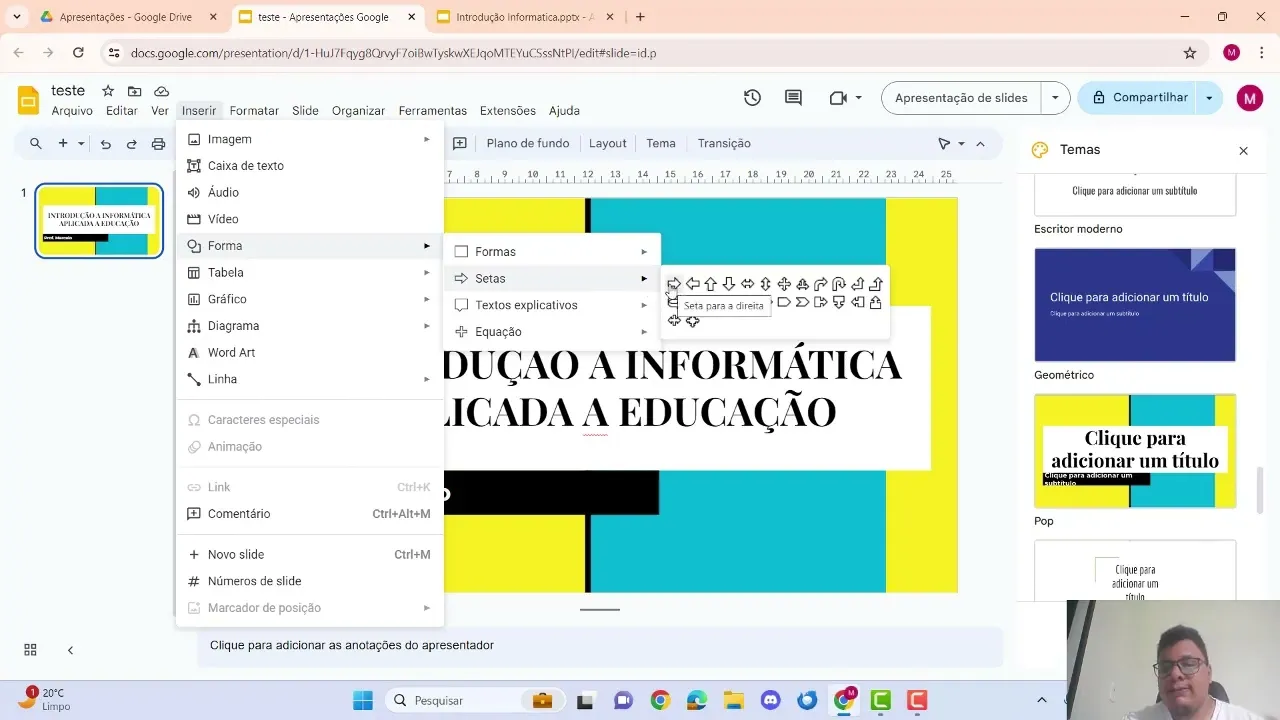
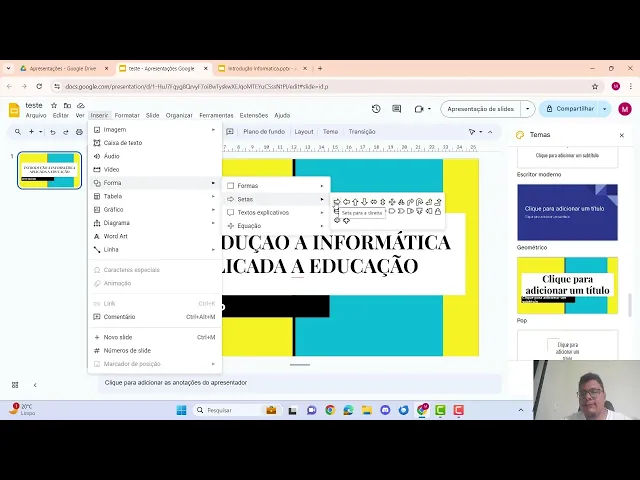
né eu posso inserir E aí ó eu posso inserir imagens no meu no meu slide caixa de texto A gente já até viu né posso inserir áudio vídeo formatos e formas Ah vamos supor que eu quero lá uma seta uma seta aqui ó então eu quero dar uma colocar uma seta no alum texto que eu quero dar um destaque então eu posso vir aqui inserir uma seta posso criar textos explicativos e equação importante né quero criar uma equação para apresentar uma equação tem aqui eu posso inserir tabelas diagrama ah comentários né números por slide isso
aqui é importante Às vezes você vai fazer alguma apresentação depois vai ter uma parte de agnição E aí você coloca o número de slides lá para quem tá fazendo agnição saber Olha eu queria que você me explicasse o slide tal o slide tal então você pode inserir numeração de slide aqui formatar a gente vai trabalhar com textos aqui slide é pra gente ah colocar um novo slide duplicar um slide pegar um slide que a gente já criou o nosso template o nosso layout ali eu quero duplicar eu posso excluir o slide eu posso pular o
slide que que significa Se eu marcar um slide pular na hora que ele tiver fazendo apresentação aquele slide específico vai pular na apresentação ele não vai aparecer na minha apresentação né eu posso alterar o plano de fundo posso aplicar diferentes tipos de layout e a gente vai ver isso aqui tem outra forma da gente fazer isso aqui posso criar transações entre os meus os meus layouts a gente também vai trabalhar essas transações aqui posso editar tema alterar tema posso ten toda essa parte aqui de organização né ordenar alinhar distribuir colocar o centro girar alguma por
exemplo a imagem eu quero deixar ela com sei lá 90º ah eu eu posso criar dar um giro nela né posso agrupar desagrupar a gente tem ferramentas e o Google disponibiliza ferramentas de correção ortográfica muito importante né ah que nos ajuda então para deixar a nossa apresentação sem erro Ah tem objetos lados dicionário aqui então eu posso procurar o significado de alguma palavra ah existe algumas extensões e aqui eh também existe ajudas né eu quero buscar por exemplo treinamento melhorar aqui então o Google disponibiliza pra gente treinamento Ok ah vou criar aqui o novo slide
como como eu já falei para vocês eu posso vir aqui inserir inserir novo slide mas também existe mais duas novas maneiras aqui ou eu venho aqui com o botão direito e aí ó eu venho aqui em novo slide ou pressiono a tecla control m todas essas três maneiras o que vai acontecer vai permitir que eu crie um novo slide então eu vou colocar aqui a título né geralmente aqui é o título você coloca o título e imagina o seguinte Ah eu quero trabalhar com layout diferente por exemplo ter duas colunas então a gente já viu
aqui aqui em slides a gente pode aplicar e mudar o nosso slide desde que ele esteja selecionado Mas eu também posso vir aqui com o botão direito do mouse e aqui ó ah em aplicar slide eu posso alterar o slide se eu clicar aqui ó por exemplo ele mudou aqui para mim para a duas colunas né aqui a gente pode colocar informações informações e conforme for Aqui as nossas informações ok aqui ó ah eu tenho aqui por exemplo aqui então ah por exemplo eu quero colocar aqui nesses três pontinhos se tua tela for um pouco
maior esses três pontinhos n aparentes né Eu quero colocar aqui a Ah algum colocar eles em formma de lista então eu posso colocar bolinha florzinha setinha né vou deixar essas setinhas aqui e posso criar sublista também se eu vir aqui dar um Tab observa que ele se torna aqui a uma sublista de informações Ok ah e aí eu posso ter quantas informações eu desejar ah Outro ponto importante aqui vou criar mais um slide e eu vou até alterar o o layout também né vou deixar esse layout padrão aqui e eu posso inserir imagens imagens E
aí aqui em imagens a existe eh o Google permite que a gente insira imagens Ah então eu vindo aqui inserir imagens imagens ele permite a gente fazer um pad de uma imagem que tá salva no meu computador então se eu clicar aqui ó ele abre a tela do do do meu meu expl E aí eu posso selecionar uma imagem que eu tenha salvo no meu computador Ok mas Além disso aqui em imag a gente pode pesquisar na internet usar um GIF ou pegar uma imagem que tá salva no nosso Google Drive a ele traz aqui
para mim ó recentes que eu mexi recentes que tá salvo no meu Google Drive E aí eu sabendo o local onde que tá essa imagem eu procuro Ah ele também permite a gente inserir imagens aqui do nosso Google fotos por uma url então eu passo uma URL ah de algum site que eu conheço aqui de alguma imagem e ele permite permite a gente usar a câmera então se você tá editando aí o seu ah seu Google apresentações tá criando sua apresentações no teu smartphone você pode usar a câmera ou tá usando o teu notebook pode
usar a câmera também eu vou pescar pesquisar aqui na web uma imagem aleatória sobre a informática Ok e vou ah clicar aqui ó numa imagem selecionei essa imagem é só eu clicar em inserir a a imagem aparece aqui certo bom ele já traz a imagem selecionada pra gente se a gente quiser trabalhar essa imagem sempre Recomendo vocês a utilizar esses pontos aqui e não os pontos do Meio porque os pontos do meio pode distorcer a foto né Observe que se eu clicar aqui ó a foto fica um pouco distorcida Ok então sempre usa esses pontos
aqui se eu clicar com o botão direito eu tenho aqui opções de formatação E aí eu posso ah mudar o tamanho da rotação da da da minha da minha da minha imagem a tanto tamanho de largura ó PR você ver eu vou conforme eu for mexendo aqui a imagem vai diminuindo aumentando posso mudar a escala né então conforme eu for aumentando aqui tanto a escala de largura também vai aumentando e diminuindo posso bloquear a proporção isso ajuda que ele mantenha a proporção posso girar essa imagem aqui a ângulo de 90 depende do ângulo que eu
quero posso posicionar essa imagem também passando Ponto X e Y aqui x e y aqui né Posso colocar essa imagem uma nova cor nela Então ele traz alguns padrões de cor aqui vou pegar esse vermelhinho aqui e aí eu deio uma tonificação vermelha aqui pra imagem Ok tem ajustes aqui PR opacidade para brilho para melhorar o brilho melhorar o contraste então você pode trabalhar e eu indico você pega cria um SL coloca uma uma imagem e vai fazendo os testes para você ver como que altera se você mudar aqui opacidade brilho né ah posso pôr
uma sombra e projetar essa sombra Ok mudando opacidade ângulo e distância também posso criar reflexo nessa imagem e Posso p um texto alternativo certo a a mesma coisa que a gente faz por imagem por exemplo a gente pode fazer vou criar um novo slide aqui ó pras outras pontos que tá aqui por exemplo áudio eu posso colocar um áudio por por cada ah por cada slide desse aqui ou um vídeo vou pegar um vídeo aqui ó e aí eu observo que eu posso tanto Pesquisar um vídeo do YouTube YouTube também fica locado na Google né
como eu posso pegar aqui no meu Google Drive Ah então vou pegar um vídeo aqui da Internet ó eu vou pegar um texto aqui sobre informática vou pegar o primeiro que aparecer aqui né o terceiro vou mandar inserir esse vídeo aqui e quando ele Traz esse vídeo para mim observa que ele traz formato tudo bem eu sou já deu até um play aqui né ele traz um formato de imagem então eu posso trabalhar o posicionamento desse vídeo ah conforme eu trabalho posicionamento de uma imagem ok ele traz aqui para nós já em opções de formatação
a reprodução do vídeo né como que eu quero que esse vídeo se reproduza eu quero que ele reproduza ao clicar ou reproduzir automaticamente e significa na hora que estiver na apresentação Tá só de eu estar na apresentação a Ah ele já vai reproduzir automaticamente vou reproduzir manual significa que on chegar lá na na apresentação no momento que for passar o vídeo eu vou ter que apertar o play aqui para ele reproduzir vou deixar aqui Manual eu posso dar Imagine que você quer dar um foco no seu no vídeo é tirar alguma propaganda E aí você
pode indicar aqui ó quero que ele inicie por exemplo no minuto um e e termine lá no minuto três Ok então tirei o o começo e o fim ali e aí ele vai reproduzir a partir daqui e vai terminar mais ou menos aqui né vai terminar mais ou menos aqui e aí ele vai chegar só até esse ponto aqui ok além dessas reproduções a gente tem também a questão do tamanho e rotação e é a mesma coisa pra imagem de posicionamento de sombreamento né eu posso mudar essa colocar uma sombra no meu no meu vídeo
eu também posso criar um texto a alternativo Ok ah Outro ponto que a gente pode trabalhar são as animações então eu posso vir aqui em inserir e pedir para inserir uma animação ou clicar no meu slide mesmo e vi aqui em em transições né E aí ele vai trazer para mim aqui as minhas ah animações observa que aqui nas transições eu tô fazendo transição do e slide inteiro e aqui nas minhas animações eu vou estar trabalhando aqui as minhas informações por exemplo dentro do ah da minha as informações aqui então se eu vi aqui hoje
aqui nesse momento tá nenhum eu posso vir aqui e mandar deslizar pra direita e aí posso reproduzir para ver como que vai ficar esse slide entrando pela direita Ok ah vou parar aqui eu posso pegar então eu gostei aqui entrando pela direita né eu posso querer que todos os meus slides entram pela direita então eu venho aqui e mando aplicar para todas a a para todos os slides e mando reproduzir E aí observa que todos os slides Ah vão entrar pela direita se eu colocar aqui em modo apresentação ah Observe então que todos os meus
slides entram pra direita certinho ah Além disso eu posso colocar animações aqui então aqui nesse momento aqui eu Opa dar um cont control Z e eu posso colocar animações aqui e então eu venho aqui em adicionar animação e eu vou pedir por exemplo aqui para entrar por baixo entrar por baixo então Minas informações vão entrar por baixo eu posso eh decidir se isso vai ser mediante a clique depois da anterior ou com o anterior cada um desses aqui vai mudar geralmente fica mediante a clique para você controlar o tempo né então vou deixar mediante a
clique e vou mandar reproduzir pra gente ver então toda vez que eu clicar aqui ele vai subir essa informação Ok eu posso fazer isso por informação individualizada né aqui eu selecionei tudo mas eu posso fazer por uma por uma aqui para que ele a sub então eu não precisava nem selecionar e eu colo colocava aqui só mediante o clique e pedir para entrar ah e aí ele entra então a uma por uma Ok bom Ah esse aqui são Alguns alguns tópicos é claro que a apresentação vareia conforme a sua necessidade ah essa é uma ferramenta
fantástica Existe muitos tutoriais na internet que permite você criar novas animações transações a personalizar a apresentação o Google apresentações ele tem números grandes números aí de de ferramentas que você consegue eh trabalhar ok uma legal aqui antes da gente terminar né É que eu já posso deixar ele aqui em modo apresentação Imagino que você vai fazer uma reunião Pode usar o Google Meet pode iniciar essa nova eh reunião já com a tua apresentação em tela certinho eu vou ficando por aqui a e até mais





![Объяснение 12 законов Вселенной и их Применение в Жизни [ЧТОБЫ ЛЕГКО ПОЛУЧАТЬ ЖЕЛАЕМОЕ]](https://img.youtube.com/vi/0JH1E6nw1Qc/maxresdefault.jpg)