Neste vídeo vamos estar aprendendo a utilizar e entender a funcionalidade do novo aplicativo que você encontra no seu PDA chamado de Operação SCS. Ele vai pedir para você fazer um login senha. Esse login, ele é o mesmo login, no caso, daquele portal do RH.
E esse mesmo login você pode utilizar para acessar o aplicativo Operação SCS. E ele já abre nessa primeira tela. Então você pode ver, ó, operação campo, bem-vindo.
Vai aparecer o seu nome. Nós vamos ter aqui três opções, tá bom? Vamos ver agora cada uma das opções.
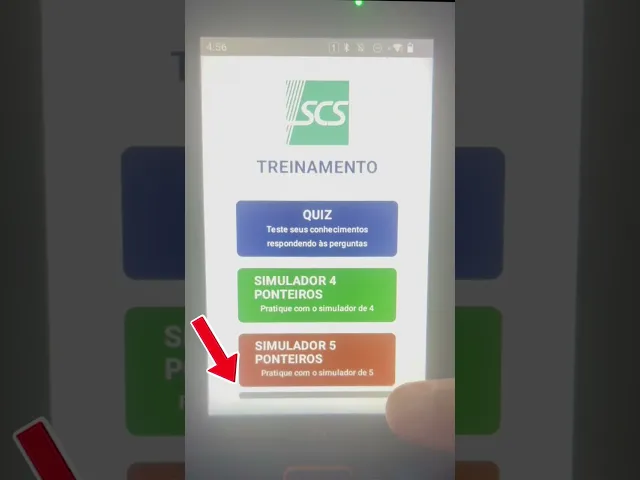
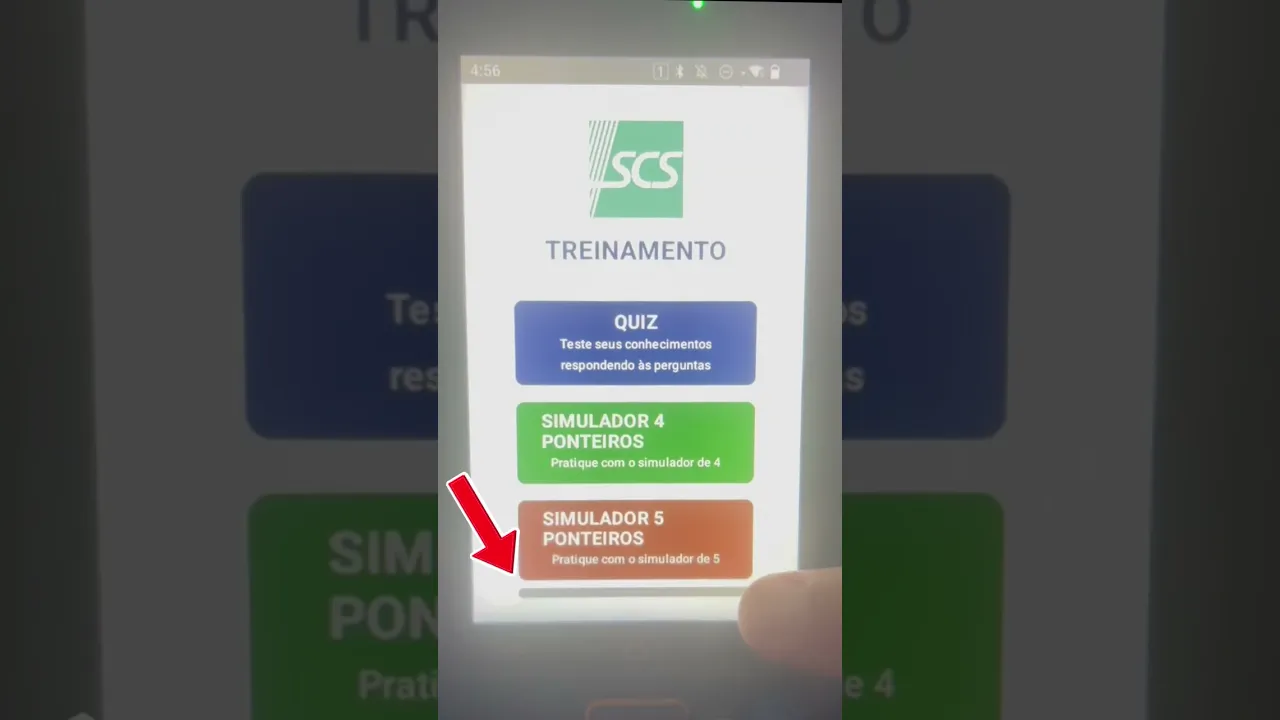
A primeira opção de treinamento, cliquei na opção quiz. Você vai ver aqui agora, vai vir uma foto de um medidor e aí você vai preencher a leitura que você está vendo e você vai clicar em verificar. Vou fazer um exemplo aqui.
Leitura 177. Clico em verificar, ele já aparece correto. Eu vou pra próxima.
Se eu errar, vamos fazer um teste aqui. Vou digitar qual que é a leitura. Já apareceu a opção incorreto.
E qual que é a resposta correta? Se eu quiser pular, eu posso pular pra próxima foto e assim por diante. Então aqui é um quiz que você pode fazer tanto para realmente testar as suas habilidades de leitura, quanto pode ser pedido, solicitado pela empresa.
O resultado que você tiver nesse treinamento, nós vamos ter acesso posteriormente. Se eu quiser sair, eu clico aqui na opção voltar. Dentro dessa mesma aba de treinamento, nós temos o simulador quatro ponteiros.
Ele basicamente simula. Vou virar aqui o pegar. Ele está simulando aqui como se nós tivéssemos um relógio com quatro ponteiros.
Vamos supor, tô diferente com um editor, tô tendo dificuldade de identificar qual que seria a leitura correta, porém eu consigo ver em qual ordem estão os ponteiros. Então, eu posso vir aqui no PDA, entrar ali no aplicativo e deixar na mesma forma que eu estou vendo em campo e eu vou ter a leitura. Se eu clico aqui em ver, ele me aparece a leitura final baseado em como que eu posicionei os ponteiros de cada reloginho.
Se eu quiser, eu posso vir aqui, zerar, começar do zero e assim por diante. Como que eu volto para poder acessar outra aba? Se eu clicar aqui, por exemplo, na setinha do urovo, ó, ele retorna pra tela inicial do PDA.
Mas eu quero, na verdade, voltar pra tela inicial do aplicativo. Tem uma barra cinza bem aqui, ó. Se eu clico em cima dessa barra, ela volta pra tela anterior.
Então, nesse caso, voltou pra tela inicial. Vamos ver agora a próxima funcionalidade do aplicativo, que é o fora de rota. Essa opção, ela vai servir para quando você estiver fazendo uma leitura, você estiver no roteiro e você identificar um medidor fora de rota.
Exemplo, tô fazendo as minhas leituras seguindo a sequência das residências e eu notei que um certo medidor não está aparecendo no meu PDA para eu fazer leitura. Então, esse medidor tá fora da minha rota. Se eu tô seguindo uma sequência, esse medidor deveria estar na minha rota.
Se ele não estar, ele tá na rota de outra pessoa que não vai estar tão próximo dele como eu estou. Então eu entro aqui nessa opção de fora de rota e eu vou sugerir para trazer esse medidor pra minha rota para que no próximo mês isso não aconteça, porque senão é uma leitura que pode ser perdida, é uma leitura que pode causar é um deslocamento desnecessário. Então o que que eu preciso?
Eu vou identificar aqui medidor para alterar. Ou seja, qual que é o medidor que eu estou identificando que está fora de rota? Eu vou vir e vou digitar o medidor aqui.
Então, por exemplo, vou só fazer uma digitação aqui. Você digita o medidor e aí ele vai pedir o medidor vizinho. Então, qual que é o medidor do lado, que no caso está na rota correta?
Você vem e digita. Após digitar, você vai ter a opção de salvar. E essa informação vai cair numa base de dados que vai ser analisada diariamente.
E a partir dela nós vamos fazer a alteração desses medidores fora de rota. Mas ele também pode servir pra opção D. Vamos supor que tem uma leitura que tá muito longe.
Você não fez nenhuma leitura naquela rua ou naquela região. Existe apenas aquela leitura ali perdida, provavelmente ela tá fora de rota. As leituras das casas ao lado dos vizinhos estão em outro roteiro que você não fez.
Também uma opção você vir aqui digitar o medidor, editar o medidor vizinho, que assim a gente identifica qual que é a rota, a diferença de rota e a gente pode ajustar. Bom, a última funcionalidade do aplicativo Operação de Campo é a opção roteiro no giro. Então vamos lá.
Você foi, realizou as leituras e você notou que a sequência original do livro, ela tá bagunçada. Isso gerou um atraso no seu serviço. É, isso daí não facilitou o seu trabalho em campo.
E você fez o seu serviço na ordem correta. Então você foi indo de medidor e medidor da forma correta, da forma que tá mais próxima e que tem mais lógica em campo. E depois que você fez isso, você criou, vamos se dizer que uma nova ordem pro roteiro.
Porém, essa ordem só fica salva se a gente faz a ação de pôr no giro, que é basicamente pegar a ordem que foi executado o roteiro e transformar na sequência original, tá bom? vamos se dizer que arrumando essa sequência que estava errada. Então, se você fez esse trabalho, realizar as leituras na melhor ordem possível, baseado na distância em campo, ali na situação de campo, você tem a opção de pôr no giro.
Então, você vai vir aqui nessa opção de roteiro no giro, vai digitar sua rota. Então, vamos supor qual que é a sua Ah, minha é B46 e assim por diante, né? Tem aquele código da que é a unidade de leitura.
Você digita aqui a sua rota e você clica em salvar. Essa informação vai cair numa base de dados que vai ser analisada diariamente e no próximo mês a rota ela vai estar na mesma sequência que foi realizada este mês.