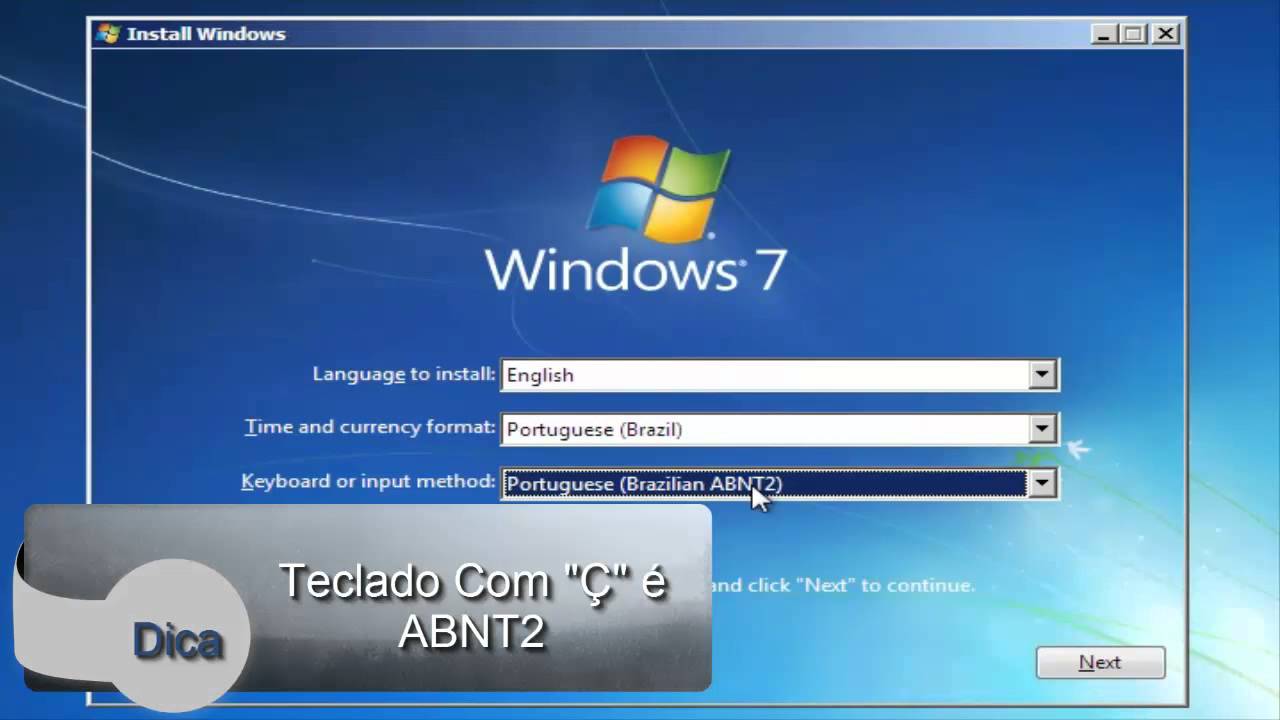
Fala galera beleza meus nobres bem-vindos a mais um vídeo aqui no canal hoje você vai aprender a baixar de forma oficial o Windows 7 beleza primeiro você vai acessar o seu navegador e digitar dell.com em seguida acessa o site oficial se já não entrar para você aqui tá e vem em suporte na guia suporte página de suporte eu vou deixar os links para você na descrição tá bom feito isso aqui você vai entrar nessa página aqui beleza aí você vai digitar isso aqui nessa tela principal os ISO Beleza depois pressione enter você vai encontrar então
alguns artigos aqui de download diretamente do site da Dell aí você vai fazer o seguinte você vai descer um pouco aqui a página e vai encontrar esse artigo de download aqui chamado de reinstalação do Windows é onde a gente vai utilizar esse primeiro aqui ó reinstalar o Microsoft Windows você clica para expandir a tela e tem aqui ó W7 32 Calma que você vai entender aí você clica então reinstalar o Windows vai para essa tela aqui onde você vai baixar essa ferramenta os recovery Tool clicou faça o download tudo oficial aqui tá e depois faça
a instalação dessa ferrament fazinha aqui da Dell e é com ela que a gente vai utilizar depois clica em instal é só ir pausando o vídeo não tem segredo algum não clique em instal você vai precisar de um pend drive de pelo menos 8 GB de espaço Limpo então instalou aqui você vai abrir a ferramenta tá Ah não tenho um PC da Dell não tem problema pode ficar tranquilo qualquer pc funciona aparece a mensagem Aqui você clica em Ok beleza vai abrir uma outra tela para você onde temos aqui ó não consisto né ou sim
consisto você pode selecionar aqui no caso vou colocar não consisto e depois concluído simples assim beleza nessa próxima tela eu vou deixar para você alguns códigos na descrição para você baixar versão 64 bits e 32 aqui eu coloquei ó DK6 PS1 e vou clicar na lupinha ele então vai encontrar para mim o download da versão do Windows 7 64 bits é clique em avançar mas eu vou deixar 32 e 64 os códigos para você poder utilizar beleza tá na descrição do vídeo Beleza vou clicar então em avançar e nessa próxima etapa aqui ele me pergunta
Daniel cadê seu pen drive aí eu já coloquei o pend drive aqui inclusive tá eu aí você vai marcar essa opção ali né eu tenho entendo que a unidade selecionada vai ser formatada os dados vão ser excluídos beleza ele então vai baixar uma ISO oficial do Windows 7 eu vi que apareceu aqui Windows 7 sp1 64 bits professional Mas eu quero a versão completa cal meu amor clique fazer download e aguarde chegar até numa determinada tela onde você vai encontrar o arquivo iso isso mesmo tá então ele vai est baixando aqui então a imagem ofal
Beleza então é só aguardar tá vendo 7 GB é um download um pouco de morado Mas se você tiver internet boa aí na sua casa não vai ser tão complicado assim no entanto quando ele finalizar o download Você vai precisar acessar as configurações do seu PC Windows especificamente no disco local C tá quando terminar aqui ó O download terminou você acessa disco local C Aí você vem aqui em exibir certo e mostrar itens ocultos programa data de você vai acessar aqui então essa pazinha da Dell beleza onde o arquivo iso está sendo baixado os recovery
Tool clicou clique em continuar downloads tá vendo aqui ó O arquivo já está Prontinho aqui o arquivo oficial Beleza então chegando nesse ponto aqui onde o download já foi concluído pela ferramenta da Dell calma você vai fazer o seguinte simplesmente você vai copiar esse arquivo iso já baixado aqui para a área de trabalho ou um local do seu PC quando download for finalizado aqui já baixou o arquivo ó tá vendo aqui tá formatando a unidade ou seja o arquivo já foi baixado Então beleza aí você terou terminou de baixar Copie para a área de trabalho
depois que baixar que tinha aqui nessa parte de extrair ou ou colocar no no pen drive você pode finalizar no no gerenciador de tarefas do Windows o program Zinho da Dell aí você vem na internet e baixa o rufos você vai criar então o pendrive boot com o rufus ó seleciona o arquivo tá selecionou o arquivo aqui Colocou certinho aqui o pendrive clicou para iniciar ele vai criar o pen drive boot e depois que criar o pendrive boot nós vamos dar uma dica aqui uma técnica para deixar essa ISO que nós baixamos completa com todas
as edições você vai ver isso agorinha calma pronto pendrive boot criado com sucesso agora vamos fazer o seguinte você vai no caso aqui a unidade flash já criada no caso é essa aqui ó é desculpa essa aqui esse aqui é o arquivo que a gente emul vou até aqui ejetar ele ó beleza aqui é o arquivo que a gente criou beleza ó com rufos show você vai acessar a pasta soer e vai procurar esse arquivo aqui ó pode digitar dessa forma aqui ó tá vendo esse arquivo aqui você vai remover esse arquivo pode remover do
seu pendrive tem problema nenhum não removeu show de bola já não existe mais ele aqui ó já excluímos esse arquivo da nossa pasta S do nosso pen drive boot já criado esse arquivo é responsável por deixar apenas a edição professional do Windows 7 por isso a gente removeu do nosso pendrive boot já criado Então agora você pode dar boot em qualquer computador que todas as edições no caso aqui do Windows 7 será exibida para você assim como também todas as linguagens ó PTBR PT de Portugal tudo bonit uma ISO oficial que você agora pode utilizar
para fazer a formatação de qualquer computador com Windows 7 Ah que tara é essa pelo Windows 7 não meu brother tem pessoas que tem o Windows 7 na máquina originalzinho qu é manter o sistema eu vou fazer o quê Estou estando uma forma para você poder ter ele de forma oficial se você gostou desse vídeo meu nobre compartilhe e comente d seu like at nosso próximo vídeo grupo Sao digital m
![😱Windows 7 OFICIAL em 2024! Veja Como BAIXAR o Windows 7 ORIGINAL [Todas as Versões] Sem Vírus!](https://img.youtube.com/vi/r9LYPRDjoDU/maxresdefault.jpg)
![Como criar pendrive bootavel com Windows 7 [TODAS VERSÕES]](https://img.youtube.com/vi/nisWNkjM5DI/maxresdefault.jpg)






![[2023] Como formatar seu computador e instalar windows 7 português 32 bits 64 bits passo a passo](https://img.youtube.com/vi/MA_GFQBBKMg/maxresdefault.jpg)