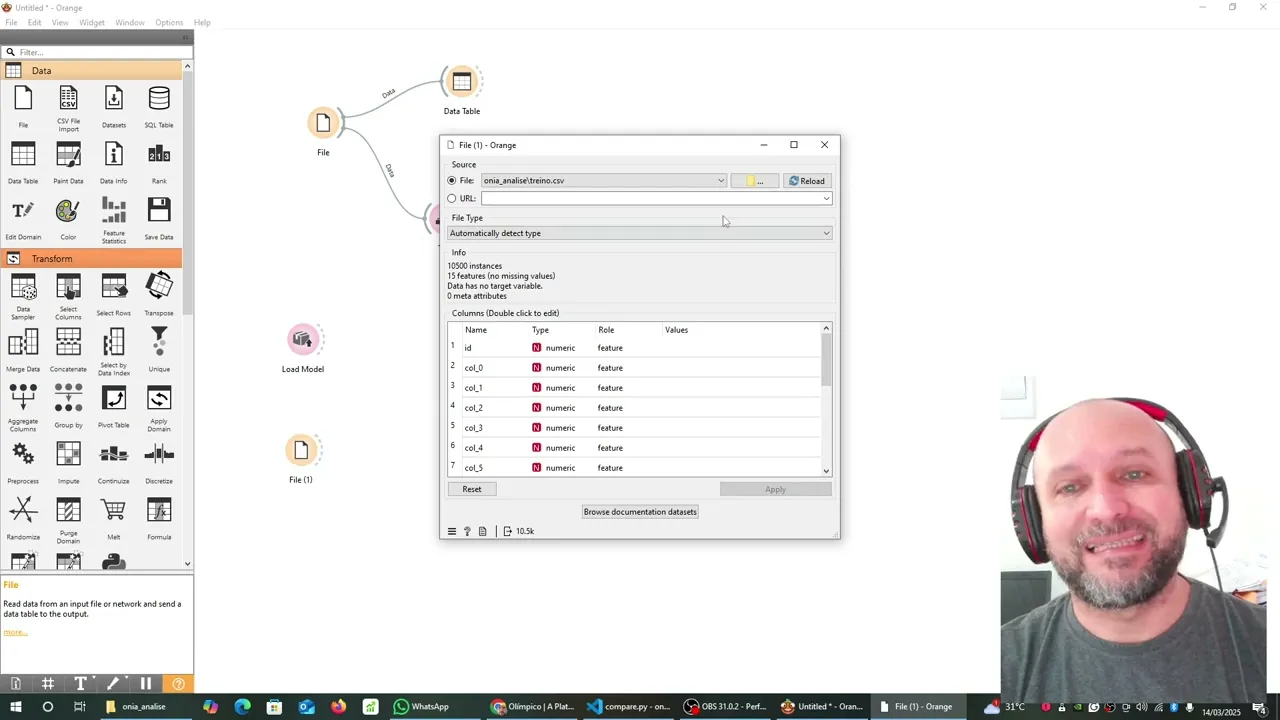
muito bem pessoal eu tô aqui gravando esse vídeo novamente pra gente solucionar o problema que algumas pessoas ainda tá tendo Então teve algumas pessoas que teve problema com o formato csv o csv ele tem que ser um arquivo separado por vírgula às vezes ele tá salvo no no com a extensão csv Mas ele tem outro tipo de separador então eu vou mostrar também uma maneirinha de você ter uma precisão melhor no seu no seu modelo tá então ó acessei aqui a página do que o aluno vai acessar para fazer a prova tá o aluno vai
botar aqui o token dele ou então o e-mail dele e tal peguei de um meu aluno aqui só para mim poder gravar o vídeo para vocês tá esse aluno inclusive já entregou a prova aqui tá eu vou clicar em alterar só para mostrar para vocês então quando ele acessar ele vai ter esse espaço toda a explicação lá embaixo lá no final ele vai ter justamente esses dois arquivos aqui ó os arquivos de dados Test e csv você faz o download desses dois arquivos e aí quando você gerar o arquivo de resultado é que você vai
anexar aqui tá esses arquivos já estão aqui ó teste csv e traino csv vou abrir aqui o meu Ore tá E aí o que que você vai fazer você vai pegar um file aqui nesse file nós vamos colocar o nosso arquivo de treino que é pra gente poder treinar o nosso modelo vou localizar aqui tá nas pastas vou procurar aqui treino Observe que o ID ele vem como uma filtre Você vai clicar aqui vai colocar skip por qu porque ID é o nome do Plan planeta não é uma característica Então não é importante para fazer
o treinamento do modelo então o ID você bota skip lá embaixo no target tá Filt você bota target também por qu porque o target é a própria classificação aí você clica em aplicar fechar eu vou pegar e vou colocar uma tabela para qu para mim ver se realmente as informações estão corretas vou dar dois cliques aqui na minha tabela e aqui está você tem as 13 colunas de de dados né as filtros e tem o target que é a classificação ou seja essa planilha de treino é que vai ser usada para treinar o meu modelo
aí o que que eu vou fazer eu vou pegar agora justamente o modelo que eu quero que ele use para treinar que vai ser no caso uma árvore de decisão Vou colocar aqui TRE e vou escolher a opção de árvore de decisão e vou linkar aqui beleza ó você vai dar dois cliques aqui na sua árvore de decisão e vocês poderão modificar as os parâmetros tá Por exemplo quando vocês abriram de vocês de maneira normal ele vem configurado com o valor 2 5 e 100 nós vamos manter esses valores aqui mas a opção de classificação
ela vem marcada um botãozinho com Stop nossos alunos testando eles desmarcaram essa opção e eles tiveram uma precisão melhor no modelo ou seja o modelo ele teve um acerto muito melhor e aqui em cima onde tem name né que é o nome que tá Tree você pode digitar target já minúsculo que ele já vai criar uma coluna com o nome target ao invés de tre como criou ontem então é só colocar aqui ó name target tudo minúsculo sem dar espaço em lugar nenhum pronto eu já tenho o meu modelo meu modelo é árvore de decisão
o que que eu preciso fazer salvar meu modelo eu clico o botão direito digito save procuro save Model pronto meu modelo vai ser salvo aqui você linca isso aqui dá dois cliques aqui marca a save e clica em salvar como E aí o que que eu vou fazer vou botar um nome pro meu modelo Vou colocar aqui classificação classificação sem cedilha sem acento fica melhor você botar com assent não tem problema você bota o nome que você quiser então salvei o meu modelo O que que você vai fazer agora fecha isso aqui você vai carregar
seu modelo você vai digitar botão direito digita aqui Model l mod e vamos dar dois cliques e vamos procurar o nosso modelo salve Eu salvei dessa vez com o nome de classificação tá bem aqui na minha pasta se não tiver na pasta você procura onde foi que você colocou lá Pronto carreguei meu modelo Aqui você vai pegar um file E aí você vai agora colocar o arquivo de teste que é o arquivo que vai ser analisado teste csv pegamos lá da página o ID agora você vai mudar ele para meta por qu Porque ele vai
ter que aparecer tá bom E o restante são as filtros que serão analisadas aí é só clicar em aplicar agora você vai clicar com botão direito vai digitar predictions tá nós vamos fazer as nossas predições é só você linkar seu modelo as predições e linkcar o arquivo que vai ser analisado se você der dois cliques aqui ele já gerou as previsões e perceba que agora ele tem a coluna id e tem a coluna target ao invés de só que essas outras colunas aqui das filtros eu não preciso para mim enviar para lá é só id
e o target então o que que você vai fazer você vai pegar aqui um select colums que é um seletor de colunas e vai dar dois cliques nele aqui e aí você vai poder fazer as modificações aqui ó se às vezes vai estar tudo aqui do outro lado Ó você pega tira todo mundo e vai botar só o id e o target nessa ordem para você não ter muito trabalho beleza que que você vai fazer agora agora você vai clicar com o botão direito vai botar aqui em save data tá nós vamos salvar os nossos
dados tá você vai dar dois cliques aqui em CV data e vai clicar em salvar como você pode clicar aqui embaixo e pode pedir pro or salvar no formato csv Por que que eu não fiz isso porque ele vai gerar um csv no formato que também vai dar erro então você vai fazer como a gente fez ontem você vai Vou botar aqui resultado underline teste igual fiz ontem e o formato vai ser o formato formato Tab mesmo que é o formato de arquivo de tabulação tá foi a maneira que deu certo pronto salvei agora eu
vou abrir meu Excel e eu vou abrir esse arquivo de tabulação da mesma maneira que a gente fez ontem fazendo aquela modificação Zinha ó abrir eu vou procurar no meu computador onde foi que eu coloquei botei aqui nessa pasta e aí não apareceu você vai vir bem aqui embaixo onde tem todos os arquivos do Excel e bota todos os arquivos porque most todos os arquivos da pasta aqui está meu arquivo resultado underline test Tab Você vai clicar em Abrir nessa primeira página já tá tudo certinho você clica em avançar nessa segunda também tá certinho você
avança agora bem aqui assim você vai clicar em avançado e vai trocar o separador decimal por um ponto e o separador de milhar por uma vírgula separador decimal ponto separador de milhar vírgula Ok concluir perfeito ele gerou aqui você vai selecionar essas duas linhas vai clicar com o botão direito excluir beleza id e target os T ó por que que eu não gerei logo o arquivo csv lá do do Word porque tem alguns arquivos aqui no formato decimal e a classificação do planeta tem que ser com número inteiro ou ele é zer ou ele é
1 ou ele é do ou é 3 ou é 4 não pode ser 05 3,5 ou algum outro número decimal Então você vai selecionar a coluna segura control clica no target para tirar a seleção e faz o ajuste aqui das casas decimais até ficar só um número agora sim beleza a partir daqui nós vamos fazer diferente do que a gente fez ontem ontem eu pedi para você salvar no formato do Excel e usar um conversor online mas o conversor onine transformou esses números em string que é texto e acabou que alguns tiveram erros então o
que que nós vamos fazer o Excel permite que você salve no formato csv Então nós vamos fazer isso salvar e você vai botar aqui resultado eu botei resultado tá e eu vou clicar bem aqui embaixo você tem vários csvs aqui você vai procurar o csv separado por vírgula tá procure a opção csv separado por vírgula salvar beleza aí eu vou aqui na minha pasta tá aqui ó resultado csv Tá bom eu vou fechar o arquivo tá beleza resultado csv eu posso mandar esse arquivo csv não o problema tá bem aqui o Excel salvou em csv
mas como separador ele botou um ponto e vírgula como é que eu posso ver isso eu posso clicar com o botão direito do meu arquivo resultado csv eu procuro abrir com e vou abrir com o bloco de notas olha só tá perfeito a estrutura do arquivo ele tem duas colunas tá ele tem a coluna id e tem um separador de coluna só que o separador aqui é ponto e vírgula aí tem o Target tá você tem aqui 21 42 é o id o um é o a classificação do planeta só que o separador é um
ponto e vírgula então aqui no bloco de notas você consegue fazer essa substituição Claro que eu não vou fazer um por um porque são mais de 4.000 então eu vou em editar substituir vou localizar o ponto e vírgula e vou substituir por uma vírgula e aí você clica em substituir tudo pronto ó agora ele substituiu todos os pontos e vírgulas por uma vírgula Aí sim você tá um arquivo do jeito que o site aceita tá tem o ID vírgula target tem o ID do planeta vírgula o número de classificação do planeta vou clicar aqui em
salvar é importante que você tenha fechado o arquivo do Excel porque senão ele vai dar erro mas como eu fechei Você salvou aqui pronto Agora sim esse arquivo deve ser aceito vamos testar vou abrir aqui a página do da unia vou clicar em escolher arquivo Vou procurar meu arquivo resultado csv e vou clicar em Abrir pronto apareceu aqui agora vou clicar em entregar a prova e aí apareceu Ó sua prova foi entregue com sucesso então com certeza se vocês seguirem rigorosamente o que eu acabei de fazer a prova dos alunos de vocês também será entregue
com sucesso






![Upbeat Lofi - Deep Focus & Energy for Work [R&B, Neo Soul, Lofi Hiphop]](https://img.youtube.com/vi/THh4fT0O7IY/maxresdefault.jpg)





![Upbeat Lofi - Power and Energize Your Workday - [R&B, Neo Soul, Lofi Hiphop]](https://img.youtube.com/vi/ONcY0BM5EAg/maxresdefault.jpg)