E estamos iniciando o nosso aulão de comandos no AutoCAD. Nós sabemos que o AutoCAD tem milhares de comandos e funcionalidades. E essa aula é para você praticar, para você executar os principais comandos que nós temos no AutoCAD de maneira prática, de uma maneira simples, né, para você ganhar produtividade no AutoCAD, saber como utilizar cada um dos comandos para você aplicar em todos os seus desenhos e em todos os seus projetos.
Meu nome é Víctor, eu sou engenheira e professora aqui da Expert Cursos e eu já te peço que você deixe o curtir nesse vídeo também dá um clique, faz a sua inscrição no nosso canal da Expert Cursos que toda semana tem conteúdo novo. Vamos lá. Estamos aqui então na tela do AutoCAD.
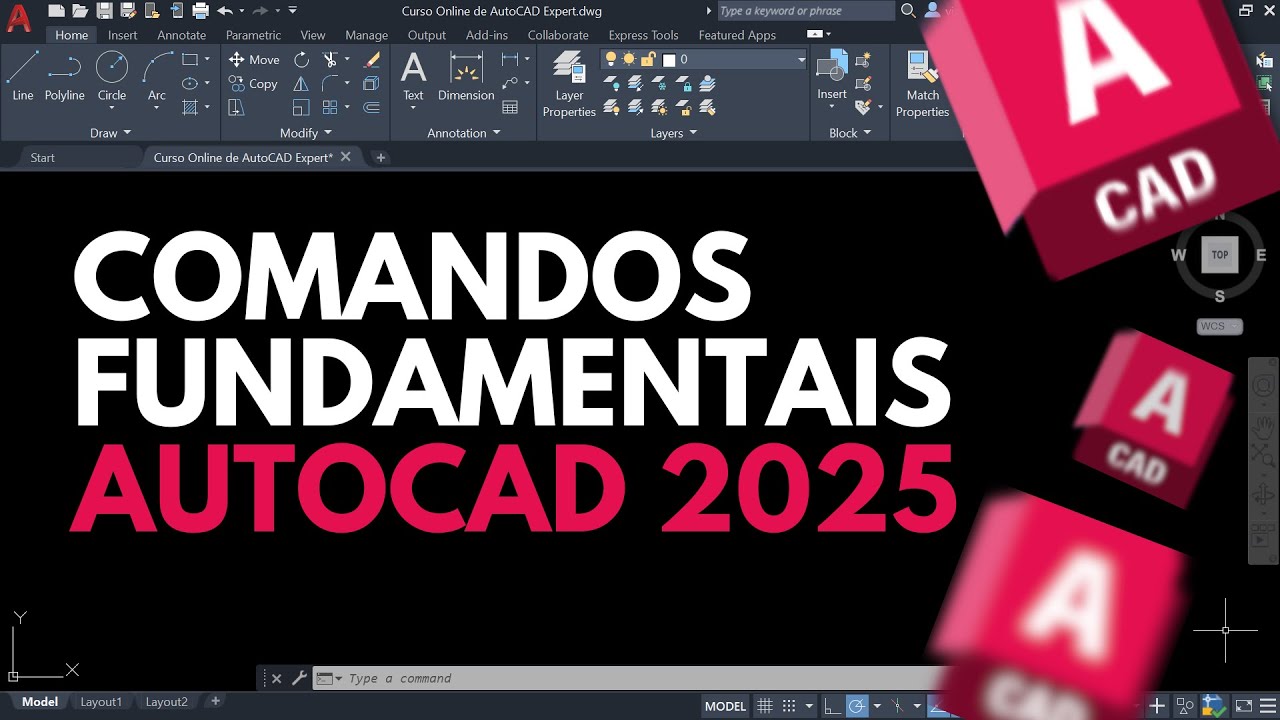
Independente da versão que você tem eh do programa, todas as versões elas são muito parecidas e eu tenho certeza que você vai conseguir executar corretamente todos esses comandos que a gente falar. Nós vamos passar um pouquinho pelos principais comandos que nós temos, que eles são os comandos draw aqui, ó, né, na parte de desenho, modify, que são os comandos de modificações, e anotation, que são os comandos de anotações. Talvez você repare, pô, Victor, você está com seu AutoCAD em inglês, justamente porque o AutoCAD em inglês ele é a versão universal, então fica muito mais fácil da gente executar o comando.
diversos outros programas e softwares que eu utilizo, eu utilizo 100% na versão português, mas o AutoCAD, né, já vem de muitos anos. A versão inglês, ela acaba se tornando até um pouquinho mais fácil todos os comandos, toda a sua, eh, usualidade, OK? A gente vai ver que todos esses comandos que a gente vai falar de desenhos, ó, de modificações, de anotações, é bem simples a gente charmar os comandos, porque a gente vai clicar no ícone, não vai ter necessidade da gente ficar digitando o comando nem nada, a gente vem, clica no ícone e executa o comando da maneira correta.
E antes da gente iniciar essa nossa aula, partir aqui para a parte prática, eu quero te convidar a conhecer o nosso curso completo de AutoCAD. Vai estar aparecendo aqui na tela o QR code que você pode estar escaneando, né, ou clicando no link da descrição do vídeo. Você vai cair no nosso site, você pode conferir por completo, mas depois a gente fala um pouquinho mais é sobre isso.
Estando aqui na tela inicial do AutoCAD, você não precisa se preocupar também com as unidades, né? Tem um comando aqui, ó. Se eu digitar o comando units, ó, quando eu digito o comando units ou o comando unidades e eu clico nele, a gente consegue ver que nós estamos em decimal e você pode escolher as casas decimais.
Eu vou colocar, por exemplo, duas casas decimais. Essa parte de escala você não precisa se preocupar porque ela é pra parte de inserção de elementos, né, de um programa para outro e tudo mais. Então aqui a gente não precisa se preocupar em mexer nisso aqui.
É uma outra parte de plotagem e impressão, tá? Então vou colocar em duas casas decimais e vou dar um OK. Quero falar rapidamente aqui sobre eh as principais funcionalidades de produtividade que você tem no AutoCAD.
Eu vou pegar aqui o comando retângulo, vou criar um retângulo aleatório, sem me apegar as medidas. E o meu mouse, ele tem um screw, a bolinha do mouse. E aqui, conforme eu rodo a bolinha, ó, eu tiro o zoom, conforme eu rodo a bolinha pra frente, eu dou zoom.
Sempre onde o meu cursor está posicionado. Se eu pressionar o screw do mouse e movimentar, eu consigo movimentar no mesmo plano. Eu consigo ver que o meu eixo tá aqui, ó, o eixo XY.
Estamos trabalhando com 2D. Eu tenho esta movimentação, tiro o zoom, coloco o zoom e consigo mexer no mesmo plano. Recomendo fortemente que você tenha o mouse com a bolinha no meio, senão você vai ficar uma pessoa eh muito demorada no AutoCAD e isso não vai ser muito legal, tá?
Queria mostrar um pouquinho disso. E agora a gente pode começar os comandos de desenho. Eu vou pegar aqui, ó, canto super esquerdo, comando de linha.
Então, ó, eu clico com o botão esquerdo no primeiro ponto e vou movendo até digitar a minha distância. O que que acontece? Muitas vezes, eu quero criar, por exemplo, uma linha de 10.
Eu cliquei no primeiro ponto, digitei 10 e apertei o enter. Aí eu vou apertar o ES. Às vezes você me fala: "Victor, me perdi na tela, não tô nem consigo ver a minha linha.
A minha linha tá tá criada aqui, ó. Tá vendo? Quase que um pontinho aqui criado.
O que que acontece? O meu zoom na tela está muito longe. Então eu venho com o meu cursor, com a bolinha do mouse, eu dou o zoom.
E aqui eu tenho essa minha linha criada. Agora, é claro, se eu vi aqui e criar uma outra linha com os mesmos 10, apertei o ES. Quando a gente termina um comando, a gente aperta o ES.
eu vou ver que a o seu posicionamento, o seu zoom na tela está muito melhor. Por isso eu tenho reforçado essa parte de você ter o screw do mouse, né, e trabalhar com o zoom e o posicionamento também aqui na tela. E além do comando de line, aqui ao lado nós temos o polyline.
O nome já entrega, ele cria várias linhas em sequência. Então eu posso pegar o polyline, eu vou dando o primeiro clique e vou criando várias linhas em sequência. Quando eu aperto o ESC, eu tenho aqui um único elemento, OK?
E a diferença pro line é justamente isso. Se eu pegar o line e fizer quase que a mesma coisa, não sei se eu vou conseguir pegar igual, tá, pessoal? Mas, ó, fizer bem parecido, eu tenho vários elementos separados.
Ó, eu consigo, por exemplo, apagar apenas essa parte, apagar apenas essa parte. O polyline, ele é um único elemento, tá? Um único segmento quando a gente utiliza esse comando.
Perfeito. Algumas pessoas também já devem estar com essa dúvida sobre apagar, né? Não tem segredo nenhum.
Eu clico com o botão esquerdo do mouse e aperto um delete. É a forma mais simples. Posso clicar com o botão direito, né?
É, é. Não é muito bom, tá? A melhor maneira mesmo, clica, né, na no elemento que você quer, delete no teclado.
Eu posso ir clicando e deletando todos aqui os elementos que nós temos. Ao lado do comando polyline, nós temos o comando círculo. Tem um círculo com várias opções, ó, centro e raio, centro e diâmetro, que são os mais usados.
Vamos pegar, ó, centro e raio. Cliquei ao centro, movimentei o meu mouse para fora. Eu quero um raio de quanto, ó?
Eu quero, por exemplo, um raio de dois, ó, raio de dois. Apertei o enter. Então, eu tenho um círculo com o raio de dois.
Vamos novamente clicar na setinha. Centro diâmetro. Se eu clicar aqui é o centro, agora ó, cliquei.
Se eu tiver um diâmetro de dois, né, vai ficar menor. Ou eu posso colocar, por exemplo, um diâmetro de 10, ó, vai ficar um círculo muito maior. Então você pode escolher qual que é a dimensão que você quer utilizar.
Você quer utilizar o raio, você quer utilizar o diâmetro. a melhor maneira para você utilizar o comando, tá? Tem algumas outras opções, ó, dois pontos, três pontos, mas aqui a gente vai falar do que é mais importante.
Centro e raio centro, diâmetro é o mais comum, é o que a gente mais vai utilizar, porque a gente consegue criamente esta distância que nós temos. Perfeito. Temos aqui a opção de arco.
Também tem várias opções. Eu quero mostrar uma opção muito comum, é quando a gente vai criar, por exemplo, o arco da porta. Deixa eu ver se a gente consegue fazer rapidinho aqui, ó, simulando como se fosse uma parede aqui que nós temos criado.
Então, vou supor nós estamos, nós temos duas paredes, duas alvenari e nós vamos criar aqui, por exemplo, o arco da porta. A gente tem a nossa porta aqui criada, ó, mais ou menos. Vamos ver quanto deu essa distância.
6, 6. 12, ó. 6.
12. rapidamente aqui pra gente não perder tempo, tá? Vamos supor que essa aqui é a minha porta, uma criação bem simples.
Quando a gente vai utilizar o arco, a eu clico aqui, eu gosto de utilizar essa opção, ó, start and direction, por a gente clica na ponta da porta, clica na ponta da parede, posiciona na horizontal e dou mais um clique. Então, uma das utilidades, por exemplo, do comando de arco é pra gente fazer o raio da porta, né? Aonde está a abertura.
Pessoal, aqui não ficou tão certinho a criação da porta, tá? É só pra gente utilizar propriamente o comando de arco. Mas tem outras opções também, ó, o começo, o fim, né, e o e o e o e o último clique.
Eu posso utilizar o arco, por exemplo, é o começo, né, o centro e depois eu consigo colocar o arco que eu quero. Tem muitas opções, mas a gente tem que entender. Ó, três pontos.
Esse aqui talvez seja o mais simples possível, ó. primeiro clique, segundo clique, eu dou o terceiro clique com a angulação que eu quero para criar o arco. Vai depender da modelagem que você está fazendo.
Mostrei uma bem comum que a gente utiliza o arco, que é para fazer o raio da porta que nós temos. Legal? Ó, cliquei com o botão esquerdo do mouse, soltei, movimentei, selecionei tudo, dei mais um clique e apertei o delete.
Outra maneira de seleção pra gente poder apagar tudo isso aqui rapidamente. Vamos ver aqui o próximo comando. A gente tem o retângulo, ó.
Vamos pegar o retângulo. Eu posso, ó, dar o primeiro clique e o segundo clique, se eu quiser. Ou o que que eu faço?
Eu digito, ó, repare que fica em azul. Então, eu quero, por exemplo, um retângulo 10x 10. Eu vou digitar 10, vou pressionar vírgula.
A vírgula ela muda, né, o eixo XY 10. E vou apertar o enter. Ó, o meu retângulo, na verdade, que o meu quadrado ele foi criado.
Se eu vi aqui, ó, no canto superior direito, em maor distance, né, consigo pegar a distância, ó, primeiro clique, segundo clique, foi 10. Vamos pegar o comando de novo. Primeiro clique.
Segundo clique, nós temos 10. Então a gente consegue pegar a trena, medir isso aqui e ver que nós estamos com um retângulo de 10 por 10. Segunda criação.
Vamos pegar o retângulo de novo. Cliquei o primeiro clique com o botão esquerdo do mouse. Vamos fazer, vamos supor que eu quero criar um retângulo de 20 por 10.
Então, ó, 20,10. Vou apertar o enter. Agora a gente tem 20 nessa distância aqui, ó.
Se eu pegar aqui, nós temos 20. Perfeito. Se eu pegar essa outra distância aqui, nós temos 10, né?
Muito interessante. Sempre quando você apertar o enter, né? Ou a barra de espaço, ele vai pro comando anterior.
Então, ó, eu acabei de utilizar o comando de distância. Se eu apertar o enter, eu consigo, ó, vamos pegar esse comando aqui. Perfeito.
Apertei o enter, volta para o comando anterior, que é o comando de medir. Então, com o enter ou com a barra de espaço, você aciona também o comando anterior para ganhar um pouquinho mais de produtividade. E olha só, a gente não vai ver de fato todos os comandos, eu separei aqui os mais importantes.
Então, vamos seguir na nossa aula. Aqui nós temos o comando de hat, né? O comando de achurar.
Quando eu clico aqui emar, vai abrir uma guia aqui, ó, hat, né? o edit ou o editor de achuras também, melhor falando. E aí eu consigo, ó, selecionar, por exemplo, achura sólida e dei mais um clique.
É como se a gente estivesse pintando a região que nós queremos, OK? E aí eu posso apertar o F depois que eu terminei. Se eu clicar nessa achura, vai abrir de novo o editor de achuras.
Eu posso selecionar aqui, ó, outros tipos de achura, tá? Tem vários tipos de achura que conforme a gente vai clicando, a visualização, ela vai mudando propriamente no autocar. Ó, tem várias opções, a gente vai descendo.
Claro que depois precisa ter um certo ajuste, mas nós temos esta opção. OK? Outra opção, se eu clicar aqui, eu consigo colocar uma transparência.
Eu quero colocar uma transparência de 50%. Ó, repare que até perdeu um pouquinho a cor, né? Meio que foi do de um preto quase para um para um cinza, porque a transparência ficou muito grande.
Transparência de 10%, você consegue ir manipulando essa pintura, essa coloração. É claro que eu coloquei a cor preta. Aqui eu poderia mudar ou colocar uma outra cor, um pouquinho mais viva, por exemplo, um amarelo, né?
um vermelho, colocar um azul, colocar um outro tipo de achura. Tudo isso vai mudando conforme você vai mexendo na configuração da sua achura. A chura ela é especificada em norma, né?
Cada material tem a sua aura e ela é muito importante na criação aqui dos nossos projetos. Já vimos então aqui alguns comandos de desenho. Esses são os comandos mais simples e importantes que a gente precisa para fazer qualquer tipo de desenho e modelagem aqui no no AutoCAD.
Eu vou selecionar isso aqui. Botão esquerdo, soltei. Botão esquerdo novamente, dei um delete.
Vamos entrar agora em alguns comandos de modificações. Para gente utilizar esses comandos, a gente já tem que ter alguma criação na tela, que é, por exemplo, um comando de mover, de copiar, né, de rotacionar, de espelhar, mexer, é, na dimensão do elemento, que é o scale, né, fazer um corte em alguma peça do elemento. Tem alguns comandos interessantes que eu quero mostrar.
Então, que que a gente vai deixar na tela? Vou deixar um retângulo aleatório aqui criado, deixar alguns elementos, vou deixar um círculo aqui também aleatório criado e a gente vai passando por eles, ó. Vou deixar um outro triângulo aqui também, mais ou menos.
OK? E a gente vai vendo como funciona. Sempre quando a gente for acionar esses comandos, eu vou tentar clicar primeiro no comando e depois a gente seleciona as linhas ou os elementos.
Não tem uma ordem muito certa, mas dessa maneira vai ficar mais claro a nossa aula. Então, o comando move, que é o comando de mover. Selecionei o comando, o AutoCAD agora fala: "Vou dar um zoom no nosso retângulo.
" Selecione o objeto que você quer. Cliquei com o botão esquerdo, selecionei o meu retângulo. Não quero selecionar mais nada.
Eu aperto o enter e agora ele fala: "Es especifique um ponto básico. " Eu vou clicar no ponto que eu quero movimentar. E agora eu movimento o meu mouse, eu posso dar o segundo clique exatamente onde eu quero.
Então isso, primeiramente você precisa entender a ordem de executar o comando. Comando mover. Cliquei no comando, selecionei o elemento, pressionei o enter, cliquei no ponto base, movimentei e dei mais um clique.
A maioria desses comandos de modificações funcionam de uma maneira parecida com essa, OK? Por exemplo, o copiar. Qual que é a diferença do mover para o copiar?
O copiar, a gente vai duplicar o elemento. Então, posso clicar aqui, ó, no comando copy. Selecionei esse meu objeto, pressionei o enter, cliquei no ponto base, vou jogar para cima, dei mais um clique.
A gente tem uma cópia idêntica. Ó, poderia até ter várias cópias, ó. fica no meu cursor, eu consigo ir clicando, ir duplicando e copiando, tá?
Tem que ver se faz sentido, mas dessa maneira a gente consegue copiar, eh, realmente criar eh uma cópia do que nós temos. Perfeito. Aqui ao lado eu quero falar sobre o comando rotate também, que é o comando de rotação.
Mesma sequência para executar. Selecionei o rotate, selecionei o meu objeto, apertei o enter, vai falar qual que é o ponto base? Eu quero pegar esse ponto base, movimentando o meu mouse, ó, eu consigo rotacionar em determinada angulação ou exatamente como eu quero, inclinado, talvez, várias maneiras, né?
E você vai reparar que no meu cursor, muitas vezes, ó, quando eu posiciono 30º, é, aparece uma linha verde tracejada, ó. Vou até dar um zoom um pouquinho maior aqui, ó. Posicionei o meu mouse, linha verde tracejada.
Então, eu fiz uma rotação a 30º. Victor, por que que aparece essa linha tracejada? Ó, bem embaixo de mim, eu vou circular aqui, tem uns snaps do AutoCAD.
A gente não vai entrar nisso nessa aula, mas os snaps são as configurações fundamentais no AutoCAD que nós temos para pegar angulações. Por exemplo, essa angulação aqui, ó, eu já deixei exatamente aqui, ó, o polar track. Eu já falei pro AutoCAD, ó, quando tiver 30º, 60, 90 ou 120, você me avisa.
Eu quero saber que eu estou com essa angulação e que eu vou utilizar. Dito e feito, passei aqui na na na rotação de 30º, já apareceu o percussor, eu consigo dar o clique muito mais certeiro. Vamos seguir para o próximo comando, que é o comando mirror, que ele é o comando de espelhar, tá?
É o comando de espelhar. Repare que aqui eu fiz um triângulo, tá? como se fosse um triângulo ou uma pirâmide, alguma coisa do tipo.
Vamos supor que eu não tivesse com esse com toda essa parte aqui criada, eu tivesse só com metade. Ó, vou até traçar uma outra linha, ó, Victor, eu tô só com essa metade aqui criada. Vamos voltar isso aqui.
Não estou com essa parte criada. Como é que eu consigo espelhar isso aqui para o outro lado? Tô pegando a situação mais simples possível.
Posso pegar o comando mirror, seleciono os objetos. Ó, se eu tiver mais de um objeto ou mais de uma linha, seleciono todas as linhas que eu quero. Perfeito.
Apertei o enter. Agora, especifique o ponto base do espelhamento. Vou pegar, por exemplo, esse ponto.
Com o meu mouse, eu consigo posicionar exatamente onde eu quero. Ó, posicionei 90º na vertical, dei mais um clique. Perfeito.
E aí o AutoCAD, ele me pergunta aqui, ó, você quer apagar o objeto anterior? Você pode apagar com o y ou não? Se eu clicar em não e apertar o enter, vai manter essa minha primeira metade aqui que a gente tinha.
Dessa maneira eu criei um espelhamento. Isso é muito comum quando nós temos figuras simétricas. A gente ganha muito tempo, a gente só precisa desenhar metade da figura e a gente espelha o outro lado.
Se você tiver, por exemplo, uma planta, né, que ela ela, por exemplo, tem dois apartamentos por andar, você pode simplesmente modelar um lado e espelhar o outro lado. Você não precisa desenhar o outro lado novamente, se for possível criar esse espelhamento e não ficar nenhum elemento fora de lugar. Então a gente vê o potencial que a gente tem com esse comando.
Fiz aqui um exemplo simples, mas tem muitos muito mais utilidades que nós eh conseguimos fazer. Perfeito. Vamos seguir pro próximo, que é esse comando de scale.
Na verdade, o scale ele mexe com a dimensão do elemento que nós temos na tela. E é por isso que eu já vou reforçar. Não confunda o comando de scale, né, com a escala do AutoCAD ou a escala do seu projeto.
Não tem nada a ver, tá? Vamos fazer uma criação bem simples. Eu vou pegar um retângulo aqui e vou criar um retângulo de um por um, ó, 1,1.
Vai ficar até menorzinho na tela. Eu vou dar um zoom, OK? Então, se eu pegar e mendir, eu já sei que eu tenho um para um lado, ó, um aqui.
E eu tenho um também nessa outra dimensão com o comando scale. Vou selecionar aqui o comando scale. Vou selecionar o meu elemento.
Apertei o enter e agora fala para eu pegar um ponto base. Eu vou pegar, por exemplo, este ponto base aqui, ó. Cliquei nesse ponto e agora eu posso mudar o fator de escala deste meu elemento.
Ó, repare que no meu cursor, conforme eu vou jogando para fora, vai, ó, 1. 72 tã até, ó, se eu se eu pousar meu mouse em dois, o que que eu vou estar fazendo? Eu vou estar dobrando esta minha criação.
É, ou não é? Em vez de ficar com um, a gente vai ficar com dois. Da mesma maneira que se eu jogar para dentro, 0.
81, né, até zer, por exemplo, 0. 50, 50 eu vou estar dividindo pela metade. Então, valores abaixo de um, eu estou diminuindo a dimensão desse meu elemento.
Valores acima de um, eu estou ampliando este meu desenho. Vamos digitar dois, por exemplo, ó, dois, enter. O que que eu consigo ver agora?
Que a gente dobrou de tamanho esse meu elemento. Se eu pegar aqui o comando distance, né, a nossa trena, a gente vai ter essa distância de dois, tanto na vertical quanto na horizontal. Então a gente consegue mexer numa dimensão.
Vamos reforçar novamente o comando. Comando scale. Selecionei o meu elemento, apertei o enter, cliquei em um ponto base.
Se eu jogar para dentro agora, vamos jogar, ó, zero ponto. A gente usa sempre o ponto quando é decimal, certo? 50.
Enter. Que que eu fiz? Eu reduzi pela metade.
Então a gente voltou pra dimensão inicial que a gente tinha, que era a dimensão de um. a gente duplicou e depois a gente reduziu pela metade. É um comando muito importante quando a gente precisa fazer ajustes, ver se a dimensão está é de fato OK com a realidade, não tem nada muito grande, nada muito pequeno.
Então um comando aí extremamente importante que nós temos no AutoCAD. Vamos seguir aqui na nossa aula que eu quero mostrar o comando trm, que ele é um comando muito, muito útil. Eu vou apagar essa parte aqui.
Vamos voltar pr as criações que a gente tinha. Então eu tenho, por exemplo, esse meu triângulo aqui com várias coisas criadas. Se eu pegar esse meu comando tram, que é a famosa tesourinha do AutoCAD, quando eu clico nele, eu consigo apagar o elemento por partes.
Então, repare que eu tenho várias linhas, vários pedaços, né? Até se eu tivesse algo um pouquinho mais doido aqui, ó, várias linhas se cruzando, a gente poderia utilizar o trm para apagar partes. Então, repare, quando tem duas linhas se cruzando, ele consegue apagar algumas das partes que nós temos no AutoCAD.
Isso é muito interessante. A gente ganha muita produtividade. Eu consigo apagar várias partezinhas, né, quando as linhas se encontram.
Então, a gente tem essa famosa tesoura aqui do AutoCAD. Ficou uma bagunça, é claro. Se eu quisesse apagar tudo, além de selecionar, eu posso pegar, né, o o o o eraser também, que seria a borracha do AutoCAD.
Não faz muito sentido, mas já fica já mostra também esse comando aqui da borracha. É muito mais fácil a gente clicar com o botão esquerdo, selecionar tudo e dar um delete, a gente fica muito mais produtivo. Então, a tesourinha do AutoCAD, ela serve justamente ã para isso aqui.
Perfeito. Já vou mostrar também, né? É, vamos ver agora, na verdade, o comando offset, que é o comando de deslocamento.
Por exemplo, aqui a gente tem, é, não, vamos vamos ver o explode primeiro. O explode ele é o comando para explodir. Exemplo, aqui eu tenho esse meu retângulo.
Repare que quando eu clico é um único elemento. Eu tenho quatro linhas, mas eu tenho um único elemento. Se eu clicar neste meu comando aqui, ó, o explode.
Cliquei no comando, selecionei o objeto e apertei o enter. Olha só o que eu tenho agora. Eu tenho uma linha, duas linhas, três linhas, quatro linhas.
Por quê? Eu explodi essa esse esses meus elementos, esse meu retângulo em quatro linhas. É um comando extremamente útil.
Legal. E agora a gente vai seguir pro nosso comando de deslocamento, que é o comando offset. Ó, vou selecionar o offset.
Eh, eu preciso selecionar, ã, primeiro a distância que eu quero. Quanto que eu quero de deslocamento? Vamos supor que eu quero deslocar em cinco.
Cinco. Apertei o enter. Agora ele fala para eu selecionar o elemento.
Movimento para um dos lados, ó. Para dentro ou para fora, ó. Repara, para fora, para dentro, tá mexendo com cinco.
Eu vou selecionar, por exemplo, para fora. E agora eu posso apertar o S. Ó, eu criei um deslocamento aqui de cinco.
Se eu pegar aqui, né, para ver quanto que foi, ó, criei uma cota, ó. Fiquei errado. Vamos pegar o distance aqui que fica mais fácil, ó.
Primeiro clique, segundo clique. Perfeito, ficou com cinco. Certinho.
Então, nós criamos esse deslocamento. Posso pegar novamente, ó, deslocamento. Eu quero deslocar apenas um, um enter.
Cliquei, joguei para fora, dei mais um clique. Então, eu criei um deslocamento, ó, entre essa linha e essa linha. de um entre essa linha e essa linha, nós tínhamos criados com cinco.
Então você começa a criar deslocamentos no AutoCAD da melhor maneira que você achar, da maneira mais interessante aí para o seu projeto. Vamos selecionar esses deslocamentos e vamos dar um delete. Para fechar essa nossa aula, eu quero mostrar bem rapidamente os comandos de anotação que nós temos, que são comandos de textos e cotas, que são muito muito importantes.
Então, como é que eu crio um texto no AutoCAD? Eu posso clicar aqui, ó, em texto ou vou clicar um um single line, tá? um único texto.
Selecionei, cliquei com o botão esquerdo, joguei para a direita, dei mais um clique, dei mais um clique. Normalmente a gente clica de duas a três vezes, tá? Para fixar.
E eu posso escrever exatamente o que eu quero. Vou escrever, por exemplo, aqui, ó, expert cursos. Dou um clique fora, ó.
Dei um clique fora para sair daquele meu texto e posso apertar o ES. Então, eu criei um texto, tá? A gente não vai entrar nessa aula na parte de ajuste de altura do texto, mexer nas configurações.
Só quero mostrar como é que a gente faz esta criação. Da mesma maneira que eu criei esse texto, eh, eu tenho aqui as minhas cotas. Eu quero mostrar a cota mais simples possível, que é a cota linear.
Posso clicar aqui, ó, em cota linear, primeiro clique, segundo clique e dou um clique fora, ó. Tá me mostrando que essa distância aqui ela é de 6,42. Novamente a gente não vai entrar na parte das configurações da cota, ó, que fica exatamente aqui, que eu teria que mexer na flecha, mexer nas linhas, mexer na altura do texto da cota, assim como a gente mexe na altura do nosso texto.
Tem várias configurações aí interessantes também. A gente tem muito conteúdo, né, nesse sentido aqui também no canal. Se eu fizesse uma criação um pouquinho maior, ó, essa minha cota provavelmente ela iria ficar melhor, tá?
Ó, segundo clique, eu já sei que essa dimensão tem 132,82. a dimensão da sua cota vai variar com o tamanho da criação que você está trabalhando no AutoCAD. Mas dessa maneira nós conseguimos realmente ver, né, quais são os principais comandos que nós temos no AutoCAD.
Então, passamos um pouquinho pelos comandos de desenho, vimos os comandos de modificações e fechamos vendo um pouquinho mais brevemente sobre os comandos de anotação. Eu quero, ó, que você interaja aqui com a gente, ó. Deixa nos comentários, comenta, por exemplo, comandos.
Comenta aqui comandos que eu quero entender, né? Se faltou algum comando, fala: "Víctor, pô, faltou tal comando, traz aqui pro canal. Faltou algum comando que eu queria aprender, você não não falou".
Deixa aqui nos comentários sugestões de novos vídeos, novos temas, novos comandos, assuntos relacionados ao AutoCAD, por exemplo, que vai ser muito interessante essa nossa interação, combinado? E, ó, na descrição do nosso vídeo vai ter o link também do nosso curso completo de AutoCAD, que vai desde o básico até o avançado, para você aprender de uma vez por todas a utilizar esta ferramenta. O nosso curso ele torna muito mais simples você aprender AutoCAD com aulas passo a passo, aulas cronológicas.
Então nós aqui do Expert Cursos realmente pensamos como que é uma sequência, tudo que você precisa de mais importante, desde aquela pessoa que não tem nenhum conhecimento, não viu as configurações, os snaps que eu falei, várias configurações importantes de produtividade no AutoCAD e a gente vai avançando na criação de figuras, elementos, né, diferentes tipos de projetos das mais variadas aulas até a parte um pouquinho mais avançada, tanto 2D, a gente entra um pouquinho na parte 3D também, fazemos algumas criações. Então é um curso bem interessante. conta com a apostila em PDF, conta com exercícios práticos, você pode tirar todas as suas dúvidas.
A gente tem esse suporte aqui na Experos. E o melhor de tudo, quando você finaliza o curso, você pega o seu certificado de conclusão para você colocar aí no seu currículo que você domina o AutoCAD, você saiba utilizar, você vai ser útil, por exemplo, né, numa numa vaga de estágio, numa entrevista de emprego, num escritório, né, em algum trabalho, você já vai ter esse domínio e vai ser isso vai ser muito impactante aí pra sua carreira. O AutoCAD, ele é um programa extremamente importante no mundo dos projetos.
O link está aqui na descrição do vídeo. Clica lá e confere todo o conteúdo do curso. Muito obrigado pelo seu tempo e até o próximo vídeo.
Valeu. Ciao Ciao.