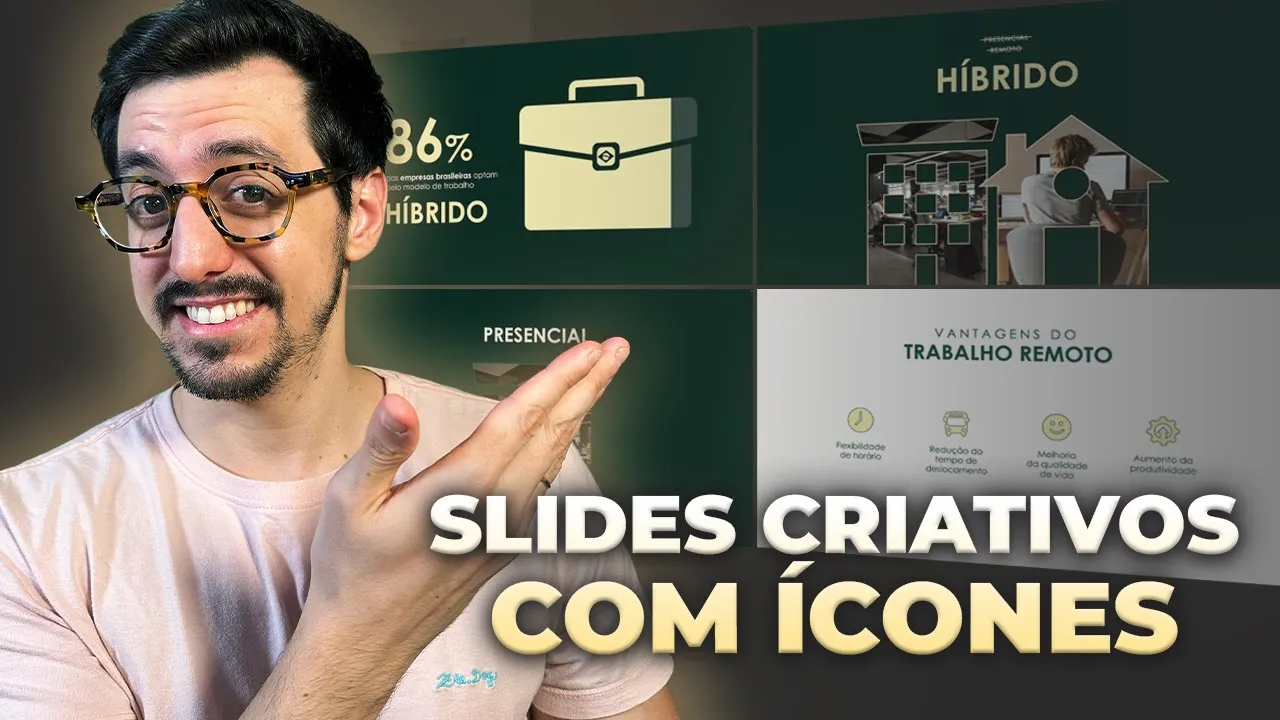
nesse vídeo eu vou te ensinar como que eu fiz esses slides aqui criativo usando ícones no PowerPoint eu vou fazer passo a passo esses slides aqui com você e você pode baixar exatamente esses slides em PowerPoint 100% editável é só clicar aqui no primeiro link na descrição Então já pausa aqui o vídeo baixa os slides que você vai conseguindo colocar em prática enquanto eu vou ensinando aqui no vídeo então aqui para começar não poderia ser diferente O slide clássico do minimiza sem fulas não tem erro e isso é uma ótima forma de você sair daquele
lá esses ícones aqui eu baixei todos os ícones do vídeo Na verdade eu baixei no n projects que eu falo desse site toda semana aqui que para mim é o melhor site possível para baixar ícones é gratuito e tem um vídeo aqui no canal só sobre ele como baixar como colocar no PowerPoint todos esses detalhes tá então depois se você nunca usou vai lá e Assiste esse vídeo a gente vai deixar aqui no Card em algum lugar para você assistir o mais importante é baixar esse ícone lá no non projects em formato svg e não
png o svg ele vem como elemento gráfico e por que que isso é interessante além de você conseguir mudar cor que é o principal para tá esse ícone na identidade visual não deixar só ele preto assim né que se for em png só vai dar para conseguir usar em preto na versão gratuita aqui eu consigo colocar a cor que eu quiser ó eu consigo colocar qualquer cor que eu quiser isso é muito importante para tá na identidade visual da apresentação e ainda tem outras coisas nesse caso aqui por exemplo eu coloquei um Contorno ó eu
coloquei esse bege Zinho e eu coloquei o contorno verde ou poderia ter colocado ó sem Contorno e ele Verde só não ter problema nenhum também mas eu coloquei Nesse estilo diferente aqui e uma coisa muito importante nesse tipo de slide que é bem minimalista é que ele esteja bem organizado para não passar o deslecho e sim uma cara mais profissional não passar aquela cara amadura então o alinhamento aqui é fundamental ó vê que eu alinhei todos os textos tá vendo que tem esse pontilhado em cima e embaixo e eles também estão com meesmo espaçamento eu
consigo fazer isso também com o botão ó é só selecionar todos aqui com shift vem organizar alinhar e ele tem essa opção que é distribuir que ele deixa com mesmo espaçamento entre eles e aí depois para alinhar com o ícone é fácil ó é só alinhar também mesma coisa seleciona todos aqui dá para ir arrastando aqui com o mouse organizar eu posso começar alinhando aqui ao meio para deixar na mesma altura e aqui não vai dar para distribuir porque os ícones TM tamanhos diferentes e tal aí eu alinho com a caixa de texto que que
eu faço seleciono aqui os dois organizar alinhar Centralizado dá também para eu usar aqui ó o pontilhado para deixar tanto alinhado com os outros ícones quanto alinhado com o texto aqui tá vendo que tem um pontilhado ali então esse slide aqui tá pronto o próximo slide que é uma coisa interessante que dá para fazer com os ícones que é mescar clar o ícone com uma imagem então coloquei aqui o ícone de um prédio né como se fosse uma empresa para falar do trabalho presencial o para falar do trabalho remoto coloquei o ícone de uma casa
e as imagens dentro delas e depois a junção dos dois como que eu faço isso aqui até deixei esse slide oculto tá aí no PowerPoint que tá disponível aqui para baixar no descrição tá esse slide oculto aqui para você conseguir colocar em prática então aqui o que que eu faço eu peguei o ícone normal ele vem aqui ó como elemento gráfico aí qual é o segredo vem aqui no formato do elemento gráfico e vem na opção converter em forma mas não pode esquecer de fazer esse passo agora ó botão direito agrupar desagrupar senão não vai
dar certo isso agora aí agora eu consigo fazer o quê Vou colocar a imagem aqui por cima vem com o mouse selecionando tanto a imagem quanto o ícone atrás ó aparecem as formas ali do ícone porque agora esse ícone virou uma forma vem formato da forma e mesclar formas que é um recurso bem legal aqui do PowerPoint mesclar formas aí é só clicar em fragmento vem na parte de fora aqui da imagem delete e eu vou deletar também janelinhas aqui ó simples assim e eu faço a mesma coisa com a casa com aqui ah e
nesse caso também eu coloquei um Contorno seleciono aqui tudo aí eu coloquei um Contorno Verde aqui ó e aumentei a espessura também só quando juntou os dois ele tava verde é quando juntou os dois eu coloquei nesse cremezinho né nessa mesma cor desse ícone aqui e aí ficou desse jeito aqui ah Brendo Mas como que as coisas se movimentaram foi usando a transição transformar que eu já falei várias vezes aqui no canal então aqui é muito simples Ó coloquei presencial o prédio e já tem ó a casa para fora do slide aqui no slide seguinte
que que eu faço eu troco o prédio ele vai vi pra esquerda e a casa vem pro meio e aparece aqui o remoto e eu risquei aqui o presencial coloquei essa linha e aí depois eu diminui um pouco o tamanho dele se não I ficar muito grande coloquei os dois juntos e aí o prédio volta aqui da esquerda pro meio e ele só dá uma diminuí Zinha e eu coloco transformar sempre nos slides seguintes então no primeiro não precisa no segundo ó transformar no terceiro transformar também E aí fica desse jeito aqui ó bem legal
né E aí por último uma outra forma que eu gosto muito de usar icones também é para fazer um infográfico um gráfico de uma forma mais visual eu coloquei aqui 80% das empresas brasileiras optam Pelo modelo de trabalho híbrido Ah e ainda o híbrido veio para cá com transformar também ele desceu aqui usando transformar que eu continuei falando sobre o trabalho híbrido e aqui peguei um ícone de maletinha E aí que que eu faço na parte total no 100% eu coloco essa maleta numa transparência a Como que eu faço isso clica duas vezes na maletinha
vem preenchimento Ó tem uma transparência de 80% se não tivesse transparência ó ia ficar muito chamativo não ia destacar tanto os 86% então eu coloco essa transparência aqui e aqui é só cortar na proporção que eu quero tá então vou cortar aqui uso bom senso né 86% É quase tudo aqui não vou botar aqui que é praticamente a metade né nem vou colocar aqui que aí seria sei lá 95% coloco mais ou menos aqui já tá ótimo e um outro detalhe aqui ainda é que eu peguei uma bandeirinha do Brasil para representar o fecho como
eu tô falando de de empresas brasileiras fiz detalhezinho aqui de uma bandeira do Brasil Então vamos ver de novo como ficar os slides a forma que eu mais uso os ícones né que é de fato para colocar ali em tópicos e tal a principal utilidade dos ícones mas eu quis mostrar outras formas e formas diferentes que você pode explorar criatividade com os ícones também que é mesclando com imagens colocando uma imagem dentro do ícone E aí eu fiz esses slides aqui e também fazendo infográficos trocando gráficos tradicionais ele um gráfico rosco gráfico pizza alguma coisa
assim por um ícone então se você gostou desses slides gostou dessas formas criativas de usar ícones deixa o like comenta aqui se faltou alguma outra forma tem alguma outra outro jeito de usar os ícones que você usa no seu dia a dia nas suas apresentações eu quero saber comenta aí e não esquece de baixar exatamente esses slides que eu fiz aqui em PowerPoint 100% editável é só clicar aqui no primeiro link da descrição se preenche o formulário rápido ali e os slides chegam no seu e-mail exatamente o que tá aqui se inscreve no canal para
continuar aprendendo mais sub apresentações aqui com o minimiza a gente se vê no próximo vídeo grande abraço e valeu



![O passo a passo para criar uma TABELA SEM FIRULAS no PowerPoint [Tutorial e slides editáveis]](https://img.youtube.com/vi/zGxGf6xkIX8/maxresdefault.jpg)