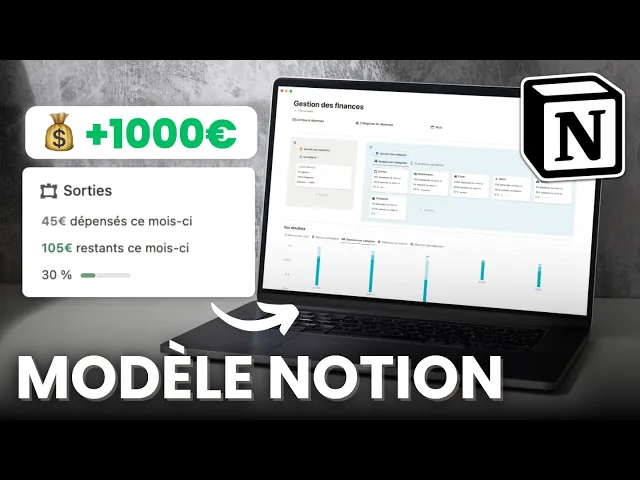
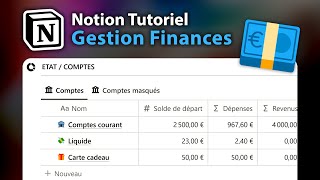
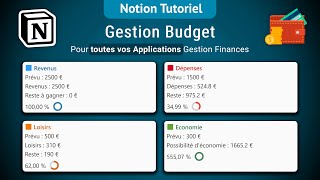
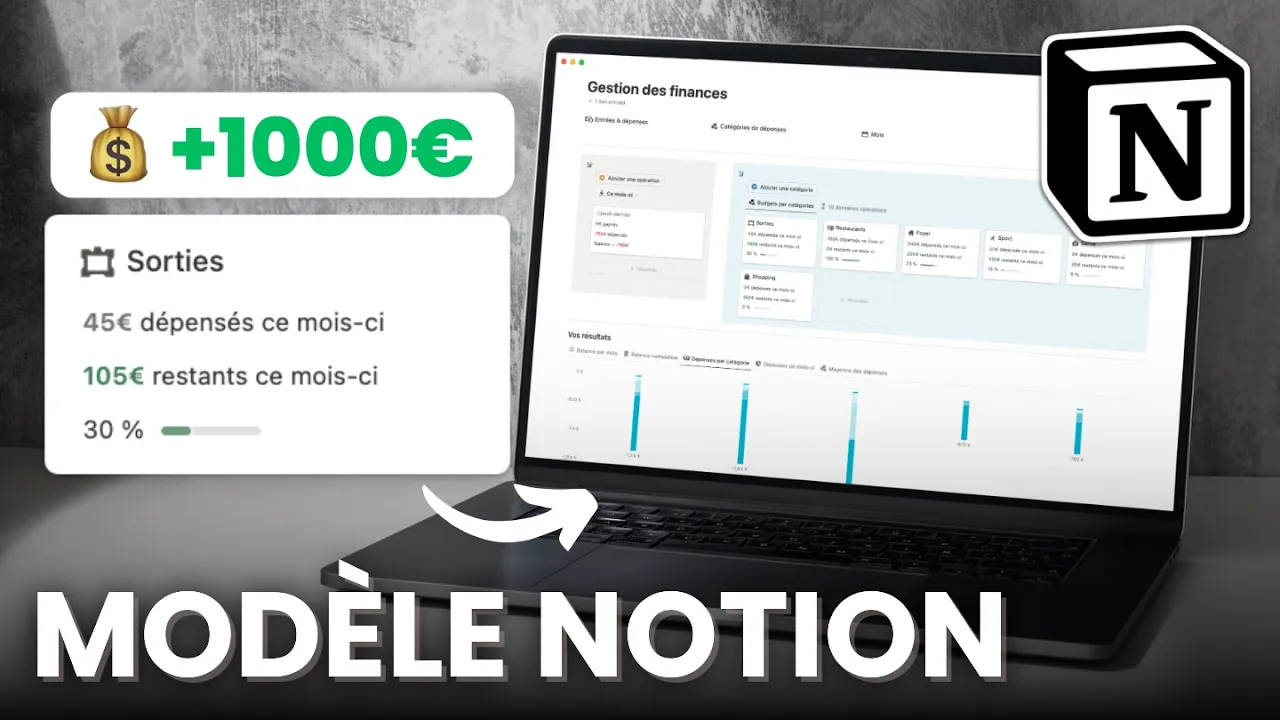
avec de bonnes formules et surtout l'arrivée des graphiques dans nos chaînes c'était impossible de passer à côté d'un des classiques le suivi des finances j'ai construit tout un système pour ça que je vais vous présenter dans cette vidéo pour vous montrer comment utiliser le modèle ou tout simplement pour vous donner des idées on va retrouver plusieurs bases de données d'abord les transactions ensuite les catégories auxquelles vous allez pouvoir assigner des budgets et des récapitulatifs par mois en bref c'est tout ce qu'il vous faut pour gérer et piloter vos finances avec des visualisations grâce au graphique
le modèle est accessible gratuitement avec ma formation boost pour tout apprendre sur notion dans la version complète mais si vous préférez l'acheter individuellement il est aussi disponible sur ma boutique de modèle il y a le lien des deux en description avant qu'on commence je fais un petit disclaimer faut savoir que au niveau des graphiques ils sont illimités sur les forfaits payants de notion par contre si vous êtes sur la version gratuite il y a une limite de un graphique sur l'ensemble de votre espace donc attention si vous prenez le modèle si vous êtes sur le
plan gratuit il y a plusieurs graphiques donc forcément ça va atteindre votre limite et vous risquez de ne pas tout voir maintenant que vous avez toutes les infos on va passer sur notion comme ça je vous montre comment ça se structure et puis comment l'utiliser donc on va démarrer par un tour finalement du tableau de bord et ensuite on ira voir les bases de données et comment remplir tout ça sur le tableau de bord je vais trouver en haut les pages justement vers mes bases de données mais surtout ce qui nous intéresse c'est le recap
mensuel sur le mois de juillet par exemple savoir combien j'ai gagné combien j'ai des dépenser et la balance et sur le côté on a nos budgets par catégorie sur chaque catégorie on va pouvoir justement remplir un budget et du coup savoir combien on a dépensé pour celui-ci combien il nous reste et finalement à combien de progression on est sur le budget total exemple ici sur les sorties on a dépensé 45 il nous reste 105 donc on a un budget de 150 au maximum et du coup la barre de progression nous dit ici et bien à
combien on est de progression on peut aussi retrouver les 10 dernières transaction ou même on ajouter directement ici et en dessous on a les résultats et justement il y a plusieurs vues ça va nous donner des informations sur comment on s'en est sorti mois par mois mais aussi sur quelle catégorie il y a eu des dépenses tout ça c'est censé vous donner de façon très synthétique les informations importantes mais pour que tout ça et bien ce soit utile pour vous a une chose à faire c'est remplir ces transactions ça va êre du coup notre prochain
point on va aller dans entrée et dépenses quand je clique dessus je vais retrouver ici ma base de données complète avec mes différents mois sur lesquels j'ai toutes mes transactions concrètement ce que moi je vais faire c'est que à chaque fois qu'il y a une transaction je vais avoir plusieurs propriétés à remplir je vais ajouter le libélé le montant le type ma date se remplit automatiquement à ma date du jour et s'il y a besoin je remplis une catégorie et là pour le coup je n'ai rien d'autre à faire une fois que tout est lié
ça va aller me calculer automatiquement mon recap mensuel et mon suivi de budget par catégorie quand je crée une transaction j'ai plusieurs choix soit je clique sur nouveau ici nouveau en haut à droite ou aussi sur le tableau de bord j'ai tout simplement un bouton qui me permet en cliquant dessus et bien d'en ajouter disons que là j'ai une soirée pizza qui a été une de mes dépenses et bien je vais pouvoir mettre ça dans restaurant la date c'est la date à laquelle je tourne ça aujourd'hui et le montant faut bien penser à le mettre
en négatif quand c'est une sortie disons que j'ai payé 30 de pizza et là j'ai plus rien à remplir sur les autres propriétés qui sont cachées on n pas besoin d'y toucher c'est tout simplement ce qui va m'aider à remplir automatiquement mes recaps et là c'est tout ce que j'ai à faire mon recap s'est mis à jour tout seul et on voit bien que sur ma catégorie et bien c'est bien rentré j'ai plus que 50 € restant ce mois-ci pour mon budget restaurant si je vais dans les mois je vais retrouver ici tout l'historique et
là pour le coup comme je disais c'est les formules qui font tout cette base de données elle va aller chercher les transactions que j'ai rentré pour me dire moi par mois combien j'ai de balance j'ai des revenus qui sont plutôt fixes mais effectivement on voit en dessous que les dépenses sont différentes parce que j'ai plus ou moins d'entrées ce qui n'est pas automatique en revanche c'est du coup de remplir les catégories mes catégories c'est donc bien ce que je remplis dans le champ dédié quand je rentre une entrée ou une dépense et si je vais
justement dans ma base de données des dépenses et bien je vais pouvoir retrouver ici l'an certainé de mes catégories par défaut vous allez avoir catégorie 1 2 3 là je suis dans la démo si vous voulez en rajouter vous cliquez tout simplement sur nouveau et vous remplissez le nom de votre catégorie et surtout ce qui est très important bah c'est de remplir votre budget mensuel si j'ai 200 € de budget ça va du coup aller commencer à me calculer tout ça disons je vais dans un restaurant où j'ai déjà plusieurs entrées j'ai un budget de
150 €. j'ai un total global qui se calcule aussi je c'est que en tout depuis que j'utilise cette gestion des finances et ben j'ai 306 € qui ont été dépensé et ensuite c'est ce qui concerne le mensuel et qui est finalement sur le tableau de bord ça pour le coup vous n'avez rien à changé franchement la seule action que vous avez à faire c'est quand vous ajoutez votre catégorie vous mettez votre budget et c'est tout grâce aux formules tout se fait tout seul et par ailleurs je vais vous montrer ce qui se passe quand on
dépasse le budget disons que j'ai fait une soirée pizza totalement excessive j'ai payé 150 € à la pizza derrière et bien là sur mon tableau de bord je le vois assez rapidement ma barre de progression est à plus de 100 % et du coup j'ai dépassé de 70 €. finalement le plus difficile dans tout ça c'est de bien remplir votre base de données des entrées et dépenses pour que bah les résultats qui s'affichent soient au plus proche du réel pour le reste vous n'avez plus qu'à analyser ce qui se passe et justement les fographiques qui
sont en dessous vont aussi vous aider la balance par mois est super utile parce que vous allez pouvoir voir combien il vous a resté donc là j'ai que du positif mais ça peut aussi tomber en dessous dans du négatif ce graphique là je vous l'avais présenté dans ma vidéo beaucoup plus complète sur les graphiques où je vous explique comment tout ça ça fonctionne et justement je m'en suis servie comme exemple parce que celui-ci permet de savoir mois après mois et bien à combien vous êtes de balance totale là autant je peux voir mois par mois
combien il me reste mais sur la balance cumulative je peux me faire une idée plus globale de comment j'ai géré mes finances sur le long terme là c'est super j'ai bien géré mes finances et j'ai réussi à épargner donc ça ça peut aussi vous donner une indication sur comment vous vous situez et ensuite ça va plus concerner et bien les catégories vous avez les dépenses par catégorie au niveau des mois ou là si je mets ma souris par-dessus disons le mois de juin je peux savoir combien j'ai dépensé dans le foyer santé shopping 600 €
de shopping c'est beaucoup et pour chacun savoir à peu près comment et la répartition je peux voir aussi très visuellement que c'est au mois de juin que j'ai fait le plus de dépenses donc ça c'est mois par mois ce qui me permet d'avoir un aperçu à des moments spécifiques mais si je veux focus un petit peu sur le mois en cours et bien là j'ai un camber qui lui va me dire à peu près à combien je suis là par exemple 70 % de mes dépenses de ce mois-ci sont pour le foyer également on peut
activer l'option pour avoir la valeur totale de ce mois-ci au centre comme ça bon ça me donne aussi un peu plus une idée de ce qui est 70 % de 930 €. et enfin on a la moyenne des dépenses là c'est voilà plus une moyenne qu'on va me faire par catégorie je sais que pour une transaction la moyenne pour le restur c'est de 85 € donc j'ai un un panier moyen resto qui est de 85 €. là c'est plus pour se donner une idée savoir à peu près combien on met à chaque fois queon sort
sa carte pour une catégorie bah pouvoir avoir un petit aperçu en soit le fonctionnement du modèle est simple vraiment la seule interaction que vous avez à avoir c'est que quand vous commencez ce que je vous conseille c'est de remplir vos catégories vous mettez les budgets comme je vous ai montré et ensuite bah tout simplement régulièrement vous venez remplir cette base de données des entrées et dépenses pour et bien faire en sorte que tout le reste fonctionne et vous donne des infos intéressantes on a terminé le tour de ce modèle c'était pas si long que ça
si vous avez des questions sur son fonctionnement s'il y a des choses pour lesquelles vous voulez peut-être même faire des modifications pour l'adapter un petit peu à vous et que vous avez peut-être un blocage et bien laissez un commentaire en dessous de cette vidéo j'essaierai de voilà vous y répondre pour vous permettre d'aller plus loin de débloquer des choses et bah vous permett de l'utiliser au mieux en tout cas je suis très contente d'avoir implémenté cette fonctionnalité des graphiques dans le modèle ça faisait tellement longtemps que j'attendais la fonctionnalité je trouve que le modèle ne
serait pas du tout le même s'il y avait pas les graphiques dedans je vais commencer petit à petit à mettre les graphiques dans mes autres modèles donc vous pouvez surveiller ça merci d'avoir regardé la vidéo jusqu'au bout vous pouvez vous abonner si vous voulez voir d'autres présentations de model notion ou des tutos et d'ici là je vous dis à très vite