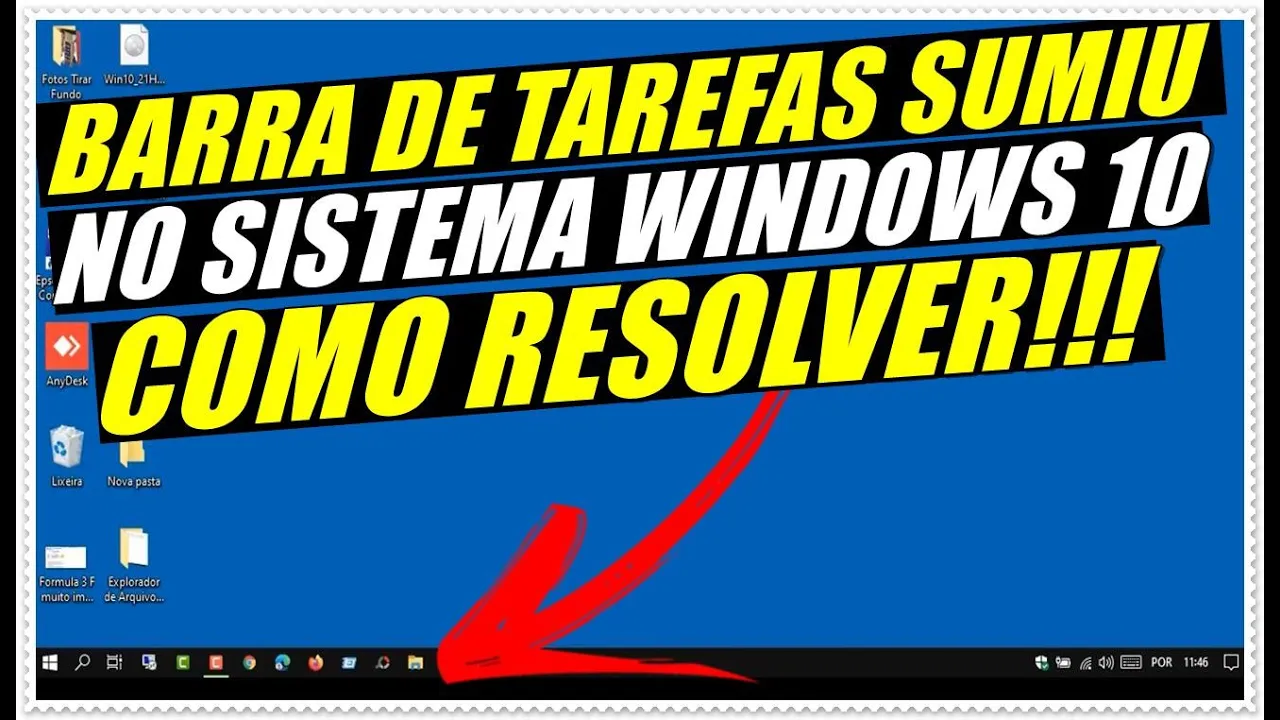
[Música] Oi e aí galera beleza essa sejam todos bem-vindos ao canal informática como isso Ederson Willian e no vídeo de hoje eu trago para vocês mais uma super dica do sistema Windows 10 A dica é sobre como resolver o erro da barra de tarefas que sumiu aí do seu sistema abaixo tarefas ela fica aqui na parte de baixo aonde existe vários atalhos de aplicativos que ficam aqui fixos nela Então quando ela some você acaba não conseguindo mexer aqui nesse esp tens que ficam nela e a barra de tarefas ela nada mais é do que um
processo que roda junto com sistema Windows 10 então quando ela some é porque esse processo não iniciou ele travou ou ele parou e isso pode acontecer por questões de um antivírus que travou o processo vírus no computador pode ter instalar o aplicativo ou software que mexeu nesse processo então para resolver basta iniciar como não existe a opção de você clicar aqui na barra de tarefas com o botão de direito e abrir aqui o gerenciador de tarefas porque ela não está aqui aparecendo você tem que usar duas opções a primeira delas é você digitar Windows e
a letra r e ele vai trazer aqui o executar aí você vai digitar essa opção aqui ó tá se mgr ou seja te a sk mgr e clique em Ok e aqui o gerenciador de tarefas será aberto a segunda opção é através do atalho do teclado com a tecla control shift e esc esse atalho também traz aqui o gerenciador de tarefas ao chegar nessa opção nós vamos aqui ó em arquivo e executar Uma Nova tarefa porque o gerenciador de tarefas e ele mostra vários serviços e vários processos que estão sendo executados aqui no sistema Windows
10 Como abaixo tarefas eu disse que é um serviço ele é um processo que roda no sistema e ela não está sendo executada nós vamos aqui em executar Nova tarefa ele vai abrir aqui ó digite o nome de um arquivo ou programa ou pasta e você pode vir aqui em procurar E aí você vai agora a seguir alguns caminhos que eu vou mostrar para vocês Lembra no que eu vou deixar na descrição do vídeo na tela final e no comentário fixado a nossa playlist com vários outros vídeos do sistema Windows 10 que você vai gostar
de assistir ainda não é inscrito no canal se inscreva agora Ative o Sininho de notificações e receba a notificação todos os dias às 20 horas quando um vídeo foi postado chegando aqui você vai fazer o que vem aqui ó em este computador e vai escolher aí na onde está o seu sistema operacional no nosso caso é a person's e: tão pronto Ederson c: aí você desce até a parte tinha chamada Windows aqui a pastinha Windows então aqui ele já tem esse caminho que ele já criou a você: Windows ele já está aqui nesse caminho você
vai descer de novo até uma opção aqui embaixo chamado exxplorer olha ele aqui ó aplicativo você clica em cima de exxplorer e clica em Abrir quando você digitou todo esse caminho você foi clicando aí com o botão esquerdo do mouse em todo esse caminho ele vai chegar aqui vai trazer para vocês o caminho você poderia ter digitado também ó cê: \o Windows/invertida Explorer. Esse Zip que ele é um aplicativo um executável aí você vem e clique em Ok quando você clicar em Ok ele vai abrir aí essa parte da barra de tarefa e ele vai
trazer para vocês a barra de tarefas de novo por quê Porque ela faz parte desse processo todo aqui de baixo e quando você traz esse recurso você ativa o recurso dela você vai notar que depois aqui em gerenciador de arquivos Ela tá aqui como o Windows Explorer ela faz parte desse processo completo aqui do Windows Explorer tanto é verdade isso que se você clicar aqui ó o botão direito e o Windows e que explora e finalizar esse serviço que se eu clicar aqui em cima de Windows Explorer E reiniciar a barra de tarefas inteira vai
piscar e vai voltar a carregar os itens que estão nela vou fazer agora fiquei ela piscou toda ela aqui e ele vai começar a carregar todos os itens aqui de novo então foi isso que aconteceu você pode antes desse procedimento localizar-se-á o recurso Windows Explorer está aqui é mostrado e você Clique em reiniciar Ele pisca e vai trazer todos eles aqui então ele vai destravar ou se o processo não estivesse sendo iniciado nós não foi iniciado na verdade ela só fazer o procedimento do jeito que eu mostrei sendo arquivo Nova tarefa digitar esse recurso clicar
em OK e ele vai dar início a a execução desse recurso aí no seu sistema beleza bom pessoal a dica do vídeo de hoje era essa se você gostou estica o dedo no like compartilha com os seus amigos e até a