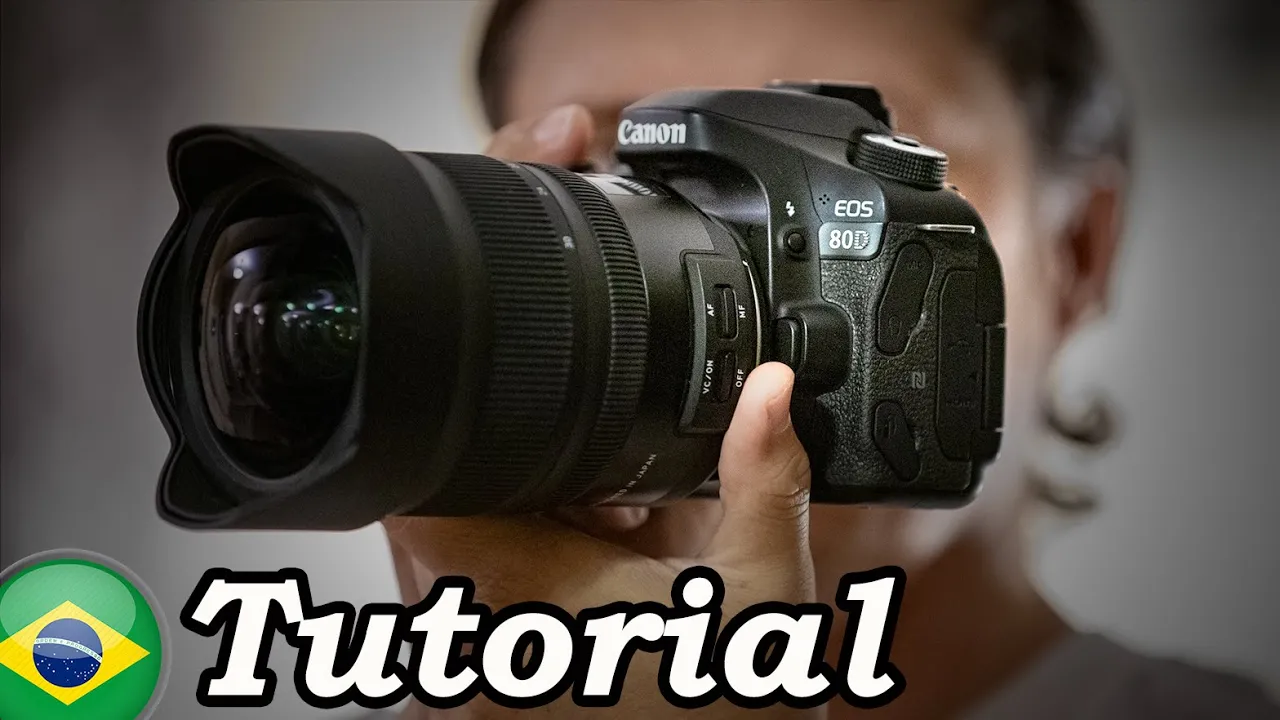
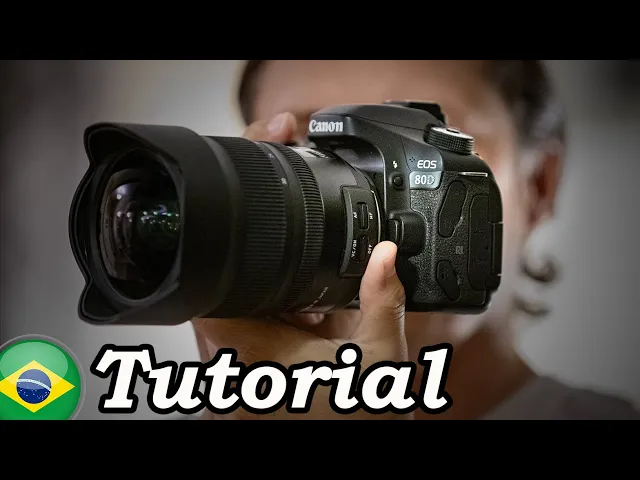
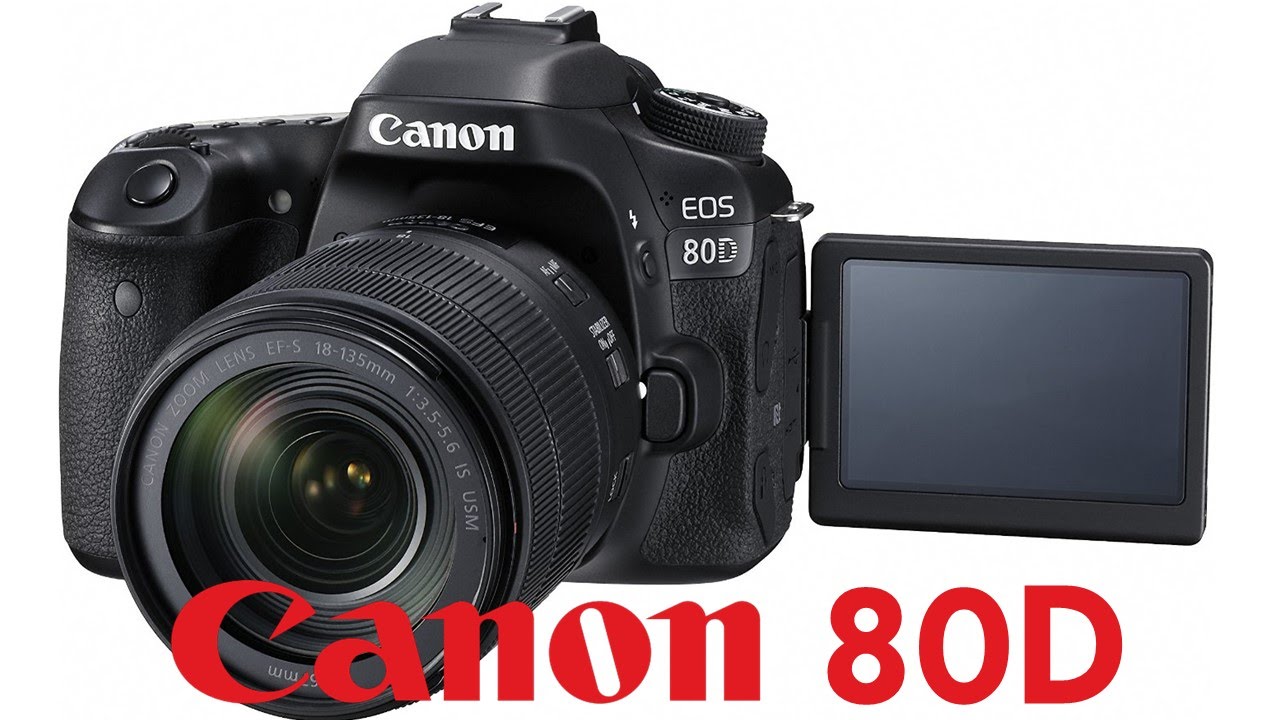
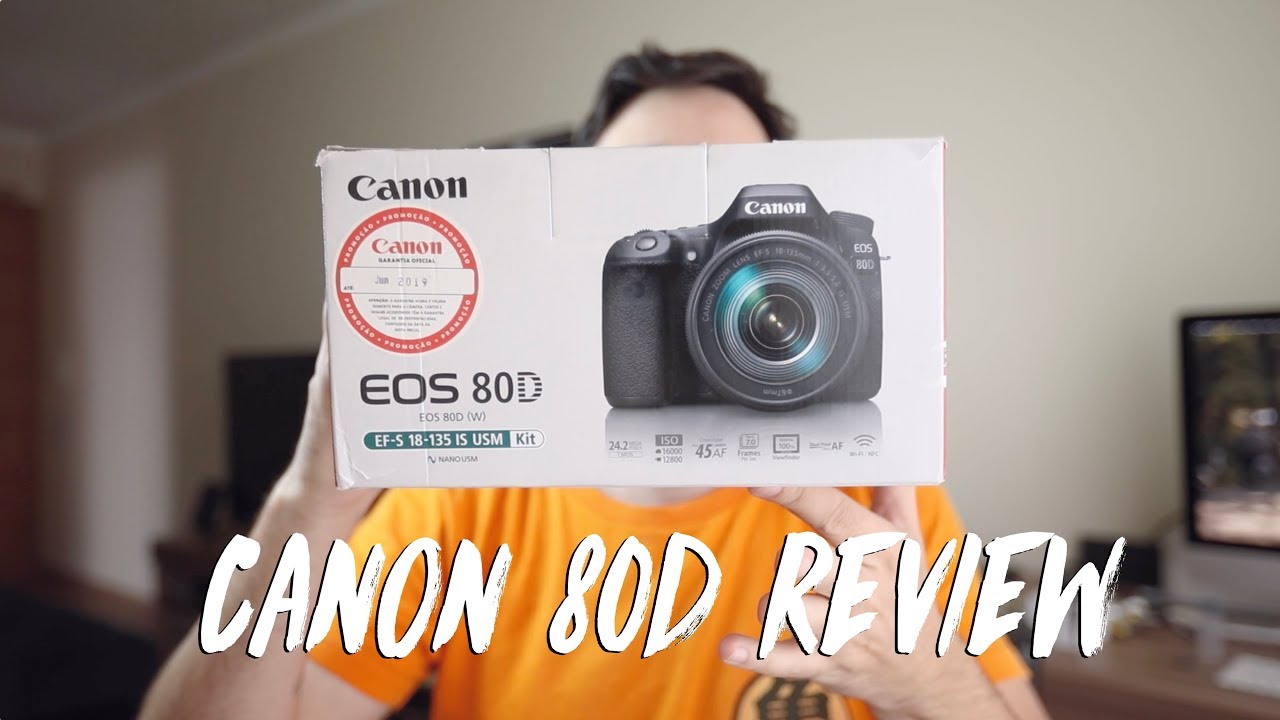
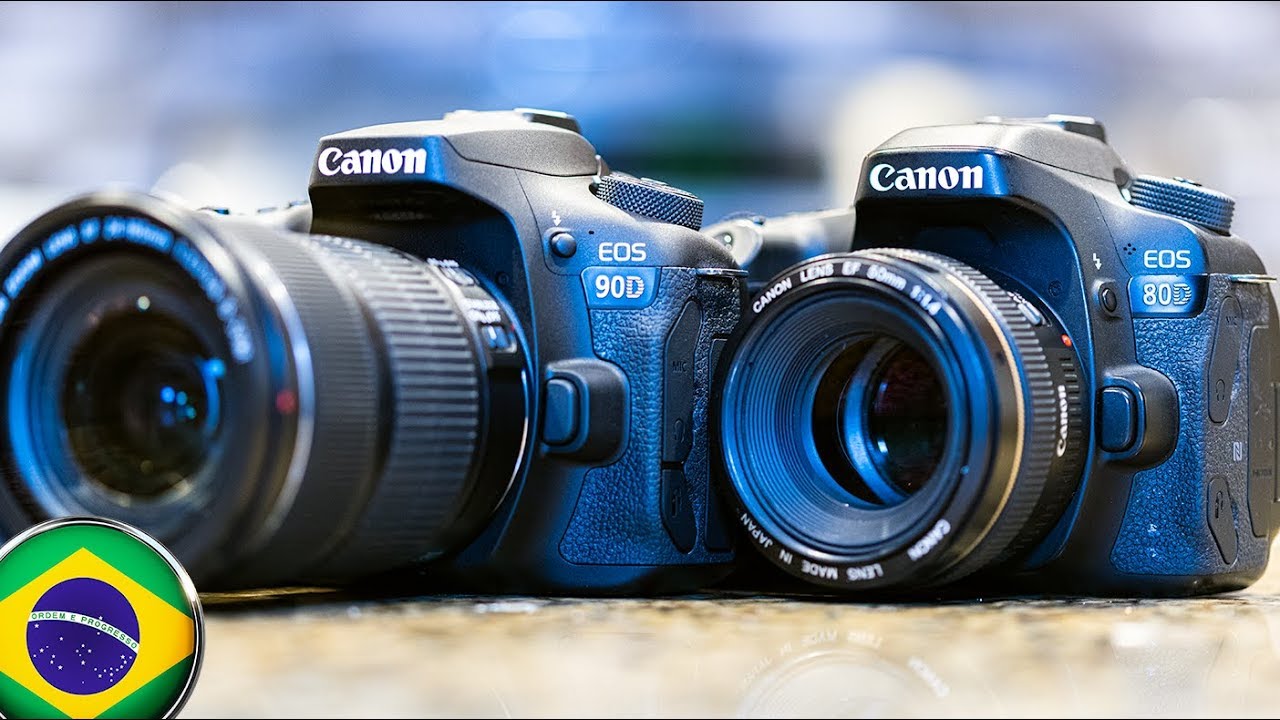
no vídeo de hoje vou fazer um tutorial completo sobre a canon e os 80 de vamos nessa fala pessoal tudo bem só brizola e este é o canal megapix aqui um canal de foto e vídeo para amadores como eu toda semana tem vídeos novos com dicas revisão de produtos ou tutoriais bem como esse vídeo então se você não tem efeito no canal por favor se inscreva e clique no sine para ativar notificações do vídeo de hoje vai fazer tudo completo sobre aquino 80 de tem um link dela descrição caso você queira conferir esse vídeo vai
ficar longo então você nunca estive o dia inteiro vai a descrição que você vai achar um índice detalhado de quanto cada parte começa para que você possa direto ao assunto de interesse de um prédio que só vamos então direto ao assunto quero começar contando pra vocês que aqui há 80 de lhe permite trocar de lentes você pode utilizar tanto as lentes fs que são aquelas que têm um pontinho branco ac na base como as lentes e é ficção mais caras que elas têm um pontinho vermelho aqui na base se você olhar com cuidado para perceber
que você tem um pontinho vermelho e um pontinho branco e basta que você a linha a sua lente com um pontinho correspondente e pronto a imma a lente vai estar conectada na câmera simples dessa forma aqui na parte de cima você vê o botãozinho de disparo ele na verdade tem duas funções diferentes a primeira função dele é dar foco consegue ouvir barulho característico de dar foco e se você apertar até o final ele vai então tirar uma foto pra você simples dessa forma aqui do lado poente estrategicamente posicionado perto do botão de disparo você tem
esse botãozinho aqui de cima que é o botãozinho que ele ajuda a selecionar o tipo de auto foco você pode selecionar um foco pontual que vai ser um foco bem mais preciso só que você vai ter que ter muita precisão de ir pra onde você vai apontar a câmera podia haver só um ponto em foco e se pode até o outro extremo onde você seleciona qualquer um dos 45 pontos de auto foco como sendo válidos ea câmara vai tentar decidir por você o que é que vai ficar em foco e aquilo que vai ficar fora
de foco obviamente tem opções intermediárias ao invés de um se pode usar 9 pontinhos nessa opção ou você pode selecionar a região inteira da câmera selecione como foco eu acho que há 80 de não vai te deixar na mão com relação a pontos de auto foco e você tem total controle para garantir que exatamente aquilo vai ficar em foco do jeito que você quer descobrir aqui então sobre alguns outros botõezinhos aqui de cima eu não vou falar necessariamente sobre esse disquinho bem agora porque esse diz que ele muda de personalidade com o tempo né dependendo
da função que coloca na câmara ele faz funções diferentes e vai falar sobre isso ao longo do vídeo esse botãozinho aqui do lado ele serve só para acender ou apagar esse pague esse painel zinho aqui de cima onde você vai está vendo as configurações da sua câmera mas o que importa realmente pra gente só escutou botõezinhos aqui de cima o primeiro deles é o botão à efe que é uma continuação do sistema de autofoco se você olhar pra trás na parte de trás da câmera se perceba que eu possa selecionar o anti choque quer dizer
a câmera vai selecionar um ponto e aquele ponto vai ficar fixos na câmera se alguém se movimentar aquele ponto não se movimenta e talvez a pessoa vai ficar fora de foco e aquilo que ficou no lugar vai ficar em foco é ideal para quando você vai fotografar coisas que estão paradas fotografias de imóveis fotografia de retrato quando a pessoa ficar quietinha esperando você tirar foto é esse tipo de foco você vai utilizar ele vai ser bem mais preciso porém menos flexível se você quiser mais flexibilidade e você tem que vim pra esse ponto aqui do
lado que é o chamado aqim ser vôo e o que esse foco faz basicamente ele seleciona um objeto ou uma pessoa esse objeto ou se essa pessoa se move ou se você movimenta câmera o foco continua travado naquela pessoa naquele objeto e funciona muito bem é por isso que a câmera que aqui há 80 de que tem o dow pixels é bem falado porque o sistema de autofoco dessa câmera principalmente continuamente é realmente muito bom e aí no meio você tem aqui uma opção chamada aí focus que basicamente à câmara decidir por você vai ficar
um pouco travado o seu foco vai se movimentar não recomendo que você utiliza muito a função mas mas é bom que você saiba que ela exista aqui na parte de trás da câmera quero chamar a atenção de vocês pra esse botãozinho aqui olha que chama start stop perceba que ele tem uma alavanca zinha que neste momento apontando a câmera se eu colocar aqui para o modo de vídeo ele vai abrir pra mim automaticamente à telinha porque para fazer vídeo eu tenho que ver o vídeo pela telinha não posso fazer vídeo olhando aqui por essa pelo
viewfinder e se eu apertar esse botão aqui de start stop o vídeo começa a gravar você pode perceber ou sem cartão então não vai dar certo mas se eu tivesse um cartão de memória era esse botão aqui com a portaria pra começar a pagar um vídeo não é o mesmo botão de disparo porque todo modo de vídeo também quero dizer para vocês que se você tiver um modo fotografia e apertar esse mesmo botão ele vai abrir para vocês aqui o que a gente chama de a live view basicamente é como se você pudesse tirar uma
foto olhando para a telinha aqui na parte de trás da câmera como se estivesse tirando uma foto pelo seu celular funciona muito bem o que mostrar isso bem nesse momento porque quando você aperta o à efe que aquele botãozinho que acabou de falar ele abriu menos um pouco diferente quando você está no viewfinder não há desculpa no live view aparecendo e na verdade são as mesmas funções mas você tem agora a opção de selecionar essa primeira opção aqui que é a função de rastrear o rosto da pessoa e aí a câmera é capaz de identificar
através da posição de olho boca e nariz o que é um rosto e ele foca automaticamente rostos de pessoas e movimenta o foco se permanece no rosto da pessoa para fazer vídeos ou retratos normalmente é uma função bem fácil para você conseguir garantir o seu foco continuando a quem se você tem um botãozinho de drive perceba que ele abrisse milsinho aqui atrás pra mim a primeira opção de drive a opção mais comum você aperta o botão de disparo e sai uma única foto simples assim se você pode apertar o botãozinho drive e vim aqui pra
essa segunda opção que tem um símbolo zinho dh do lado vai fazer disparos contínuos em alta velocidade essa câmera capaz de tirar até 6.5 fotos por segundo o que é ideal para você fotografar esportes você não sabe exatamente a posição do ângulo do lance que está querendo registrar então se tira fotos continuamente bem rapidinho aí você provavelmente vai conseguir achar uma delas que vai estar em foco vai estar com uma boa composição que te agrada e olha só como funcional ou velocidade das fotografias quem não parece muito mais daqui são seis ponto cinco fotos por
segundo você tem aqui uma outra opção ainda que vem aqui pro lado também a foto continuamente só que agora são fotos em baixa velocidade três fotos por segundo e ouvir sua diferença ok então mais ou menos assim que funciona em baixa velocidade quando é que você vai querer tirar foto em alta velocidade quando você vai querer tirar foto em baixa velocidade bom tirar foto em alta velocidade têm algumas desvantagens você primeiro vai ocupar mais espaço de seu cartão de memória segundo vai ter muito mais fotos pra você escolher com aquela que você gostou quando você
não gostou da demora mais tempo a terceira desvantagem é que o há cambra vai ter menos tempo para focar no objeto então a precisão do foco vai ser menor quando você tira foto em baixa velocidade você por outro lado vai ter mais tempo pra câmera fotografou focar no seu objecto então a precisão do foco vai ser maior e vai ter menos fotos pra você navegável pa - do seu cartão de memória por outro lado talvez você não pega exatamente o lance que você queria pegar você tem que julgar por tentativa e erro aí qual é
o melhor pra você também tem algumas outras opções se tem essa opção aqui que a opção para você adiar o disparo em 10 segundos quando você quer tirar uma foto e se posicionar junto com a sua família ninguém para tirar foto de vocês essa função que você faz é também a função que você tem que deixar caso você cumpre um dos controles remotos que aqui não vende ela vem de controle remoto em fred que é baratinho certa disparo ela também vende um produto que é um pouco mais caro um pouco mais sofisticado funciona com os
dois mas é aqui nessa função que você tem que deixar para fazer isso por fim você tem esse última opção aqui também é um atraso de foto mas é um atraso de dois segundos claramente dois segundos não é tempo suficiente pra você se posicionar junto com a família mas a função é bem útil quando você vai fotografar em cima de um tripé fotografias noturnas onde você não quer ter nenhuma vibração na câmara nem mesmo a vibração de você soltar o botão de disparo você aperta o botão de disparo ea câmera dois segundos até que a
foto ser tirada para qualquer eventual trepidação que esteja acontecendo no momento seja dissipada ea foto fique o mais nítido possível e está fácil aqui pra você a selecionar a opção vim aqui no botãozinho drive e seleciona o que lhe interessa mais aí agora o próximo é o botãozinho iso perceber que quando clica aqui agora sim a primeira função dessa rodinha eu giro para a esquerda ou para a direita e ela vai mudando o meu isso vou deixar aqui nesse momento no iso vamos pensar aqui no iso 65 mil deixei aqui nesse momento o 5008 funciona
da seguinte forma não é não é uma explicação muito detalhada do riso mas quanto maior o iso mais luz a sua câmera vai conseguir receber mais clara vai ficar sua imagem então é ideal para ambientes escuros por outro lado a sua imagem vai perdendo a nitidez a sua imagem vai ficando com mais ruídos aqueles pontinhos pretos que parecem que a foto foi tirada com a câmera de boa qualidade quanto maior o riso mais desses efeitos negativos você tem porém mais luminosidade você tem na sua foto quanto menor o riso indicado para ambientes bem claros melhor
vai ser a qualidade da sua foto - pontinhos menos defeitos defeitos você vai perceber com relação ao uso com aquele 80 de que eu já tenho utilizado bastante tempo eu percebi que para trabalhos bem profissionais para imprimir pra ficar bem fácil de editar iso 1600 na é mais ou menos o limite acima de 1600 a foto ainda fica boa mas já fica um pouco mais difícil para imprimir um pouco pior para editar a não fica um trabalho tão com aspecto profissional acima de 2.600 mas essa câmera vai até isso 16 mil e você talvez queira
utilizar os 16 mil num ambiente muito escuro no show por exemplo e aí por fim agora aqui em cima esse botãozinho aqui do lado é o botãozinho que vai decidir o seu como que a câmera vai medir a sua luz se você olhar aqui embaixo você vai perceber que tem uma tem uma marcadora kinect vai de menos 3 até mais 3 e tem aqui um pontinho que está aparecendo aqui próximo de -1 dizendo que essa imagem não está perfeitamente exposta ela está um pouco mais escura do que ela deveria estar ea forma de você resolver
esse problema nesse caso é aumentando iso ou diminuindo a velocidade do obturador ou deixar mais claro perceba que agora o pontinho veio pra cá a câmera está avaliando a luminosidade da sua do seu enquadramento com base na medição matricial ou seja ela vai olhar o enquadramento inteiro então tomar a decisão de se afastar claro de maio já escuro demais o que vai acontecer talvez se tiver tirando uma foto contra o sol o ambiente mais iluminado aquela parte vai ficar bem sport o seu rosto vai ficar escuro você não tem muito controle sobre qual parte da
imagem vai ficar bem iluminada para você resolver esse problema você clica aqui mais uma vez um botãozinho aqui de cima e vem aqui na medição ponto ao perceber que agora apareceu uma rodinha preta aqui no meio e é com base nessa rodinha preta que a câmera vai tomar a decisão de sua imagem da claro ou escuro demais nos modos automáticos no modo a onde você não define nada câmera escola pra você ela vai olhar o centro da sua imagem para decidir como ela vai ajustar suas configurações de câmera eu gosto especificamente dessa função para tirar
retratos porque você coloca o círculo exatamente sobre o rosto da pessoa que você está fotografando a câmara vai expor o rosto precisamente o mesmo que o fundo a parte da frente da imagem esteja um pouco mais claro um pouco mais escuro do que devia o mais importante é deixar o rosto bem enquadrado e assim que você faz isso ele tem opções intermediárias se você colocar aqui por exemplo a medição parcial é a mesma coisa que a medição central só que aí o círculo é um pouquinho maior e se você usar a última função aqui que
ainda que não apareça um círculo é também a mesma coisa ela vai estar utilizando e priorizando o centro do enquadramento e ainda que ela esteja considerando as laterais também ela vai estar desproporcionalmente considerando a luminosidade do centro de enquadramento para decidir se a foto está há muito muito clara ou se a foto está muito escura eu quero falar aqui sobre o lado de cá da imagem sobre o disque tem que mudar um pouquinho as câmeras mas já falar sobre isso logo já me dá um segundo que vamos continuar no mesmo ritmo do vídeo quero mostrar
para vocês aqui alguns botões vizinhos do lado de fora da câmara e eventualmente falar que sobre esse destaque que tem aqui na parte de cima da câmera quero começar dizendo para vocês que esse botãozinho aqui um botãozinho bem importante se você tiver moda fotografia ele vai colocar sua câmera modo live view isso você tiver um modo vídeo ele vai dar sempre disponível é assim que você vai gravar o vídeo você não consegue gravar o vídeo olhando aqui por esse visor aqui se talvez muita gente não perceba tem um botãozinho aqui em cima de ver se
consigo mostrar um pouco mais de facilidade aqui pra vocês têm esse botãozinho aqui em cima que às vezes quando você está olhando pelo seu visor a imagem não tá muito nítida e não quer dizer que a sua câmera não está focando e tem que ajustar que o grau do seu viewfinder as você tem que ver na tv russa está pra cima e pra baixo até a imagem ficar perfeita pra você saiba disso muita gente acaba achando que a imagem lá fora quando na verdade é só o visor zinho aqui que não tá com foco adequado
há aqui esse botãozinho botãozinho que o ele basicamente abre mais meninos pra você na sua câmera e você vai utilizar ao longo da do vídeo é mais você também normalmente consegue apertar o botãozinho que o satélite normalmente dessa opção também é um botãozinho bem útil esse aqui é o botão onde você vai colocar suas imagens para serem vistas eu não tenho nenhuma imagem para ser mostrada por que não tem nenhum cartão de memória dessa câmera utilizando todos os meus cartões de memória para gravar esse vídeo mas sair daqui com a portaria para revisar os própria
ao ver se as minhas fotos e os vídeos ficarão legais e aqui seria o botãozinho completaria para alertar aqueles que eu não gostei e se diz quem aqui tem uma série de funcionalidades perceba que conforme o giro e disquinho neste momento ele está mexendo aqui neste número que é o botão da abertura do diafragma mas ele vai ter funções diferentes ele também tem múltiplas personalidades em função daquilo que seleciona ele vai ter funções diferentes e aí esse botãozinho aqui do dentro do disque você pode perceber me ajuda a navegar dentro dos - caso queira ainda
que eu possa simplesmente tocar na tela funciona da mesma forma mas se não quiser tocar na tela possa colocar a possa movimentar que utilizando esse menino tem um botãozinho 7 entenda-se menos sete como se fosse o enter do teclado do seu computador dependendo da função que vai utilizar se tem interesse de confirmar o ajuste você aperta o botão zinho 7 aqui o botãozinho locke é bem interessante quando você coloca o botãozinho locke pra cima as configurações da câmera velocidade do obturador abertura do diafragma iso estão travadas mesmo que você acidentalmente gira que o disquinho aperte
o botão elas não vão mudar porque a câmara está travada se você colocar aqui logo abaixo você pode fazer ajustes nas suas configurações na hora que você quiser simples eu gosto demais de ter essa função que é muito fácil você apertar um botão esbarrar no disquinho acaba mudando suas configurações aqui esse botãozinho esse botãozinho aqui do lado têm exatamente a mesma função que esse botãozinho aqui que nós já conversamos só que ele não funciona nem os dois na verdade funciona quando você está no modo formal do vídeo ou quando você está no modo foto com
live view aberto perceba que ele vai dizer para vocês funciona você tem que tirar do modo live view como se fosse tirar uma foto olhando para esse visor e aí sim ele abra o menu zinho para que você escolha os seus pontos de auto foco tal como seria se tivesse apertado o botão zinho aqui em cima eles têm exatamente a mesma função e esse botãozinho aqui do lado dele quando você coloca no live view ele oculta algumas informações caso elas estejam na frente e você não consegue enxergar o que está aparecendo por trás deles e
se você apertar de botão e jirau disquinhos e também muda a mesma função que muda a velocidade a abertura do diafragma tal como seria se você tivesse girando esse disquinho ac-90 de normalmente te dar mais de uma maneira de mexer em qualquer dos recursos você vai acabar se acostumando com um deles mas saiba que a melhor forma de você aprender é meio por tentativa e erro aí vendo os botões que tem aqui na câmara ele vai falar bastante sobre o botãozinho menu na última parte do vídeo e esse botãozinho aqui de informação ele definiu a
quantidade de informações que vão estar disponíveis para você que por exemplo perceber que apareceu o histograma aquino apareceu nada mas ainda consigo vê-la e viu a aparecer um pouco de informação a que apareceu mais informação ainda se eu tivesse colocado a tirado do ar e viu aqui ele mostraria esse tipo esse nível de informações ou não mostra nada ou mostra algumas informações de tipo de cor e enfim e por fim você tem essa daqui que eu queria chegar logo que é mostrar para você sua câmera está ou não está alinhada na minha opinião é muito
legal essa câmera dessa funcionalidade que normalmente você encontra em câmeras millás ou em de slrs bem mais caras e 83 recursos pra você eu acho que vale bem a pena e aplicando aqui no botãozinho info que você consegue selecionar essa opção dando aqui uma geral na câmera ainda se você olhar aqui na parte lateral de trazer um pouco de luz que eu acho que é um pouco mais escuro ok agora ficou um pouco melhor eu gosto de que o cartão de memória é inserido pela lateral por que algumas câmeras da quina um cartão de memória
junto com a bateria ea sua câmera está em cima de um tripé você tem que tirar do tripé para conseguir trocar o cartão de memória então eu acho muito legal estar aqui na lateral há aqui é o ponto onde a câmara recebe os comandos de inferioridade e esse daqui a maluzinha que se acende quando você coloca a câmera pode parar depois de dez segundos depois de dois segundos e também ela dá um flash um pouquinho antes ela ela pisca um pouquinho antes da foto tirada para reduzir aquele efeito de ouro vermelho que às vezes você
acontece em fotografias foram tiradas de noite ela te ajuda a resolver esse problema a pra trocar sua lente é esse botão aqui que você aperta e basta você irá a sua lente e pra colocar a lente você não precisa apertar a nesse botão e aqui essa lente é uma lei que veio com kit é de 18 a 55 na verdade a minha vida com 18 55 tem um kit que tem uma lente ainda melhor do que essa ah mas se eu quiser de desligar o autofoco eu posso simplesmente colocar essa travinha para trás agora além
de vai ser focada manualmente por mim virando aqui e se essa argola mas eu normalmente deixa a câmera no auto foco automático e se eu quiser também eu posso ativar ou desativar a estabilização da lente também tem em seu comando aqui através desse botão gente você às vezes tem interesse de desativar a estabilização da lente quando você vai fazer um vídeo tirar uma foto e a câmera está sobre o tripé você tem interesse de desativar porque um pode interferir com o outro na estabilização da lente pode interferir com o fato da câmera não estar se
movimentando além disso você economiza bateria quando você não está com a lente no sistema de autofoco aqui na lateral você perceba que aqui por trás dessa dessa cobertura a sua câmera tem uma entrada para fone de ouvido que é muito legal ter uma entrada para fone de ouvido que monitorar o seu áudio enquanto você está gravando e também tem uma entrada para microfone externo porque o microfone embutido dessa câmera é ruim não é uma característica dessa câmera todas as dslr todas as mesmas têm um sistema de microfone bem ruim aqui embaixo você tem uma entrada
para um thriller que são aqueles despachos disparadores de câmeras com fio eu acho que você nunca vai utilizar esse botão as câmeras nova novas já não vem com esse botão porque essa câmera aceita um triplo infarmed ou produtos e odin fred especificamente é mais barato até do que o controle com o filme então não tem por que você tirou essa função há aqui você tem uma entrada do s b não serve pra você carregar a câmera mas serve para que você transfira as fotos da câmera para o seu computador por outro lado é mais fácil
simplesmente tirar o cartão de memória e colocar o cartão de memória direto no seu computador também tem uma entrada de hdmi uma saída senão entrada uma saída de hdmi é daqui hd e hd mini tomar cuidado porque se você for comprar um cabo para conectar essa câmera também existem os hdmi micro isso aqui é um mini system comprar um cabo que vai diminuir de de mini paranormal e aí você consegue ligar se a câmera no monitor externo ou até mesmo a televisão da sua casa para que possa assistir o vídeo direto da câmera para que
se possa realizar suas fotos direto na televisão você consegue ter essas funções pra cá enfim tá bem legal a todos os comandos essa câmera repleta de botões tem botão para todos os gostos aqui da câmara tirar que a lâmpada de novo e eu quero começar a conversar com vocês sobre esse botãozinho sobre esse disco aqui garante que ele esteja perfeitamente em foco beleza e vou começar falando para vocês que a primeira opção que se você acabou de comprar a câmera e ainda não entende muito de fotografia vai querer utilizar é essa função aqui que é
o botãozinho a plus está conseguindo ver aqui na imagem que tá né perder o foco aqui a atuação essa é a função completamente automática da câmera a câmera vai escolher pra você a abertura do diafragma velocidade do obturador ea o iso e gente mais uma vez eu fiz um tutorial explicando para vocês como é que funciona essa relação está aqui o link caso você queira assistir vale a pena você compra uma câmera como essa você com certeza que esse vídeo tac o link mais uma vez para que vocês possam assistir e este aqui a função
de a câmara escolhe tudo pra você não tem que pensar em nada está com pressa está só a fim de tirar uma foto e coloca no ar ea sua foto tem uma chance uma chance de ficar boa porém talvez você queira que o fundo fique desfocado ea câmera não vai deixar o fundo diz focado talvez você queira utilizar um juízo mais baixo porque ela imprime a foto posteriormente ea câmara vai utilizar um juízo mais alto então saiba que tem algumas limitações mas pelo menos é uma função automática para você faz simplesmente a tirar uma fotografia
tá bom às vezes está tirando fotografias automáticas está no museu em algum ambiente onde você não pode disparar o flash então se você olhar em cima essa é uma opção onde você coloca pra cá ela continua tirando escolhendo tudo automaticamente pra você só que agora o flash não diz para a câmera não vai levantar o flash tira automaticamente ela vai utilizar outros recursos como por exemplo mais riso - velocidade do obturador para conseguir compensar a falta de flash importante é saber que tem isso ea gente vai conforme eu vou tirando esse disquinho aumentando um pouco
mais o seu trabalho você vai ter um pouco mais de trabalho porém a câmera vai te dando mais controle você vai conseguir ter mais controle sobre as suas funções aqui por exemplo deste modo se á o que você faz aqui nessa função a câmara vai escolher tudo pra você ainda mas pelo menos agora você consegue escolher gerando aqui no disquinho se você vai querer o fundo desfocado ou se você não vai querer o fundo diz focado também pode escolher se você quer com o se você não quer como com flash neste momento aquilo está disponível
para mim mas que por exemplo poderia selecionar que eu quero com flash interno o que eu não quero com flash interno da câmara vai continuar fazendo todo o trabalho pesado de pensar nas configurações da câmera mas você pelo menos agora tem a oportunidade de dizer para ela se você quer que o fundo fique sufocado ou não quer que o fundo fique sufocado quero contar pra vocês porém que ainda que a câmera que dessa opção o fundo estar ou não está desfocado é mais uma função da lente do que da câmera então se você tiver uma
lente como por exemplo essa daqui que é além de 85 milímetros da quina olha só quanta lábio ela abre bastante então ela tem uma grande abertura de diafragma daí entra bastante lucy e o fundo fica desfocado a câmera não vai conseguir fazer milagre caso você não tenha uma lente como essa além de que vem do kit normalmente abre bem - e por consequência é bem limitado à quantidade de desfoque você consegue ter no fundo mas caso você tenha além de adequada que você controla isso mesmo sem saber mexer nas demais configurações da câmera bom a
vamos mudar aqui mais uma vez a gente foi agora o modo scn que o modo cena é um modo bem legal eu vou cobrir bem rapidinho aqui as funções mas mais mais uma vez dá um pouco mais de trabalho para você tem que dizer pra câmera que está fazendo mas a câmera ainda assim está fazendo um trabalho pesado pra você define nas suas configurações por exemplo ao clicar aqui no botãozinho kill vou apertar aqui nesse desenho de flor vou lá pra cima então você pode falar assim a câmera tirando uma foto de comida ea câmera
já vai ajustar um pouquinho os padrões disco os padrões de cor vai saber mais ou menos qualquer juízo que você máximo que ela pode utilizar e vai deixar você diz para a foto dessa forma se você também pode escolher outras opções fotos de crianças brincando a câmera vai saber que o obturador tem que ser bem rapidinho senão a criança vai ficar desfocada aqui se você tiver tirando uma foto de festa de aniversário a criança tiver sua panelinha ela vai te ajudar a selecionar as melhores configurações pra tirar uma foto com alguém sobre a novela tem
uma série de opções aqui pra noturno é retrato noturno a cena noturna com a câmera no tripé você tem aqui várias opções de hdr e hdr significa high dinamic range ou a vai ser uma grande diferença entre as partes mais claras as partes mais escuras quando você coloca dessa forma a câmera consegue balancear isso em alguns casos tirando três fotos continuamente depois misturando essas três fotos pra você realmente é uma função bem útil se perde e se sacrificar um pouco da resolução a nitidez da câmera mas mas fica muito bom retratos comuns paisagens comuns grande
plano na minha opinião é um nome bem ruim secção fotos macro são quando você vai ter quando você vai querer tirar uma fotografia bem de pertinho de alguma coisa inclusive algumas lentes são as lentes macro são especificamente desenhadas para esse tipo de fotografia e aí você pode dizer pra câmera aqui que você está querendo tirar uma fotografia macro ea câmara vai saber como ajustar para vocês e aí você tem fotografia de desportos ea câmera desporto e ela vai tirar várias fotos na sequência vai ajustar o autofoco bem rápido porque entende que o seu objeto vai
estar em movimento enfim eu espero que esteja conseguindo entender mais ou menos a lógica que decidisse quinho quanto mais você gira mais informações você dá pra câmera ou seja mais trabalho você tem ea câmera vai tentando compensar o restante do que você não falou decidindo as demais configurações para você agora vou aqui para essa função que a função de os filtros ele tem um desenho de dois filhos são filtros criativos e vou tentar cobrir bem rapidinho o que são os filtros criativos você tem aqui vamos lá pra cima de novo você tem aqui a opção
granulado na sua foto vai ficar cheia de pontinhos granulados aqui um exemplo para que você possa ver até tem uma opção foco suave da esse efeito como se tivesse uma névoa na foto já tem um efeito olho de peixe as laterais das fotografias ficam bem à distorcidas aqui tem um efeito câmera de brincadeira a imagem ficou um pouco mais odiado e uma vinheta né as bordas mais escuras efeito miniatura basicamente o centro está em foco o restante está fora de foco que dá um efeito bem interessante a efeito pintura marca d'água e muita gente me
pergunta como é que faz isso e tem vários tipos de hdr hdr arte normal hdr vivido e hdr forte estes viram as imagens e 87 hdr aqui de alto relevo para que vocês possam escolher eu acho que se você tiver utilizando essa câmera para fins mais profissionais você não vai utilizar essas opções de filtros criativos mas é importante que você saiba que eles existem caso você esteja de férias que iria fazer uma foto um pouco mais diferente sabe que eles estão aí disponíveis para você agora às vezes você já tem já pegou um pouco mais
da mãe da câmera e está interessado em definir suas próprias configurações eu por exemplo tenho sempre uma configuração salva para tirar retratos deve ser alta velocidade de obturador grande abertura de diafragma e eu gosto de deixar registrado que eu deixo aqui olha registro isso no c2 e ao invés de ter que manualmente ajustar suas funções eu coloco aqui o disquinho seduzir a câmara já sabe que eu vou tá querendo tirar um retrato com as configurações que eu gosto normalmente quando vou tirar retrato num parque e eu também quero tirar fotos do parque estão no programa
de paisagem aí eu posso me dar ao luxo de reduzir um pouco a velocidade do obturador e eu quero fazer é um é fechar bastante o diafragma então registo essas configurações e coloco aqui no c1 ea câmera quando tiver essa posição vai automaticamente lembrar das minhas configurações de escolha e eu mostro daqui a pouquinho quando tiver falando sobre o menu aonde que você ajusta essas configurações que a opção b que é boba é quando você vai tirar fotografia noturna a câmera vai deixar o seu obturador aberto pelo tempo que for necessário essa foto aqui por
exemplo eu deixei o obturador aberto por cinco minutos ele foi registrando todos os movimentos e tudo estava acontecendo e ainda que estivesse num ambiente bem escuro a imagem conseguiu ser capturada com liquidez porque o sensor ficou absorvendo a pouca luz que estava chegando até ele por bastante tempo ah então esta é ideal para quando você vai ter que tirar fotografias noturnas ou quando você vai tirar fotografias durante o dia e utiliza um filtro a densidade neutra e tira uma foto como essa que vocês acabaram de ver você utiliza a função bolda a função e me
que ela na sequência eu vou pular vou deixar por último porque ela é a menos manual de todas eu quero deixar começar aqui na função p primeiramente a função p é quase igual a função automática a câmara vai continuar ajustando para você a sua abertura do diafragma e sua velocidade do obturador o que ela não vai ajustar pra você o seu juízo você pode vir aqui e ajustar o iso que você quer que a câmara vai adequar essas duas funções em função do seu uso se você por outro lado colocar na função para deixar o
seu uso automático é a mesma coisa que deixar a câmera na função automática completamente essa é a função p se você agora vir aqui um pouquinho lado perceba que agora deixei no tv essa daqui é a velocidade do obturador você registra qualquer velocidade do obturador da sua foto então por exemplo tira uma fotografia de alguém praticando um esporte você registra girando e se diz quem aqui olha e diz que tem uma personalidade né ele vai mudar a velocidade do obturador pra você está vendo aqui agora está 1 500 alunos do 2º e congela a imagem
com esse tipo de velocidade do obturador se você por outro lado deixar em 15 a 20 segundo o piloto vai ficar aberto por tanto tempo e vai estar registrando todo o movimento está acontecendo nele que a imagem perde um pouco de timidez mas às vezes dá um efeito criativo que você tem interesse em fazer então é na função tv que você consegue controlar a velocidade do obturador ea câmara decide por si só qual vai ser a abertura do diafragma ela disse decidir sozinha se você deixar o ídolo automática também vai decidir o iso automático pra
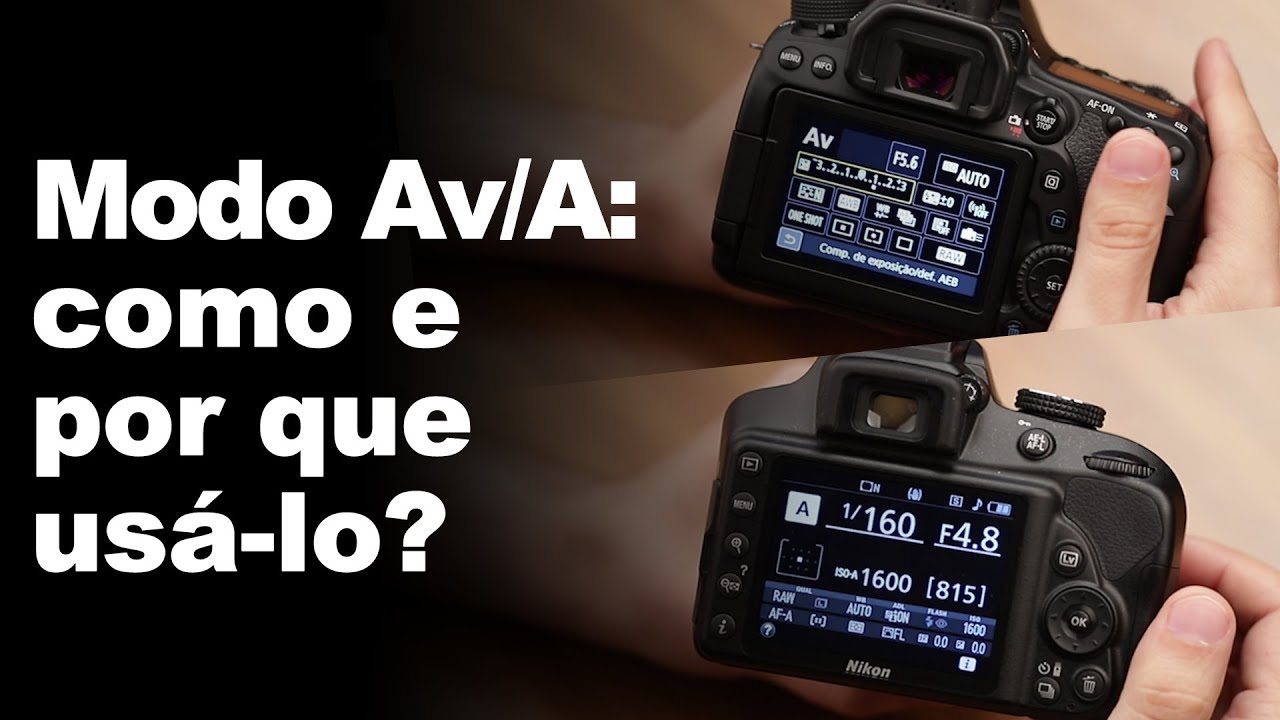
você a função que eu mais uso é não a vê que a prioridade é na abertura do diafragma então agora a câmera vai te dá a oportunidade de jirau disse que aqui em cima e agora o que muda é o número dela do lado do fmi se você deixar ele bem fechadinho f5 é o menor que a minha lente nesses 1 permitiu acho que vou reduzir um pouco os 11 eu até consigo e um pouco mais pra baixo 3.5 e quanto menor esse número maior a abertura do seu diafragma mais luz chega até a sua
câmera e mais desfocado fica o seu fundo por outro lado quanto maior for esse número mais fechadinho tal seu diafragma menos luz chega até a sua câmera porém tudo aquilo fica em foco e você tem que aprender brincar um pouco com esses números para conseguir ver o que é melhor pra você eu normalmente tiro foto no modo a ver assim eu deixo meu ídolo automático e mas eu quero garantiu o desfoque eu não quero de verdade o desfoque do fundo a pra vocês e chegamos então finalmente ao modo manual onde você tem total controle sobre
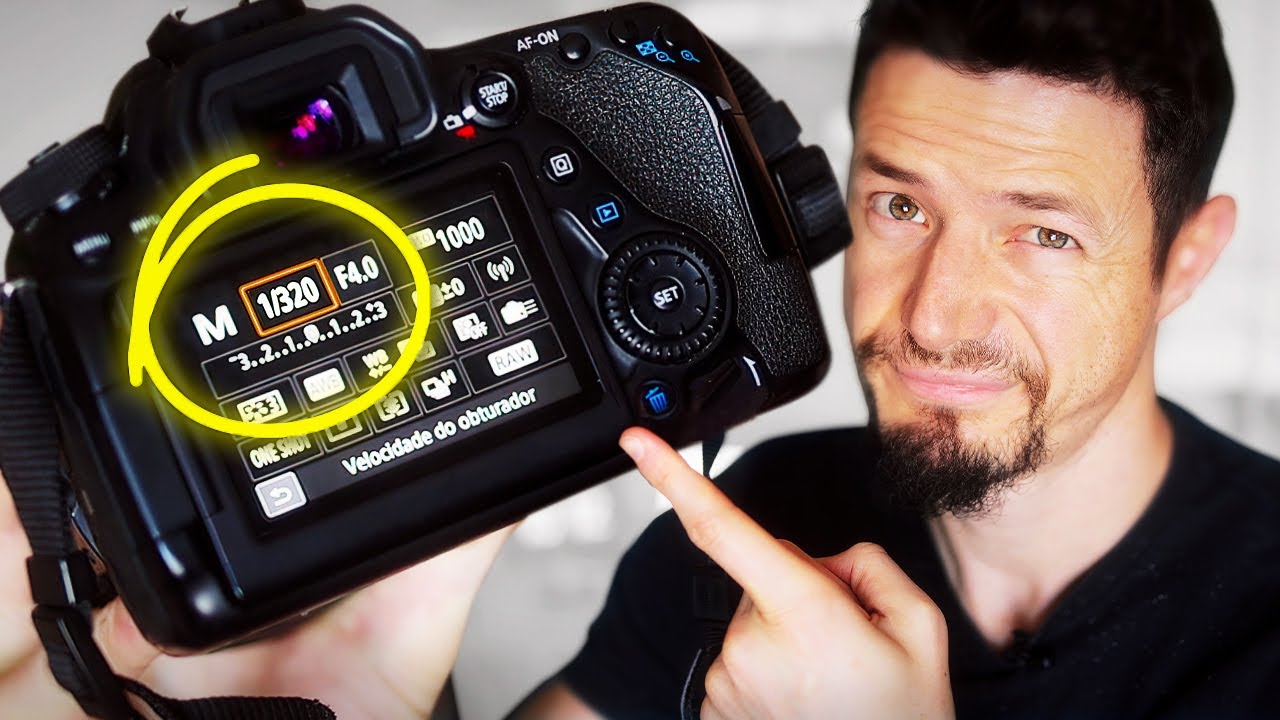
a câmera você vai definir por si só qualquer abertura do diafragma a velocidade do obturador e o seu uso se você também tiver deixado o seu livro envolve quem falou no começo do vídeo na posição central você também tem total controle sobre a exposição da sua câmera e normalmente acontece na cidade tirar fotos bem profissionais na foto bem trabalhada é aí que você vai deixar o seu o seu o seu disquinho aqui de cima pra que você tenha total controle sobre a sua imagem que me desculpe o corte é que na verdade minhas câmeras têm
um limite de gravar até no máximo 30 minutos e ela travou automaticamente no meio do jogo de volta do assunto vamos começar falando aqui sobre o menu da câmera perceba que eu estou colocando por moda fotografia que o mundo muda se você vai tá na moda fotografia no modo vídeo também muda sua defesa em função da posição aqui da rodinha que você colocou aqui em cima não vai conseguir cobrir todos os menus não daria tempo ficaria um vídeo muito longo e ninguém teria paciência para assistir mas eu prometo que vou cobrir as funções mais interessantes
aí pra vocês clicando aqui no botãozinho menu vindo aqui no nosso primeiro menu qualidade de imagem que quero recomendar vocês que selecione a opção lá e também a opção de ipegue a primeira opção aqui que é o de pele com maior qualidade blogworld pego vai ter a mesma resolução não muda nada na resolução na imagem vai ficar melhor ficar pior porém quando você tira fotografias em ló ela traz muito mais detalhes e informações para que você possa trabalhar posteriormente no seu software de edição a não é quem mais vai ficar melhor você consegue modificar mais
a sua imagem posteriormente porém as fotografias lo não são abertas em qualquer computador você vai precisar de um software específico para abrir fotografia joão adobe camera ó lion photoshop enquanto a fotografia de e pegue que não é muito boa pra editar ela por outro lado abrir qualquer lugar é fácil de você compartilhar compartilhar em qualquer mídia social e aqui você seleciona a qualidade da imagem é na segunda opção aqui que você definir por quanto tempo a imagem vai ficar disponível sabe o quanto eu tiro uma foto ou gravar um vídeo e aperta o botão zinho
play que traz pra ver para revisar a imagem por quanto tempo essa imagem vai ficar sendo mostrada antes que ela saia é que você define isso é aqui que você ativa os sons da tela sabe quando você vai focar por exemplo ouvir o barulhinho você pode ver aqui nessa opção e desativar todos os sons e agora a câmara vai continuar focando só que não vai mais fazer o barulhinho do forte pra você de de focar para você aqui tem uma opção de pedir pra câmera automaticamente corrigir algumas distorções inevitáveis de cada lente a sua câmera
câmera bem inteligente ela reconhece a lente que está conectado a ela e ela já sabe que além de traçar algumas distorções e ela pode corrigir automaticamente essas distorções pra você para que a sua imagem fique muito mais realística e se você não quiser fazer você pode também fazer posteriormente na sala de edição eu recomendo que você deixe desativado caso a fazer correções posteriormente para que uma não de não tenha conflito com a outra mas é aqui que você ativa isso muda aqui de menu pulei algumas como vocês podem ter percebido vim aqui em controle de
exposição fugirá que o disque em cima que o disco de múltiplas personalidades perceber quando giro ele vai causando esses pontinhos aqui para se distanciar né quanto mais para a esquerda mais escuro quanto mais para a direita mais claro que essa função faz a tira três fotografias e você define o nível de luminosidade de cada uma delas a primeira vai ser mais escuro você define com mais escura a segunda vai ser perfeitamente exposta de acordo com a interpretação da câmara pelo menos ea terceira vai ser bem mais claro você também definir com mais clara vai ser
e você faz isso porque na foto mais escura você captura mais detalhes das partes claras e na foto mas clara você consegue capturar detalhes as partes escuras e você mistura dessas duas com a foto que estava mais ou menos bem estabilizada e consegue aumentar significativamente o seu range dinâmico que a habilidade de capturar detalhes as partes claro ceder partes escuras ao mesmo tempo mais ou menos como funciona o olho humano ela vai tirar três fotos pra você e você vai posteriormente no seu salto à edição combinar mesclar essas três fotos e aqui que você faz
essa função muito legal para corretores de imóveis porém algumas vêm aqui no balanço de branco você pode dizer para a câmera se você quer um balanço de branco automático ea câmara decide pra você se a sua foto vai ficar com tom azulado um tom mais amarelado se ela ficar contam mais vermelho com um tom mais verde a câmara escolhe automático para você mas se você tiver o seu próprio estilo e gostar de a foto de um determinado jeito você pode vir aqui completamente no posto digitar no modo personalizado você tira uma foto de alguma coisa
que seja dada uma cor branca por exemplo e falou isso daqui é branco ajusta as demais cores com base nisso ou você pode vir aqui no final e aí manualmente mais uma vez o disquinho de múltipla personalidade aqui ó mudando a sua temperatura em um bom quando você muda esse disquinho a a imagem vai ficando mais amarelada mais escura onde diz mais fria ou mais quente se mude essa medição medida em que ao fim também pode ter alguns pois é pode dizer pra câmera está fotografando a luz do dia ou na sombra um ambiente dublado
ou uma lâmpada de tungstênio enfim você pode pegar mais ou menos a manhã da idéia do balanço de branco ac continuando eu acho que nada disso aqui é muito importante aqui uma coisa legal para funcionar há um aspecto normalmente as fotografias são tiradas no modo 3.2 mas se você quiser você pode tirar fotografias quadradas 1.111 também pode tirar fotografias 4.3 ou fotografias 16 por 9 você tira uma foto pra colocar um vídeo que recomendo que eu tire fotos 16 por nove porque hoje vai ficar exatamente o que quer o vídeo novamente gravado em 16 por
nove e é aqui que você tem a oportunidade de ajustar isso ok a que mais que vale a pena mencionar que nós não mencionamos ainda nessa câmera a mudando aqui nada disso é importante legal isso aqui é interessante desligar automaticamente ou não eu realmente deixa minha câmera desligada depois de um minuto nesse momento ela está aqui por 15 minutos fazendo um tutorial mas deixa pra desligar sozinho depois de um minuto assim eu não tenho que me preocupar em ligar e desligar esse botão e ele não quiser tirar uma foto é só apertar um botão de
disparo e ela já fica automaticamente pronta e disponível pra mim economizando bateria recomendo que vocês façam dessa mesma forma é aqui que você muda o brilho do seu display é do seu visor quanto mais claro mais fácil para você ver durante o dia porém mais bateria você gasta na sua câmera e é aqui que você muda a data ea hora e aqui também que você muda o idioma a minha câmera veio o inglês mas foi aqui nesse menu zinho aonde eu selecionei opção português tá aqui ó ajustes não séries na no quadradinho número 2 e
vem aqui em idiomas que mais que vale a pena mencionar aqui que modo de disparo c1 e c2 se eu ficar aqui em registrar moldes para 11 que acaba falando o seguinte ao brotou capturando aqui essa velocidade do obturador abertura do diafragma ou capturando tudo aqui tá entendendo que é isso que você quer ser chamado de de configuração customizada 1 de forma que toda vez que eu me mexer mexer aqui nesse disquinho e deixar na posição c1 a câmera vai automaticamente a colocar pra mim aqui nas configurações só porque eu tiver acabado de gravar é
assim que você registra as suas personalizações na câmera que é mais cara para falar que deixa o governo não vou mudar agora promove o vídeo não vou cobrir todo menino novamente com relação ao modo vídeo só quero mostrar um pra vocês aqui que eu acho que realmente vale a pena mencionar que é este aqui olha no quarto menu você tentar modo vídeo e perceba que agora eu tenho a opção de selecionar se o vídeo vai ser gravado mp4 e me ouvir você é gravar e ouvir se você tiver editando ou vendo este vídeo no computador
apple no macc e você quer gravar mp4 se estiver gravando ou editando visualizando editando esse vídeo no computador do windows num pc e não tem diferença de qualidade muita gente me pergunta qualidade é a mesma aliás vai funcionar você pode colocar um vídeo mp4 um conteúdo da marca m houve no windows mas têm uma chance maior de você tem melhor compatibilidade se você escolha da forma que eu te falei aqui embaixo também se pode escolher a quantidade de quadros por segundo você pode escolher 23 pontos 98 24 quadros por segundo que é a opção mais
cinematográfica é a opção que eu recomendo você também pode colocar 60 quadros por segundo e é só você tem a oportunidade de fazer câmera lenta você vai poder deixar o seu vídeo até 40% da velocidade final porque 40% de 60 quadros por segundo é 24 quadros por segundo e seu vídeo não fica um pouquinho e aqui que você faz isso tem que fazer um outro vídeo mostrando como é que você relaciona todas as configurações para que o seu vídeo fique com aspecto bem profissional a na hora de fazer isso e ainda que não vou mais
falar sobre o menorzinho apertando aqui o menu mas se você a olhar para a tela eu quero chamar a atenção de vocês principalmente no modo fotografia e no modo live view desse botãozinho aqui em baixo tá quando você aperta dessa forma está ativado nesse momento eu posso tirar uma foto simplesmente tocando na tela quando a encosta na tela ela vai entender que o ponto onde eu encostei é o ponto aonde eu quero que esteja em foco e ela vai automaticamente tirar foto pra mim se eu não quiser fazer isso porque o meu rosto pode estar
é acidentalmente encostando aqui na telinha você pode simplesmente apertar esse botão de novo agora está desativado e agora você pode apertar na tela ela vai dar o foco ainda ela continua servindo para focar por outro lado ela não vai disparar a imagem eu acho que vale a pena é importante mencionar isso aqui pra vocês enfim uma câmera muito legal esse tutorial está super longo eu acho que a gente não conseguiu cobrir nem talvez nem 20% de todos os recursos que essa câmera tem mas já é um bom início para que você daqui pra frente conseguiu
descobrir essa câmera por si próprio se vocês gostaram vídeo e peço para que me deixa um like me deixe um comentário se você não tem sido no canal por favor se inscreva muito obrigado se existir até agora obrigado pela paciência ea gente vê na próxima
![CANON 90D VS. R10: Qual câmera comprar? [Assista ANTES!]](https://img.youtube.com/vi/OyUEFcMYIjk/maxresdefault.jpg)

![Canon R10 - Assista ANTES de Comprar! [Review em Português]](https://img.youtube.com/vi/a6DrcCKAwvg/maxresdefault.jpg)

![Canon R7 vs R10 - Qual camera comprar? [ Português - PtBr ]](https://img.youtube.com/vi/C3GbK-OxqK8/maxresdefault.jpg)