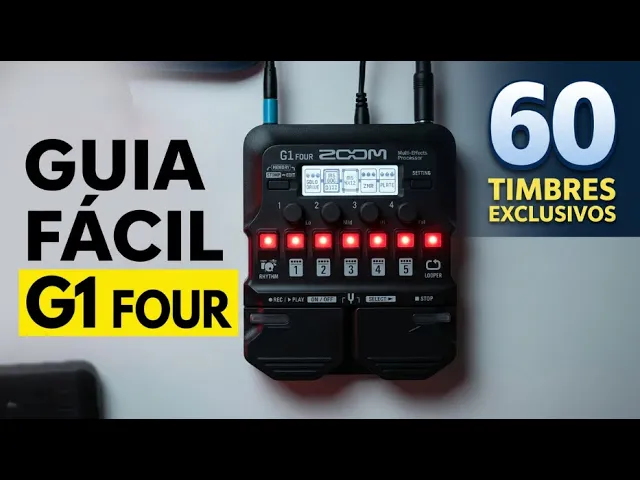
Você acabou de comprar a sua Zoom G1 Four ou tá pensando em comprar e não faz a menor ideia por onde começar? Fica aqui porque nesse vídeo eu vou te mostrar tudo, do zero, cada botão, cada efeito, cada detalhe, como configurar do jeito certo. Antes de terminar esse vídeo você já vai saber tudo sobre essa pedaleira.
Então galera, vamos lá. Vamos começar aqui primeiramente pelas suas entradas. Na primeira, Input, é para você ligar a sua guitarra, então você vai pegar o seu cabo P10 e você vai conectar.
Essa segunda entrada é a entrada auxiliar, ela serve para você mandar através do seu celular com cabo, uma backing track, uma música, um karaoke. Essa terceira entrada serve para você ligar fonte, ou seja, se não veio com fonte você precisa comprar uma fonte, então só conectar aqui e ela já vai ligar, parece uma aeronave espacial. Aqui a segunda entrada serve para você conectar a sua Zoom G1 Fall no computador e você configurar também por lá, que ela tem essa opção também.
E essa última entrada aqui é a saída da pedaleira, é a entrada a qual você vai mandar para a mesa de som, para o som da sua igreja, para uma caixinha de som. No meu caso aqui eu estou utilizando uma caixinha de som, então eu vou conectar aqui, através do adaptador, então ela já está aqui, a caixinha já está ligada, eu vou tocar aqui para vocês verem que já está saindo o som. Já está saindo o som.
Agora a gente vai ver cada detalhe dessa pedaleira. Esse primeiro botão, ele serve para você voltar os timbres, esse outro para você passar eles para frente. Esses dois, que estão em cores quase transparentes, tem a mesma funcionalidade.
Vou te dar um exemplo. Eu estou aqui no som clean, vou apertar, já passei para outro, vou passar mais uma vez. Esses dois botões, ele tem essa principal função.
O que ele faz também, Thiago? Se você segurar os dois botões, ele vai ligar o afinador, então observe que está em 440 Hz, se tiver 442, você vai colocar 440, porque 440 é o padrão que todos utilizam. Essa opção aqui, é para você deixar o som da guitarra ligado ou não, no momento que você estiver afinando, por exemplo, quando ficar no meio, aí quer dizer que está afinado.
Aí se eu girar o botão, ele vai mutar, ou seja, eu vou conseguir afinar a minha guitarra sem ter nenhuma interrupção. A minha recomendação é que você deixe em mute, porque assim não vai estar atrapalhando ninguém e você vai estar afinando o seu instrumento ali de forma tranquila. Para você voltar, basta você clicar aqui, agora a gente vai entender um pouco sobre os botões, esse botão aqui, ele é da bateria eletrônica, você clica nele, se você apertar aqui, você vai dar um play, aqui você para, e aqui são algumas configurações, como volume, bpm, para você mudar a questão do ritmo da bateria, certo?
Então vamos pausar, e aqui é o looper, aqui o looper serve para você fazer algumas pequenas gravações, para você ensaiar, para você praticar em sua casa. Eu vou te dar um exemplo, eu estou com a minha guitarra aqui, eu vou começar a tocar e eu vou gravar esse som, então eu vou ligar a bateria, apertei na bateria, e vou apertar aqui ó, a bateria já está ligada, agora eu vou em looper, clico em looper, agora eu vou clicar aqui em play, agora eu vou salvar, perceba que eu não estou tocando mais, ele salvou esse som. Se eu quiser salvar mais outra coisa por cima, eu posso salvar quantas eu quiser, vou clicar aqui ó, e vou salvar, pronto, já salvei essa frase também que eu fiz, então observe que quando começar novamente, ele vai tocar a frase, estou com minhas duas mãos aqui, e aí você pode salvar quantas coisas você quiser, vou pausar aqui, vou parar aqui, parei a bateria, e vou clicar aqui no botão voltar, esses botões aqui do 1 ao 5, ele serve para você pular de 10 em 10 timbres, vou te dar um exemplo, eu estou aqui no 24, se eu apertar aqui no 3, eu vou para o 34, se eu apertar aqui no 4, eu vou para o 44, e aqui eu posso estar subindo ou descendo de forma individual, 1, 2, 3 ó, agora a gente vai aqui para setting, que são configurações, no primeiro parâmetro aqui a gente tem pomer LCD, setup, save, patch e chain, para você estar acionando qualquer opção aqui, você precisa selecionar aqui, vamos começar aqui com pomer LCD, cliquei aqui, pomer LCD, aqui vai dizer o contraste, ou seja, o brilho da pedaleira que você quer, eu gosto de deixar no 7, aqui é o backlight, se você quiser desativar, ou se você quiser colocar para ele apagar com 15, 30 segundos, eu recomendo você deixar sempre ativado, aqui é o modo de economia, se você ativar, ele vai economizar mais bateria, mas isso só se você estiver utilizando pilhas, não é o nosso caso aqui, a gente está utilizando ela direto na fonte, e aqui é para você colocar as baterias, ou seja, pilha alcalina, que no caso, você pode estar colocando aqui ó, ela pega 4 pilhas, não recomendo você utilizar com pilhas, porque não há necessidade, só se você for tocar em algum lugar que não tenha energia, e isso é bem difícil né, então voltando aqui, clicando aqui novamente, a gente vai em setup, aperta no número 4, que corresponde a setup, e aqui a gente vai para bank hold, o que quer dizer isso?
Isso significa, ela pega até 50 timbres, eu posso salvar, eu posso deixar ela privada, para ela ir somente do 10 até o 20, então o bank hold serve para isso, o pre-select, ele serve para a seguinte maneira, eu estou no timbre 20, e eu quero ir para o timbre 25, e eu não quero que tenha interrupções, vou te dar um exemplo na prática, vou deixar ele desativado, e eu estou aqui ó, perceba que para mim chegar até o 25, vai ter muitos cortes ó, para mim não ter essa dificuldade, o que é que eu tenho que fazer? Eu vou aqui em set, vou aqui em setup, e vamos ativar o pre-select, então ativei aqui, e eu tô aqui num coro certo, e eu quero chegar lá no 25, só que eu não quero chegar da forma que a gente estava antes, ou seja, os timbres cortando uns aos outros, então eu tô tocando a música, eu posso ir apertando ó, que ele não vai retirar o timbre que eu estava utilizando, quando eu chegar no timbre que eu queria, perceba que ainda tá no coro, eu posso apertar os dois botões ó, e ele já foi para o timbre, eu não recomendo deixar ativado, então vamos desativar ele, e eu vou te dizer o porquê, então vamos aqui em pre-select, desativa, vamos clicar em voltar, o recomendado é que você deixe os seus timbres bem próximos um do outro, clicando em set novamente, a gente vai para setup, aqui é salvamento automático, eu recomendo que você deixe essa opção ativa, para quando você configurar alguma coisa, ela salvar automaticamente, você não ter que salvar manualmente, que isso é bem mais demorado, e aqui é o bpm, vamos clicar aqui em voltar, vamos clicar em set novamente, e aqui a gente tem a opção save, que no caso seria, para quando você fizer algum ajuste, você ter que apertar nele e salvar, no caso a gente deixou a opção lá, autosave, ou seja, ele vai salvar automaticamente, então nem precisa utilizar, essa opção de patch, ele serve para você renomear, para você ajustar também o seu timbre, vou te dar um exemplo, vamos voltar aqui, perceba que eu tô no número 21, em clean chorus, eu vou clicar aqui em set, e vou clicar em patch, que no caso corresponde a esse timbre, aqui eu vou conseguir aumentar o volume, como também abaixar, alterar o nome, eu posso aqui, tá alterando, aqui eu vou passando para o lado, e aqui eu posso colocar se eu quero letra, ou se eu quero número, vou colocar chorus 1, e aí eu clico aqui agora em voltar, perceba que já salvou automaticamente, então vamos aqui em set novamente, e chain nada mais é, do que você é mudar a posição da cadeia de efeito, aqui tá um hack comp, um compressor, eu quero colocar o compressor lá no final, então eu posso clicar aqui, e eu posso clicar aqui no 5, ele inverteu, então se eu quisesse mudar qualquer coisa aqui, eu conseguiria, então vamos voltar aqui, lembrando que isso vai modificar o som, agora vamos nesse botão, ele tem a função de editar, modo estomp e memory, então vamos clicar aqui, a gente tá no modo estomp, que significa isso, que eu posso controlar de forma manual, eu posso desligar o equalizador, posso desligar o chorus, ou ligar, então aqui eu consigo fazer todos esses ajustes aqui, de forma manual, clicando mais uma vez, eu consigo editar cada efeito manualmente, então vamos clicar aqui no primeiro, eu posso configurar aqui o equalizador, clicando no segundo aqui, eu posso editar esse segundo equalizador, posso editar o chorus, aqui você vai fazer todo o ajuste necessário, você vai criar o seu timbre, vamos clicar aqui em voltar, e voltando aqui para a tela inicial, esses quatro botões, ele também tem a função de equalizador geral da pedaleira, ou seja, aqui é o volume, você pode colocar o volume, aqui é o agudo, aqui é o médio e aqui é o grave, então você pode ajustar esse, essa equalização aqui, de forma geral na pedaleira.