teste Olá me chamo Globo sou agente de Treinamentos e seja bem-vindo ao tópico de opcionais para acessar o tópico de opcionais clique em central de reservas configurações e opcionais esse tópico é possível criar suplementos ou serviços e também produtos opcionais e adicionais ao valor da reserva então conseguimos vendê-los por meio do motor de reserva e também em reserva manual então aqui vamos criar um opcional veja que também já temos aqui criados alguns opcionais só que gratuitos aqui eu vou no botão na seleção do botão verde e no símbolo mais para criar vamos supor que nosso
estabelecimento ele também comercialize aí o serviço de massagem então aqui vou inserir o nome massagem vamos também inserir aqui a associação a tarifas n então podemos associar todas as tarifas ou algumas né não todas necessariamente podemos também inserir esse suplemento como gratuito o caso da do dos Suplementos que vimos anteriormente aqui vou deixar ele como formato pago e com isso temos que configurar aqui as condições de cobrança aqui se o valor será cobrado por diária ou por estadia neste caso aqui ser cobrado por Diário e também Vamos decidir aqui se o valor vai ser cobrado
por quarto ou por pessoa neste caso será cobrado por pessoa Digamos que o preço também dessa massagem seja R 150 e podemos também inserir aqui uma descrição breve que será apresentada no motor de reservas aqui vou incluir como massagem relaxante Além disso também podemos descrever na descrição completa mais detalhes sobre esse suplemento Então temos duas opções a descrição breve é basicamente um resumo um subtítulo para o suplemento já a descrição completa são as informações detalhadas sobre esse adicional feito isso agora vamos incluir o período de comercialização desse serviço ou produto desse adicional podemos inserir válido
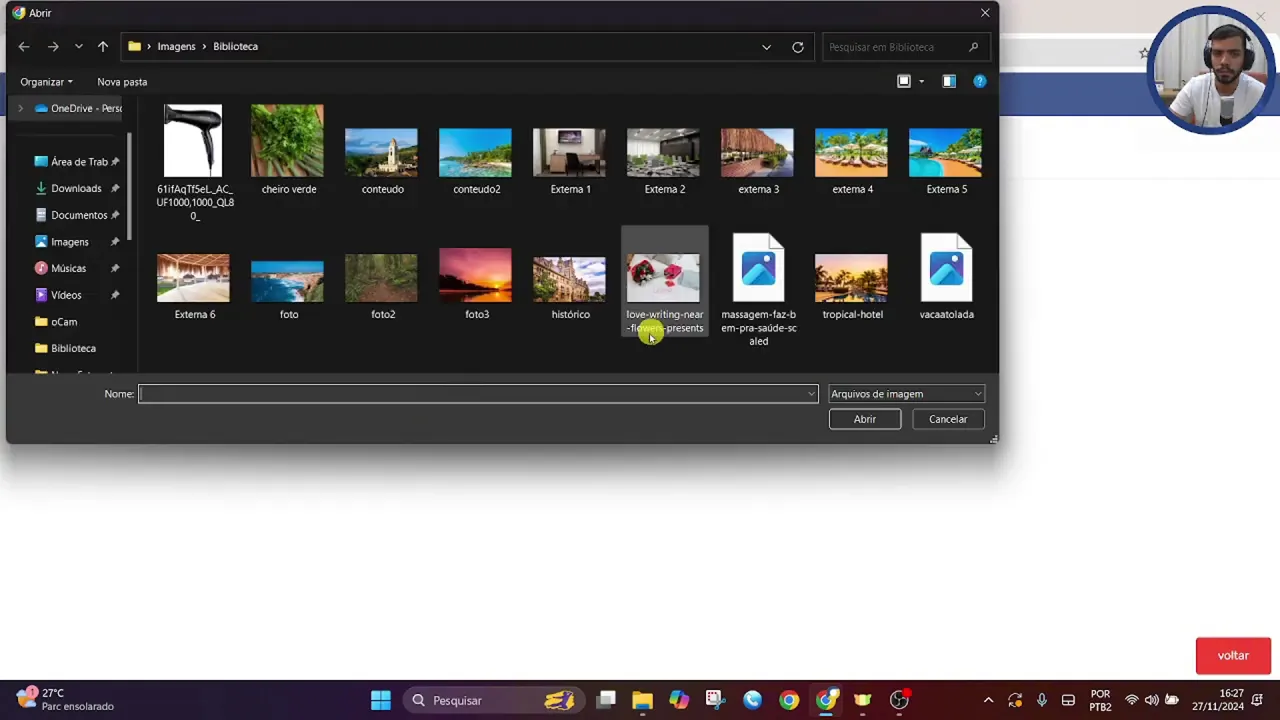
para o ano todo assim ele fica como se fosse em formato contínuo mas também podemos inserir aqui um período específico a data de início e a data final e aplicando o período nesteo aqui eu vouer a massagem como fixa para ano todo e Avan aqui neste eu posser també uma imagem para apresent no motor de reservas referente a esse suplemento então eu vou buscar aqui do meu computador uma imagem referente à massagem aqui temos uma imagem vou inserir ela aqui será adicionada ao Nossa biblioteca de imagens é interessante que que que façamos aqui a inclusão
de uma tag para categorizar essas imagens vou inserir aqui uma uma tag escrito suplementos salvei essa tag e agora vou incluir o nome dessa imagem como massagem e vou associar a tag para que depois possamos buscar essa imagem novamente na nossa biblioteca então aqui vai ser suplementos feito isso agora é só salvar podemos também utilizar o o cropet para focar em uma região mais interessante dessa imagem e vamos lá vamos ver agora aqui o suplemento aqui já temos a imagem dele e é só finalizar aqui salvando esse suplemento e assim temos a massagem cadastrada Vamos
fazer uma simulação no motor de reservas para acompanharmos aí esse adicional sendo comercializado pela plataforma então aqui podemos fazer uma pesquisa vou inserir aqui a data de primeiro ao dia 3 de dezembro vou escolher a quantidade de hóspedes e pesquisar vou inserir essa tarifa e vou finalizar a minha reserva ao finalizar eu tenho aqui várias opções e de adicional Inclusive a nossa massagem ao adicionar essa massagem podemos também Inserir a quantidade Lembrando que essa massagem ela acompanha aí as regras de por diária e por pessoa então aqui conseguimos adicionar esse valor e o valor total
dessa reserva será das diárias mais o opcional E é só concluir no quadro de reserva manual também temos essa opção aqui em minhas reservas ao criar uma reserva em Nova reserva e ao pesquisar aqui as categorias adicionar o carrinho com essa reserva já adicionada podemos buscar aqui por opcionais e associar o opcional que estamos vendendo Então esse foi o tópico dia opcionais agradeço sua atenção e até a próxima