conseguimos com a criação da tela de login do Bootstrap né Nós estamos tentando criar uma tela de login que leia um e-mail e uma senha do usuário e as varizes você já Verifique se os mesmos estão cadastrados no banco de dados só Mostrar a tela para vocês para vocês terem uma ideia da tela no início dessa aula Então tá aqui nossa tela de login né você vai digitar um e-mail uma senha para clicar no botão entrar e esse esse formulário será enviado para a validação do banco de dados vai ver se o login e a
senha o e-mail e a senha se formado são os e-mails senha cadastrados no sistema só que quando nós usamos o banco de dados a gente não pode mais ter uma página HTML nós não estamos nós falando da programação front-end E sendo que a gente chama de programação da quem todo o acesso a banco de dados a servidor de e-mail né servidor de arquivos é feita através da programação da cliente então nós precisamos criar uma página em PHP tá certo o professor colocou aqui o formulário né lembre-se que em web 1 você usava o método get
agora a gente vai passar usar o método post eu vou explicar isso nas adiante e aí a gente vai criar um botão um botão né Submisso já tá criado né na verdade Direction é para onde o formulário vai ele vai para essa página chamada válida login ponto PHP essa página valida login tá no mesmo diretório da página do da página que tá na tela de login correto porque não tem nenhum ponto barra não tem nenhum diretório aqui então isso diz que a página está no mesmo diretório da minha página que conteúdo Ok feitas essas considerações
a gente vai criar essa página valida então eu vou clicar aqui na duas folhinhas o meu exótico de cor de aberto tá certo vai aparecer todas as minhas pastas de trabalho que eu adicionei no Body no meu caso a minha pasta eu chamei de Bootstrap no seu caso você pode ter chamado de projeto qualquer outro nome tá então você vai clicar nessa pasta que você criou botão direito do mouse novo aqui tá e com isso ele vai criar um novo bem bom criado esse novo arquivo vai pedir um nome né vai dar um espaço para
você colocar o nome você vai chamar de valida login tudo bem avançamos ele vai criar esse arquivo chamado de valida login vai aparecer lá do lado direito uma aba cuja com o nome lá valida login Porque você deu o nome aqui né da página e clicou fora então ele criou esse arquivo e já tá disponível para a gente do lado direito do programa visual Studio bom o professor colocou aqui né uma um link de documentações para formulário tá então aqui a gente pode se a gente entrar nesse endereço a gente vai ver vários tipos de
formulário várias melhorias que o Bootstrap permite né Oferece para você poder usar com formulário avançando né Aí lá naquela vari da login Então vou criar uma estrutura HTML de ter a palavra htm apareceu as opções HTML possíveis e eu cliquei em HTML Sim tudo bem eu quero criar uma estrutura em HTML5 apareceu isso aqui aí o professor colocou a tag de imagem né uma imagem dizendo que nós estamos em construção tá Criei uma pasta IMG tá essa parte deve estar criado dentro da sua pasta lá no seu pen drive se não tiver dentro da pasta
que você tá salvando esses arquivos todos crie uma subpasta e MG e coloca lá uma figura de página sobre construção Tudo bem então criem dentro da pasta do projeto uma subpasta de nome MG Porque todo o projeto grande tem uma parte com uma subpasta é só para as imagens tá é uma boa prática de programação e dentro dessa pasta em MG eu coloquei lá uma imagem chamada de Anderson Mas você pode colocar qualquer imagem que você pegar dentro do Google para para bom clica aqui olhamos essa tela essa tela tá parada aqui tá muito tranquila
né damos um control R para poder recarregar a página só para para nossa consciência não ficar pesada e aí quando a gente executa clica no botão entrar ele aparece essa página Professor mas esse código HTML ele deveria aparecer para a gente para a gente Pelo menos a imagem não essa página não é uma página HTML essa página é uma página com extensão ponto PHP então quando eu o que que eu quero que vocês entendam quando eu clico nesse botão agora quando você clicava nesse botão em web 1 o próprio navegador construir a outra página tá
podia ter internet já não tem internet podia ter cabo de rede nacional no seu computador ele ele ia fazer isso agora quando você clica nesse botão entrar você tá chamando uma página PHP Então essa página é enviada de rede do seu navegador para o servidor algum servidor que você que está localizado essa página tudo bem e aí o servidor vai responder uma página valida login que ele criou em HTML para você a jogada toda é essa você manda PHP para o servidor e o servidor responde com HTML para você a grosso modo seria isso então
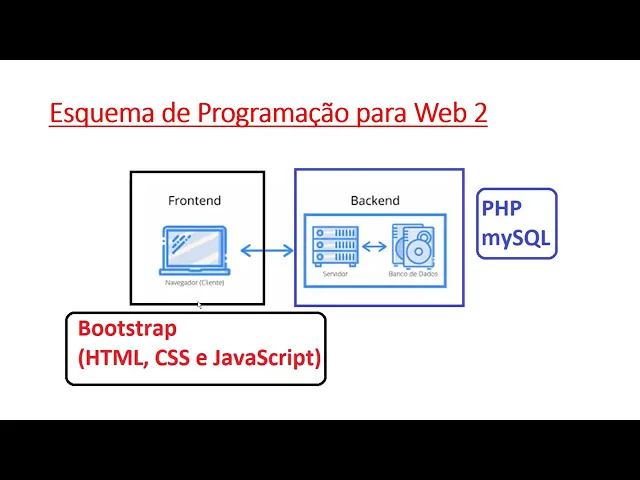
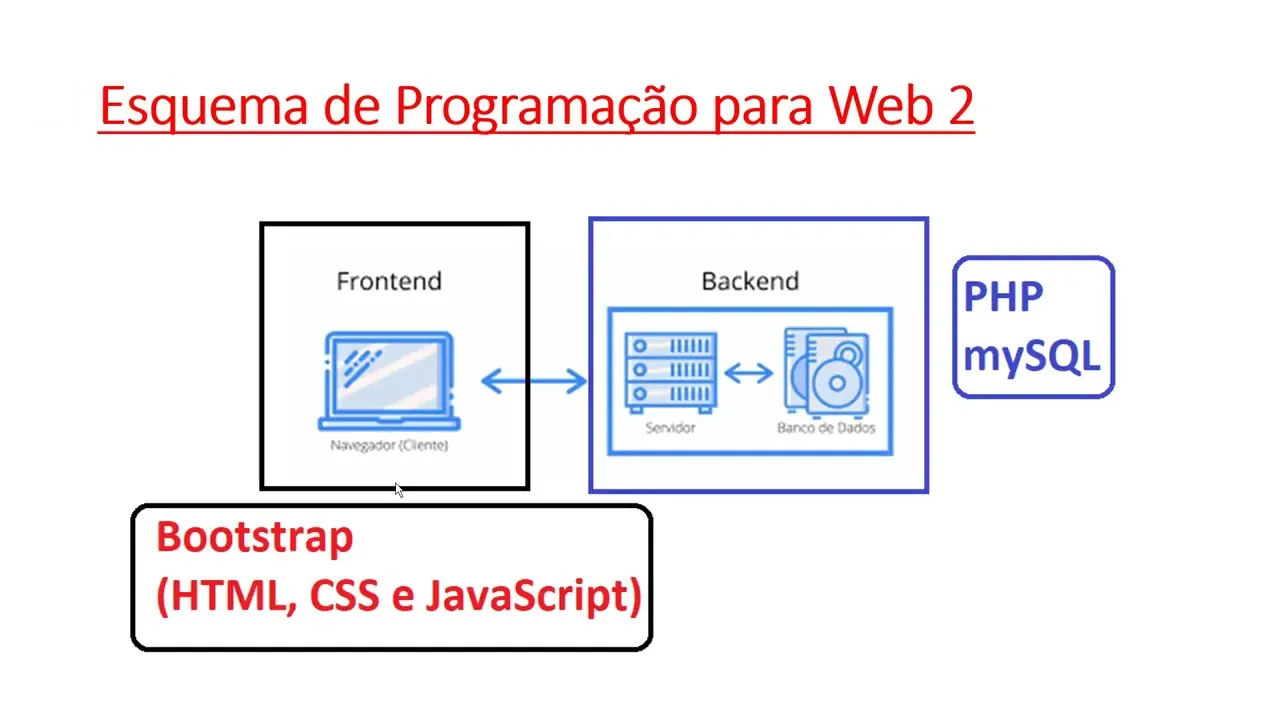
o que que você faz quando você manda um PHP para ele ele não entende e retorna O que você mandou né ou seja essa página aqui toda fortificada Então essa é uma situação de correto como é que a gente vai fazer Tá bom eu quero entrar nesse nesse slide aqui para que você tenha noção do que a gente vai fazer hoje o que a gente tem feito sempre programação front-en né que que a gente vai começar a fazer a programação da quente Então para programar ainda quente para fazer um servidor responder para a gente de
uma maneira diferente daquela página que a gente viu que deu erro a gente vai instalar no servidor de arquivo local né já que a gente não tem um servidor físico fora da escola a gente vai estar lá no servidor aí porque o local que pode ser esses dois programas são mais usados tá o champ ou up vale para qualquer sistema operacional ele emula um servidor na sua máquina ele ele finge ser um servidor na sua máquina para qualquer sistema operacional e o Up ele finge ser um servidor local na sua máquina somente no sistema operacional
indo então o champ é maior que o Up a grosso modo tá bom o ano só funciona em Windows e o chato funcionando e além depois de instalar o servidor na nossa máquina nós temos que programar a página PHP para consultar se o login e a senha é informados estão corretos tá então a gente vai fazer lá dentro da nossa página PHP um select from o nome da tabela o é a senha igual a senha login igual a login a gente vai verificar se está correto tudo bem Essa parte é uma parte que eu vou
precisar de MP3 mas a gente vai conseguir resolver ao longo do curso tá mas para a gente né executar servidor como ele tá na nossa máquina toda vez que a gente foi Executar a página PHP a gente tem que iniciar o Champ ou up Tudo bem então a gente precisa iniciar o servidor E aí sim a gente está pronto para executar essa página PHP aqui que deu eu bem então instalar o shape É programar essa página né iniciar o servidor E aí sim ela vai ser executada dúvida até aí pessoal bom para isso só lembrando
como tá estruturado nosso sistema né a gente aprendeu front-end né com HTML CSS web 1 agora a gente já sabe mexer um pouco no Bootstrap né que é nada mais nada menos com Framework para a gente trabalhar HTML CSS já descrito de uma maneira mais profissional e a gente vai trabalhar baciente o paciente vai rodar PHP e mais se quer tudo sobre o chato ou sobre lá tudo bem bom como é que eu baixo o chato Professor o Chape é gratuito Você vai no Google chump download vai aparecer esse primeiro resultado aqui deve-se dar um
clique nele quando você deu um Clique nele apareceu essa tela e para a máquina do professor foi essa daqui você tem que dar uma olhadinha basicamente na configuração da sua máquina você leva 32 bits você tem que procurar a versão 32 bits que deve estar um pouco mais abaixo mas se ela é 64 bits pode baixar essa versão tá bom bom aí vai entrar na tela de instalação Você vai clicar em next vai aparecer essa tela aí você vai completamente ignorar ela para não ter problema Click next E aí ele vai aparecer em qual lugar
que eu quero instalar o shampoo no seu computador geralmente é o disco C no meu computador eu descobri Mas isso é se mantenha isso verifica Só de estar instalado o HD principal para que você não fique sem espaço para a gente tem que ser inglês porque a outra linguagem é pior E aí ele diz que tá pronto para instalar e você clica em next ele começa a instalar Tudo bem então essa eu passo a passo para instalar o shampoo na máquina da sua casa ou no computador do laboratório se você necessitar [Música] bom não pode
falar de champ né a gente vai vir o menu iniciar né do Windows vai clicar em champ vai aparecer esse painel aqui para gente [Música] de tarde em todos tá inicia tudo aqui é o servidor PHP propriamente dita aqui é o servidor de maisql aqui são outros servidores que basicamente nos interessa Tá mas que que start tudo tá Para a gente poder não ter problema bom quando eu se você observar do lado direito inferior do Windows tem essa essa esse sinalzinho aqui que quando você clica nele aparece todos esses tipos de opções aqui ó e
você pode parar ou iniciar tem que estar sempre iniciado para página HTML funcionar tudo bem foi uma página html6 executada na sua máquina com essas condições o servidor a paz tem que estar ligado e o servidor SSL também tem que tá ligado tá bom ele não pode estar desligado parado isso é importante aí o que acontece né ele vai essa figura Ficou atrás né é ele vai aparecer né se você digitar você abre o navegador digita local rosto local rosto local tá host tudo junto E aí vai aparecer essa tela tá porque o servidor tá
ligado a gente ligou aqui e aí você vai clicar aqui ó em PHP Maia de mim só para conhecer tá só passei só para se apresentar E aí vai aparecer essa tela aqui ó que é do PHP Maia de mim que nada mais é do que o servidor mais quer que a gente vai trabalhar aqui eu não sei como vai fazer md3 mas em web 2 o nosso escritos serão todos executados aqui tá bom tudo bem muita coisa né Muito informação né mas o bom como tá gravado você pode fazer fazer tá bom se tornar
um bom programador tá bom agora outro pulo do gato né nossas páginas não podem mais se salvas no diretório qualquer ela tem que ser salvas dentro do Servidor tá porque elas vão executar no servidor então uma obrigatoriedade é que a gente passe a salvar nossas pastas nossas nossas páginas e ter nossas pastas dentro da pasta do Servidor isso é necessário e Qual é a parte do Servidor cchamp ou deu up aí você vai ter que clicar aqui né e procurar o disco c e procurar a pasta shampoo tá encontrar da pasta nós vamos ter uma
parte chamada de ht2 tá E essa é a pasta que eu tenho que salvar a pasta que eu tenho que colocar meus arquivos para poder funcionar Tá sem essa HP Dogs a gente não consegue executar em uma página PHP então quando são obrigatória procura lá no discurso qualquer disco que tiver saúde operacional uma pasta shamp e nessa parte vai ter uma subpasta chamada passa a colocar todas as teus arquivos lá dentro que é a pasta que a gente faz essa pasta né é o senhor colocou aqui colocar os arquivos dentro do seu projeto a pasta
httbox no champ tá ressaltei isso e essa pasta aqui ela vai ser a pasta local rosto tá toda vez que eu fizer aqui no navegador a palavra local host eu tô me referindo a essa pasta deixa pegar [Música] Então dentro dessa dessa estrutura local rosto eu tenho uma subpasta que eu botei aqui chamada de muito strep no meu caso eu criei é meu você pode dar o nome se você quiser e dentro dessa dessa pasta muito strip eu coloquei lá a pasta em desse ponto HTML então é importante que você entenda a estrutura do Servidor
né como toda essa estrutura até o HT Dogs como local hostel né é o servidor local tá E aí o restante Fica para a gente de maneira pessoal como vai ser o nome da página qual vai ser o tipo qual vai ser o título da página isso você vai ter que decidir você vai ter que decidir lá de maneira pessoal tá então lá que o professor colocou aqui o endereço maior para você poder enxergar eu criei essa pasta para essa subpasta perdão e Criei um arquivo lá dentro e agora estou executando através desse endereço no
navegador Tá bom depois você vai entrar na no seu cérebro de maneira natural tá bom agora a gente tem que adicionar a pasta catedrox ao nosso workspace tá então a gente vai adicionar a página processo normal cliquei em arquivo adicionar pasta apareceu essa janela de diálogo eu procurei onde ele tá a pasta HT Dogs dentro do shopping fiquei aqui e clique em adicionar tá com isso ele já viram a parte de trabalho e ele pergunta você que confia nos autores daquilo dessa parte você clica em sim tá bom agora a gente já tá pronto para
executar essa página PHP mostrando o resultado então se você voltar aqui ó lutar o Rossi mudou o endereço né o nome da pasta que você criou tá você colocou dentro da data Docs e o nome da página que você criou para página deve aparecer a tela de login tudo bem até aí quando eu clico no botão entrar tem que aparecer essa imagem tem que validar por uma página tem que redirecionar para uma página PHP e validar essa imagem tem que aparecer tá bom se tudo isso aconteceu você tá você fez tudo corretamente Se não aconteceu
grita pelo professor tá