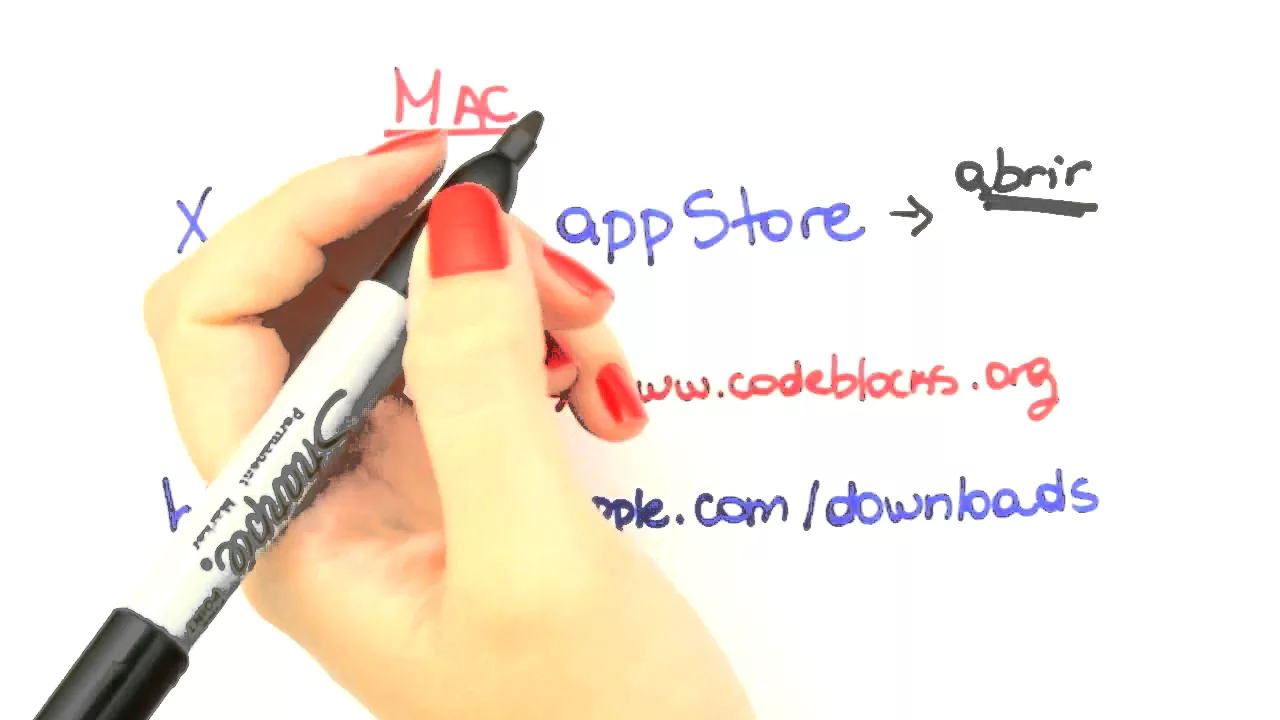
E aí galera do me salva a gente vai continuar com o nosso curso de programação na linguagem C então nessa aula a gente vai ver como instalar o ambiente de programação que a gente vai usar nas aulas para aprender a codificar EMC o ambiente que a gente vai usar é o Code boox tá vocês encontram em no site codeblocks. org tá e né n nessa aula eu vou mostrar para vocês como instalar no Windows e no Mac no Windows na verdade não tem muito mistério né É só baixar então o executável tá então esse vai ser o arquivo que vocês vão baixar lá no site tá deixa eu mostrar para vocês como é que é o site Então esse é o site do codeblocks tá o codeblocks. org vocês vão ir em downloads aí vocês vão ir em download The binary release que é aquele clássico executável de só clicar e abrir o instalador tá então vocês vão no Windows tá Então olha só que que é importante isso aqui é só a versão então não interessa pode ser qualquer número eu botei um monte de X aqui pode ser qualquer número vai depender do momento que vocês estão baixando tá ele é um executável então qu depois que baixar é só clicar e seguir aquele eu aceito os termos de compromisso e próximo e próximo não mudar nada das configurações só vai indo próximo em próximo e o importante mesmo é que tenha isso aqui que é o MW que vai ser o que vai fazer o programa de vocês funcionar então aqui no site vocês vão ver o Code Blocks Essa é a versão 13.
12 mas tanto faz esse número vocês vão baixar em qualquer um desses links pode ser esse aqui ou esse aqui tanto faz no momento que vocês clicarem vai direcionar pro site vai baixar daí é só clicar no no arquivo e instalar e vai funcionar direitinho tá já para o mac é um pouco mais complicado tá a gente tem que fazer três passos então primeiro a gente vai baixar o excode que que é esse excode aqui é também um ambiente de programação do próprio Mac tá que vocês encontram na App Store então vocês vão na App Store aqui vocês Digitam aqui na busca o xcode tá E vai ser esse programinha aqui tá com o martelinho aqui nesse computador já tá instalado mas aí vocês instalam com a Apple ID de vocês tá uma coisa muito importante é que vocês abram assim que baixar tá para aceitar os termos de compromisso Porque como ele vai ser novo no computador de vocês vocês não vão ter aceitado ainda então depois ele não vai funcionar se vocês não fizerem isso então assim que baixar só abre e depois aceita os termos e já fecha depois a gente vai voltar lá pro site do Code Blocks então e vai baixar o Code Blocks para o mac então vocês vão ver aqui vocês vão nesse link aqui pro Mac também baixa da mesma forma que o do Windows tá não interessa a versão e tem só um arquivo então não tem erro vocês vão ver que isso aqui é um é um zip né um arquivo com comprimido então uma vez que vocês baixarem ele vai ir para provavelmente pra pasta de transferência de vocês e quando vocês clicarem duas vezes vai aparecer esse ícone aqui esse ícone vocês vão arrastar aqui ó pra Pasta de Aplicativos de vocês tá aqui eu já fiz isso ele já tá aqui mas vocês vão só arrastar tá ele vai ficar aqui na Pasta de Aplicativos o ícone para vocês poderem usar e o último passo Então vai ser ir nesse site aqui developer. apple. com bar downloads tá vocês vão vão ter que logar com a Apple ID de vocês então deixa eu mostrar o site aqui para vocês tá vocês vão aqui developer.
apple.












![The Best of Ludovico Einaudi | Greatest Hits 2024 | [2 HOURS]](https://img.youtube.com/vi/NwM4ajjPrzI/maxresdefault.jpg)