E aí pessoal tudo bem nesse vídeo eu vou te mostrar como sincronizar áudio e vídeo no celular usando o aplicativo de edição de vídeos gratuito que é o caput aqui no canal eu sempre mostro como gravar músicas com qualidade no celular porém tem pessoas que querem gravar vídeos e se você abrir agora aí no seu celular o aplicativo de câmera e gravar um vídeo tocando e cantando você vai perceber que o áudio não fica legal e como resolver isso bom é simples Você pode gravar o áudio em um aplicativo de gravação como o bem de
Lab ou tem vários aí você pode escolher você grava bem direitinho a sua música edita Mix a masteriza Depois você coloca ela para tocar em uma caixinha e grava um vídeo dublando essa música que você gravou em alta qualidade legal Esporte essa música na você já vai ter exportado né E aí você pega esse vídeo importa o vídeo e o áudio com qualidade aqui para o caput e sincroniza dessa forma você vai ter o seu vídeo com um áudio em alta qualidade e eu vou te mostrar nesse vídeo como fazer isso então faz o seguinte
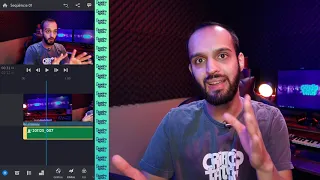
já começa esse vídeo deixando um like Bora lá aprender a sincronizar áudio e vídeo no celular bom agora eu acessei aqui o aplicativo que é picante e assim que eu entrei no aplicativo apareceu um botão com mais em cima e embaixo escrito novo projeto eu cliquei nesse botão e aí eu acessei todos os vídeos do meu celular eu escolhi o vídeo que eu quero sincronizar áudio e vídeo e eu cair exatamente nessa tela onde eu tô agora eu tenho um novo projeto e o meu vídeo já tá aqui agora a gente precisa importar o áudio
com qualidade que a gente gravou separado e sincronizar para importar esse áudio aqui para o caput Você vai clicar aqui nesse menuzinho que tá na parte de baixo em áudio clicou em áudio clica em sons que é a primeira opção que aparece aqui você vai clicar nessa pastinha que é o segundo ícone e aqui você clica em do dispositivo e vai acontecer a mesma coisa que aconteceu lá no vídeo você vai acessar a memória do seu celular e você vai escolher esse áudio que você quer sincronizar com o vídeo pronto eu encontrei o áudio na
memória do meu celular cliquei nele e o caput já importou aqui para o meu projeto como a minha agulha tava aqui no final ele acabou importando a partir desse ponto mas se você quiser já clicar segurar e arrastar e jogar aqui para frente o seu áudio tudo bem mas você também não quiser fazer isso agora não tem importância porque já já a gente vai sincronizar mas falta a gente fazer ainda mais um passo que é clicar aqui nesse vídeo e clicar aqui na parte de baixo em extrair áudio agora a gente vai conseguir visualizar também
o áudio do vídeo isso é muito importante isso que vai ajudar a gente a sincronizar facilmente essa visualização dos dois áudios do áudio da câmera e do áudio bom que a gente gravou pronto o meu já apareceu aqui na parte de baixo agora eu vou dar um zoom aqui e vai ficar bem mais fácil para eu sincronizar eu vou sincronizar a partir do áudio bom que é esse segundo áudio que tá aqui então eu vou clicar segurar e arrastar e vou tentar deixar ele certinho com o áudio do vídeo pronto aqui já ficou no ponto
e agora para a gente testar e ver se deu certo o que que você vai fazer clica aqui nesse primeiro áudio que é o da câmera e clique em volume agora eu vou zerar aqui o volume e agora eu vou colocar para tocar a gente só vai ouvir o áudio em alta qualidade e bora ver se a sincronia deu certo Ando em processo de transição larguei a tristeza no outro eu e peço licença para visitar a felicidade retornando de um longo outono beleza deu super certo ficou sincronizado aqui certinho áudio e vídeo o áudio que
eu gravei com esse microfone aqui E esse vídeo eu gravei inclusive para testar esse microfone aqui da fafire que é o up game e só vocês ouvirem a diferença agora eu vou fazer o contrário eu vou retornar aqui com o volume do vídeo e eu vou mutar vou deixar Zerado o volume aqui do áudio bom para vocês ouvirem como que vai ficar ando em processo de transição larguei a tristeza no outro eu e peço licença para visitar a felicidade retornando de um longo dono bom Vocês ouviram aí a diferença né o meu primeiro áudio em
alta qualidade gravado com esse microfone aqui e agora esse áudio que não fica tão legal gravado com a câmera junto com o vídeo tá curtindo esse conteúdo Aproveita e já se inscreve aqui no canal porque por aqui a gente sempre fala sobre gravação e se quiser me segue lá no Instagram também que por lá a gente continua o nosso papo sobre música o link do meu Instagram eu vou deixar aqui na descrição do vídeo bom e agora é só a gente finalizar aqui dá um tapa geral nesse vídeo e ele já vai estar pronto para
a gente postar nas nossas redes sociais aqui eu tenho uma sobra bem grande no início do meu vídeo então o que que eu vou fazer essa sobra eu não quero não me interessa então eu posso cortar eu clico aqui em cima do áudio clico em dividir faço a mesma coisa aqui no áudio de cima e também clico no vídeo e clico em dividir essa parte que tá do lado esquerdo eu vou jogar fora não me interessa pronto clico em excluir agora percebe que perdeu a sincronia Mas não tem problema porque já tá tudo no esquema
eu cortei tudo certinho então é só você clicar segurar e arrastar o áudio na verdade esse áudio aqui da câmera a gente nem tá usando mais então se você quiser já pode até jogar fora e só ficar com esse áudio que você gravou em alta qualidade vou fazer aqui de novo porque o meu eu cliquei errado e aí eu perdi então eu clico seguro e arrasto Pronto agora sim e aqui no final é a mesma coisa eu também tenho uma sobra e eu vou cortar essa sobra clico aqui em cima dividir dividir e dividir novamente
e agora é só excluir mas tem um detalhe Ainda bem importante aqui no final que eu quero mostrar para vocês faz toda a diferença aqui do vídeo e quando você deixa acaba tornando o seu vídeo mais amador mas antes eu quero falar com você que grava suas músicas no celular mas ainda não conseguiu atingir um bom resultado e também você que ainda não começou a gravar com o celular mas quer aprender a gravar com qualidade eu lancei um curso chamado GNC gravando no celular nesse curso eu te mostro como gravar uma música do zero no
seu celular passo a passo e eu faço tudo junto com você eu vou gravando uma música na prática e vou te mostrando como passar por cada etapa desse processo de gravação você vai me acompanhar gravando desde a guia até a masterização da música Se você quiser saber mais detalhes sobre esse curso é só clicar no link que eu vou deixar aqui na descrição e aproveita porque o curso tá em promoção de lançamento aqui no finalzinho do certo eu vou até dar um zoom para mostrar para vocês vocês viram que apareceu o logo aqui do caput
quando você exportar o seu vídeo no final vai aparecer esse logo aqui e não é legal deixar isso né e é muito simples de remover Eu percebo que muitas pessoas acabam deixando passar batido isso mas é muito simples é só você clicar aqui dá um zoom para você visualizar melhor e depois clica em cima dessa parte preta onde está escrito Encerramento e clica em excluir agora quando eu exportar o meu vídeo eu não tenho mais nada do caput nele não vai ter marca d'água e também no final não vai aparecer caput ali no meu vídeo
e agora para vocês postar o seu vídeo é só clicar nessa setinha aqui que aparece na parte de cima e é uma setinha apontada para cima clicou nessa setinha o vídeo já vai começar a ser exportado e agora é só postar nas suas redes sociais me conta aqui nos comentários você curtiu essa forma de sincronizar áudio e vídeo dessa forma fica bem simples fazer isso né porque a gente consegue visualizar o áudio E aí no olho mesmo a gente já consegue sincronizar se você quiser uma dica para ficar mais fácil ainda de sincronizar o que
você pode fazer antes de começar a gravar bate palma ou você pode deixar o metrônomo rolando no começo porque aí você vai conseguir visualizar ali no áudio e vai ficar mais simples de sincronizar No meu caso eu acho que eu dei uma batida no violão e naquele comecinho ali Acho que era eu batendo no violão e só com essa batida já ficou bem mais fácil sincronizar se você quiser aprender a gravar suas músicas no celular com qualidade eu gravei um vídeo mostrando passo a passo como fazer isso em um aplicativo gratuito chamado bem de leve
se você quiser assistir esse vídeo eu vou deixar ele aqui no cantinho da tela bom era isso por hoje e até a próxima