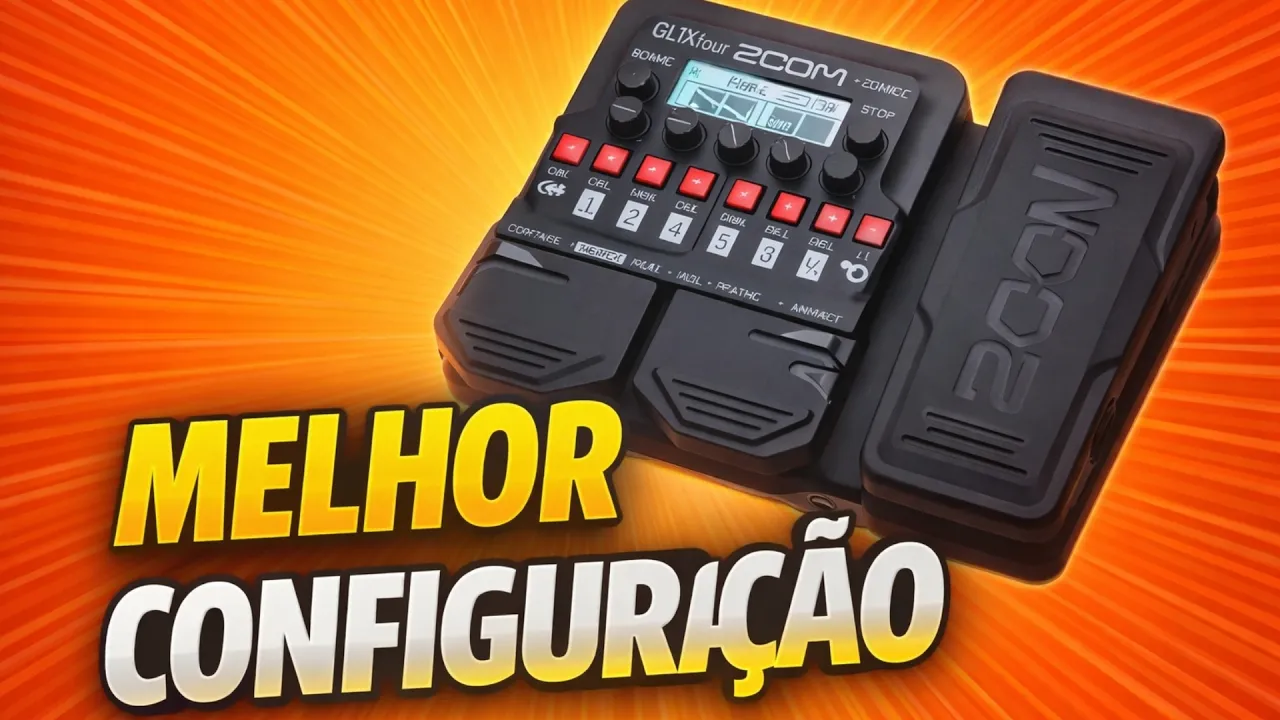
Você acabou de comprar Zoom Gum ou tá pensando em comprar e não sabe como configurar? Fica comigo até o final desse vídeo porque eu vou te mostrar todo o passo a passo de como configurar Z Geon for e quais configurações eu utilizo para deixar ela pronta para o meu uso. Então, sem enrolação, vamos direto para o vídeo.
O primeiro passo é você ligar a sua zoom gef. Pedaleira ligada, a gente vai na seguinte opção. Vamos clicar no botão S e vamos começar aqui pelo número C, que corresponde ao Pommer LCD.
O contraste eu costumo deixar no número sete porque eu achei melhor a visibilidade. Se você colocar muito pouco, olha como que fica. Ou se você colocar demais também não fica legal.
Então, o número sete foi o que eu achei melhor para mim conseguir enxergar. Backlight aqui na Zom Gon é o LCD. Se você quer deixar ele ligado ou não, eu recomendo que você deixe ele ligado justamente para não atrapalhar a sua visibilidade.
Olha, desativei. Você não vai conseguir enxergar durante o dia nem a noite, então deixe sempre ligado. Modo de economia de energia pode deixar desativado, porque a gente não precisa economizar energia.
A gente tá ligado direto na tomada. Se você tivesse utilizando pilhas, aí você poderia deixar essa opção ativada. Bateria alcalina.
Aqui você vai dizer qual pilha você está utilizando nela. Voltando aqui, clicando aqui em set, clica em set novamente. A gente vai aqui para setup.
Clicou aqui em setup. Aqui na zomf a gente tem bpm. Isso aqui você pode configurar de acordo com a música que você vai tocar, de acordo com o tempo.
Autos save eu recomendo que você deixe ativado porque ele vai te ajudar a você salvar todas as alterações que você fizer de forma automática. Você não vai precisar est fazendo o salvamento de forma manual. Prelect pode deixar desativado porque no vídeo anterior eu dei uma dica para vocês que é deixar os presets que você sempre utiliza um próximo do outro.
Se você tem um preset clean, um som limpo, e você gosta de utilizar uma ambiência, então você já vai deixar ali a ambiência próximo do clean. ou se na sua igreja existe quem faça a base na guitarra e quem faça o solo, então você vai deixar os presets de solo bem próximo ali. Bank hold serve para você bloquear a quantidade de presets.
Se ela pega até 50 presets, eu consigo configurar para ela passar somente até 10 presets. Ou seja, eu consigo configurar ela para ela ficar passando de 10 em 10 presets. Bank hold você pode deixar desativado porque essa funcionalidade não tem nem muita utilidade aqui na Zoom Geonf.
Eu vou te mostrar. Voltando aqui, eu posso passar aqui é quantos presets eu quiser, certo? Ativando aquela opção setup bank hold, eu só vou conseguir passar agora, ó, até o 29.
Chegou no 29, ele volta para o 20, ou seja, você só vai conseguir passar de nove em nove presets. Então vamos desativar, não há necessidade de deixar isso ligado. Clique em set novamente.
Clique em set. Save seria para você salvar de forma manual, mas como já deixamos a opção de autos save ligada, você não vai precisar mais fazer isso. Pet serve para você configurar o nome, como também o nível do volume daquele preset de forma individual.
Aqui na Zoom Gonf é muito bom porque você consegue ajustar o volume de cada preset de forma individual. Ou seja, se você aumentar um preset, não vai aumentar todos. Então você pode fazer isso de forma individual.
Clicando aqui em set novamente. Set. A gente vai aqui em chain.
Tem é uma opção muito interessante, não é todas as pedaleiras que vem, mas a Zom G1 for, como também as G1X for, ela vem com essa opção que é, se eu tô aqui com o meu efeito de vibrato aqui no segundo e eu quero trocar ele por a o HD R, ou seja, eu quero inverter eles, basta eu clicar aqui no vibrato e eu clicar aqui no HD R que ele vai mudar a cadeia de efeitos. Então, não são todas as pedaleiras, mas a Zoom ela inovou quanto a isso. Aqui na tela inicial a gente vai ter quatro botões.
Esses quatro botões é uma equalização geral da pedaleira, ou seja, qualquer mudança que você fizer aqui vai afetar todos os presets que você tem na sua pedaleira. Se você aumentar o volume aqui, ele vai aumentar o volume de todos os presets. Se você aumentar ou diminuir o grave, o agudo, o médio, ele vai fazer isso em todos os presets.
Imagine que sua guitarra ela é um pouco grave, puxado pro rock and roll, o metal. Então, se você quer tirar um pouco do grave do som, você vai clicar em edit. Clica em editar aqui diretamente na configuração do preset.
você não vai tirar é no geral da sua pedaleira. Essa equalização geral aqui, ela serve para você fazer pequenos ajustes no ambiente em que você vai tocar. Imagine que você vai tocar em uma igreja, que você vai tocar em um evento, quando você chega lá o som tá muito grave ou não tem um sonoplauso, alguém que vai fazer a mixagem.
Então você mesmo ali vai lá e dá uma pequena regulada, uma pequena ajeitada no seu som e vai para cima. No vídeo anterior, eu ensinei o passo a passo, cada botão, cada detalhe sobre essa pedaleira. Eu vou deixar o link aqui, ó, no card aqui em cima.
É só você assistir lá que você vai aprender muita coisa. Bom, e esse foi o vídeo de hoje e eu te espero no próximo vídeo.