Olá meu nome é o globo sou agente de Treinamentos e seja bem-vindo ao tópico minhas reservas para acessar esse tópico clique em central de reservas e minhas reservas nesse painel conseguimos consultar reservas criadas pelo próprio sistema como também reservas criadas em outros canais podemos criar aqui também reservas diretas ou seja reservas criadas a partir de contato direto com o hóspede seja por telefone por meio de WhatsApp e também pelo balcão vamos criar uma reserva clicando emão verde e no símbolo mais de Nova reserva aqui faremos o cadastro da reserva como se fosse uma consulta também
do tarifário inicialmente inserimos o período escolhido pelo hóspede manter esse período mas para escolher Clique na data de início e na data final depois inclua a quantidade de pessoas dividindo aqui entre adultos e crianças clicando em cima podemos escolher também para crianças a mesma coisa ao Inserir a quantidade de crianças o campo é obrigatório da idade será apresentado Você precisará Inserir a idade da criança com relação à consulta de valores isso será consultado de acordo com a política de crianças configurada no sistema vou manter essa minha reserva sem nenhum tipo de cadastro de criança apenas
com adultos agora vamos inserir as categorias que serão consultadas aqui eu poderia inserir uma única ou todas vou fazer uma consulta de todas a partir dessas informações já consigo fazer uma pesquisa mas podemos também acrescentar mais informações a essa reserva podemos Inserir a origem da reserva para fins de relatório então no tópico de relatórios conseguimos consultar reservas a partir da origem então isso pode ser importante caso seja necessário um relatório por origem então Digamos que ela do WhatsApp podemos incluir a origem WhatsApp o tópico de canal será tratado também no na criação de canais e
corporativos e grupo de canais então consulte e esse tópico e que você terá um esclarecimento maior sobre essa esse preenchimento vamos preencher agora o número de o número alternativo da reserva o sistema ele já gera números pra reserva mas podemos criar um controle próprio ter aqui um número da nossa preferência essa reserva vai ser a número um agora vamos e inserir incentivos nessa reserva caso queiramos se não tivermos nenhum incentivo vocês podem deixar aqui esses campos em branco como também todos os outros abaixo da primeira linha aqui temos três tipos de incentivos que precisam ser
configurados antes vamos tratar cada incentivo nos tópicos de cada um aqui temos o cupom de desconto esse seria configurado anteriormente e poderemos incluir o código desse cupom para aplicação de um desconto Além disso também temos aplicação de promoção Caso haja uma promoção vigente para o mesmo período da reserva podemos aplicar deixando como sim ou inativar a promoção para essa reserva deixando como não o mesmo funciona para desconto por forma de pagamento Digamos que essa reserva será finalizada como pix e temos um desconto de pagamento via pix então podemos aplicar como sim caso não queiramos aplicar
deixamos como não paraa esses incentivos que precisam ser cadastrados de forma eh de forma prévia também temos aqui o desconto percentual o desconto percentual seria para uma aplicação direta não é necessário criá-lo para aplicá É só inserir aqui um exemplo 5 seria 5% ao pesquisar as tarifas elas veriam 5% mais baratas não vou inserir nenhum tipo de desconto e agora último tópico de preenchimento seria o identificador aqui seria pra gente Identificar qual o responsável pela reserva qu a pessoa que fez a reserva Qual o operador que criou essa reserva como é que criamos um identificador
vamos clicar aqui no botão mais incluir o nome da pessoa que criou a reserva ou do identificador que criará mais reservas então toda reserva que a gente criar a gente pode associar algum identificador incluir comole poderia inserir mais de um identificador clicando novo identificador e para salvar conseguimos agora incluir o identificador nessa reserva essa reserva foi criada pelo Hugo é sobre a responsabilidade dele todos os dados que estão sendo inseridos aqui podemos agora pesquisar ao pesquisar temos a consulta direta as tarifas temos aqui os dados básicos sobre essa pesquisa embaixo podemos escolher as tarifas e
adicionar reservas no carrinho vejam que algumas informações importantes sobre a tarifa temos aqui embaixo o tipo da tarifa também temos os dados da taxas que podem ser cobradas isso seria cadastrado também no tópico de taxas caso queira aprofundar mais aconselho consultar o o tópico de taxas aqui vamos identificar pelo símbolo I qual taxa está sendo cobrada consos ver aqui que é um ISS aqui o total e também na parte superior Conseguimos ver a disponibilidade se se a categoria de acomodação tem quartos dispon níveis aqui a referência vai ser verde e também a quantidade de quartos
disponíveis serão apresentados aqui logo abaixo também temos uma acomodação né uma categoria de acomodação esgotada sem disponibilidade Então ela aparecerá com a referência de esgotada para inserir agora as reservas no carrinho é só clicar em adicionar assim temos a primeira reserva no carrinho caso queiramos inserir mais de uma reserva é possível tendo disponibilidade não temos nenhum problema então aqui temos uma um carrinho com mais de uma reserva duas reservas isso é possível caso o hosped queira mais de uma reserva para um grupo assim por diante caso a inserção seja feita de forma errônea você pode
deletar reserva inserida adicionar alguma reserva com restrição até mesmo otada o sistema nos apresentará um aviso e nos questionará se desejamos continuar mesmo com a inserção da reserva ou não Lembrando que aqui a gente está inserindo reserva sem disponibilidade então poderíamos gerar um overbook Se quisermos confirmar estamos assumindo o risco no carrinho já com a reserva inserida podemos fazer algumas alterações alterar o valor clicando em valores eu consigo alterar os valores de cada diária no caso os valores que estão aqui eles são buscados das tarifas mas eu poderia alterar caso eu tenha negociado um valor
diferente Digamos que eu negociei com hosped um valor um pouco mais caro 350 para cada diária clicou em recalcular o nosso valor será recalculado Aqui também posso incluir já os dados dos hóspedes inserindo aqui o dado do dos hóspedes de acordo com a quantidade Caso seja um hóspede antigo podemos buscar aqui por alguma dessas informações e inserir aqui a informação buscada e com isso os dados serão preenchidos de forma automática tanto pro hosped um quanto pro hosped dois e assim por diante E é só salvar além disso também tem como temos como criar opcionais isso
será também visto no tópico de opcionais opcionais São eh serviços vendidos em conjunto com a reserva no momento que ela é finalizada podemos adicionar aqui caso o hóspede solicite também é possível visualizar no motor de reservas o hóspede ele tem contato com os adicionais ao inserir por exemplo uma decoração romântica e salvar o valor é acrescido no total da dessa cotação outra possibilidade também é a disposição de camas cas o quarto sua maisem a disposição um exemplo temos um quarto duplo e é possível reservá-lo com duas camas de solteiro ou uma cama de casal então
aqui poderíamos escolher a disposição de camas aqui só temos uma mas poderia ser mais de uma disposição só escolher e salvar agora vamos continuar com a finalização da reserva aqui em continuar agora eu vou inserir os dados do responsável pela compra não Obrigatoriamente o responsável um hóspede seria a pessoa titular pela compra a que entrou em contato para realizar as reservas vou inserir meus dados aqui e aqui eu posso também incluir outros dados de forma obrigatória precisamos preencher o nome sobrenome e e-mail o eil é o caminho de automatização para envio do V para envio
WhatsApp não temos automatização no momento que é criada a reserva Já enviado para e-mail do do hspede o mas se quisermos enviar pelo Whatsapp precisamos cadastrar esse número e depois acionar no botão de envio via WhatsApp Vamos ver isso mais para frente nesse vídeo vou inserir aqui meu contato vou colocar o tipo de documento podendo ser CPF CNPJ RG passaporte e outros temos aqui comento e também a data de nascimento logo abaixo também temos o e é possível fazer consulta de CP a partir da inserção forma ele pode buscar a cidade e até mesmo o
logrador vamos inserir aqui uma rua vamos ficar Rua S S número 123 e será o centro podemos inserir também um complemento mas agora vou continuar após a gente inserir os dados do responsável pela compra podemos inserir agora a forma de pagamento verifique se você tem um produto P pro contratado assim poderá fazer cobranças automatizada caso não possua essa ferramenta temos fazer registro de valores totalmente offline aqui vamos escolher a forma de pagamento tem essas várias formas aqui coneri como pix e obviamente o pix é no modelo offline esse método de cobrança seria apenas por registro
vejam que ao adicionar o desconto via pix recebemos aqui um desconto e também podemos inserir aqui um valor de entrada já foi configurado Esse valor já é carregado podemos inserir qualquer valor na entrada caso já recebemos não recebemos o valor de entrada deixamos zerado depois registrar Então vamos continuar com a criação dessa reserva após cadastro vamos agora Inserir a reserva n uma unidade Habitacional e Qual quarto desejamos inserir essa reserva ou alocar essa reserva vamos inserir aqui a reserva a única Suit disponível e vamos concluir a reserva assim com a reserva criada podemos consultar os
dados principais da reserva no próprio painel e podemos alterar o status do pagamento aqui eu poderia alterar para pago cancelado reservado pagamento recusado pagamento parcial algun desses estos são alterados de forma automática após a inserção de algum registro de valor o pago pagamento recusado pagamento parcial podem ser atualizado de forma automática também para cancelar uma reserva precisamos clicar em cancelado assim podemos enviar o e-mail de cancelamento para o cliente e uma cópia desse e-mail para nós ao alterar essa reserva é cancelada e devolvida também a disponibilidade ao sistema for esse recurso também temos as ações
primeira ação é o voucher podemos acessar o link copiar o link do vouch enviar via e-mail e também WhatsApp essa última opção é necessário que o WhatsApp web esteja conectado na mesma guia do sistema Vamos acessar o link do voucher e consultar as informações aqui temos os dados do do estabelecimento dados do responsável pela compra e também da cotação e logo abaixo temos também as políticas e termos e condições podemos também imprimir esse vch caso necessário vamos retornar ao sistema além dessa ação também temos a ação do Pay seria o tópico para agendamentos e transações
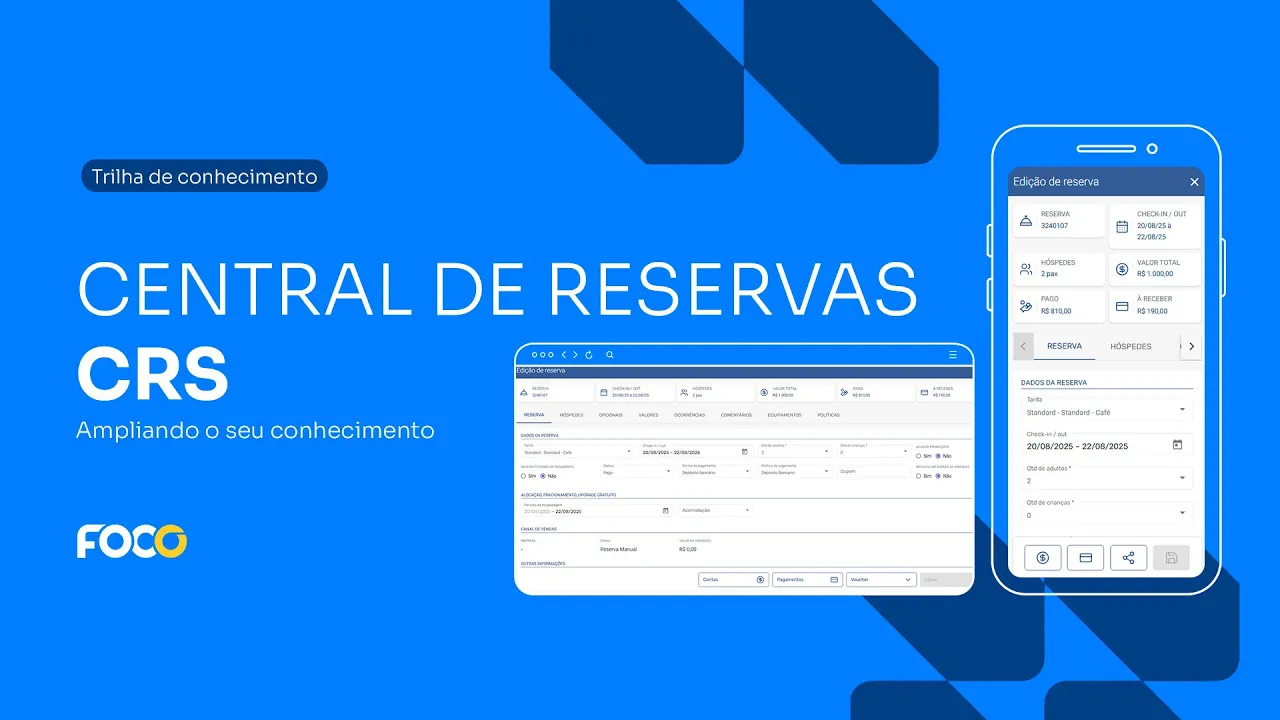
podemos acessar diretamente os agendamentos e transações dessa reserva para isso também temos o atalho para contas e PDV acessamos o consumo do hóspede caso você tenha eh contratado esse tópico você conseguirá inserir o consumo do hóspede no período de estadia E para finalizar também temos recurso de detalhes da reserva esse atalho permite com que a gente faça edições na reserva e dados que cadastramos no início o primeiro tópico reserva conseguimos alterar informações de tarifa checkin e checkout quantidade e assim por diante alguns dados eles geram Impacto financeiro quando alteramos então um exemplo se eu alterar
a tarifa uma para outra sistema ele requisita um recálculo a clicar em recalcular ele gera um novo um novo valor com base na tarifa que foi alterada e toda alteração desse tipo temos que salvar para agregar a essa reserva S na alteração se eu fizesse isso também em checkin checkout ou na quantidade de adultos e crianças o recálculo também seria requisitado as outras informações não geram Impacto financeiro mas a gente acaba editando a reserva dessa forma na parte de hospedagem iremos aprofundar mais no tópico hospedagem mas por meio desse recurso Conseguimos remanejar uma reserva de
um quarto pro outro inserir no quarto escolhido o quarto disponível aqui temos todas as unidades de acomodação do estabelecimento assim podemos escolher e ao escolher devemos salvar dessa forma no tópico hospedagens em mapa de reservas conseguimos e identificar em Qual quarto a reserva foi alocada mais abaixo temos outros dados que podem ser preenchidos ou alterados Vamos agora para o tópico hóspedes tópico de hóspedes podemos alterar as informações do responsável pela compra como também cadastrar informações dos hóspedes temos aqui cadastrados fora o cadastro feito também podemos acessar a ficha Nacional do registro do hóspede ao clicar
aqui podemos preencher a ficha para o hóspede e salvar a informação depois imprimir apenas para que ele possa assinar Nós também podemos imprimir ela em branco para que o hóspede preencha de forma completa Vamos agora para o tópico opcionais aqui podemos inserir uma opcional caso ele não não foi cadastrado no início que a reserva foi criada podemos cadastrar mais opcionais se for necessário inserir esse valor é somado com o valor da reserva e assim é ampliado o valor no tópico valores podemos alterar os valores de cada diária como vimos também na criação da reserva podemos
alterar aqui clicando no símbolo de edição e ao clicar aqui novo valor inserimos aqui podemos recalcular dessa forma a reserva passa a ter um novo valor é necessário salvar para que a informação seja agregada a essa reserva além de realizar um recálculo de valores podemos também inserir num desconto percentual caso necessário agora vamos para o tópico de ocorrências o painel de ocorrências serve como histórico de todas as alterações que a reserva sofre e sofreu por algum usuário ou por algum meio podemos ver aqui Histórico lendo de baixo para cima sendo a última a última ocorrência
no topo dessa desse painel uma mais atualizada ao Verificar também aqui nos balões de ações podemos visualizar né os os dados antigos e os dados atuais de acordo com a alteração que fizemos também temos aqui o símbolo de olho éo estar ativo aqui ao retornarmos à reserva somos notificados que há alguma ocorrência Alguma notificação no painel podemos desmarcos para que isso não seja apontado mais caso já tenhamos ali identificado essa alteração então podemos aqui como já visto ficando em cima desse símbolo de olho em comentários também tratado na parte no tópico de hospedagens podemos inserir
observações internas ou externas aqui eu vou incluir um comentário que o hóspede ele necessita de uma vaga de estacionamento de uma vagao incluir esse comentário agora vamos inserir o tipo não ser esses tipos aqui esses Sete Tipos esses seis tipos V inserir como veículo aqui Vamos definir se isso será apresentado no wer ou não V inserir como uma um comentário interno como não sendo apresentado ao vch vou inserir aqui no símbolo mais e temos o comentário inserido podemos também depois desativá-lo Se quisermos isso aqui impactará no mapa de reservas agora em equipamentos temos como incluir
e equipamentos emprestados aos hóspedes esse tópico para maior aprofundamento temos que verificar em ADM e equipamentos e por fim políticas temos aqui todo o histórico da política trabalhada com esse hóspede no momento da contratação além dessa desses recursos do atalho também temos aqui mais atalhos que vimos anteriormente o atalho a conta a pagamentos e a vch ao fechar aqui também podemos consultar as de entradas ou seja conseguimos consultar os chequin previstos pra data escolhida de acordo também com o filtro escolhido Podemos verificar também as saídas não temos nenhuma saída para o dia de hoje mas
se eu buscar aqui para o final da minha reserva e filtrar conseguimos consultar também os checkouts saídas previstas para esse dia e cancelamentos como não tivemos nenhum mas conseguiríamos consultar também da mesma forma por fim temos aqui abaixo um mini relatório sobre a quantidade de reservas e o valor agregado por elas dessa forma finalizamos o tópico minhas reservas até a próxima