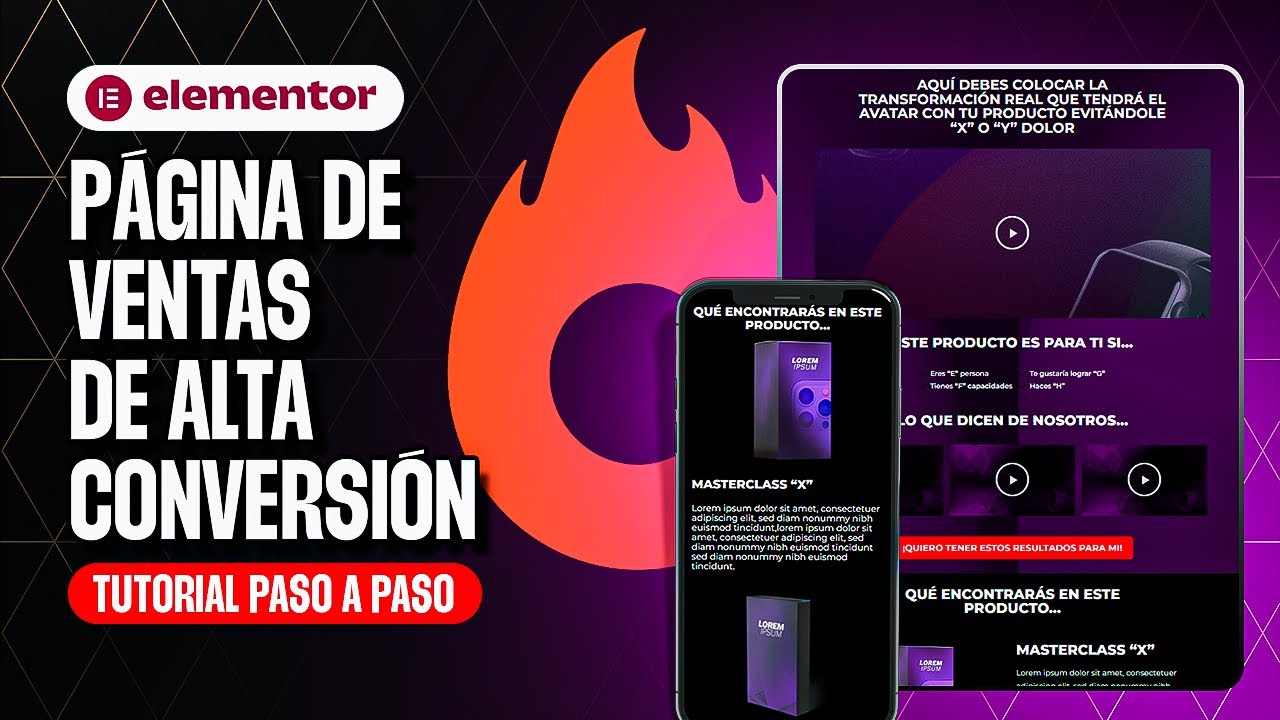
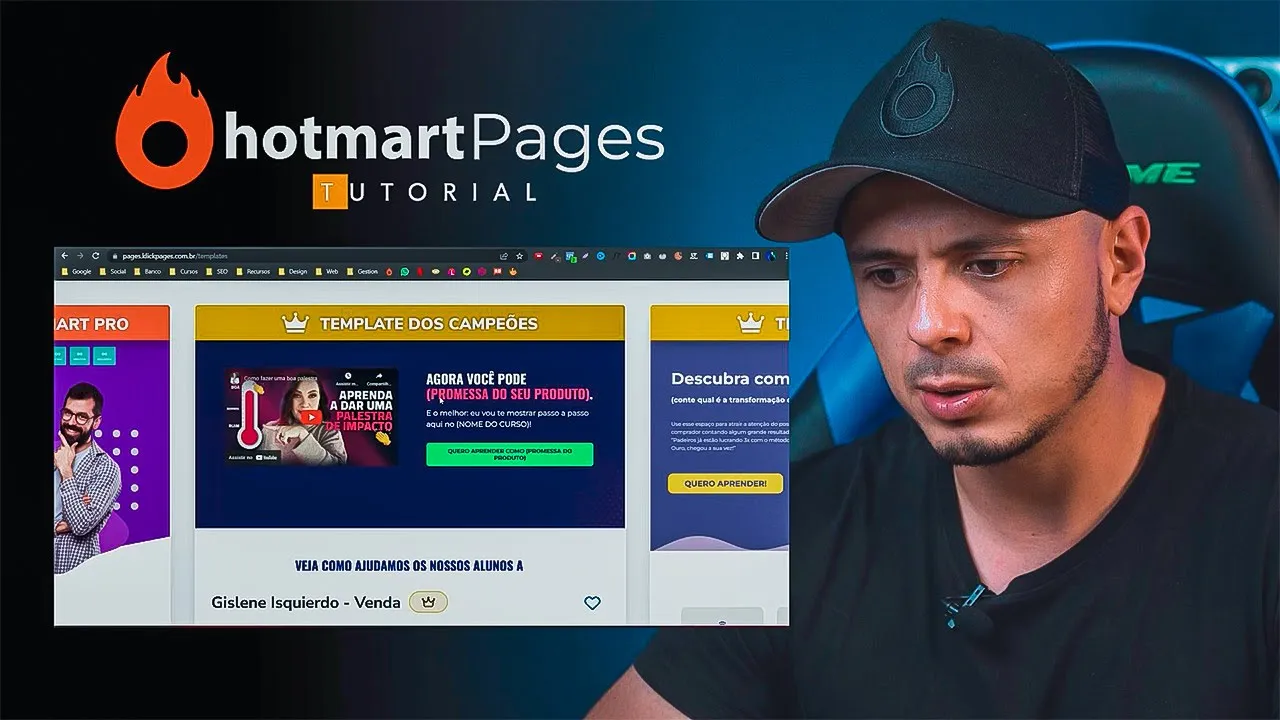
Cómo realizar una página web totalmente gratis dentro de la plataforma de hotmart este tutorial será sencillo rápido y sobre todo muy fácil así que no olvides suscribirte a este canal y darle Like si este vídeo es de tu interés hotmart nos permite crear hasta tres páginas totalmente gratuitas por cada usuario El único problema de estas páginas es que va a quedar en la parte de abajo con un logo que es el logo de click page click page es el constructor de páginas de hotmart que está integrado con la plataforma Así que en este tutorial Te
voy a enseñar Cómo Ingresar a las páginas de hotmart a través de clic page dentro de la plataforma de hotmart Te voy a enseñar Cómo puedes seleccionar una plantilla Cómo editarla cómo publicarla Y cómo tener páginas totalmente gratis sin gastar un solo centavo ni un Hosting ni en dominio ni en nada de eso así que vamos con el vídeo en primer lugar Vamos a ingresar a la plataforma de hotmart y nos vamos a ir a la esquina superior derecha donde aparecen estos nueve puntitos y nos vamos a ir a herramientas una vez aquí en herramientas
vamos a ir a esta parte donde dice creador de páginas y aquí el mismo hotmart ya nos dice crea edita y personaliza una página de acuerdo a tu estrategia entonces Vamos a ingresar ahí ya estando aquí dentro de hotmart page que es el creador de páginas de hotmart aquí en el lado izquierdo nosotros tenemos algunos apartados que son dominios servidores de email y recursos Por qué nos aparece esto porque clic page o más bien hotmart page permite que también tengamos email marketing entonces aquí hotmart también nos ofrece la posibilidad de captar leads y hacer email
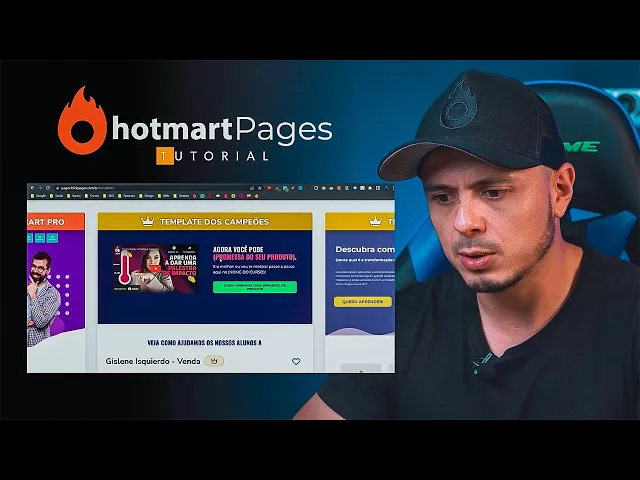
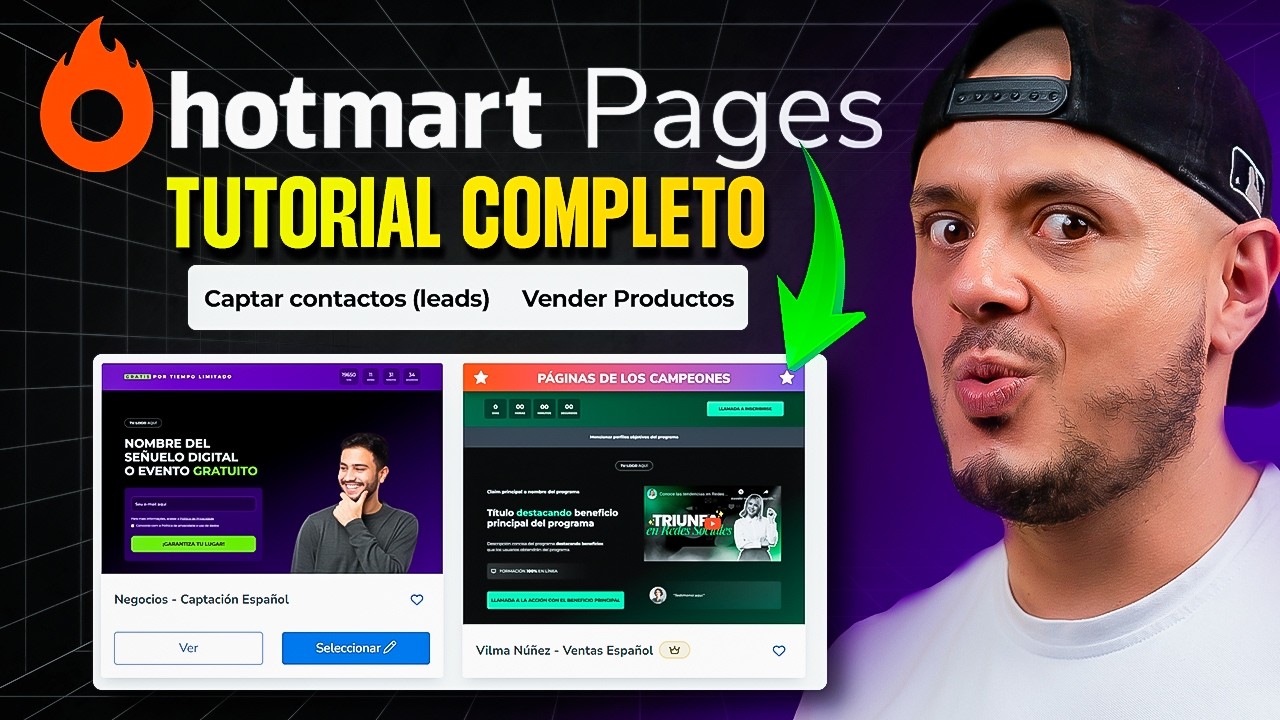
marketing inclusive si quieres que haga un vídeo hablando exclusivamente de las herramientas de hotmart deja un comentario aquí abajo que posiblemente puede ser una idea de un próximo vídeo aquí para el canal para este tutorial lo que vamos a hacer es que vamos a crear una página de ventas como si fuéramos a vender un producto y vamos a mirar a ver qué diseño aquí nos parece apropiado a ver este de acá por acá inclusive dice uno template 2 campeones o sea template de los campeones si tiene esa como esa Coronita de arriba pues me imagino
que es una página de alta conversión yo le voy a dar clic aquí en ver para mirar qué tal es la página y si es como acorde a lo que quiero hacer pues entonces vamos a utilizarla aquí ya me cargó la página inclusive aquí abajo dice hecho con clickbase que es justamente lo que está diciendo al principio del vídeo que hotmart va a dejar como esa marca de agua porque son páginas gratuitas esta página me gusta siento que tiene una buena estructura me dice aquí el nombre del curso me gusta vamos a utilizar Este modelo
inclusive aquí arriba en esta parte nos dice los diferentes dispositivos para visualizarla para dejar la página totalmente responsiva tanto para celular como para computador Esta es una buena página Así que vamos a utilizarla para el tutorial Bueno una vez estando aquí vamos entonces a nombrar la página Yo le voy a colocar aquí página de ventas página de ventas y vamos a mirar algunas cosas esto es un constructor arrastra y suelta muy parecido inclusive a elementor Entonces nosotros aquí al lado izquierdo tenemos varias estructuras y elementos que podemos ir arrastrando si yo quisiera un título por
ejemplo aquí encima del vídeo Pues aquí voy a entonces a editar el título le voy a colocar por poner un ejemplo un color blanco y aquí ya va a quedar en este caso como yo no lo quiero yo simplemente le voy a dar Eliminar esta parte de aquí arriba donde dice su logo Aquí también lo voy a eliminar Entonces le voy a hacer clic ahí y me voy a ir a la parte derecha donde dice eliminar listo aquí tenemos un vídeo de ventas en este caso yo no quiero un vídeo de venta yo voy a
utilizar un mockup y voy a utilizar un título una descripción y el botón como primera sección de la página de ventas entonces voy a seleccionar aquí el vídeo le voy a dar clic en eliminar voy a ir a la parte izquierda y voy a seleccionar el elemento que diga imagen y lo voy a arrastrar hacia la derecha Una vez estando aquí voy a tocar aquí en la imagen y vamos a subir entonces una imagen de un mockup Yo por aquí ya había preparado una previamente que es por aquí una lista de alimentos de compras y
alimentos y ya la tenemos aquí posicionada ahora fíjese que hotmart ya nos entrega como una especie de copy o sea nosotros podemos aquí colocar la promesa del producto podemos colocar una descripción hotmart ya nos entrega como un poco de la estrategia que podemos utilizar en cuanto a los copies para vender un producto digital o un servicio entonces vamos a alterar aquí el título Vamos a ponerle vamos a ahorrar esto acá accede ahora mismo a la lista vamos a poner esto en mayúscula la lista de compras y alimentos saludables vamos a suponer que estamos vendiendo un
ebook donde le enseña a la persona Cómo hacer una lista de compras y alimentos saludables y aquí ya dice como una especie de copy lo mejor te voy a mostrar paso a paso cómo Entonces vamos a de hecho vamos a utilizar ese copy entonces aquí colocamos y lo mejor de todo es que te voy a mostrar paso a paso cómo hacer vamos a colocarle así cómo hacer una alimentación saludable para bajar de peso entonces listo tenemos el título el mocap ahora vamos a alterar el copia aquí del botón vamos a colocarle aquí entonces aquí le
dije Quiero aprender a comer saludable y aquí en este botón es donde vamos a colocar el link de afiliado entonces yo voy a regresar nuevamente Aquí voy a ir a mis productos le voy a dar en soy afiliado vamos a buscar el producto que en este caso supongamos que sea un producto de ayuno intermitente y aquí en links de divulgación voy a copiar este que dice checkout personalizado 57 dólares lanzamiento le voy a dar copiar y aquí en las páginas entonces voy a seleccionar el botón y aquí en la parte donde dice acciona el botón
Entonces será un link externo y la URL del destino pues es el link de afiliado y le voy a dar clic en publicar nada más para garantizar que los cambios que estoy haciendo aquí ya se vayan publicando en la página ahora vamos a continuar editando nuestra página de ventas no me voy a extender mucho aquí en el tutorial Porque la idea es pasar pues algo muy simplificado entonces aquí simplemente voy a traducir esto como si fueran unos testimonios entonces aquí le coloque el título mira como otras personas han obtenido resultados en su cuerpo y si
te fijas yo no estoy modificando nada de diseños ni colores ni tipografía porque hotmart ya me da esa estructura aquí adentro entonces bueno yo voy a dejar la página está ahí nada más por el tutorial pero mucho cuidado porque es muy importante que entiendas que las páginas deben quedar 100% responsivas casi siempre el 89% del tráfico proviene de los dispositivos móviles entonces cada que tú vayas a crear una página de ventas una página de captura una página de lanzamiento cualquier página que sea debe estar optimizada principalmente para celulares Entonces qué voy a hacer yo aquí
dentro de hotmart le voy a dar clic aquí en el celular y voy a mirar cómo quedó todo si quedó bien el tamaño de la imagen si quedó bien la fuente en este caso específico siento que la imagen que un poquito grande Entonces vamos a disminuir el tamaño aquí donde dice píxeles lo voy a cambiar aquí donde dice ancho lo voy a cambiar En porcentaje y vamos a disminuir un poco el porcentaje de la imagen Vamos a darle aquí en altura eso y esta promesa este texto vamos a aumentarle un poco El tamaño me gustaría
que se viera un poco más y este subtítulo Me parece que está muy grande entonces vamos a cambiar el tamaño pongámoslo en un 18 tal vez y el espacio entre líneas lo voy a dejar simple para que quede mucho más pegado porque porque yo necesito que la persona cuando ingrese en el celular lo primero que vea es mi mockup o mi video de ventas el título la descripción y el botón entonces aquí esto ya está configurado inclusive Yo podría aquí venir y configurar esto colocarle aquí en línea simple colocarle un tamaño tal vez de 27
que es un tamaño patrón que se usa aquí en las landing page y me parece que ya está muy bien Entonces vamos a darle clic en publicar página listo me dice que la página está publicada y que esta es la url para que las personas puedan acceder Entonces le voy a dar clic aquí en acceder a mi página y fíjese nada más aquí ya tenemos una página de venta gratis fácil bonita inclusive responsiva si le damos clic derecho inspeccionar y seleccionamos aquí un dispositivo Bueno ya está el iPhone 12 Pro fíjese nada más que la
página está totalmente responsiva Y si le hacemos clic al botón nos va a llevar entonces al checkout con el link de afiliado una ventaja que nos ofrece aquí las páginas de hotmart que podemos instalar el Pixel de Facebook para hacer nuestras campañas cómo lo vamos a hacer una vez terminada la página y publicada nos vamos a ir aquí en esta parte izquierda donde aparece el engranaje de configuración le vamos a dar clic Ahí vamos a ir donde dice integración Facebook y aquí ya nos pide Entonces el ID del Pixel y el nombre del evento Entonces
en este caso Yo ya estoy aquí en el gerenciador de anuncios en el meta business manager voy a copiar mi Pixel inclusive voy a hacer lo siguiente voy a visitar esta página le voy a dar clic nuevamente aquí en publicar vamos a ir entonces a la página que acabamos de hacer y fíjese nada más que aquí arriba donde dice meta Pixel helper miren que no hay ningún Pixel de Facebook instalado Entonces vamos a regresar Aquí vamos a pegar el Pixel si nosotros Ah no este no es el Pixel está la página Entonces vamos a copiarlo
nuevamente acá vamos a darle copiar regresamos aquí a la página pegamos El Pixel y le damos guardar si nosotros tuviéramos aquí por ejemplo un evento que sea lead entonces aquí nosotros vamos a colocarle en este caso a mí no me interesa colocar ningún evento porque yo estoy instalando el Pixel en la página simplemente para arrastrar las personas que visitan mi página Entonces vamos a regresar aquí a la página Vamos a darle refrescar y como podemos ver aquí ya está instalado el Pixel con el evento de page View y miren que el Pixel termina en 11.76
y justamente Ese fue el Pixel que colocamos aquí 11 76 Entonces si da para instalar el Pixel de Facebook también en las páginas de hotmart y un consejo adicional que te quiero dar Es que fíjate nada esta sería la URL de nuestra página web tj Gómez punto kpx punto online o sea es una es un link que de pronto puede generar mucha desconfianza para el usuario Entonces yo que recomiendo copiar el link vamos a copiar este link vamos a irnos nuevamente dentro de hotmart nos vamos a ir nuevamente aquí a las herramientas de hotmart y
vamos a utilizar una herramienta que se llama administrador de links véalo acá reduce personaliza y añade parámetros de campaña a tus enlaces Entonces en este caso lo que nosotros queremos es reducir el link para que sea un link más bonito entonces Vamos a darle clic aquí donde dice crear URL acortada aquí en las partes superior derecha Vamos a darle clic Ahí vamos a elegir la dirección que queremos acortar en este caso es esta página Aquí le voy a colocar página de ventas tutorial hotmart para poderla identificar le vamos a dar siguiente aquí me dice asegúrate
incluir el protocolo http o https entonces Ok Me faltó eso vamos a colocarle Aquí https vamos a darle clic en siguiente y ya aquí nosotros podemos colocar Entonces el link bonito aquí por ejemplo Haz clic Aquí vamos a poner si está disponible Haz clic aquí no está disponible pero le podemos colocar otro Vamos a ponerle página de ventas página de ventas tutorial página de ventas tutorial nosotros podemos Añadir un parámetro que es un parámetro por ejemplo nosotros podemos colocar aquí el origen de la campaña si lo estamos haciendo con UTM o una etiqueta src Qué
es esa etiqueta rc para identificar De dónde proviene la venta Entonces si es el link lo vamos a colocar por ejemplo en un vídeo de YouTube entonces aquí vamos a poner video YouTube si lo vamos a mandar por email marketing email marketing o si es una campaña de Facebook una campaña de Facebook yo lo voy a colocar aquí vídeo YouTube Nada más para colocar el eje y le vamos a dar clic en siguiente y en finalizar ya luego venimos acá y buscamos Entonces cuál fue la página que creamos al acá página de ventas tutorial hotmart
le voy a dar aquí clic en copiar Y si nosotros vamos aquí al navegador y pegamos la URL que ya es una URL bonita y le damos enter Pues esta ya nos va a llevar a nuestra página de ventas que ya tiene el Pixel de Facebook instalado y también el link de afiliado que si le damos clic Pues nos va a llevar al checkout con nuestro link de afiliado para que nos podamos ganar la comisión y es de esta forma que tú puedes crear páginas totalmente gratis dentro de la plataforma de hotmart instalar el Pixel
de Facebook editar la página tenerla totalmente responsiva e inclusive podrías crear una página desde el absoluto cero si quieres que traiga un tutorial mostrando más a detalle las páginas de hotmart y Cómo construir una página desde cero también responsiva bonita y con todos los píxeles instalados deja un comentario aquí abajo y si este vídeo Te gustó dale like suscríbete al Canal porque siempre estoy trayendo vídeos de marketing de afiliados hotmart ventas por internet y negocios digitales yo me voy quedando por aquí nos vemos en un próximo vídeo y ya

![🤩 Cómo crear una landing Page con HOTMART [TUTORIAL PASO A PASO] Vende Productos Digitales](https://img.youtube.com/vi/HKBVfvoIOPY/maxresdefault.jpg)