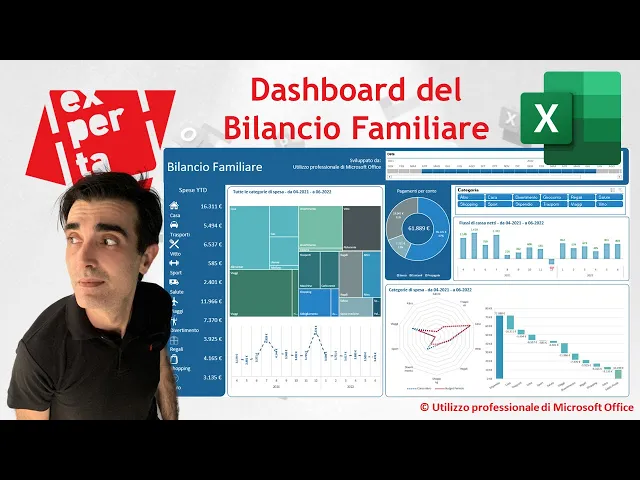
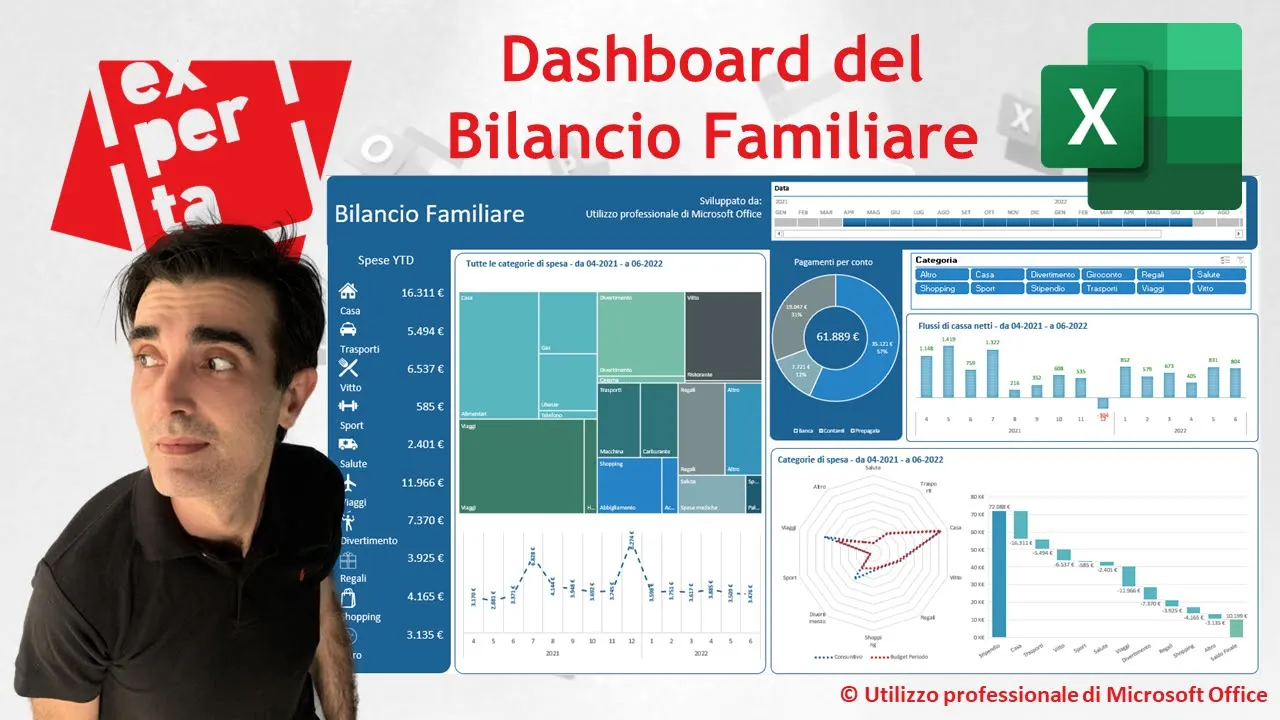
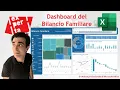
Ciao ti do il benvenuto a questo nuovo video io sono emanuele vietti è questo il canale utilizzo professionale di microsoft office oggi sono estremamente orgoglioso di riuscire finalmente a mostrarvi questo video tutorial che ha richiesto diverse settimane per essere realizzato non sarebbe bello avere a disposizione una dashboard imac sello ovviamente per tenere sotto controllo le spese del Proprio bilancio familiare ecco ne abbiamo costruita una tutta per voi alle mie spalle ne potete vedere un'anteprima le entrate le uscite possono essere analizzate in questa dashboard attraverso il widget e i diversi grafici che abbiamo studiato per dare
una rappresentazione completa abbiamo anche pensato di introdurre il concetto di budget in modo da poter verificare se abbiamo sforato su qualche voce di spesa la dashboard come tutte le Altre dashboard che abbiamo proposto sul canale ovviamente è interattiva e può essere filtrate attraverso la sequenza temporanea e il filtro categoria che vedete in alto a destra siete curiosi di scoprire come funziona e come costruirla ve lo spiego subito dopo la sigla passo per passo voi dovete solo armarvi di tanta pazienza perché si tratta di un tutorial lungo e in alcuni passaggi complessa ricordatevi però che potete
rivederlo Più volte e mettere in pausa inoltre nella descrizione di questo video trovate i time stamp che vi permetteranno di navigare il video è arrivare al punto che desiderate e adesso la sigla nel frattempo però non dimenticatevi di mettere un like ed iscrivervi al canale attivando le notifiche in modo da era aggiornati su tutte le prossime novità [Musica] all'interno della nostra cartella di Lavoro troviamo la dashboard del bilancio familiare che ci permette di andare a rappresentare graficamente quindi analizzare le entrate le uscite di cassa di un determinato periodo ovviamente tutti i dati devono essere disponibili
all'interno della cartella di lavoro abbiamo quindi un foglio database dove abbiamo appunto la nostra base dati d'origine su cui ritorneremo tra poco la nostra dashboard permetterà di andare a Selezionare un determinato periodo agendo sulla sequenza temporale e tutti gli oggetti dai widget ai grafici si andranno a riferire solo a quel periodo ovviamente anche le intestazioni dovranno riportare il periodo oggetto di analisi ossia quello selezionato inoltre possiamo andare a restringere l'analisi di alcuni grafici ad alcune categorie e i dati rappresentati nel diagramma d'albero e in quella linea si Riferiranno appunto alle categorie selezionate anche in questo
caso l'intestazione dovrà riportare appunto le categorie a cui i dati si riferiscono prima di incominciare a costruire la nostra dashboard è importante fare un passo preliminare ossia scegliere il tema da applicare alla nostra cartella di lavoro in modo da definire a priori i colori con cui verranno creati grafici non doverli modificare manualmente per farlo andiamo nella scheda delle audi Pagina e agiamo sui comandi del gruppo temi possiamo andare a selezionare dei temi tra quelli proposti oppure più semplicemente andare a modificare le serie di colori andando a selezionare una combinazione che più si adatta al risultato
che vogliamo ottenere nel mio caso ho selezionato la combinazione colori blu verde ma avendo agito scegliendo una combinazione tra quelle disponibili o eventualmente Personalizzando il colore attraverso l'apposita schermata sarà anche agevole andare eventualmente a modificare le combinazioni di colori in un momento successivo selezionando un altro tema oppure personalizzando i colori una volta definito il tema possiamo incominciare a costruire la nostra dash ma mi sposto quindi sulla cartella di traccia come prima cosa andiamo nel foglio dashboard in cui ho già delimitato L'area con un bordo in cui vogliamo andare a costruire la nostra dashboard per evitare
di avere dei problemi di allineamento vado a nascondere tutte le colonne e tutte le righe che vanno oltre l'area che ho delimitato seleziono quindi la colonna a b e poi con contro shift freccia destra seleziono tutte le colonne destra col pulsante destro clicco sul comando nascondi in questo modo tutte le colonne verranno nascoste Comparirà un'area grigia che di fatto non è neanche selezionabile ovvero allo stesso modo per le righe dalla 48 fino in fondo del nostro foglio le nascondo in questo modo la nostra dashboard sarà limitata appunto all'area che avevo delimitato con un bordo senza
però il rischio di poter trascinare degli oggetti sulla parte esterna seleziono tutta l'area ed eliminò il bordeaux che avevo disegnato siamo Pronti per partire e inserire i diversi oggetti che andranno a comporre la nostra dashboard se mi sposto all'interno del foglio database trovo appunto la base dati da cui dovremmo estrarre tutti i dati da rappresentare nella dashboard dal bilancio familiare per ogni riga troviamo le seguenti informazioni un campo data che appunto la data in cui si è verificato il movimento l'importo nel campo uscite o nel campo entrate e notiamo che questi Importi sono sempre inseriti
con segno positivo una colonna giro contin che ci permetterà di trasferire denaro tra i diversi mezzi di pagamento ad esempio in questo caso preleviamo 900 euro dalla banca elica richiamo sulla carta prepagata e poi una colonna importo che data dalla somma delle entrate meno le uscite più i giroconti nella colonna tipologia andiamo a riportare il mezzo di Pagamento l'elenco dei mezzi di pagamento vogliamo che compagna in un menu a tendina in modo che possa essere selezionato all'interno del foglio elenchi troviamo un intervallo in cui vengono riportate appunto i tre mezzi di pagamento selezioniamo l'intervallo e
definiamo un nome ci spostiamo quindi all'interno della casella nome e attribuiamo il nome tipologia Se andiamo all'interno del foglio database possiamo selezionare tutta la colonna e definire una regola di convalida andiamo quindi in dati nel gruppo strumenti dati selezioniamo convalida dati nella sezione consenti selezioniamo elenco e come origine andiamo a riferirci al nome tipologia che abbiamo appena definito confermiamo con ok e adesso all'interno della colonna tipologia troveremo un menu a tendina che ci permetterà di selezionare Tra i tre mezzi di pagamento indicati all'interno del foglio elenchi analogamente ogni movimento deve essere attribuito ad una sottocategoria
che sarà attribuita ad una categoria è un tipo di flusso che cosa sono questi elementi li troviamo riepilogati sempre nel foglio elenchi in questa tabella che abbiamo denominato categoria vediamo che nel campo sottocategoria abbiamo l'informazione sulla tipologia di spesa e ognuna di queste sottocategorie è Abbinata appunto ad una categoria questa categoria sono quelle che poi verranno riportate all'interno della nostra dashboard come categorie di spesa a ciascuna categoria e attribuito un flusso ossia andiamo a distinguere tra quelli che sono gli incassi ei pagamenti che rappresentano la maggior parte delle categorie inoltre abbiamo due voci che rappresentano
solo voci di giroconto sia quando andiamo a trasferire denaro da un Mezzo di pagamento ad un altro dalla banca al contante o dalla banca alla prepagata andiamo a definire questo tipo di flusso in modo poi da poterlo escludere dalla nostra analisi in quanto non rappresenta un entrata o uscita ma semplicemente appunto un giroconto anche in questo caso vogliamo e il campo sotto categoria sia un campo vincolato ossia che l'utente possa andare a selezionare una sottocategoria solo tra quelle previste all'interno della nostra Tabella per farlo dobbiamo inserire una convalida dati che brenda come intervallo di riferimento
il campo sottocategoria di questa tabella dobbiamo andare a utilizzare il linguaggio naturale delle tabelle se ci spostiamo all'interno di una cella e clicchiamo selezionando il campo sotto categoria vediamo che si attiva automaticamente il linguaggio naturale delle tabelle che riporta il nome della tabella categoria E in tra parentesi quadre il nome del campo sottocategoria selezioniamo questa stringa la copiamo e andiamo a definire un nome definito andiamo quindi in formule gestione nomi e clicchiamo sul nuovo il nome sarà sotto categorie e nel campo riferito a cancelliamo quello che viene proposto da excel e incolliamo la stringa con
linguaggio naturale delle tabelle dando l'okay abbiamo definito un nome che punterà sul contenuto del campo sotto categorie di questa tabella e Quindi se andiamo ad aggiungere delle nuove sottocategorie queste verranno automaticamente incluse nel nostro elenco adesso non ci resta che andare sul foglio database selezionare tutta la colonna e andare applicare la convalida dati selezioniamo convalida dati elenco e come origine inseriamo sottocategoria dando locali vediamo che conterrà un menu a tendina che presenta appunto tutte le nostre sottocategoria dobbiamo Andare a compilare i campi categoria e flusso acquisendo i dati dalla tabella ossia riportando la categoria il
flusso corrispondente alla sottocategoria selezionata prima di farlo però andiamo a convertire il nostro intervallo in tabella questo ci permetterà di creare una dashboard che non punta sull'intervallo che va dalla riga uno alla riga 519 ma che punterà sulla tabella contenuta all'interno di questo foglio Di lavoro e quindi se andremo aggiungere delle nuove righe queste automaticamente verranno considerate all'interno della nostra dashboard grazie alla funzionalità di auto espansione delle tabelle per convertire l'intervallo in tabella possiamo utilizzare la scorciatoia di tastiera contro ti diamo luca e il nostro intervallo è stato convertito in tabella andiamo a definire un
nome per la nostra tabella in modo che sia facilmente individuabili in Quanto avremo diverse tabelle all'interno della nostra cartella di lavoro nella scheda struttura e tabella dove c'è scritto tabella 1 andiamo a inserire il nome transazioni e diamo invio adesso non ci resta che andare a costruire una forma che va da recuperare l'informazione della categoria e del flusso appunto dalla ca della categoria a questo scopo dobbiamo utilizzare una funzione di ricerca per rendere la Nostra dashboard compatibile con tutte le versioni di excel utilizziamo la funzione cerca vertano inseriamo quindi un uguale è la parola chiave
il primo argomento sarà il valore che vogliamo ricercare in questo caso l'informazione della sottocategoria riportata sulla stessa riga il secondo argomento è la matrice tabello sia all'intervallo in cui dobbiamo andare a ricercare e andiamo quindi a selezionare la tabella categoria che troviamo All'interno appunto del foglio elenco l'indice e il numero di colonne in cui troviamo l'informazione che vogliamo ci venga restituita in questo caso vogliamo l'informazione relativa alla categoria e quindi inseriamo 2 nella colonna fianco quando vorremmo riportare il flusso dovremmo inserire tra parto argomento ci chiede di specificare se vogliamo la corrispondenza approssimata o esatta
noi vogliamo la corrispondenza esatta e quindi inseriamo zero oppure falso Chiudiamo la parentesi e diamo invio la tabella riconosce che abbiamo inserito una formula e quindi ci chiede se dobbiamo considerare questo campo come un campo calcolato e in effetti questo è proprio quello che vogliamo e quindi selezioniamo il comando sover scrivi con questa formula tutte le celle della colonna in questo modo anche quando inseriremo delle nuove righe excel ci proporrà questa formula per questo campo andiamo inserire una formula analoga per Il flusso selezioniamo la formula che abbiamo appena inserito la copiamo e la incolliamo nella
colonna flusso rientriamo all'interno della formula e come abbiamo detto prima sarà sufficiente modificare l'indice al posto di due vogliamo inserire tre ossia la terza colonna della nostra tabella diamo invio e anche in questo caso andiamo a riproporre la formula su tutto il campo abbiamo composto il nostro database Adesso siamo pronti per creare la prima tabella pivot che ci servirà per andare ad alimentare le nostre dashboard selezioniamo la qualsiasi cella della nostra tabella e andiamo in inserisci e selezioniamo il comando tabella pivot da tabella intervallo andiamo a posizionare la tabella pivot nel foglio di lavoro esistenti
analisi nella prima sezione nella cella a tre dove andremo a creare l'origine dati del nostro widget diamo l'okay verrà quindi inserita una Tabella pivot vuota andiamo a inserire la categoria all'interno del quadrante riga e nel quadrante valori andiamo inserire il campo uscita in questo modo avremo le informazioni relative alle uscite di cassa per le diverse categorie andiamo a modificare alcune opzioni di questa tabella innanzitutto andiamo a selezionare il layout appunto tabella e non il formato compatto inoltre tra le opzioni della tabella pivot andiamo ad e Selezionare il comando adatta larghezza colonne all'aggiornamento in modo che
quando aggiorniamo questa tabella le colonne rimangono della larghezza che abbiamo definito andiamo a modificare il formato numero del campo uscita selezioniamo col pulsante destro un qualsiasi valore e andiamo in impostazioni campo valore selezioniamo il comando formato numero e selezioniamo un formato valuta con il segno dell'euro e senza numeri decimali e diamo locali In questo modo il formato verrà applicato a tutte le occorrenze di somma di uscita in questo modo siamo riusciti a riepilogare le uscite di cassa per categoria e siamo pronti ad inserire il widget all'interno della nostra dashboard per farlo dobbiamo andare a lavorare
sull'aspetto grafico ci spostiamo quindi nel foglio dashboard e incominciamo ad inserire gli oggetti che rappresenteranno lo sfondo blu appunto Della nostra dashboard inseriamo come prima cosa una forma a rettangolo smussato andiamo quindi nella scheda inserisci gruppo illustrazioni in forme selezioniamo il rettangolo appunto poi gli angoli arrotondati andiamo a creare la forma all'interno della nostra dashboard modifichiamo le dimensioni in modo che si adattino all'intestazione e la posizione amo appunto nell'intestazione Se gli angoli risultano troppo smussati possiamo modificare l'arrotondamento agendo sul pulsantino giallo che troviamo in alto a sinistra andiamo a modificare i colori della nostra forma
selezionando questo blu ed eliminando i contorni all'interno della nostra forma possiamo inserire l'intestazione della nostra dashboard in questo caso bilancio familiare andiamo modificare il formato del nostro testo agendo sui comandi della scheda Home gruppo caratteri andiamo ad aumentare il carattere a 40 e c'entriamo il testo in verticale adesso dobbiamo andare inserire il rettangolo che conterrà i nostri widget per farlo non inseriamo una nuova forma ma andiamo a duplicare la forma esistente in modo da risparmiare un pochino di tempo nella definizione delle impostazioni selezioniamo la forma e tenendo premuto control creiamo un duplicato andiamo ad eliminare
il testo E ne modificano le dimensioni [Musica] posizioniamo la forma sotto quella precedente selezionando col pulsante destro porta in secondo piano possiamo incominciare a inserire le diverse caselle di testo e informazioni che devono essere riportate all'interno di questo riquadro innanzitutto inseriamo una casella di testo che riporti la scritta spesa e al today [Musica] selezioniamo la casella di testo e noi gestiamo il formato informato forma andiamo selezionare nessun riempimento e nessun controllo per quanto riguarda il testo andiamo aumentare il carattere a 20 punti e andiamo a definire un colore caratteri bianchi c'entriamo la scritta all'interno della
nostra casella di testo e la posizioniamo nell'intestazione appunto del nostro Riquadro adesso dobbiamo andare a riportare tutte le diverse icone che rappresentano le diverse categorie di spesa per farlo selezioniamo le icone attraverso la scheda inserisci gruppo illustrazioni icone [Musica] una volta selezionate tutte le icone le inseriamo all'interno del foglio di lavoro dobbiamo andarli a formattare e quindi selezioniamo un colore riempimento grafica bianco e ne Riduciamo le dimensioni adesso dobbiamo solo andarla a disporre all'interno del nostro riquadro selezioniamo quindi le diverse icone e andiamo a disporre nell'ordine in cui vogliamo vengano rappresentata [Musica] cerchiamo di posizionare
la prima e l'ultima icona nella posizione in cui vogliamo siano appunto presentate selezioniamo poi tutte le icone e procediamo all'allineamento per farlo Possiamo utilizzare il comando selezione oggetti che troviamo all'interno della scheda home e selezionare appunto tutte le icone possiamo utilizzare il comando allinea che troviamo all'interno della scheda formato grafica allineando tutte le cose al centro verticalmente e distribuendo sempre in verticale adesso non ci rimane che andare ad inserire la descrizione e l'importo di ciascuna categoria andando a recuperare Il dato dalla tabella pivot che abbiamo inserito all'interno del foglio analisi purtroppo non possiamo collegare le
caselle di testo direttamente alla tabella pivot in quanto all'interno di una casella di testo non può essere inserito una formula dobbiamo quindi crearci un intervallo d'appoggio in cui andremo a riportarci il nome delle categorie e l'importo nella cella fianco andiamo ad ordinare le categoria nello Stesso ordine con cui le abbiamo presentate all'interno della nostra dashboard [Musica] trattandosi solo delle categorie di spesa eliminiamo le categorie giroconto e stipendio nella cella subito a fianco andiamo ad impostare una formula che riesca a recuperare l'importo dalla tabella pivot corrispondente a ciascuna categoria Scriviamo uguale e puntiamo sull'importo del valore
della categoria casa verrà inserita la funzione info dati da pivot eliminiamo casa scritto tra virgolette e puntiamo sulla cella a 19 in cui abbiamo riportato la categoria onde evitare che la formula fadina errore nel caso in cui la categoria non sia presente e non abbia dati utilizziamo la funzione 6 punto ero re e specifichiamo che nel caso in cui la funzione principale info datità pivot vado in errore la funzione Deve restituire 0 e diamo invio copiamo la formula su tutto l'intervallo in questo modo verrà riportato l'importo speso per ciascuna categoria recuperato dalla tabella pivot andiamo
a impostare un formato valuta eliminando i decimali adesso siamo pronti per collegare i dati alla nostra dashboard ci spostiamo sulla dashboard e duplichiamo la casella di testo che abbiamo inserito nell'intestazione del nostro riquadro Teniamo premuto control e duplichiamo la casella qua sulla destra andiamo eliminare la scritta spese e gli altri e poi ci posizioniamo all'interno della barra della formula e creiamo il collegamento con la cella del foglio analisi b19 che riporta l'importo della categoria casa e diamo invio vediamo che l'importo viene riportato all'interno della casella di testo ma viene perso il formato andiamo a formattare
questa casella di testo con un colore Caratteristico re bianco una dimensione 18 e allinea mo il testo sulla destra centrato verticalmente possiamo duplicare questa casella di testo per tutte le categorie [Musica] adesso per modificare il contenuto sarà sufficiente andare a selezionare la casella di testo e avendo posizionato le categorie nello stesso ordine andiamo modificare il numero di riga di riferimento Si perderà il formato ma andremo a ripristinarlo subito dopo [Musica] sarà infatti sufficiente selezionare la nostra casella di testo originaria fare doppio clic su coppie formato e selezionare le altre caselle [Musica] andiamo ad allineare le
caselle coi valori con le rispettive icone selezioniamo la casella di testo e l'icona e procediamo ad allineare verso L'alto [Musica] facciamo la stessa cosa con l'ultima casella di testo e l'ultima icona in questo caso allineiamo verso il basso selezioniamo poi tutte le caselle di testo [Musica] e distribuiamo le caselle di testo in verticale e allineiamo sulla destra in questo modo abbiamo riportato il Valore per ogni singola categoria possiamo andare nuovamente a selezionare tutte queste caselle di testo lei duplichiamo tenendo premuto control e a questo punto possiamo collegarci alla cella a fianco a quella del valore
quindi al posto che puntare alla colonna b puntiamo alla colonna [Musica] anche in questo caso dobbiamo aggiustare il formato possiamo selezionare il Formato della nostra casella di testo riportante il valore e lo applichiamo alla casella casa allineiamo poi il testo sulla sinistra e riduciamo un po il carattere magari possiamo inserire 16 possiamo copiare questo formato su tutte le altre caselle di testo riportante la descrizione della categoria adesso andiamo a selezionare tutte le caselle di testo [Musica] e le andiamo posizionare allineandole Alle icone in questo modo abbiamo ottenuto i nostri widget con la descrizione e l'importo
che punterà su questa tabella pivot o meglio sull'intervallo d'appoggio che recupererà i dati da questa tabella pivot visto che avremo diverse tabelle pivot all'interno del nostro foglio di lavoro è bene dare un nome a ciascuna tavella andiamo quindi nella scheda contestuale analisi tabella pivot e al posto di tabella pivot un l'andiamo a Nominare tabella pivot categorie widget [Musica] adesso siamo pronti per andare a inserire il primo grafico della nostra dashboard si tratta del grafico a ciambella dove andiamo a ripartire i diversi pagamenti per tipologia ossia banca contanti o prepagata per inserire questo grafico dobbiamo andare
a duplicare la tabella pivot che abbiamo appena creato la copiamo e la incolliamo nella cella di 5 eliminiamo la categoria E inseriamo la tipologia vediamo che in questo modo le uscite vengono ripartite sulla base del tipo di pagamento utilizzato andiamo inserire nel quadrante filtri il campo flusso e filtriamo tutta la tabella pivot solo per i pagamenti nella cella e 1 andiamo a collegarci con il totale della nostra tabella pivot in modo da poter poi riportare questo totale all'interno della nostra ciambella diamo invio e formattiamo il Numero con un formato valuta con l'euro e senza i
decimali prima di andare a creare il nostro grafico a ciambella andiamo a definire un nome per la nostra tabella pivot andiamo quindi un'analisi tabella pivot e attribuiamo il nome tabella pivot tipi pagamento ciambella [Musica] andiamo a inserire quindi un grafico pivot tra i diversi grafici andiamo nella sezione torta e selezioniamo un grafico ad anello il grafico pivot Punterà sulla tabella pivot e si aggiornerà di conseguenza andiamo ad eliminare tutti i pulsanti nella scheda analisi grafico pivot selezioniamo nascondi tutto andiamo a personalizzare il titolo spostiamo la leggenda nella parte bassa [Musica] inseriamo le etichette dei dati
oltre al valore vogliamo che venga rappresentata anche l'incidenza percentuale andiamo quindi nelle altre opzioni Selezioniamo tra le opzioni etichetta percentuale e come separatore nuova riga andiamo a modificare le dimensioni dell'anello impostandole al 50 per cento modifichiamo le dimensioni del nostro grafico [Musica] andiamo a impostare come sfondo del nostro grafico lo stesso blu che abbiamo utilizzato precedentemente per i riquadri all'interno della nostra dashboard coloriamo tutto il testo di Colore bianco [Musica] se i colori proposti non sono di nostro gradimento possiamo andare a modificare nella scheda progettazione scegliendo tra diverse gradazioni di colore allarghiamo leggermente l'area del
nostro anello rendendolo il più grande possibile all'interno appunto dell'area del grafico è al centro del nostro anello dovremmo andare inserire una casella di Testo per riportare il totale dei pagamenti andiamo quindi inserisci selezioniamo casella di testo e l'andiamo a disegnare all'interno del nostro grafico questa casella dovrà essere collegata alla cella e uno del nostro foglio analisi in cui abbiamo riportato il totale della tabella più andiamo a formattare la scritta di colore bianco modificando la dimensione del carattere L'allineamento adesso siamo pronti per spostare il grafico all'interno della dashboard tagliamo il grafico con control hicks e lo
andiamo a incollare all'interno appunto della nostra dashboard a differenza delle altre forme il grafico non agli angoli smussati ma possiamo impostare questa proprietà selezionando il grafico e andando nelle opzioni del bordeaux al fondo troviamo appunto il flag angoli arrotondati In questo modo il grafico avrà un bordo analogo alle altre forme della nostra dashboard andiamo a posizionare il nostro grafico andiamo a spostare il titolo leggermente più in basso e posizioniamo il grafico sotto l'altra forma selezioniamo quindi col pulsante destro traffico e andiamo selezionare il comando porta in secondo piano adesso siamo pronti per inserire il secondo
grafico della nostra dashboard Che questo diagramma ad albero che suddivide le spese per categorie e sottocategorie ci spostiamo quindi nel foglio analisi e duplichiamo la nostra tabella pivot la prima che abbiamo costruito andiamo ad attribuire a questa tabella pivot il nome tabella pivot grafico ad albero [Musica] andiamo a modificare i dati rappresentati nella tabella pivot oltre Alla categoria e alla somma di uscita vogliamo che vengano rappresentate le sottocategorie trasciniamo quindi il campo sottocategoria nel quadrante riga eliminiamo i sub totali di categoria ed eliminiamo il totale complessivo della nostra tabella pivot andiamo quindi in progettazione totali
complessivi e selezioniamo disattivati per righe e colonne purtroppo i nuovi grafici di excel come ad esempio il diagramma d'albero non Sono selezionabili tra i grafici più presenti appunto all'interno di una tabella pivot se infatti proviamo a selezionare il grafico ad albero excel ci dice che non è possibile creare questo tipo di grafico all'interno di una tabella pivot noi però andremo a utilizzare un escamotage un trucchetto che ci permetterà di ottenere comunque il risultato desiderato andiamo a copiare tutto l'intervallo con Categoria sottocategoria e somma d'uscita senza le intestazioni nelle celle a fianco mantenendo la selezione andiamo
inserire un grafico ad albero una volta inserito il grafico possiamo andare a modificare i riferimenti puntando sulla tabella privo andiamo quindi seleziona dati e nella serie 1 clicchiamo su modifica questa serie punterà sui valori della somma delle Uscite e modifichiamo il riferimento puntando appunto sulla tabella pivot e diamo locali procediamo lo stesso modo per l'etichetta dell'asso orizzontale ossia per le categorie e la sottocategoria cancelliamo l'intervallo di riferimento e puntiamo sull'analogo intervallo della nostra tabella pivot diamolo ok in questo modo abbiamo un grafico normale che punta sulla tabella pivot possiamo eliminare tutti i dati Sull'intervallo d'appoggio
selezioniamo quindi il comando cancella tutto andiamo a modificare le opzioni del nostro grafico eliminando la leggenda e per quanto riguarda il titolo per il momento cancelliamo il contenuto andiamo a tagliare il nostro grafico per trasferirlo all'interno della nostra dashboard andiamo modificare le dimensioni del nostro grafico adattandola all'area [Musica] Eliminiamo lo sfondo è il bordeaux il nostro grafico come riempimento forma inseriamo nessun riempimento e come contorno forma nessun controllo dovremmo poi andare ad aggiungere una forma rettangolare che permetterà di unire dal punto di vista grafico il grafico ad albero con il grafico a linee che andremo
costruire tra poco ritorniamo quindi sulla nostra dashboard andiamo nella scheda inserisci e tra le forme selezioniamo nuovamente il Rettangolo coi bordi arrotondati e lo disegniamo nell'area in cui vogliamo che sia appunto rappresentato andiamo ad eliminare il riempimento della forma e come bordo selezioniamo lo stesso blu che abbiamo utilizzato per le altre forme andiamo a ridurre leggermente la smussatura degli angoli e modifichiamo le dimensioni del nostro rettangolo adattandola all'area adesso siamo pronti per andare inserire appunto il grafico a linea che rappresenta l'importo delle Spese di ciascun mese per le categorie selezionata rappresentata all'interno del diagramma d'albero
ci spostiamo all'interno del foglio analisi e duplichiamo nuovamente la nostra tabella pivot la copiamo e la incolliamo nella cella k tratta andiamo a definire il nome di questa tabella tabella pivot grafico a linea una volta impostato non dobbiamo andare a rappresentare la somma d'uscita per anno e mese Andiamo quindi eliminare la categoria e potremmo andare a inserire la data è utilizzare il cosiddetto raggruppamento intelligente per data se selezioniamo le date col pulsante destro richiamo raggruppa vediamo che è possibile raggruppare per anni mesi e giorni facendo così però e dando l'ok rai vediamo che il giorno
perde un'informazione il campo data presenta solo l'informazione di giorno e mese e non l'informazione dell'anno Questo rappresenterà un problema nella definizione delle nostre intestazioni quindi onde evitare di avere questo problema con contro z eliminiamo il raggruppamento che abbiamo appena effettuato e l'anno e il mese li andiamo a calcolare direttamente nella nostra base dati di origine ci spostiamo sul database e inseriamo due colonne di fianco al campo data la colonna anno e la colonna mese potremmo semplicemente utilizzare le due Funzioni temporali che permettono di estrarre l'anno e il mese da una data nel caso dell'anno la
funzione sarà appunto anno e come argomento avrà la data replichiamo la funzione su tutto il campo in modo da trasformarlo in un campo calcolato e procediamo analogamente con la funzione mese per estrarre il mese [Musica] sarà sufficiente a tornare sulla nostra Tabella pivot aggiornarla e vedremo che il campo anno e mese compariranno nel nostro elenco eliminiamo quindi il campo data e inseriamo anno che poi mese a questo punto possiamo inserire un grafico linee in questo caso andiamo ad inserire un grafico attivo tra i grafici scegliamo appunto il grafico linee e confermiamo con ok anche in
questo caso andiamo a modificare alcune opzioni del nostro grafico eliminiamo i pulsanti nascondiamo titolo e leggenda e per Formattare il grafico al posto di operare manualmente vediamo se c'è qualcosa che ci aggrada all'interno della scheda progettazione tra i diversi stili scelgo lo stile numero 8 andiamo comunque ad effettuare qualche piccola modifica selezioniamo le etichette e andiamo a modificare l'orientamento nella sezione allineamento selezioniamo orientamento testo ruota tutto di 270 gradi Selezioniamo la linea e andiamo a modificarne il tratteggio nelle opzioni di riempimento andiamo linea selezioniamo come tratteggio appunto la linea tratteggiata andiamo ad aumentare leggermente lo
spessore due punti per dare omogeneità col resto della dashboard andiamo selezionare sempre lo stesso colore blu sia per la linea ma anche per l'etichetta andiamo inserire le linee principali Della griglia verticale selezioniamo quindi linea della griglia e selezioniamo principali maggiori verticali come per tutti gli altri grafici informato selezioniamo riempimento forma nessun riempimento contorno forma nessun contorno adesso siamo pronti per spostare il nostro grafico all'interno della dashboard tagliamo il grafico con control hicks e andiamo incollarlo sotto grafico d'albero Dovremmo solamente andare ad adattarne le dimensioni adesso passiamo alla parte destra della nostra dashboard e andiamo a
creare il grafico a cascata che parte dalle entrate degli stipendi toglie tutte le uscite riferite al periodo selezionato e evidenza il saldo residuo per creare questo grafico torniamo nel foglio analisi e duplichiamo la nostra tabella pivot selezioniamo la tabella pivot e la incolliamo nella cella o tra Andiamo a rinominare la tabella pivot grafico a cascata i dati rappresentati nel nostro grafico cascata non saranno solo le uscite ma tutti i flussi di cassa eliminiamo quindi il campo uscita e trasciniamo nel quadrante valori il campo in porto dobbiamo andare ad eliminare tra le categorie e giroconti che
comunque saranno sempre pari a zero applichiamo quindi un filtro sul campo categoria ed eliminiamo giroconto Andiamo ad ordinare i dati mettendo come prima occorre lo stipendio che sarà un valore positivo e poi tutte le categorie di spesa nello stesso ordine con cui abbiamo definito l'ordine dei widget all'interno della nostra dashboard andiamo quindi a modificare manualmente l'ordine delle categoria sarà sufficiente andare a selezionare la categoria sul bordo e trascinarla all'interno della nostra tabella più [Musica] Una volta ordinate le categorie andiamo a rinominare la scritta totale complessivo in saldo finale sarà sufficiente sovrascrivere la scritta modifichiamo il
formato numero del campo somma di importo selezioniamo il comando impostazione campo valore formato numero e andiamo a selezionare un formato valuta con il simbolo dell'euro e senza decimali confermiamo con ok siamo pronti per inserire al nostro Grafico a cascata esattamente come per il grafico ad albero il grafico a cascata non può essere creato come un grafico pivot perciò anche in questo caso andiamo a copiare i nostri dati su un intervallo d'appoggio che utilizzeremo per creare grafico a cascata selezionato l'intervallo andiamo in inserisci e selezioniamo grafico a cascata veniamo che verrà inserito un grafico che punta
sull'intervallo d'appoggio che abbiamo definito adesso Sarà sufficiente modificare l'intervallo di origine e farlo puntare sulla tabella più possiamo eliminare i valori inseriti all'interno dell'intervallo d'appoggio selezionando il comando cancella tutto adesso passiamo alla formattazione del nostro grafico eliminiamo il titolo eliminiamo la leggenda andiamo a modificare il formato numero dell'asse verticale Andando a rappresentare i numeri in migliaia di euro sarà sufficiente andare nel formato un numero e andare a personalizzare il numero definito andiamo a inserire in punto dopo lo zero e al posto di euro inseriamo kg euro e clicchiamo su aggiungi in questo modo i dati
verranno rappresentati sull'asse verticale solo in migliaia di euro per ottenere il nostro grafico a cascata dobbiamo andare a specificare che l'ultimo valore quello Del saldo finale deve essere considerato un totale selezioniamo quindi l'occorrenza e col pulsante destro andiamo a selezionare il comando imposta come totale una volta impostato il grafico siamo pronti per andarlo a trasferire sulle nostre dashboard lo tagliamo con contro leaks ci spostiamo sulla dashboard e lo incolliamo con contro il v anche questo grafico dovrà essere raggruppato insieme a grafico radar all'interno di un riquadro andiamo Quindi a duplicare il riquadro che abbiamo già
costruito per il grafico ad albero lo copiano e andiamo ad adattarne le dimensioni all'area in basso a destra della nostra dashboard posizioniamo il nostro grafico in modo che occupi la parte a destra del nostro riquadro una volta definita la posizione andiamo solo a modificare le impostazioni dello sfondo del nostro Grafico come per tutti gli altri grafici impostiamo riempimento forma nessun riempimento contorno forma nessun controllo adesso possiamo passare a creare il grafico colonne che rappresenta i flussi di cassa netti di ciascun mese del periodo selezionato ci spostiamo quindi all'interno del nostro foglio analisi e duplichiamo la
nostra tabella pivot possiamo partire dalla tabella pivot del grafico a cascata andiamo a definire il nome di questa Tabella la nominiamo tabella pivot flussi di cassa nenti e diamo invio in questo caso non dovremmo rappresentare la somma di importo per categoria ma dovremmo avere il dettaglio di anno e mese andiamo quindi nelle impostazioni della tabella pivot eliminiamo il campo categoria e trasciniamo i campi anno e mese nel quadrante riga andiamo a modificare il formato numero di somma di importo in impostazione campo valore formato numero Selezioniamo formato numero personalizzato eliminiamo a simbolo dell'euro e copiano il
formato in modo da tenerlo in memoria il primo formato il numero positivo che vogliamo venga espresso di colore verde andiamo quindi a inserire tra parentesi quadre colore 10 che una tonalità di verde leggermente più scura rispetto a quella standard il formato numero negativo lo andiamo a specificare dopo il punto e virgola Vogliamo che venga colorato di rosso e quindi scriviamo rosso tra parentesi quadre e poi incolliamo il formato numero precedente preceduto da un meno andiamo anche specificare formato numero degli zeri in quel caso non lo vogliamo né verde ne rosso ma nero ossia il colore
standard incolliamo quindi semplicemente il formato diamo l'okay e vediamo che i nostri formati vengono applicati all'interno della nostra tabella pivot siamo quindi pronti per Andare a creare il nostro diagramma colonne selezioniamo la tabella pivot e in questo caso possiamo creare un grafico a pivot selezioniamo nel gruppo colón le colonne raggruppate e diamo l'ok ai verrà inserito un grafico a pivot di cui dovremmo andare a curare la formattazione andiamo ad eliminare i pulsanti del grafico pilot eliminiamo titolo leggenda e l'asse Verticale anche in questo caso per la formattazione cerchiamo di sfruttare quelli che sono gli stili
presenti all'interno punto della scheda progettazione selezioniamo ad esempio lo stile numero 3 andiamo però ad effettuare alcune modifiche eliminiamo nuovamente l'asse verticale che è stato inserito e poi andiamo a Modificare la larghezza della spazzatura tre le colonne andiamo nelle opzioni serie di dati e in larghezza spaziatura impostiamo cento per cento inseriamo le etichette dei dati spostiamo la posizione dell'asso orizzontale nella parte bassa del nostro grafico in etichette andiamo indicare non vicino all'asse ma in basso in modo che i valori negativi possono essere visualizzati meglio come per gli altri grafici andiamo a impostare un Riempimento trasparente
è un contorno forma trasparente siamo pronti per spostare il nostro grafico all'interno della nostra dashboard ma prima andiamo a disegnare il rettangolo copiamo il rettangolo che abbiamo costruito per il grafico cascata e andiamo ad adattarne le dimensioni una volta impostato il rettangolo di sfondo andiamo nel foglio analisi selezioniamo il grafico con contro l'ex Lo tagliamo e non diamo ad incollare all'interno della nostra dashboard e andiamo ovviamente ad adattare le dimensioni per completare la nostra dashboard dobbiamo ancora inserire il grafico a radar personalizzare le intestazioni ma soprattutto renderla dinamica inserendo la sequenza temporale e i filtri
esterni per categoria andiamo ad aggiungere questi due elementi degli oggetti presenti all'interno della nostra Dashboard tutti dovranno essere soggetti al filtro per tempo ossia al periodo selezionato nella sequenza temporale mentre solo due grafici quello ad albero e quella linea saranno filtrati per categoria andiamo quindi ad impostare questi due elementi l'unico grafico che sarà filtrato sia per tempo che per categoria e che anche un grafico pivot all'interno della nostra dashboard e il grafico alina Partiamo quindi da questo grafico pivot e andiamo in analisi grafico pivot e selezioniamo inserisci filtro dati per inserire il filtro per categoria
andiamo in oltre a inserire una sequenza temporale l'unico campo disponibile ovviamente sarà il campo data andiamo a modificare il formato di questi elementi selezionando un colore blu scuro [Musica] per la sequenza temporale Andiamo a modificare le impostazioni di visualizzazione vogliamo visualizzare l'intestazione la barra di scorrimento ma non vogliamo visualizzare l'etichetta di selezione e il livello temporale andiamo a posizionare la barra nell'intestazione della nostra dashboard il filtro di categoria lo andiamo a posizionare sopra al grafico dei flussi di cassa modifichiamo il numero di colonne in cui Sono presentati i pulsanti all'interno della scheda filtro dei dati
selezioniamo sei colonne una volta posizionati i nostri filtri dobbiamo andare a collegarli agli altri grafici in quanto al momento sono solo collegati al grafico a linee da cui li abbiamo creati selezioniamo la sequenza temporale e clicchiamo sul comando connessione rapporto avendo nominato le diverse tabelle pivot è più facile capire a che Cosa ci stiamo collegando in questo caso però dobbiamo collegarci a tutte le tabelle la tabella pivot che ci fornisce i dati del widget quella di flussi di cassa netti il grafico d'albero il grafico a cascata è quella del tp pagamento a ciambella e diamo
l'ok ai procediamo allo stesso modo per il filtro categoria in questo caso dovremmo collegarci solo al grafico d'albero al grafico linee clicchiamo su connessioni rapporto e andiamo a mettere un flag Anche a grafico l'albero in quanto grafica linee e già collegato chiediamo locali in questo modo tutti i grafici verranno filtrati sulla base della selezione della sequenza temporale mentre solo il grafico d'albero e quella linee saranno soggetti ai filtri per categoria adesso andiamo ad inserire i titoli della nostra dashboard che dovranno essere dinamici tutti i titoli dovranno presentare l'arco di tempo selezionato In questo caso da
maggio 2021 a maggio 2022 il titolo dei flussi di cassa e del riquadro in basso a destra dovranno inoltre presentare una parte fissa flussi di cassa enti e categorie di spesa mentre il titolo del grafico ad albero e del grafico a linea dovrà presentare la scritta tutte le categorie di spesa più l'indicazione temporale nel caso in cui tutte le categorie siano selezionate oppure appunto l'elenco delle diverse categorie selezionate per Far questo dobbiamo andare a creare due cappelle pivot apposita all'interno del foglio analisi copiamo l'ultima tabella pivot che abbiamo creato e la incolliamo nella cella vitra
questa tabella pivot sarà alla base della selezione della categoria e quindi del titolo dinamico del grafico ad albaro eliminiamo tutti i campi e inseriamo nel quadrante righe il campo categoria andiamo a rinominare questa tabella pivot tabella pivot titolo categoria Eliminiamo il saldo finale o meglio il totale complessivo di colonna in progettazione totale complessivi selezioniamo disattivati per righe e colonne questa tabella dovrà presentarci solo le categorie selezionate e quindi andiamo a collegarla al filtro esterno di categoria clicchiamo sul comando connessione filtro e aggiungiamo il flag appunto al filtro categoria e diamo locali in Questo modo quando
verranno applicati dei filtri all'interno appunto del filtro esterno categoria questa tabella pivot presenterà solo l'elenco delle categorie selezionata copiamo la nostra tabella pivot nella cella fianco e al posto della categoria andiamo a riportare il campo data questa tabella pivot l'andiamo a rinominare tabella pivot titolo tempo in questo caso dobbiamo assicurarci che La tabella primo sia collegata alla sequenza temporale della nostra dashboard andiamo quindi in connessione filtro e vediamo che risulta collegata ad entrambi filtri in quanto l'abbiamo pubblicata dalla tabella pivot precedente eliminiamo però la connessione al filtro categoria lasciando solo la connessione al filtro data
entrambe queste tabelle presenteranno solo i dati filtrati sulla base dei due Filtri esterni inserite all'interno della tabelle pivot e saranno alla base della definizione dei nostri titoli che andremo a comporre all'interno delle celle qua fianco innanzitutto andiamo a definire l'elenco delle categorie che sono selezionate ossia quelle presenti all'interno di questo elenco per avere un elenco di queste categorie all'interno di un'unica stringa di testo possiamo utilizzare la funzione testa unisce Come primo argomento andiamo a inserire il delimitatore aperte virgolette virgola spazio chiusa virgolette come secondo argomento diciamo di ignorare le eventuali celle vuote e come terzo
argomento selezioniamo l'elenco delle categorie nella nostra tabella pivot chiudendo la parentesi e dando invio vediamo che viene riportato l'elenco delle categorie separate da una virgola nel caso in cui però tutte le categorie siano Effettivamente selezionate vogliamo che non presenti l'elenco completo ma scrima tutte le categorie di spesa rientriamo quindi all'interno della formula e inseriamo una funzione se dovremo andare a verificare se l'ultima cella dell'intervallo ossia la cella v15 è vuota o meno nel caso in cui sia vuota dovrà restituire il risultato della funzione test unisce in caso contrario dovrà restituire la scritta tutte le categorie
di spesa Utilizziamo quindi la funzione val punto vuoto puntiamo sulla cella di 15 e chiudiamo la parentesi se questa condizione si verifica dovrà restituire il risultato della funzione test unisce in caso contrario dovrà restituirmi la stringa tutte le categorie di spesa [Musica] chiudiamo la parentesi gli diamo invio vediamo che in questo caso sono Selezionate tutte le categorie di spesa ma se andiamo sulla dashboard e andiamo a operare una selezione vediamo che la nostra formula restituisce solo l'elenco delle categorie selezionate andiamo ad eliminare il filtro adesso che abbiamo definito la prima parte del nostro titolo dobbiamo
comporre il titolo del nostro grafico d'albero che dovrà riportare il risultato della formula che abbiamo Appena inserito concatenato con il testo da anno e mese di inizio a anno mese di fila andiamo quindi inserire la formula partiamo con z3 inseriamo una e commerciale e poi inseriamo una parte testuale aperte virgolette spazio trattino da spazio chiuse virgoletta inseriamo una e commerciale e dobbiamo andare a recuperare la data minore prevista all'interno dell'elenco nella nostra tabella pivot andiamo quindi utilizzare la funzione Min aperta parentesi e selezioniamo l'intervallo che sarà un intervallo variabile perciò partiamo dalla cella x4 e
andiamo fino a una cella molto in basso nel nostro elenco ad esempio la cella x10 mila chiudiamo la parentesi e continuiamo a comporre la nostra formula andiamo a inserire una e commerciale e conca teniamo il testo con uno spazio trattino spazio a spazio chiuse virgoletta in questo caso dovremmo andare a inserire la data maggiore e Quindi possiamo copiare la formula che abbiamo appena inserito e incollarla dopo una e commerciale sostituendo la funzione min con la funzione max danno invio vediamo che otteniamo quasi il titolo che desideriamo l'unico problema è il formato della data che viene
espressa in formato numerico per far sì che questa data venga espressa nel formato mese trattino anno dobbiamo rientrare all'interno della Formula e utilizzare la funzione testo il valore sarà appunto la formula min e poi dobbiamo specificare il formato nel secondo argomento punto e virgola e tra virgolette inseriamo mm per avere il mese espresso con due cifre trattino quattro volte a per avere l'anno espresso in quattro cifre chiudiamo le virgolette e chiudiamo la parentesi effettuiamo la stessa modifica anche per la funzione max facciamo prima a copiare L'intera formula sostituirla alla funzione max e sostituire min con
max dando invio vediamo che otteniamo il risultato desiderato adesso non ci rimane che andare a modificare questa formula per ottenere i titoli dei flussi di cassa netti e nelle categorie di spesa di fatto si tratta esattamente della stessa formula ma al posto di puntare sulla cella z3 avremo una parte di testo definita selezioniamo quindi la formula che abbiamo appena Inserito la copiano e la incolliamo due volte nella prima formula andiamo a eliminare il riferimento alla cella z3 e sotto il piano il testo con categorie di spesa nella seconda formula operiamo la stessa modifica ma in
questo caso scriviamo flussi di cassa letti e diamo invio abbiamo composto i nostri tre titoli per poterli richiamare più facilmente all'interno della nostra dashboard Andiamo a nominare le celle il primo titolo lo nominiamo titolo sinistra [Musica] il secondo titolo lo nominiamo titolo destra il terzo titolo lo nominiamo titolo flussi [Musica] siamo quindi pronti per andare a inserire i titoli all'interno della nostra dashboard andiamo nella scheda inserisci e andiamo a selezionare la Casella di testo che andremo a inserire qua nella parte alta del grafico d'albero questa casella di testo dovrà essere collegata al titolo sinistra inseriamo
quindi le prime lettere del nome che abbiamo appena definito e selezioniamo il nome titolo sinistra ti diamo invio in questo modo comparirà il titolo andiamo ad operare sul formato della casella di testo andiamo ad eliminare lo sfondo e andiamo a personalizzare il formato Del carattere [Musica] una volta definito il formato vediamo che se andiamo ad operare delle selezioni il titolo si andrà a personalizzare in questo caso è bene che la casella di testo sia sufficientemente grande per ospitare due righe di testo possiamo copiare la nostra casella di testo andarla ad incollare nella parte bassa della
nostra dashboard in questo caso ci andiamo a collegare con il Titolo destra dando invio vediamo che viene persa la formattazione ma in questo caso possiamo semplicemente selezionare la casella di testo precedente e con copia formato andremo ad applicare la stessa formattazione in modo molto agevole non ci rimane che inserire il titolo sul nostro grafico dei flussi di cassa netti andiamo a ridurre leggermente l'estensione del grafico copiamo la Nostra casella di testo la incolliamo nell'intestazione in questo caso andiamo a collegarci con il titolo flussi copiamo e incolliamo la formattazione adesso tutti i titoli sono posizionati all'intestazione
dei diversi grafici e si andranno ad adattare sulla base delle selezioni che abbiamo definito all'interno dei due filtri esterni non ci rimane che inserire l'ultimo grafico della nostra dashboard si tratta di un Grafico a radar questo grafico va a rappresentare in blu l'importo di spesa effettiva per ciascuna categoria nel periodo selezionato e li confronta con un budget che è stato definito su base mensile ovviamente rapportato il numero di mesi per costruire questo grafico ci spostiamo nel foglio budget dov'è stata impostata una tabella che riporta la descrizione della categoria è il budget mensile dobbiamo definire il
budget di periodo ossia moltiplicare il Budget mensile per il numero di mesi selezionati all'interno della nostra dashboard per farlo andiamo a individuare la data di inizio e la data di fine dell'intervallo che è stato selezionato possiamo utilizzare come riferimento i dati presenti nella tabella pivot che abbiamo utilizzato per definire i titoli andiamo nella cella f1 e andiamo a individuare la data di inizio utilizzeremo la funzione min e come Argomento andremo a selezionare l'intervallo di dati partendo dalla cella x4 e arrivando fino alla cella x10 mila chiudendo la parentesi e dando invio otteniamo in questo caso
il primo gennaio 2021 rientriamo nella formula e blocchiamo l'intervallo possiamo copiare questa formula della cella successiva e per individuare la data di fine andiamo sostituire la funzione min con la funzione max l'intervallo va da Gennaio 2021 a giugno 2022 dobbiamo costruire una formula che calcoli il numero di mesi possiamo andare a fare la differenza tra i due anni e quindi hanno della data di fine meno l'anno della data di inizio e moltiplicarlo per 12 ovviamente la sottrazione dovrà essere messa tra parentesi tonde a questo dovremo andare ad aggiungere la differenza dei mesi delle due date
più Uno andiamo quindi a scrivere più e utilizziamo la funzione mese per andare individuare il mese della data di fine da cui andremo sottrarre il mese della data di inizio e a questo aggiungiamo 1 dando invio vediamo che in questo caso la formula restituisce 18 in quanto sono 18 mesi che vanno da gennaio 2021 a giugno 2022 ma se andiamo a modificare la selezione selezionando ad esempio tre mesi vediamo che la formula Correttamente restituisce 3 andiamo a eliminare il filtro e nominiamo la cella in cui abbiamo calcolato i numeri di mesi mesi per l'appunto per
calcolare il budget di periodo sarà sufficiente moltiplicare il budget mensile per il numero di mesi dando invio replichiamo la formula su tutto il campo della nostra tabella adesso non ci resta che riportare il dato a consuntivo speso per ciascuna delle categorie Andiamo a recuperare questo dato dalla prima tabella pivot che abbiamo costruito inseriamo uguale e ci spostiamo nel foglio analisi e puntiamo sulla tabella pivot in cui abbiamo calcolato i dati per i widget selezioniamo la prima voce e diamo rientriamo nella formula e sostituiamo categoria altro con la descrizione della categoria che ritroviamo nel campo budget
spesa onde evitare che la formula ad un errore nel caso in cui la Categoria non sia presenta aggiungiamo la funzione se punto errore dove andiamo specificare se la funzione info datità pivot va in errore la formula deve restituire 0 diamo in via e replichiamo la formula su tutto il campo in questo modo abbiamo i due dati che dobbiamo andare a confrontare il budget di periodo e il consuntivo selezioniamo la colonna budget spese budget di periodo e consuntivo che sono i dati che vogliamo riportare all'interno del Nostro grafico radar e andiamo in inserisci e selezioniamo nel
gruppo grafici appunto il grafico arabe adesso non ci resta che modificare il formato del nostro grafico all'interno della scheda struttura grafico selezioniamo lo stile 2 eliminiamo il titolo del grafico gli assi e la leggenda la riportiamo nella parte bassa del nostro grafico andiamo ancora modificare riempimento e contorno del grafico rendendolo trasparente Informato selezioniamo nessun riempimento e nessun contorno selezioniamo la serie del budget e andiamo ad applicare un colore rosso alla linea e aumentiamo leggermente lo spessore a 3 punti operiamo allo stesso modo per la serie consuntivo utilizzando il blu capiamo utilizzato all'interno della nostra dashboard
e applicando gli stessi punti di larghezza siamo pronti per trasferire il nostro Grafico all'interno della dashboard selezioniamo il grafico e con contro l'ex lo tagliamo ci spostiamo nella dashboard e andiamo a posizionarlo nella parte bassa di fianco al grafico a cascata andiamo a riadattare le dimensioni se vogliamo presentare prima dato consuntivo e poi il budget all'interno della nostra leggenda sarà sufficiente andare a invertire l'ordine delle serie in strutture grafico selezioniamo selezione dati e Poi andiamo a mettere prima consuntivo e poi budget di periodo abbiamo completato la nostra dashboard in questo modo tutti i dati saranno
visualizzabili sulla base dei filtri che abbiamo impostato nella testata il filtro temporale è il filtro per categoria adesso non ci resta che dare gli ultimi due tocchi finali innanzitutto andiamo inserire una casella di testo [Musica] e poi in ultimo onde evitare che quando si lavora sulla dashboard si possono toccare e spostare i diversi oggetti potremmo andare ad applicare una protezione del foglio tuttavia se andiamo ad applicare una protezione del foglio eliminando la possibilità di selezionare celle bloccate celle sbloccate vediamo che non sarà possibile utilizzare i filtri il che fa venir meno le funzionalità Della nostra
dashboard dobbiamo perciò fare una modifica a questi due oggetti prima di applicare la protezione vado in revisione ed elimina la protezione del foglio seleziono il filtro per categoria e vado in dimensioni ha proprietà in proprietà vado a togliere il flag da bloccato o pero nello stesso modo anche per la sequenza temporale in questo modo questi due oggetti non saranno bloccati dalla protezione del Foglio se vado infatti ad applicare la protezione del foglio vediamo che tutti gli altri oggetti non possono essere toccati ma i due filtri possono essere modificati in questo modo potremo agire sulla nostra
dashboard interrogando i nostri dati senza rischiare di spostare i grafici o i widget su cui abbiamo lavorato allora cosa ne pensate io sono molto Soddisfatto del risultato che abbiamo ottenuto c'è voluto tempo ma abbiamo cercato di curare tutti i particolari abbiamo utilizzato diversi strumenti le forme le caselle di testo le tabelle e grafici pivot dove sembrava ci fosse un limite abbiamo trovato la soluzione infine i filtri esterne la sequenza temporale ci hanno permesso di rendere il tutto dinamico ovviamente il tutto è personalizzabile Potete personalizzare le categorie ed eventualmente modificare i grafici se siete titolari di
un esercizio commerciale una piccola azienda potreste addirittura pensare di trasformare questa dashboard in una prima nota e di impostare il nostro controllo di gestione o almeno fare un primo passo se utilizzerete questo dashboard vi ricordo di inserire nel budget della categoria divertimento il piccolo Contributo mensile per abbonarsi questo canale non penso che sposterà molto l'equilibrio del cash flow ricordo agli abbonati livello cartella e superiore che la dashboard è disponibile per il download cliccando nel link che trovate in descrizione se non sei abbonato altre la possibilità un piccolo contributo può davvero rendere grande questo canale ci
sono tanti modi per rimanere aggiornati su tutte le novità e sui Prossimi tutorial iscriviti a questo canale youtube e attiva notifica oppure potresti iscriverti alla pagina facebook utilizzo professionale di microsoft excel infine se preferisci tre le grand puoi aderire al canale utilizzo professionale di microsoft office insomma non ci sono scuse abbiamo tantissimi modi per rimanere in contatto io vi ringrazio per l'attenzione ci vediamo giovedì prossimo con un nuovo tutorial un saluto da parte mia emanuele Vietti ed a tutto lo staff di esperta alla prossima [Musica]