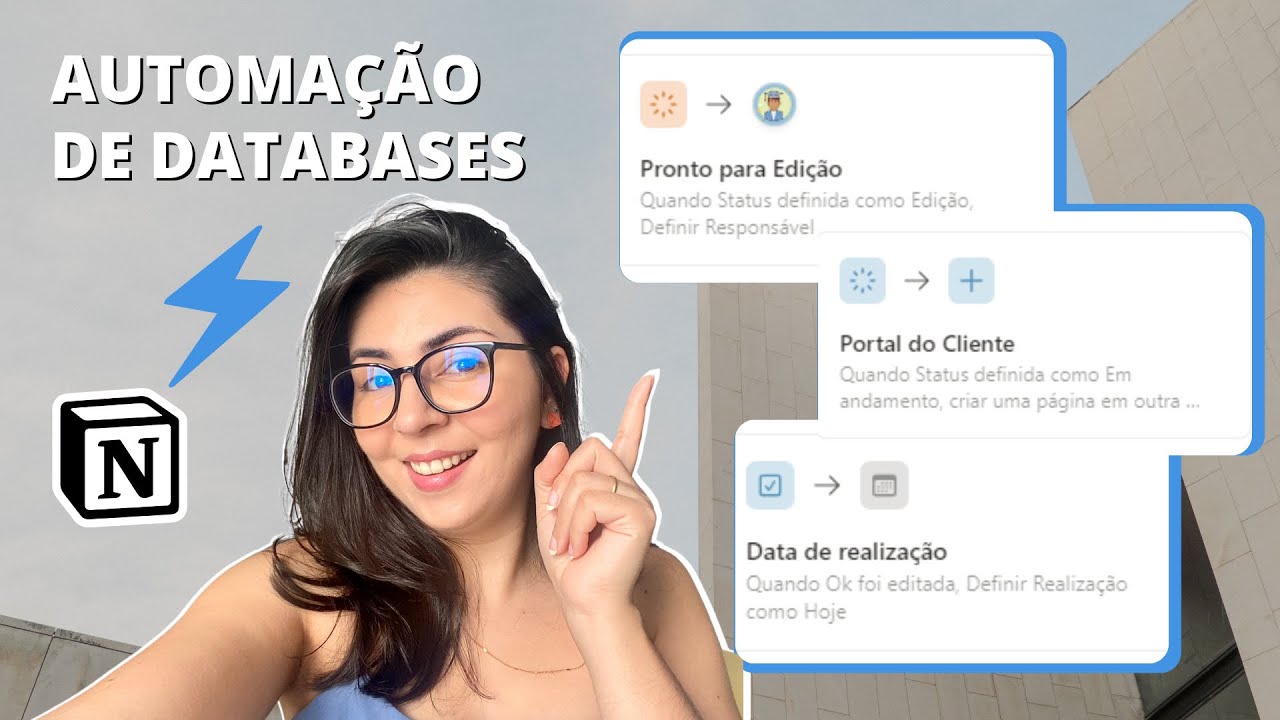
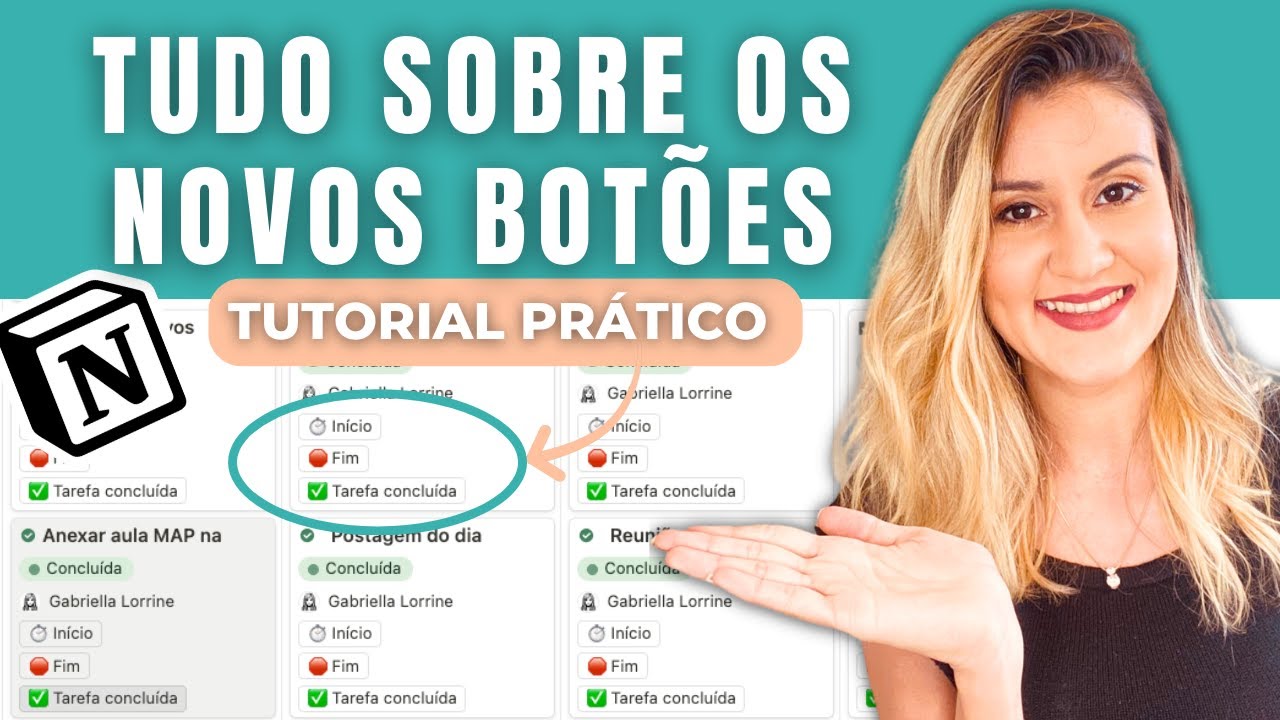
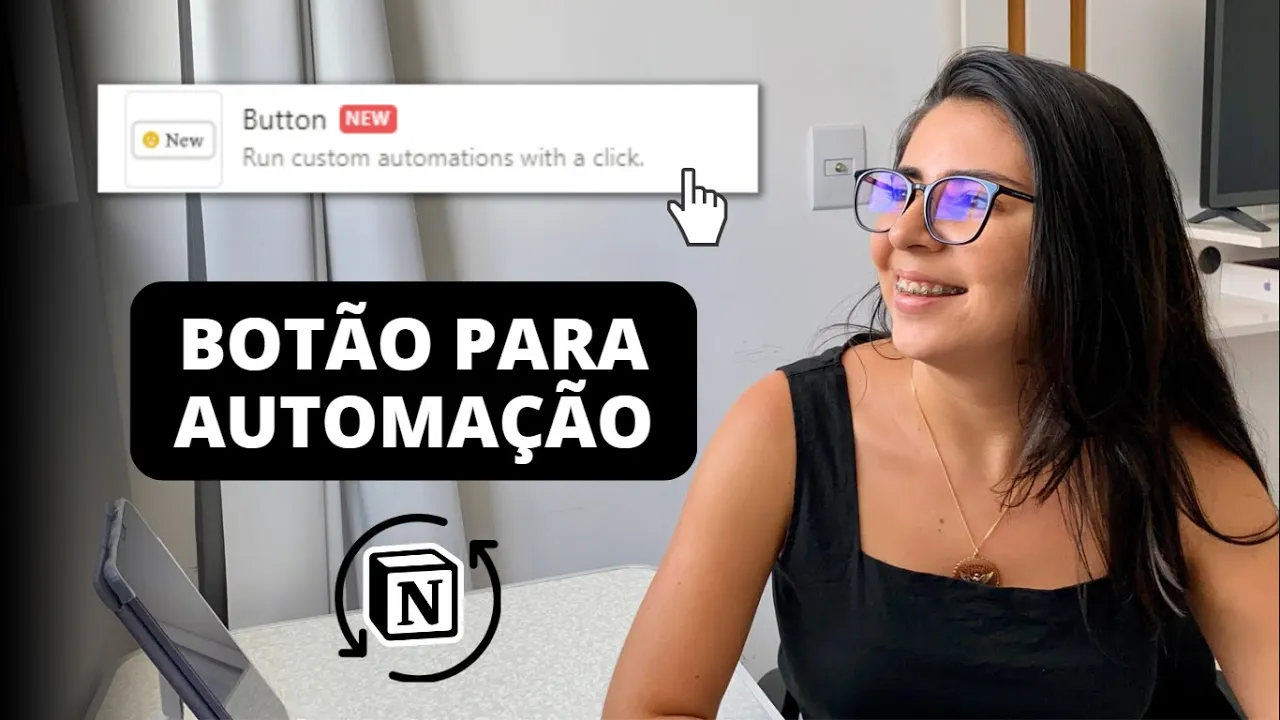
Oi gente espero que estejam bem eu vim o mais rápido que eu pude para mostrar para vocês essa nova atualização do notion que é uma evolução do template Button do botão de template que a gente pode utilizar para configurar algumas automações na nossa área de trabalho só essa semana o notion liberou várias atualizações coisa simples mas bastante úteis como alterar ícones de páginas em lote né em uma data base até a evolução do template button para simplesmente botam mas com muito mais funções agregadas Então nesse vídeo eu vou mostrar como esse botão funciona como configurá-lo
E também algumas ideias iniciais práticas de como utilizar Então para que a gente possa ativar esse botão vocês podem usar o comando barra e buscar por Button a partir disso a gente vai ter acesso aqui uma janela né de configuração desse botão assim como a gente tinha no template bota né mas agora a gente vai ter algumas possibilidades extras Digamos que o template Button E é só até essa primeira opção aqui e agora a gente tem né mais quatro extras aqui para poder explorar tá a gente pode adicionar o nome aqui é o botão então
por exemplo tarefas de dia pode adicionar também um emoji um ícone ou ainda deixar sem título deixar apenas o Emoji que também pode ser muito prático então que a gente vai configurar aqui é adicionar o espaços que essa automação vai realizar quando esse botão for clicado tá e para quem ainda tem algum template Button configurado aí no seu workspace não se preocupe porque ele continua funcionando esse aqui eu configurei com vocês né no último vídeo ele continua com a mesma aparência né onde a gente simplesmente consegue colocar aqui inserir alguns conteúdos que a gente quer
que sejam duplicados e ele vai continuar funcionando perfeitamente e com o botão aqui eu também vou poder realizar isso justamente inserindo blocos a gente sabe que o notion em si ele funciona todo em blocos né esse é o espaço que a gente vai adicionar o conteúdo que a gente quer que seja replicado então para adicionar o mapa do lixo por exemplo eu posso utilizar esse comando né dos colchetes e aqui o que a gente pode fazer também é definir se a gente quer que esse conteúdo apareça abaixo ou acima do botão quando eu clicar nele
vocês podem ver a diferença também a partir aqui do ícone né aqui nos três pontinhos a gente tem também algumas opções ó como deletar o duplicar essa configuração e isso significa para gente que a gente pode né adicionar aqui ó diferentes ações nesse mesmo botão nessa minha automação Inclusive a gente pode definir a ordem em que essa automação ela vai ser reproduzida E aí eu posso tanto a partir desses seis pontinhos ó porque esse comando vira um bloco né ou simplesmente eu clicar aqui para ele ir para baixo é ou no caso do que tá
embaixo e para cima Lembrando que eu vou poder colocar esse botão em qualquer espaço né da minha área de trabalho ao clicar nele o conteúdo vai ser duplicado aqui rapidamente Então essa opção né de inserir blocos ela é bastante parecida com o que a gente já realizava com um template Butter né então agora a gente vai buscar evoluir um pouco mais nessa ideia e a partir daqui a mais que começa a acontecer né a gente vai agora selecionar a opção de adicionar página adicionar uma página especificamente a uma determinada data base a gente não vai
poder adicionar a páginas a outras páginas a gente já vai aqui ó com essa orientação precisar selecionar uma data mesmo então fica azulzinho aqui para adicionar uma página a essa minha data base de tarefas isso quer dizer que eu vou adicionar uma nova tarefa e isso vai permitir que a gente possa até mesmo adicionar página já para configurada já com algumas tags específicas né com uma data específica mas aqui na descrição né eu vou colocar Nova tarefa e nas propriedades vamos dizer que eu já quero que tenha uma área específica né então uma tarefa de
estudos e também um projeto relacionado e eu vou selecionar aqui o projeto o prazo e o status eu não vou mexer vou deixar apenas essas configurações e vou criar aqui ó Nova tarefa o título do botão as configurações todas prontas vou mostrar para vocês como é que tá lá no dashboard e a caixa de entrada tem justamente as tarefas que não tem um prazo definido né aqui a gente pode ver pelo filtro então quando eu selecionar o botão ele mostra aqui ó que foi criado uma página e eu posso acessá-la clicando aqui em Open diretamente
ou voltando lá ó a gente já vê aqui que a Nova tarefa foi criada e aqui vocês percebam né Eu tenho um template definido aqui para uma nova tarefa mas nesse caso a automação pelo botão ainda não permite que a gente possa configurar o template mas nesse caso eu poderia né clicar aí já selecionar aqui o template e definir também a data ali o prazo né dessa minha tarefa então facilmente eu criei uma nova tarefa já com um projeto também aqui determinado e também a área definida e percebam que eu só adicionei uma tarefa né
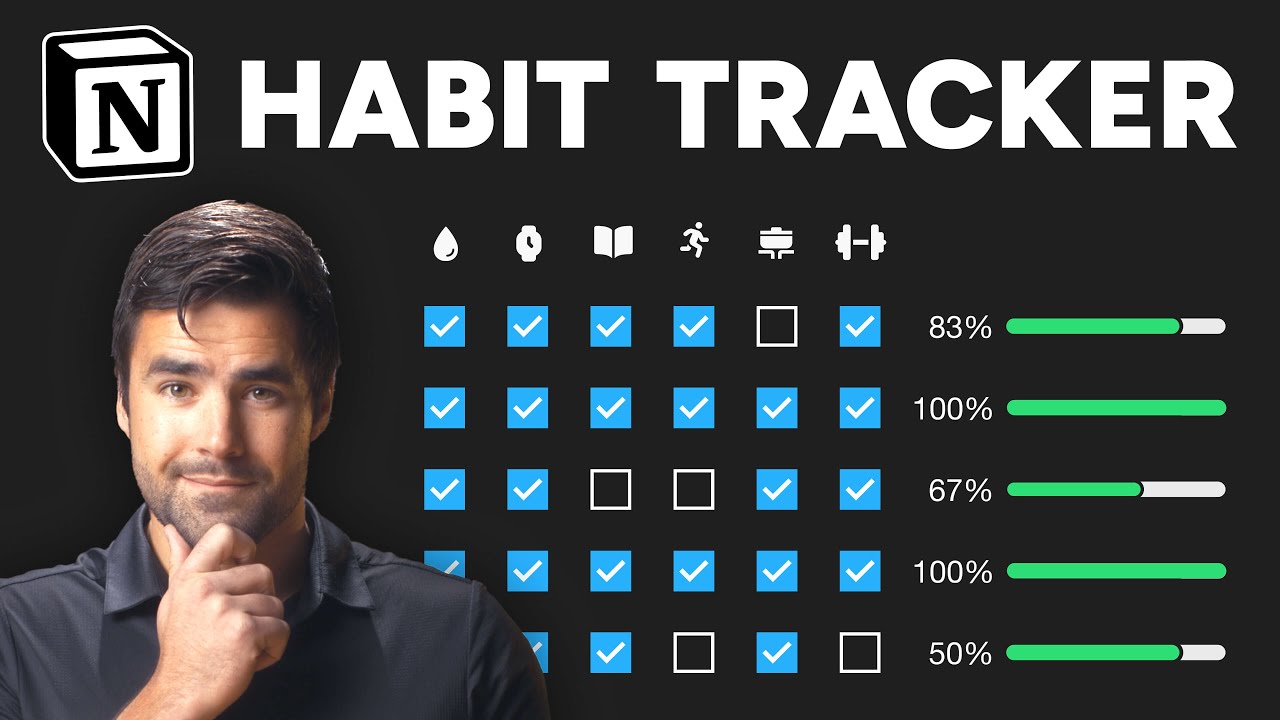
eu poderia aqui também adicionar né duplicar essas configurações para que fossem adicionadas duas ou três tarefas ou mais né deixa eu mostrar para vocês também a opção de editar página aqui também a gente vai precisar selecionar uma data base Então nesse caso a gente pode fazer aqui relacionada data base de hábitos Mas aí o que acontece né aqui eu tenho os hábitos que eu quero é marcar ou concluir e eu posso criar né um botão que edita aquela página para mim já marcando esses hábitos e aí eu posso pensar de duas formas eu posso criar
um único botão que já dá o cheque né nos Quatro Atos em todos os hábitos ou a gente vai criar um botão para cada um dos apps E aí para isso a gente vai precisar selecionar Qual é a propriedade que a gente quer editar né Então a partir disso a gente vai selecionar aqui por exemplo o hábito da academia né de academia e por ser uma propriedade do tipo Jack Box que a gente vê aqui né Independente se a propriedade Tem um ícone personalizado aqui a gente vai ver né o tipo original dela checkbox então
o que a gente vai ter de ação é marcar ou desmarcar né Essa opção e aqui eu quero marcar mas perceba eu não quero marcar qualquer página né desse meu controle de hábitos eu quero marcar a página que estiver identificada naquele dia então para isso a gente tem aqui um filtro configurado e aqui a gente vai selecionar a propriedade data para poder aqui ó dizer que a gente quer que essa automação seja executada quando a data for hoje né e estudei da data dinâmica então do dia em questão que eu estiver clicando ali né nesse
botão tá E aqui Eu dividi a tela para vocês verem né aqui a data mês original né que está ali dentro de algumas páginas e aqui o botão de academia e quando eu clicar ele vai dar o cheque aqui na propriedade da academia né e o progresso tá sendo contado aqui tranquilamente Mas você também pode usar um botão para criar esse novo dia né com esses novos atos Então vamos agora ver como funciona essa mensagem de confirmação né Digamos que você queira realizar um arquivamento em lote né de várias tarefas e você não gostaria de
fazer isso por engano então você pode criar aqui uma mensagem né nesse caso aqui você tem certeza que quer continuar E aí você pode também colocar as opções sim não do jeito que vocês quiserem né então pode ser muito útil Principalmente quando você já colocar aqui outras tarefas né que vai realmente modificar de alguma forma a estrutura ali do seu template ou os seus dados de uma forma específica né então quando eu clicar se você marcar assim ele vai dar início né a um passo seguinte aqui que você pode ter adicionado né nesse seu botão
senão ele simplesmente para aqui nesse momento então é mais uma opção complementar né as outras opções que a gente tem aqui e a última né para abrir uma página pode ser tanto complementar a outras como por exemplo a criação de uma nova página quando você cria Talvez você queira aqui essa página já seja aberta para você configurar Então você já deixa aqui como um segundo passo né ou simplesmente seleciona aqui uma página né que você quer ter um acesso rápido e você escolhe né a forma como você quer que essa página fique visível aqui para
você e pronto tenho acesso rápido aqui então Vamos criar agora alguns botões que mistura um pouco nessas funcionalidades para vocês verem que realmente não é só sobre substituir alguns cliques mas de realmente automatizar é um fluxo de trabalho aqui no notion então pensando nessa possibilidade da gente poder criar a página né adicionar páginas a determinadas databases eu tenho aqui essa relação né entre os projetos e as tarefas né relativas a esse projeto Então dentro de cada projeto eu vou poder ver aqui as tarefas relacionadas né quando eu configuro aqui um template por exemplo esse template
de projeto de estudos eu não vou poder criar aqui novas tarefas Então o que acontece sempre que eu selecionar aqui o template Eu precisaria ainda adicionar as tarefas Então nesse caso são tarefas padrão que eu queria adicionar aqui que eu precisaria mesmo com um template já configurado do projeto adicioná-las manualmente Então o que é que eu posso fazer eu posso criar um botão né que permite que eu crie essas tarefas relacionadas a essa página de projetos de forma automática apenas a partir de um clique e eu vou criar esse botão dentro do template pronto nesse
caso eu vou querer adicionar páginas a minha página de tarefas né e aqui eu vou ter tarefa P1 para a gente poder diferenciar né E aí o projeto relacionado à área aqui eu já vou selecionar né que a área de estudos mas o projeto relacionado não vai ser um projeto existente né Nenhum desses que eu já criei vai ser o projeto que estará sendo criado né a partir desse template então ó despede vai identificar o projeto né da página atual Então vai ser um valor dinâmico para que eu possa considerar sempre Como projeto essa nova
página né que foi criada a partir do botão eu tenho aqui a configuração dessa primeira tarefa e vou também criar a tarefa 2 e a tarefa 3 com essas mesmas configurações e aqui ó a lista de tarefas padrão Então vou colocar aqui um ícone vou deixar dessa forma E aí percebam né vou até deletar isso que eu criei antes agora quando eu criar um novo projeto a partir desse template eu posso selecionar aqui e depois o template ele já vai vir com o botão configurado e aí quando eu selecionar o botão Agora sim eu tenho
tarefas relacionadas a esse projeto elas foram criadas lá em cima estão na minha caixa de entrada Agora eu só vou precisar marcar a data né E aqui se eu quiser deixar também no padrão de template como eu já mostrei para vocês simplesmente selecionar aqui o padrão de template da tarefa não vou precisar digitar no novo template de controle financeiro eu deixei bem fácil esse processo de adicionar um novo ganho um novo gasto ou um novo investimento mas a gente também pode usar os botões para automatizar alguns desses passos para registrar um ganho gasto um novo
investimento por exemplo no caso de novo ganho a gente precisa né definir a fonte de renda a data valor o balanço o mês o ano já está até aqui né registrado E aí a gente pode clicar em registrar para finalizar aqui o registro no entanto né O que que a gente pode fazer vou criar um botão aqui para registrar ganhos recorrentes né no caso por exemplo de salário o salário vai vir todo mês aquele mesmo valor que eu já sei né E aí eu vou reduzir esse espaço de inserir esse valor inserir essa categoria então
aqui eu vou clicar em adicionar página nessa vai ser a opção que é que eu vou fazer se é um novo ganho eu vou adicionar uma nova página a minha data desde ganhos então aqui eu vou selecionar ganhos aqui vai ser novo ganho mesmo vou deixar assim mas aí o que conta é a configuração dessas outras propriedades então a fonte já vou deixar definida como salário o valor 3000 o balanço né O ano já vou deixar também aqui configurado e um mês e o balanço eu não vou configurar vai ser a única coisa que eu
vou precisar fazer porque isso muda né todos os meses o ideal que a gente realmente faça manual né para não ter que alterar isso todo mês e esquecer a data a gente pode deixar né com o valor dinâmico aqui marcado como today né então a data em que a gente clicar no botão vai ser registrada vamos ver aqui salário Olha aí a data já registrada então simplesmente marcando aqui o balanço né E aqui o template a gente já tem o registro rapidinho então vocês podem criar um botão para cada uma das despesas né despesas recorrentes
despesas que tem aí um valor fixo Assim como as entradas e também um investimento que vocês façam aí com frequência tá bem como para outros exemplos aqui que vocês vão poder né incorporar no seu template de Finanças mas um exemplo aqui considerando a minha data base de tarefas né eu tenho aqui algumas tarefas para serem realizadas hoje né Digamos que eu já realizei todas elas e aí eu sei que eu tenho algumas tarefas que estão atrasadas que eram para ter sido realizadas ontem né No dia anterior aqui e estão aqui marcadas como atrasado e eu
posso realizar elas hoje né então eu criei aqui um botão que faz o seguinte ele edita nessa minha página de tarefas e aqui no filtro eu digo que tarefas eu quero editar então aqui eu ident ifiquei que eu quero as tarefas em que o prazo foi ontem né E além disso elas não foram concluídas né então todas essas tarefas o que é que eu vou fazer eu vou pegar a propriedade do tipo prazo né e vou aqui marcar como today como o dia em questão que eu estiver ali disposta a realizá-las então quando eu clicar
né eu vou ver aqui novamente eu tenho três tarefas atrasadas e ao clicar no botão todas elas saíram lá da minha parte de atrasadas e vieram para hoje da mesma forma a gente pode fazer isso para por exemplo arquivar né várias tarefas várias páginas aqui ao mesmo tempo em apenas um clique Então isso é muito legal também então para a gente poder observar também um pouco mais essa questão dos valores dinâmicos né que é isso que é interessante quando a gente tá falando de automação a gente pode aqui observar o que a gente vai poder
fazer com determinado tipo de propriedade se ela for do tipo relatio digamos por exemplo que esse projeto Dois ele não exista mais ou já concluir ou eu simplesmente arquivei E aí eu quero passar todas as tarefas né que tem esse projeto Dois para o projeto um então aqui eu vou adicionar um filtro né eu vou querer aqui todas as tarefas em que o projeto Dois é que está aqui selecionado E aí eu vou poder substituir né o iPlace aqui esse valor de projeto 2 para projeto um por exemplo ou eu posso adicionar né um novo
projeto ou ainda remover esse projeto e é uma substituição que vai ser feita rapidamente porque aqui vai independer né de qual aba né de qual das views essa tarefa tá não vou precisar procurar cada uma delas né para fazer essa alteração vou fazer isso rapidamente aqui pelo botão e eu vou adicionar aqui uma propriedade do tipo Person para a gente poder marcar né um responsável aqui por essa tarefa então ao selecionar uma propriedade desse tipo eu também vou ter opções aqui né semelhantes aquela da relatio e vou poder ainda é utilizar um valor dinâmico além
de simplesmente marcar aqui uma pessoa específica né automação pode definir aqui como Responsável a pessoa que clicar nesse botão então pode ser interessante né Principalmente para quem trabalha né no outro Space colaborativo aqui no notion E aí a pessoa que clicar ela vai ficar responsável já vai ficar ali identificado a sua tag pode ser interessante no caso de uma pessoa que revisou algum projeto né Para a gente saber quem foi que revisou então é uma forma rápida também de fazer isso vou deixar aqui a pessoa responsável por todos os projetos todas as tarefas na verdade
do projeto então quando a pessoa clicar ela vai assumir todas as tarefas né desse projeto um aqui rapidamente também né quando a gente tem linhas seguidas aqui né páginas uma abaixo da outra a gente consegue até mesmo sei lá mudar aqui rapidamente né mas nesse caso foi até interessante porque a gente teve aqui alternado e com o botão a gente fez né essa definição aqui rapidamente e as opções realmente foram potencializadas né A partir desses novos estepes que a gente pode adicionar aqui né Por enquanto não é interessante que esses botões suportem a inserção de
links externos né que seja um botão aqui de um link para um outro site por exemplo para isso vocês podem usar o widget existem sites específicos né para isso então a configuração do Seu botão vai depender da Necessidade vai depender de que tipo de atividade você quer realizar e principalmente de que propriedade você quer editar vocês viram aí que a gente tem possibilidades diferentes né para cada tipo de propriedade e principalmente para alguma delas a gente vai ter valores dinâmicos que é o que é mais interessante para a gente poder automatizar processos e o que
tem se discutido sobre essa possibilidade né dos botões aqui no notion é que evolução óbvia vai ser utilizar esses botões nas propriedades aqui diretamente das databases o que vai ser muito legal de se fazer também então essas foram algumas ideias básicas principalmente aqui com o objetivo de ser didático para vocês entenderem né as possibilidades básicas desse botão espero que esse vídeo inspire vocês né a criar os seus próprios botões mas considerando que não é só simplesmente né pela elegância pela estrutura desse botão mas que a gente possa configurar essas automações para de fato ganhar tempo
né ser mais produtivo e também automatizar Passos importantes no nosso fluxo de trabalho mas e aí quais são as suas ideias para usar esses botões comenta aqui embaixo curte o vídeo e se inscreve para mais até o próximo