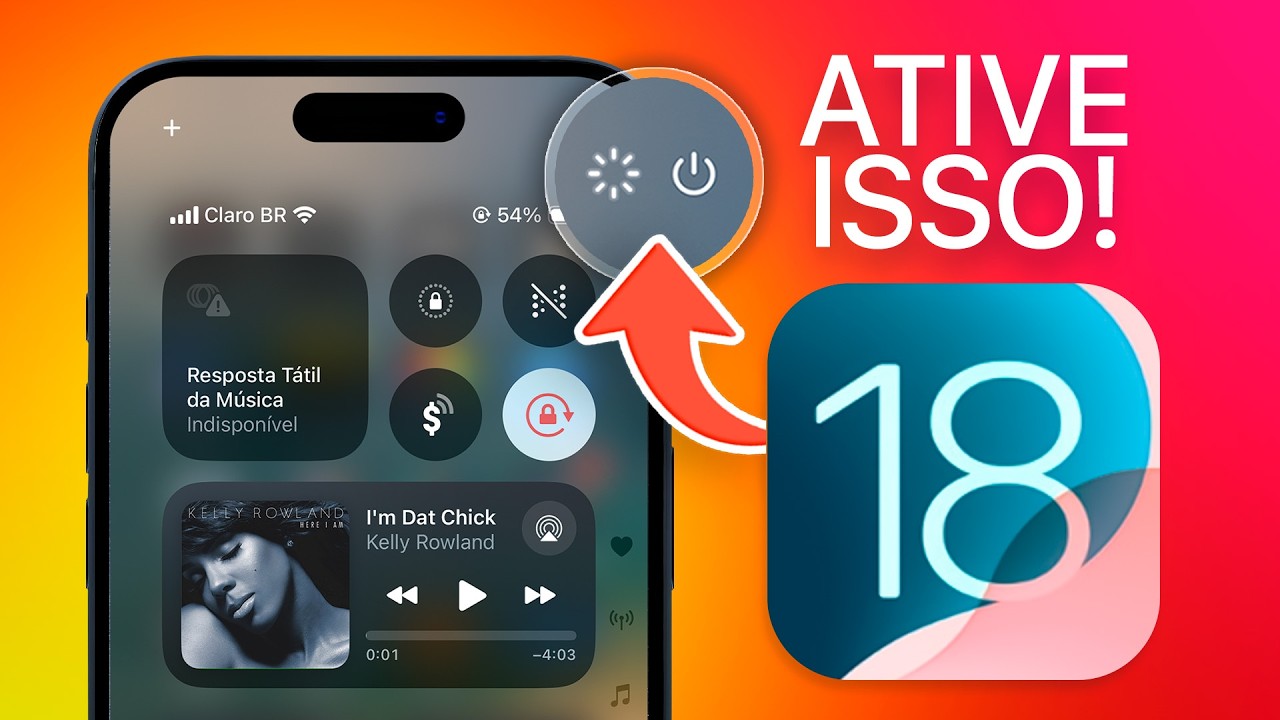
E aí pessoal beleza continuamos a nossa saga de exploração dentro do iOS 18 e nós já falamos de coisas para ativar desativar mas hoje eu vou falar e mostrar o que você pode fazer para economizar bateria aí com o iOS 18 esses ajustes vão te ajudar a melhorar o uso da bateria no seu aparelho começando pelo primeiro que são os atalhos vocais vamos lá aqui dentro dos ajustes na seção de acessibilidade nós temos uma opção nova aqui chamada de atalhos vocais essa função já Vai facilitar porque você vai poder controlar o iPhone com a voz
por exemplo lanterna tá vendo ele já ativou aqui a lanterna apenas com a minha voz só que isso pode fazer com que o seu iPhone fique o tempo todo com o microfone ligado isso vai fazer com que você gaste uma baita bateria aí no seu dia a dia e essa função ela foi feita e criada para as pessoas que necessitam de acessibilidade então se você não precisa você pode desativar essa função aí no iOS 18 Vamos agora para a número dois que é a questão de rastreamento dos olhos ainda aqui dentro de acessibilidade o rastreamento
dos olhos permite que você controle o seu iPhone apenas com o olhar tá então você pode configurar para ficar aí utilizando o seu iPhone controlando apenas os olhos só que mais uma vez essa é uma função voltada para acessibilidade e ela também vai ficar aí o tempo todo tentando registrar ali o seu olhar e isso vai lógico obviamente acabar gastando muito mais Bateria então se você não precisa dessa função desativa o rastreamento dos olhos aí não utiliza essa função tá antes da gente vir para a número três eu preciso mostrar uma função aqui para vocês
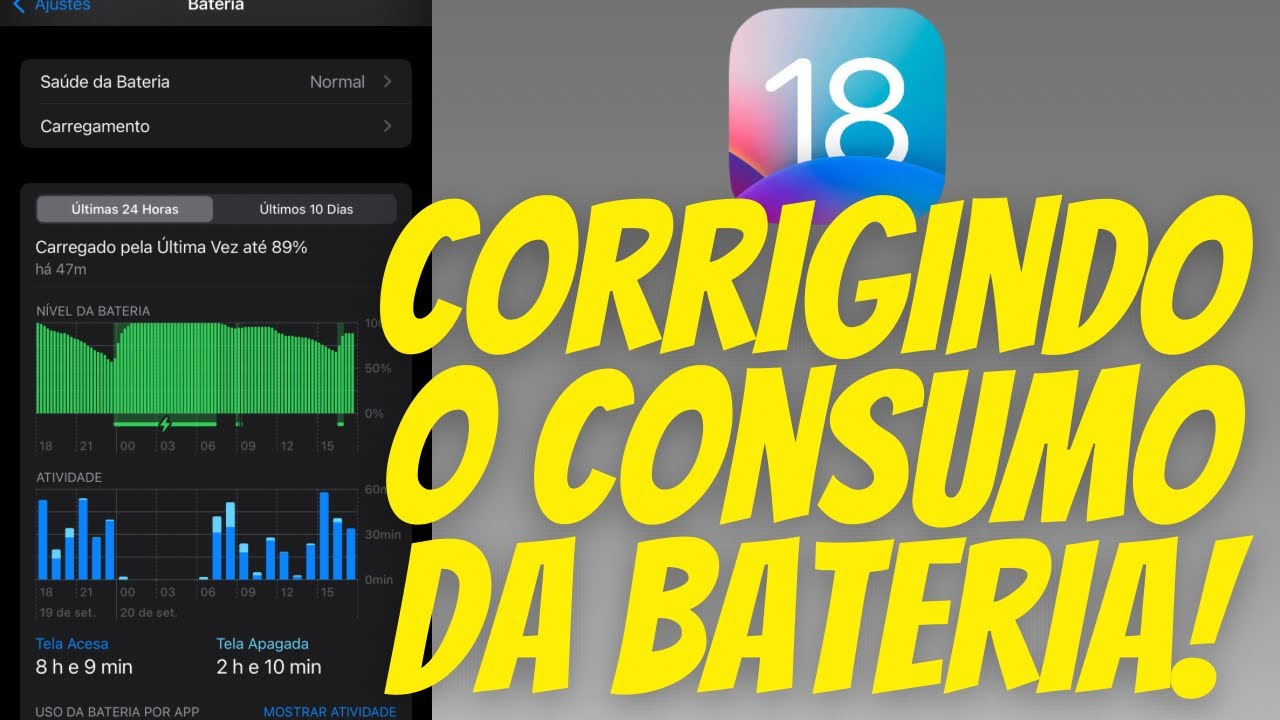
dentro de ajustes bateria que é esse aviso aqui ó atualização terminando em segundo plano o que que ele significa você acabou de atualizar para o iOS 18 você acabou de dar um grande update no seu aparelho então o próprio iPhone já vai te informar aqui você pode usar o iPhone normalmente enquanto uma atualização de software é concluída mas ela vai demorar um pouco né porque o iPhone vai precisar mapear todos os arquivos todas as suas fotos todas as suas mídias todas as informações para que o o aquela atualização possa se acomodar dentro dos seu aparelho
e aí isso obviamente a duração da bateria e o desempenho térmico poderão melhorar quando o processo terminar Então o próprio iPhone já diz que nos primeiros dias depois que você atualiza é absolutamente normal que o iPhone esquente e que a bateria Desça um pouco mais rápido aí por conta que você né colocou uma atualização bem recente no seu aparelho tá vamos para a número TR aqui dentro dos ajustes você vai procurar por [Música] indícios de m ento do veículo tá você vai clicar o que que essa função vai fazer sabe quando você tá num carro
mexendo no iPhone você começa a ficar enjoado ali durante uma corrida de aplicativo durante uma viagem você tá utilizando o telefone você costuma ficar enjoado o nome disso é cinetose é pois é eu sabia o nome desse negócio tá vendo Leozinho aqui também é cultura e o iPhone no iOS 18 trouxe uma função que vai permitir que você não sinta mais essa sensação de enjoo ao utilizar o iPhone enquanto está em um veículo em movimento e você vai dizer assim Léo mas eu não vou poder utilizar essa função eu tenho uma Ferrari não posso utilizar
sim você vai poder utilizar mas eu vou te dar uma dica muito importante aqui ao invés de você deixar os indícios de movimento do veículo no automático ou seja o iPhone vai ficar tentando detectar ali quando você tá em um veículo quando você não tá ativando as bolinhas que aparecem aqui na tela quando você está em um veículo em movimento você pode deixar o seguinte você pode deixar desativado Mas você vai fazer isso aqui você vai vir na central de controle você vai clicar no botão de mais adicionar um controle e você vai procurar pela
opção dos indícios de movimento tá então nós temos aqui os indícios de movimento do veículo você vai deixar ele na sua Central de controle e aí quando você tiver em um veículo E aí quando você tiver em um veículo em movimento é só você clicar na opção e ativar então aqui os indícios de movimento quando você terminar é só quando você sair do veículo é só você clicar novamente e desativar rapidinho deixando aqui na sua Central de controle facilitando a sua vida ao invés de você deixar no automático fazendo com que o iPhone gaste mais
bateria para detectar quando você tiver em um veículo em movimento antes da gente ir para o número quatro deixa eu te dar um recado muito rápido aqui se você não é inscrito no meu canal se inscreve porque você tá perdendo os melhores vídeos sobre Apple sobre iOS sobre as atualizações e novidades Então já se inscreve e clica no botãozinho de se inscrever aí abaixo desse vídeo e claro deixa um like também nem uma curtida pro YouTube entender que esse vídeo é legal espalhar para muito mais gente a gente tá quase perto dos 100.000 inscritos gente
falta bem pouquinho me ajuda se inscreve assim você não perde nenhum conteúdo legal tá se você tá utilizando o seu iPhone na rua certamente você vai estar utilizando os dados móveis que aqui no meu estão estavam desativados tá você vai estar utilizando os dados móveis no seu iPhone e você não precisa deixar o wi-fi ligado o tempo todo aí no do seu aparelho porque o iPhone vai ficar tentando se conectar a uma rede e assim que ele vê uma rede Ele vai tentar se conectar ele não vai ter sucesso isso vai gastar muito mais isso
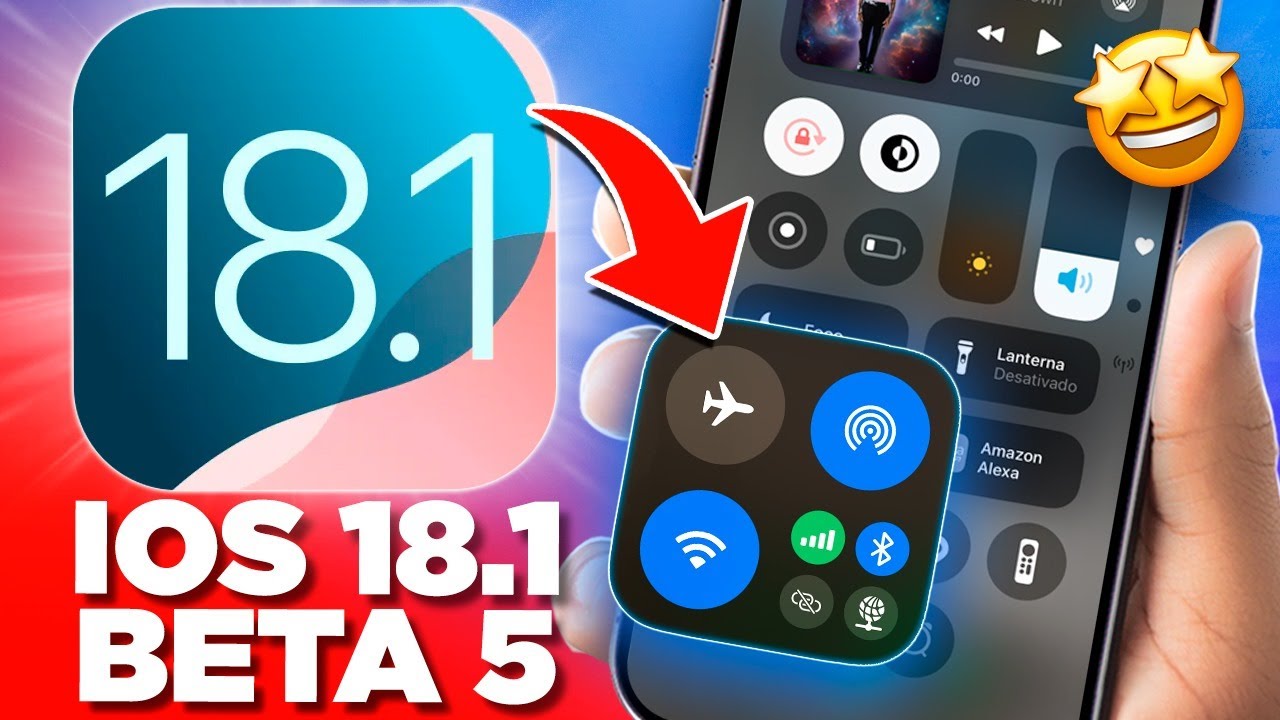
vai gastar o dobro de bateria Se você deixar o seu wi-fi ligado então o que que você pode fazer você pode vir na central de controle clicar no Icone Zinho para desativar o ícone de wi-fi ou se você já estiver testando a versão do iOS 18.1 que sai em outubro ou se você já tiver vendo esse vídeo aí no futuro você pode ativar esse Icone Zinho de wi-fi sozinho aqui na central de controle Ó você pode clicar no ícone de mais adicionar um controle e você vai buscar então pelo WiFi conectividade wi-fi Você vai clicar
você vai deixar o botãozinho de wi-fi na sua Central de controle aí você pode ficar ativando ou desativando assim mais facilmente quando você tiver na rua por exemplo Lembrando que para esse ícone do wi-fi tá aqui sozinho na central de controle você precisa ter o iOS 18.1 que sai em outubro a atualmente na data que eu tô gravando e soltando esse vídeo ainda estamos no Beta tá a nossa dica de número cinco envolve um aplicativo que eu não sei se você usa ele foi implementado lá no iOS 17 e é esse aqui o chamado diário
você utiliza ele no seu dia a dia ele foi feito para você é desabafar utilizar ele como um diário ali realmente no seu dia a dia registrar momento importantes da sua vida só que muita gente não utiliza esse App aí no iPhone e no iOS 18 tem uma nova função que você pode desativar para economizar um pouco mais de bateria nos ajustes você vai procurar pela opção privacidade e segurança depois você vai rolar e vai procurar aqui a opção sugestões para escrever no Diário Você vai clicar e se você não usa esse aplicativo você vai
desativar todas essas informações aqui ó tum desativar desativar desativar vai desativar também dicas para refletir e vai desativar essa opção aqui ó chamada priorizar momentos com contatos o iPhone descobrirá contatos por perto para mostrar momentos passados com as pessoas que aparecem primeiro na sua lista de sugestões isso também permitirá que seus contatos descubram quando você estiver por perto seu nome e localização não serão compartilhados apesar de não compartilhar você não precisa est e deixando essa opção ativa para que as outras pessoas que T diário vejam momentos que Elas tiveram com você e acabem tendo ali
sugestões para escrever no Diário delas Então você desativa essa opção para dar aquela boa economizada na bateria do seu iPhone com IOS 18 Vamos agora para a nossa dica de número seis porque o iOS 18 trouxe uma função muito importante que vai fazer com que você não precise mais usar uma outra função aí do seu iPhone aqui nos ajustes você vai procurar pelo tempo de uso esse aplicativo aqui muito polêmico por muita gente utiliza o tempo de uso para bloquear o acesso aos aplicativos e também a informações importantes aqui ativando essas restrições aqui dentro de
conteúdo e privacidade né muita gente deixou isso daí ativo né eu viu alguma dica na no no Instagram no tiktok e acabou deixando essas restrições ativas aqui mas você não precisa mais disso e o tempo de uso consome uma grande quantidade de bateria porque ele vai ficar o tempo todo ali registrando sua atividade no iPhone então você pode desativar o tempo de uso porque o iOS 18 Já possui uma função para você bloquear os aplicativos né quando você clica e segura você já pode exigir o Face ID então para bloquear qualquer aplicativo dentro do seu
aparelho você não vai mais precisar do tempo de uso para isso e em relação aos ajustes importantes aqui por exemplo fazer alterações na conta da Apple não vai mais precisar também do tempo de uso porque agora nós temos a nova opção chamada proteção de dispositivo roubado ela já existia Mas agora você não precisa mais utilizar aí tempo de uso para bloquear informações importantes apenas ative a produção do dispositivo roubado e o exigir Face ID para qualquer aplicativo para você manter suas informações e aplicativos sempre Seguros antes da gente ir para a dica número sete eu
quero te fazer um convite muito rápido que tal você me seguir aqui no Insta no @ leonardos ptec por lá eu tô sempre mostrando eu tô trazendo dicas em vídeos curtos de IOS de iPhone tô também informando vocês sobre informações quando sai uma nova atualização e no meus Stories e na DM eu tô sempre interagindo com vocês aqui o tempo todo tá então me segue no @leonardo.hallal na tela mais bateria vai economizar porque a tela vai estar mais apagada tá só que no iOS 18 nós temos uma opção que vai fazer você economizar muito mais
bateria que é o quê deixando os ícones da tela no modo escuro Tá você também pode deixar o seus ícones assim iguais aos meus no modo escuro só que não é aqui dentro dos ajustes em aparência tá você vai fazer o seguinte você vai clicar e segurar no aplicativo editar tela de início editar finalizar E você vai deixar a aparência aqui dos aplicativos ó geralmente fica no Claro mas você pode vir aqui e deixar então no modo escuro para dar uma economizada boa em bateria no seu aparelho pessoal no dia a dia você não percebe
mas o iPhone está sempre atualizando os aplicativos mesmo que você não esteja utilizando eles aí mesmo que eles não estejam propriamente abertos o iPhone continua atualizando esses aplicativos em segundo plano ali por debaixo dos panos para que quando você abrir você já tenha todas as informações na palma da sua mão e obviamente isso vai gastar uma boa bateria tá e o modo de economia de energia do iPhone sabe disso né E quando ela tá ativa ela olha pros aplicativos e diz assim funcionar Escondidinho aí não vai não amor então eu vou te contar um segredo
importante você vai vir aqui nos ajustes E você vai vir aqui na opção geral Você vai vir depois em atualiz atualizações segundo plano e ó a economia de energia tá ativada ou seja ela desativou todas as atualizações de segundo plano dos aplicativos mas quando ela não está ativa você pode então selecionar os aplicativos que você quer que não fiquem funcionando em segundo plano ali o tempo todo enquanto você tá utilizando o seu iPhone no dia a dia por exemplo aqui no meu eu deixo só os mais importantes preciso até rever a minha lista mas por
exemplo eu deixo Ativada a do WhatsApp a do telegram dos aplicativos de rede social eu deixo Ativada a atualização segundo plano mas tem outros que não precisa os aplicativos de jogos outros aplicativos não precisa eles estarem aqui atualizando em segundo plano Então você desativa a atualização em segundo plano aqui revê essa lista no seu aparelho também vem aqui e deixa somente em wi-fi ou totalmente desativado que isso não vai ter nenhum problema com o seu aparelho com o funcionamento do seu iPhone tá pessoal uma outra coisa legal que o iOS 18 trouxe está para quem
gosta de ouvir música tá por qu Você vai vir nos ajustes E você vai vir nessa opção aqui ó muita gente vai vir nessa opção chamada resposta tátil da música Cadê ela resposta tátil da música é essa aqui ó quando você clicar nessa opção o que que vai acontecer se ela estiver ativa o iPhone vai vibrar de acordo com as batidas da música que você está ouvindo Essa é uma função que foi criada para acessibilidade para as pessoas que precisam de acessibilidade e obviamente essa função vai gastar uma boa bateria porque ela vai utilizar uma
função física do iPhone que produz esse vibrado aí né é uma uma peça aqui dentro do iPhone que vai produzir esse vibrado e isso vai gastar uma boa bateria então se você não precisa desativa essa opção aí fica de boa para dar uma economizada boa na carga da bateria do seu aparelho e por falar em vibrar nós temos outra opção aqui dentro do iPhone que também utiliza essa peça física que faz o iPhone vibrar tá aqui nos ajustes você vai procurar pela opção resposta tátil e som e você vai vir aqui embaixo e vai ver
essa opção chamada feedback do teclado sabe esse vibrad Dinho gostoso que dá quando você tá usando o teclado do iPhone então é aqui que você pode desativar o tato tá é para se você quiser economizar um pouco mais de bateria você pode desativar o tato aqui do feedback do teclado para dar uma boa economizada aí na carga da sua bateria eu não desativo Mas isso pode ajudar aquelas pessoas que T aparelhos mais antigos e precisam desse reforço na bateria se você chegou até aqui não esqueça de deixar o seu like de se inscrever aqui no
canal e clicar no próximo vídeo que tá passando aqui na tela agora com mais dicas legais e ajustes do iOS 18 Se eu fosse você clicava no card porque esse vídeo aqui tá terminando mas eu te espero no próximo eu vou ficando por aqui bem bonitos é isso até o próximo vídeo e valeu


![Como ECONOMIZAR BATERIA no iPhone do JEITO CERTO [Guia DEFINITIVO 2024]](https://img.youtube.com/vi/YXDKil6kqXo/maxresdefault.jpg)