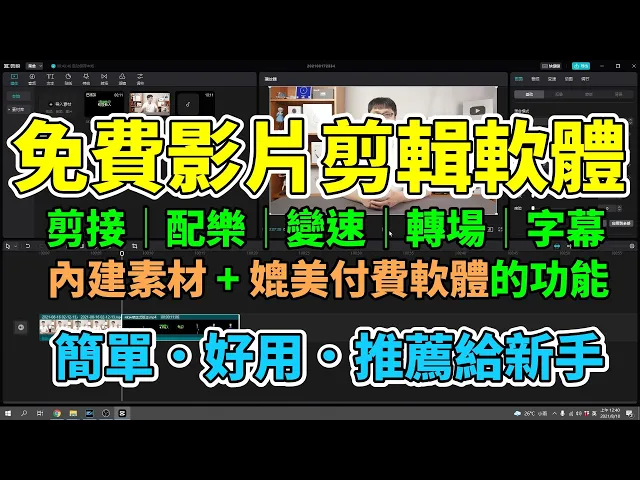
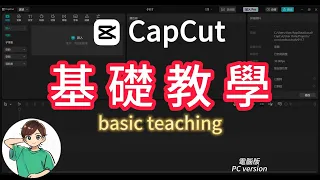
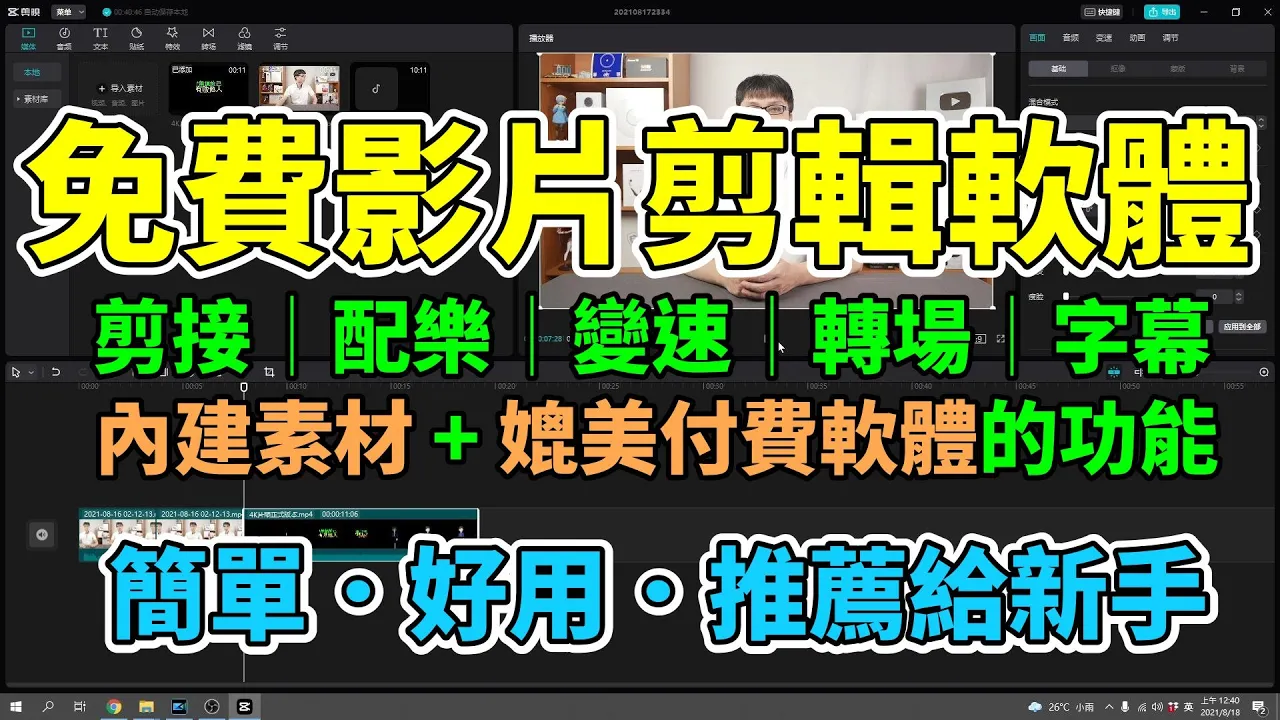
哈囉 大家好 我是羽 一直都有網友在問我 有沒有免費的剪輯軟體 當然有 我之前曾經介紹過OpenShot 它是免費的而且簡單 但是不好用 原因是因為它太陽春了 尤其是它的字幕功能 真的超難用 那免費的剪輯軟體還有一套叫達文西 這套真的很厲害 功能非常強大 而且它是免費的 重點是 它不簡單 所以要同時具備 簡單 好用 又 免費 到底有沒有呢 有的 今天就要來跟大家介紹這一套 剪映 剪映有電腦版跟手機版 那我們今天要介紹的是電腦版 至於它的手機版 你在Play商店是下載不到的 但是你可以下載得到它的國際版 也就是CapCut 所以如果你是想要用手機的話 可以去玩玩看那一套 那我們今天就來介紹這一套 簡單 好用 免費 而且功能又媲美付費軟體的剪輯軟體 剪映電腦版 首先我們要先下載剪映的安裝程式 我會把網址放在資訊欄裡面 進來之後直接點選中間的立即下載就可以了 那我們先把它下載下來吧 下載完畢之後 我們點兩下左鍵開啟安裝檔 這裡有一個更多操作 把它點下去 這邊可以去修改安裝的位置 那如果你不想要改變它的話 就直接按下立即安裝就可以了 安裝完畢之後點選立即體驗 它就會把軟體給打開來了 接下來我們就點選開始創作 它就會進入編輯的區域 進來之後裡面有幾個區域 左上角這一個 它就是讓你放素材的地方 所謂的素材就是我們要剪輯的影片 聲音 圖片等等的 那現在我們要先把素材給放進來 方法很簡單 我們可以到我們放素材的地方 像我現在準備了兩個影片跟一個聲音 把它全部選起來 然後壓住左鍵不放 拉到左上角這個放素材的地方 然後放開 素材就會放進來了 或者是你也可以直接點上面的導入素材 點下去之後 去選擇你要加入的素材 按開啟 一樣是可以的 這一套軟體其實有滿多有趣的功能 那我們先把基本幾個常用的功能跟大家做分享 包含影片的剪接 配樂 還有速度的調整以及音量的調整 甚至是字幕跟轉場等等 這些介紹完之後 如果還有時間 我們再來跟大家分享它其他有趣的功能 那我們剛剛已經匯入了三個素材 如果想要對素材做編輯的話 我們要先把它拉到下面的時間軸 所以我先把我的畫面拉下來 放開 它就會出現在這個位置 那中間就會跟著出現一個預覽畫面 以及右邊會有一些參數可以調整 當你把第一個素材放到時間軸上之後 建議你可以先到這邊的原始 把它點下去 然後選擇你這一次要製作的影片比例 一般來講我們常見的YouTube的影片 都是16:9的格式 所以如果你是要把影片傳到YouTube 或者是你是要放在電視上播放 都可以選擇16:9這個最常見的影片格式 那當然如果你有其他的需求的話 你再自己去做選擇 我們這一次就先選擇16:9 再來帶大家看一下時間軸 上面這個地方有一些刻度 有10秒 20秒 30秒 40秒 依此類推 那這個東西 我們可以把它的刻度再拉大一點 這邊有一個減號跟加號 你可以按加 它就會變大 那你按減 它就會縮小 事實上 它只是讓這個刻度變得比較細一點點而已 像這裡是2秒 3秒 4秒 類似像這樣子 所以你可以把它調到一個適合的大小 然後來進行修剪 再來你可以看到左邊有一條線 中間這裡顯示的畫面 其實就是這條線所在的位置 你可以在線上按住滑鼠的左鍵 然後去移動它 你就會發現上面的畫面就會跟著變動 另外我們剛剛放進來的素材 你可以看到下面有一些白色的波形 這個波形它其實就是聲音的部分 所以前面這一段是沒有聲音的 到這邊開始有一些聲音出現 那我們實際來放放看 要播放非常簡單 中間這裡有個播放鈕 把它按下去就可以看了 那它開始的位置 會是我們剛剛線的位置 所以我把線先拉到了最前面 我希望可以從最前面開始看 那我們先看一下吧 所以我前面這裡有一個 5 4 3 2 然後才進入主題 那前面這一段都是我不要的 所以這時候我們可以把這條線 拉到那個位置 然後呢 我想要從這地方把它切開來 那要怎麼切呢 第一個方法 你可以選擇左上角這裡有一個分割 那它後面有(Ctrl+B) 這個是它的快捷鍵 也就是你可以用鍵盤的Ctrl+B去完成切割的動作 那我先用滑鼠點一下 於是你就可以看到 下面的這個影像被切成了兩個部分 前半段跟後半段 那當你滑鼠在上面點擊的時候 它就會把那個區塊框起來 所以現在是前半段被框起來 那點右邊就是後半段被框起來 我要刪除的是前半段 所以我先點一下前半段 接著有幾個方式可以刪除這個片段 第一個是我們找到這裡有一個刪除的圖示 點它可以把這個部分刪除掉 第二個是直接在這個片段上點右鍵 然後一樣有一個刪除 那第三個方法是直接按鍵盤上的delete鍵 那我一樣直接到這邊按刪除 於是剛剛的片段就被刪除了 後面的片段會被自動的往前移動 那我們再把時間軸拉到最前面 然後我們重新播放一次看看 於是它就會直接從我們要的內容開始 前面不要的部分就被我們刪除了 那一樣的道理 我後面這裡有一段空白的部分 我不想要它 一樣可以把它刪掉 我就直接選到我聲音的最後面這裡 那當然你也可以聽一下結尾 我們來看一下 到這邊 我們後面這段不要了 我就一樣把它做分割 然後點一下它 那我按一下鍵盤上的delete鍵 一樣也可以把它給刪除掉 接下來我如果想要刪除中間的片段怎麼辦呢 很簡單 我們就把它切成三份 然後把中間給切掉 所以我要先決定我前面要留哪些地方 我就先播放 假設我前面只要到這邊 我就先把它切割 然後我再找一個我後面要的地方 譬如說我們從這裡聽聽看 假設我想要從這邊 那我就把這邊給切開 然後中間這一段我都不要了 我就點選中間這一段 然後一樣我們按刪除 把它給刪掉 後面剛剛這一段就會自動的往前貼齊 於是我們這一整個片段 就會變成這個樣子 中間那一段就這樣不見了 所以我們已經會把素材給刪除了 接著來跟大家分享怎麼把素材給插入進去 首先我這邊拉一個素材下來 按住滑鼠左鍵往下拉 到這邊先不要放開 你可以選擇你要把這個片段放在哪個位置 如果我是放在後面的話 當我一放開的時候 它就會接在剛剛這個影片的後面 那我現在先把它刪除 然後我再重新拉一次 一樣我壓住它往下拉 我也可以拉到兩個片段的中間 然後放開 這樣它就會插入在兩個片段的中間 當然你已經放進去之後 你也可以再挪位置 譬如說我現在挪到後面 或者是我把它挪到最前面 這都是可以自己去調整它的位置的 所以這樣子最基本的剪跟接應該大家都沒有問題了 接著我們來講音量的調整 先給大家看一下我現在這個素材它的聲音的音量 聽完之後我覺得它的音量太大了 我想要調整它的音量 這時候我們可以先把這個素材點左鍵 確定它是被框選起來的情況 接著這邊有一個音頻我們把它點進去 這裡有可以調整音量的部分 如果你要變大聲你就往右 那你可以發現這裡的音量的波形它就有跟著改變 那我現在並不是要變大聲 我是要變小聲 那你要小聲多少 這裡都可以自己去調整 譬如說我只要小聲個4dB 那它的音量就會降低4dB 給大家稍微聽一下 那你如果還是覺得太大你可以再調整 比如說我調到降12dB 那我們再看一下 這樣是不是就有比較明顯的差別了呢 那這個地方呢 我也可以把它拉到底 拉到底的話 它就會完全靜音 那靜音有什麼好處呢 靜音就是當我們要對它做配樂的時候 因為有些畫面我們是不希望它有聲音的 我只想要有我的配樂 所以這時候我們再拉配樂下來 那我們一樣在這個音樂檔上面按下左鍵不放 把它拉下來 拉下來之後 我們可以選擇這個音樂檔要對齊哪邊 那它基本上就是會放在影片檔的下方 所以如果我是想要讓它在最後這個片段才出現的話 我就可以放在這個位置 那當你靠近這個影片它連接的地方的時候 它會出現一條線自動的貼齊 這是幫助你可以快速對齊應該要對齊的位置 所以我現在在這個地方讓它對齊 放開 於是呢 我在這個地方播放的時候 你們就可以聽到有配樂的聲音 那音樂的部分好像有點小聲 所以我一樣 我可以點一下這個聲音檔 然後把它的聲音加大 那我們再播放一次看看 類似像這個樣子 可是現在音樂太長了 所以呢 我們可以到這個影片的最後 就把時間軸拉到最後面這個地方 放開 然後把音樂這邊切割 跟處理影像是一樣的方式 然後把它刪除 於是後面這個地方就對齊了 那另外我們也可以點一下這個音樂 然後對它進行淡入跟淡出 我可以拉這個淡入時長 你可以看到它的音軌的部分 這個地方就出現了一個淡入的部分 你就可以自己去調整它要淡入的位置 還有它要淡出的位置 那這個時候呢 我們在播放的時候 它進來就不會直接進來 它會從小聲慢慢大聲 給大家聽一下 那出去的時候也是一樣 要結束的時候它會慢慢的變小聲 所以它可以做一個淡入跟淡出 這個大家可以自己設定 接下來我們來講一下速度的調整 譬如說我這段影片的速度想要調整 一樣我先點選它 然後找到這裡有一個變速 那我們今天就先只講比較常規的變速 也就是它整個影片(片段)的速度是一致的 不會忽快忽慢 那它這邊提供了兩種的變數方式 第一種是使用倍數 第二種是自定時長 自定時長的意思 第二種是自定時長 自定時長的意思 就是你可以把這一段片段變成你要的長度 這個對於我們有一些配樂 或者是有一些空檔需要去補齊的時候就非常好用 所以呢 假設我這邊把它改成8秒 那當我按下Enter鍵之後 它就會變成一個8秒長度的影片 然後這邊就告訴你 它做了1. 4倍的變速 那當然你也可以直接調整這邊的倍數 譬如說我把它拉到6倍好了 邊就一樣秒數會跟著變 然後你可以看到它就變成了6倍的速度 那我們來看一下 6倍速度它播放的情況是怎樣吧 所以你剛剛看到的 就是經過6倍加速的一個畫面 那當然下面這個聲音也是可以變速的 我們一樣先點選聲音 右邊有一個變速 這邊我們一樣也可以把它變成6倍 這邊輸入6 然後按一下Enter 那播放起來會變怎樣呢 我們看一下吧 其實變成一個滿好笑的一個情況喔 好啦 不玩了 我先把這兩個刪掉 在要刪除素材的時候 你也可以按住滑鼠左鍵不放 拉出一個框框去選素材 那所有被選起來素材都可以一次做操作 所以像我現在選了這兩個 然後我就可以按Delete 它就會一次刪除掉這兩個素材了 再來我來講一下轉場 它這邊有一個轉場可以選 我們把它點開來 然後裡面就有非常多轉場的效果 你可以從裡面找到你想要的轉場 那你把滑鼠停在上面的話 它可以做一個預覽 那你就可以從裡面去找 左邊有分類 你可以去從這些分類裡面找到你想要的轉場 那它下面都有一個下載的符號有沒有 因為這些轉場 它一開始並不是放在電腦裡面的 你必須要下載之後才能使用 所以譬如說我們現在選一個 例如 這個好了 拉遠 然後我把它點一下 它就會自己下載下來 然後呢 我們就可以把它拉到這兩個畫面的中間 我們剛剛這裡有切斷嘛 放在這個地方 放開 它就會把轉場擺在這個位置 所以呢 我就可以從這邊按下播放 剛剛就有一個轉場的效果 不知道大家有沒有看到 那當你點選這個轉場之後 這邊一樣有參數可以調整 你可以選擇轉場的時長 譬如說我把它開到1. 8秒 然後我們再看一次 你可以看到這邊其實已經變得超長了有沒有 它就會變成像這樣 所以呢 它就會把整個時長拉長 不過一般轉場比較不會有人做那麼長啦 那我再多講幾個東西好了 譬如說我們回到媒體 我去導入新的素材 那我剛剛準備了一些照片 我把它全選 開啟 放進來 所以這些照片就進來了 那我也可以把這些照片 全部一次選起來 順帶一題 我剛剛全選的方式是點了一張之後 按住Ctrl鍵不放 然後持續的點其他你要的 或者是你也可以點第一張 然後到你要選的最後一張 按住Shift鍵不放 點下去 這個算是基本的選檔案技巧啦 然後把它全部一起拉到下面來 放開 它就會把照片全部擺進來了 當然你一樣可以自己去調整照片之間的位置跟順序 調完之後我們來做一些好玩的 我先把前面這個影像刪除 然後 我們很常看到所謂的幻燈片播放嘛 也就是說 我在這些照片裡面要讓它去播放 同時要讓它有聲音 這時候我要先設定每一張照片它的時間長度 所以這個照片它其實 你只要把滑鼠移到它邊邊的地方 然後它就可以拉長或縮短 就可以調整時間的長度 那你可以看到這邊有秒數嘛 它就會告訴你這個是幾秒 但是現在這邊秒數都是被擋住的對不對 所以我們就可以把這個拉長 這樣的話呢 我們就可以看到它的秒數 那它預設的話一張照片是3秒鐘 所以就可以自己去調 譬如說我不要那麼長 我想要改成2秒 就可以自己去拉 把它拉到2秒 然後這邊我就可以拉長 類似像這樣子 那我先把它全部改回3秒好了 直接全部刪掉重拉可能比較快一點點 拉下來 所以現在每一張照片就是3秒 接著我要在它們中間去插入轉場 那我剛剛講了 這邊有個轉場 裡面有非常多的方式 那我就隨便拉幾個啦 要先下載才能拉 所以你要先點一下讓它去下載 好了 它下載好了 那我們就把它拉下來放在第一個 那我再挑幾個好了 譬如說這個 點一下讓它下載 然後我們剛剛的拉遠 也把它拉一個過來 這個也下載好了 拉一個過來 所以可以自己去挑各種的轉場 然後把它拉進來 那全部拉進來之後呢 我們就可以看一下它的成果 也就是一張照片 然後它會經過轉場 然後三秒鐘之後再做一個轉場 類似像這樣子 那這些照片 我們再把它配上音樂的話呢 它就會是一個還滿不錯的效果 所以現在我再把音樂給放進來 那我再挑一個新的音樂好了 我們再導入素材 然後這首音樂 把它拉下來下面放 貼齊 那接著你可以發現 這個地方前面是沒有聲音的 聲音是從這裡才開始 所以我可以把時間軸拉過來到這個位置 然後把音樂的前面切開 前面刪掉 再把它往前拉 哦 我剛剛犯了一個錯 我圖片放進來的時候忘了先把它改成16:9 所以你現在看到的其實它是原始這張圖 也就是4:3的一個畫面 它這樣4:3是填滿的 但事實上 在螢幕上面顯示你用16:9的時候 它旁邊是會有黑邊的 這就會導致你在影片製作上的時候 對於擺放的位置可能就會有誤差 所以記得如果你是做影片的話 一定要把它改成16:9 那我們接著呢 就可以來看一下我們的效果啦 我們好像還可以再多做一個東西對不對 就是前面的淡入跟後面的淡出好了 那我現在把這個時間軸拖到最後面這裡 然後先把這個音樂的部分後半段把它刪掉 那我們對音樂做個淡入跟淡出 我們都做個2.
5秒好了 然後把它拉成2. 5秒 兩個都一樣 那就來看一下成果吧 接著最後我們來講一下字幕的部分 這邊有一個文本我們把它點下去 裡面會有默認文本跟一些花字 那花字就是你看到的這些樣式 它也可以下載來 然後把它拉進去 那我先從默認文本開始 我們先按住 然後把它拉下來 放開 這個你可以去調整你要的位置 譬如說我要讓它在第一張圖的位置 後面一樣我們可以把它時間縮短 那我把它對到我轉場之前這個位置 放開 接著把時間軸拉過來看一下它的效果 所以現在就一個默認文本在這裡 要改文字的話 點一下它之後 右邊這裡可以去選擇 我們在這邊去做修改 譬如說我們叫它新社花海 當你改完文字按下Enter之後 這個地方也會變成你所輸入的文字 那這裡有字體 不過大家使用字體也是要注意一下版權的部分 那下面還有一些參數可以調整 譬如說你可以改變字的顏色 或者是做一個粗體 那下面這個地方 它也可以改變它的位置 只是一般不會有人從這邊去按啦 你可以直接點這個字 然後拉著它移動 移到你想要的位置 然後 下面這裡還有一些預設樣式可以選 譬如說你可以選 這個 這個 這個 你可以自己選 那這邊的預覽畫面就可以看得到 包含後面這個有色塊的 它就是直接有一個底框這樣子 那除此之外呢 在下面一點點這個地方 你也可以自己去選擇描邊的顏色 譬如說你可以選白色 所以你可以從這邊去挑了之後 再來這邊針對你個人喜歡的描邊去做顏色的改變 當然 描邊的粗細你也可以在這邊去做選擇 那如果不要描邊 就把它直接取消掉就可以了 所以這邊其實可以玩的東西還滿多的啦 包含你要做陰影 那你的陰影要什麼顏色的 這些都可以去調整 另外一方面我們也可以對它做動畫 那這個地方就有動畫 我們把它點下去 這裡有一些動畫可以選擇 有入場跟出場或者是循環 那大家可以自己去玩玩看 那我們就來玩玩看吧 你把滑鼠停在上面的時候 它就會顯示出那個東西的效果 所以如果我想要弄一個空翻 我就先點一下它下載 然後它就會有一個空翻的效果 那因為剛剛非常快 這邊有一個動畫時長可以調整 我們可以把它調整成1. 4秒(依個人需要調整) 那它的速度就會比較慢一點點 接著我們就可以看一下它的效果了 按一下播放 類似像這個樣子 那我們也可以為它選擇一個 出場的效果 譬如說這個好了 我們就把它點一下 然後我們就可以來看它的效果啦 類似像這個樣子 那當然這個東西都可以自由的去設定的 你不要出場 不要入場 也是可以 就單純一個字直接出現在那裡 所以你就可以一直拉一些文本進來 然後調整它的位置 調整它的文字跟調整它的一些特效 這套軟體還有一個很厲害的地方 就是自動識別的字幕 可是我個人對於這個字幕會有另外一套用法 這個之後再跟大家分享 我把我剛剛講話的那段再拉進來 然後我們一樣回到文本 這個地方有一個識別字幕 把它點下去 然後點選開始識別 它就會去根據我們剛剛的影片 然後去識別裡面人聲的部分 那現在識別完了 我們來看一下它的效果 我突然覺得這個字好像不是很清楚 我們先來做一下調整 先隨便點選一個識別的字幕 然後這邊有一個打勾 它是告訴你 我們等一下做的調整 會應用到全部的識別字幕裡面 那如果我只是想要調整單一個字幕 我沒有要全部的字幕都調的話 我這個勾勾就要把它取消掉 那因為我現在是要全部都調 所以呢 我就先勾著 那我們來選一個比較清楚的好了 譬如說這個 那當我選好之後 因為它會套用到全部的字幕 所以你會發現 其他的字幕也都是長這個樣子 那這邊有一個問題就是 它的字幕其實目前是簡體中文的 那我們臺灣主要是看繁體中文 所以這個部分就還要再做調整 這個我之後再跟大家分享 讓我們來看一下它辨識的一個效果怎樣好了 給大家看一下 其實光看前面感覺還好 但是像這種自動識別我覺得有個問題 就是它的斷句可能會斷得很奇怪 譬如說這個地方 哈囉 大家好 我是羽 應該是一起的 可是呢 它把我是羽放到下一段去了 所以這就是為什麼我平常不會使用自動識別字幕的原因 因為我希望斷句的部分可以斷得更好 那如果像這個地方我要修改就很麻煩 我必須要把這個我是羽拉到前面去 然後再做長度的調整 其實這樣花費的時間反而是更多的 不過它的辨識率我覺得還是不錯的 所以之後再跟大家分享 我們可以怎麼樣利用這個功能 來幫助你字幕可以上得更快速一點 另外這個字幕的位置也是可以調整的 你可以自己去移動它的位置 那譬如說我現在置中 然後讓它往下一點點 這樣的話 我所有的字幕都會跑到這個位置來 所以這個也是可以自己去調整的 哦 對了 還有一個東西我覺得要跟大家分享一下 就是B-Roll 這個東西是可以做B-Roll的 我現在把我要做B-Roll的圖片擺進來 放開 它會擺在原本影片的上方 然後你就可以自己去調整位置 那調整之後 我們一樣可以從裡面去調整它的大小跟位置 於是呢 我們就可以做到 當片段出現到這邊的時候 它就出現那個B-Roll 給大家看一下 類似像這樣子 那當然你要放的是影片也可以 譬如說我再拉一個進來 放在這裡 它可以做很多層 那我這時候呢 我就把它拉過來 然後疊在一起 這個B-Roll我們一樣可以把它拉小 然後把它放在這個地方 這時候你會發現 這個影像是壓在這張圖上面的 如果我希望這張圖是壓在影像上面怎麼辦呢 很簡單右邊這裡往下滑 它有一個層級 那這個層級就是決定誰在上面 誰在下面 所以我如果現在把它改成1的話 它就跑到後面去了 2的話 它就在前面 類似像這個樣子 所以你就可以自己去調整每一層它的層級 那我現在把這個都拉到最前面好了 因為前面比較安靜 然後呢 我把這個時間軸也拉過來 接著把這個B-Roll拉到右邊 這個時候呢 我們就可以播放一下 你就會看到這邊是同時有兩個畫面的 正常來講我們如果是拍攝B-Roll的話 通常是整個畫面蓋滿啦 比較少會放在邊邊 放在邊邊就是輔助說明的東西 所以呢 這個東西我們就可以這樣的去調整它 好啦 依據我的經驗 這部影片應該至少也有15分鐘了 那我最後就把輸出給講一講 然後我們基本功能就先分享到這裡吧 它還有很多好玩的功能啦 如果這部影片的流量跟反應都不錯的話 我再來考慮出下一集介紹它其他功能吧 那最後我們來講輸出的部分 當你影片都製作好之後 你就可以按這邊的導出 把它點下去 然後這個地方我們可以去選擇分辨率 也就是我們的解析度 基本上它最高可以做到4K 60FPS啦 那我們的影片因為原本就是1080p 所以我就選1080p 碼率的話就是所謂的位元速率 它最直接影響的就是同一個解析度底下的畫質 以及你檔案的大小 所以你可以看到現在預估是84MB 那如果我選更高的話 它就變成131MB 所以這個地方就看個人去選擇啦 那我自己從這邊看起來 它推薦的位元速率應該是16Mb 以上傳YouTube來講的話是夠用的了 所以並不需要調到最高 那當然如果你是要放在其他設備上面看的話 而不是要上傳到一些網路平台 那你或許就可以選擇更高 然後讓它的畫質可以更好一點 那編碼的部分它有H.
264跟HEVC可以選 H.