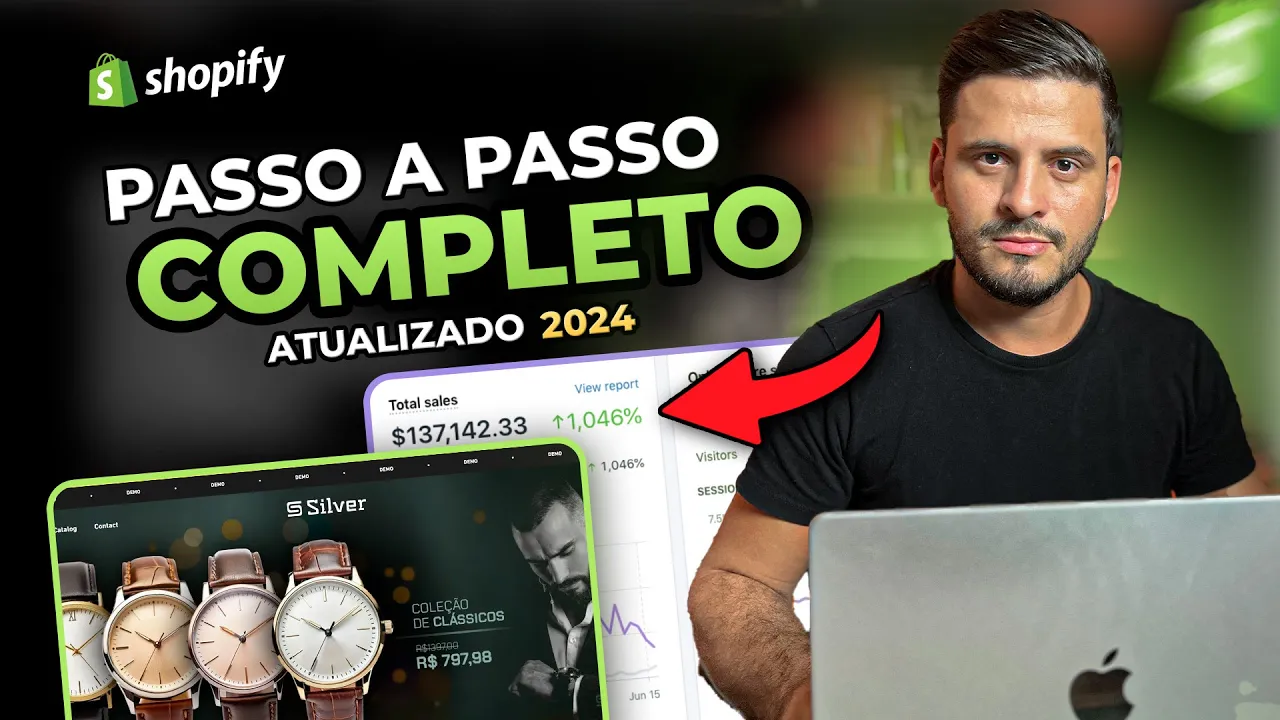
nesse vídeo eu vou te mostrar como criar uma loja de dropshipping profissional no passo a passo da mesma forma que eu faço para criar dezenas de lojas toda semana para diversos clientes de dropshipping e e-commerce e para ajudar na didática desse vídeo aqui eu vou citar algumas ferramentas que são muito importantes que vamos utilizar para criar essa loja profissional Primeiro qual plataforma vamos escolher qual plataforma utilizar bom é uma dúvida frequente de todo mundo que começa nesse segmento de dropshipping e ecomic pro segmento de dropshipping eu sempre recomendo em primeiro lugar shopify por qu da
tecnologia da facilidade de edição possibilidade de instalar milhares de temas e também da possibilidade de instalar milhares de Apps e esses apps são de fundamental importância justamente para te ajudar nas Barreiras que você vai encontrar na hora de você começar a vender seus produtos outra questão também muito importante é a tecnologia que ela oferece poucas plataformas consegu fazer o que ela faz consegue se integrar com diversas plataformas como ela se integra então leve isso muito em consideração e caso você goste de desconto eu consegui a plataforma shopify por apenas 1 dólar durante durante 3 meses
isso aí é tempo suficiente para você montar a sua loja montar a sua operação e começar a faturar nesse negócio plataforma número dois é que vamos precisar é de uma plataforma de edição de design ou seja para você criar seus banners e seu logotipo a que eu utilizo aqui para criar as lojas dos meus clientes é o Photoshop po ser uma ferramenta profissional mas já publiquei aqui no meu canal um vídeo de como utilizar o canva é uma ferramenta gratuita e é muito fácil de se utilizar e nesse vídeo ter o passo a passo eu
ensinando como criar logo Como criar o banner então ele vai vai te ajudar demais ferramenta número três agora vamos falar sobre temas lembra que eu falei da shopify que ela tem possibilidade de você colocar milhares de temas dentro da plataforma e instalar Pois é o tema tem o principal objetivo de deixar sua loja bonita e de fácil usabilidade pro seu cliente os temas impactam diretamente nas conversões da sua loja ou seja tema ruim resultado ruim tema bom resultados bons aqui nesse vídeo eu vou utilizar o tema Titan que é um tema muito profissional para lojas
nichados e também tem um tema Evolution que você pode estar escolhendo para lojas genéricas Mas também eu criei um vídeo aqui publiquei recentemente temas gratuitos que você pode estar utilizando então vai lá confere para você estar baixando temas totalmente gratuitos esse tema que eu vou estar utilizando aqui ele é pago ele é de alta conversão é de outro nível ele tem suporte tem vários recursos extras que os gratuitos não tem mas para quem tá começando e para você que não quer fazer o investimento agora temas gratuitos são uma ótima opção e depois que você já
tiver faturando no dropshipping e tendo resultado você pode estar contratando o tema profissional entendeu para aí você ter mais resultado mais vendas porque o tema impacta diretamente na percepção de valor do seu cliente habilidade na questão de performance e nos resultados isso é extremamente importante que você entenda e por último e não menos importante vamos utilizar a ferramenta dropar é com ela que simplesmente eu cadastro de forma automática todos os produtos dos meus clientes ou seja não tenho que ficar perdendo tempo cadastrando produto manualmente com essa ferramenta Eu consigo copiar produto dos Meus concorrentes já
com tudo pronto com a copy com os valores com as imagens consigo também pegar produtos do Aliexpress da shopify da cart Panda da iamp de várias plataformas as mais usadas atualmente e isso economiza um tempo gigantesco na hora de cadastro de produtos e essa ferramenta vai custar apenas r$ 7 ou seja é menos de R 1 por dia para te ajudar na questão de cadastro de produtos que é uma parte que eu vou te contar é muito chata e todos os links que você precisa vai est na descrição desse vídeo agora que você já sabe
quais ferramentas vamos utilizar Bora pro vídeo bom já dentro aqui da shopify agora eu quero explicar para vocês a questão desse menu aqui para vocês entender e se familiarizar com ele vamos lá início é onde você vai ver todas as questões de configuração iniciais e também Aqui é onde vai cair as suas vendas e você vai conseguir ver aquelas métricas pedidos é onde vai cair seus pedidos e a questão de carrinhos abandonados Tá bom você vai conseguir ver nessa parte aqui produtos essa daqui é uma das partes que você vai mais utilizar É aqui onde
você vai cadastrar produto você vai criar coleções aqui caso você tenha a loja física você vai controlar que questão de estoque pedidos transferência cartão de presente catálogo Então tudo isso aqui você controla por essa parte aqui de produtos clientes clientes é onde você vai ter acesso aos seus ces todo cliente que comprar na sua loja ele vai cair aqui seus dados questão de e-mail de telefone toda essa parte vai cair aqui dentro também questão de segmentos e empresas isso aqui é para caso você queira segmentar os seus clientes Isso aqui é uma parte mais que
praticamente quem usa faz dropshipping não utiliza conteúdo todo conteúdo questão de arquivos que você vai precisar meta Campos e objetos vão ser feitos aqui aqui é uma parte mais técnica Tá mas arquivos por exemplo seus arquivos suas Logos tudo vai cair nessa parte aqui análises é aqui que você vai conseguir ver as quantidad de vendas todas as métricas com relação à sua loja e também você consegue ver o status atual de pessoas que estão visitando sua loja tá então isso aqui é muito legal você consegue ver aqui no Globo fica muito bacana Market aqui vai
te dizer informações importantes para te ajudar na tomada de decisão dos seus anúncios na hora que você for criar seus anúncios tá aqui campanha automações também isso tudo tá correlacionado a marketing descontos aqui você consegue criar descontos criar cupom de desconto no caso e essa parte aqui ó loja virtual é uma das mais importantes para você aqui que você vai conseguir editar sua loja você vai conseguir configurar subir os temas que eu te falei questão de páginas de navegação de preferência questão de menus tudo vai ser nessa parte aqui questão de edição de lojas tudo
vai acontecer aqui ponto de venda isso aqui é para quem tem loja física e quer integrar com a loja virtual isso aqui a gente não vai utilizar agora instalação de apps Lembra que eu falei que a shopify Ela é Rica nessa questão de apps ou seja de ferramentas para te ajudar em determinadas funções nessa parte aqui que você configura esses apps tá bom e vou mostrar para vocês tudo como é que funciona no passo a passo bom Agora vamos começar de fato a editar a nossa loja O que que a gente vai fazer subir o
tema Lembra que eu falei que você com a shopify consegue subir temas que ele que impacta diretamente na sua loja eu vou te explicar Exatamente isso aqui na prática ó clicando aqui eu consigo ver como é que está a minha loja Atualmente como é que tá a questão visual Olha só E é assim que tá esse aqui é o primeiro tema que a shopify disponibiliza de forma gratuita esse tema não gosto ele n é muito simplão não converte tão bem aqui pro Brasil esse aqui é o primeiro tema bom e a primeira coisa que a
gente vai fazer aqui agora é subir o nosso tema que eu falei para para vocês que eu vou utilizar o tema Titan vou clicar aqui ó em fazer upload e vou selecionar o arquivo vou selecionar aqui o tema Titan e vou subir e vou fazer upload bom agora ele vai fazer aqui a instalação e Vocês já vão notar que vai mudar muita coisa após eu ter feito a instalação desse tema Bom agora eu vou clicar aqui em publicar e clicar aqui ó publicar Pronto já foi feita a publicação é exatamente assim que tava a nossa
loja Olha só agora se eu atualizar aqui ó já vai mudar completamente por conta que eu instalei o tema lá olha só mudou completamente já ficou algo bem mais profissional Agora vamos pra parte de configuração desse tema que é a instalação da logo da questão dos baners e tudo mais então bora lá Bora personalizar clicar aqui em personalizar e a gente já vai entrar aqui dentro do tema para começar a customizar o tema Bom agora deixa eu explicar para vocês a questão desse esqueleto desse menu como é que ele funciona e é bem simples vamos
pensar como se que fosse um leg tá e você vai montando esse quebra-cabeça e aqui do lado eu tem três menuzinho aqui ó aqui tem o menu que você vai editar toda a parte visual aqui da loja tá bom Aqui tem a parte de configurações que você você vai conseguir também mexer na parte visual mas é mais parte técnica como por exemplo aqui ó configurações aparência cores tipografia que é o textos tá formato da moeda animação estrutura de cores mídias sociais fabcon que é esse iconz aqui em cima que você consegue colocar por exemplo aqui
a shoply você consegue colocar o o ícone da sua loja configurações de pagamento aqui essa parte aqui de frete tabela de medidas tudo é feito por aqui e aqui ó a gente vai começar por aqui que é onde a gente vai editar questão de logo de banes tá bom e a primeira coisa que a gente vai fazer aqui é adicionar um banner clicando aqui ó você consegue ver que tem o rid e a parte de menu tem essa parte aqui ó que é o overlay que é simplesmente todas as questões de privacidade de popup que
é New Lest de gaveta de carrinho gaveta você consegue também configurar tudo por aqui e tem a parte aqui ó de banners essa parte aqui todo esquelet aqui de baixo tá bom se você clicar aqui em qualquer lugar aqui ó ele já clica aqui para você editar ó então se eu clicar aqui ó nesse menu aqui você pode estar fazendo assim também para facilitar sua vida entendeu então digamos que eu quero colocar um banner aqui ó só clica aqui ele já me direciona para cá diretamente isso aqui facilita na edição do tema então primeira coisa
que eu vou fazer aqui é simplesmente colocar um banner e aqui você tem duas opções você tem a opção de colocar o banner web Ou seja que é para que vão aparecer no computador e o mobile e é muito importante você fazer isso tá criar o banner web e criar o banner mobile eu criei aqui uns banners só para adiantar essa aula aqui então por isso eu criei só banner web não crii ainda o banner mobile mas na próxima aula eu já trago tudo certinho para vocês então vamos lá vou subir aqui a imagem de
um web e vou adicionar essa imagem bom eu vou clicar aqui ó e vou subir o primeiro banner olha só que legal vou subir aqui o primeiro banner pronto cadastrei o primeiro banner olha só que legal e aqui você observa que tem vários títulos aqui ó por exemplo tem esses títulos aqui ó você pode deixar ou remover eu não gosto eu sempre gosto de deixar tudo escrito dentro do próprio banner tá então vou remover todos esses textos aqui ó posso remover tá Vou salvar perfeito aqui a gente acabou de adicionar o banner e eu quero
também tirar você observa que ele tá um pouco escuro então vindo bem aqui embaixo eu tiro a opacidade ó deixo zero e vai ficar normal Vou salvar aqui e agora eu vou voltar aqui ó e vou adicionar o meu segundo banner olha só que legal vou adicionar meu segundo banner vou selecionar aqui vou adicionar a imagem e vou adicionar meu segundo banner olha só que legal vou subir aqui ó e vou salvar vou também tirar aqui os textos Olha só lembrando tem que tirar os textos e vou tirar a opacidade e vou salvar e agora
a gente vai adicionar a nossa logo vou clicar aqui ó na parte de head e aqui eu vou simplesmente adicionar a logo aqui é muito interessante você perceber uma coisa você pode adicionar duas Logos dentro da própria loja dentro do próprio tema e eu vou te explicar o porquê vou adicionar aqui ó a logo um já subi aqui e vou adicionar aqui embaixo ó a logo dois e é uma branca e você vai entender o porquê e vou salvar esse tema ele é tão legal que ele tem dois recursos bem interessantes por exemplo deixa eu
atualizar aqui para vocês ver como é que tá ficando olha só que legal aqui ó eu tenho uma logo se eu rodar Aqui para baixo ó o que que acontece ela muda para logo preta por quê Porque ela me deu outro menu um pouco mais claro então se eu tivesse colocado uma logo branca não ficaria tão destacado então o tema me dá essa disponibilidade de colocar duas Logos duas variantes para eu continuar com esse destaque da logo dentro da minha loja entendeu isso é muito legal você pode observar que já mudou totalmente aqui o layout
da loja já estamos com banner um e já estamos com banner dois também já acrescentamos aqui a logo ficou algo bem bem legal mesmo tá você pode estar observando que já tá ficando bem legal nossa loja outra configuração que a gente pode fazer aqui dentro da parte do menu é simplesmente escolher em qual lado Em qual direção a logo vai ficar se é na lateral se é no centro Olha só você pode colocar aqui ó logo ao centro pode salvar para ver como é que fica o centro deixa eu atualizar aqui olha só que interessante
fica ao centro fica bem mais legal eu acho bem mais bonito né então você pode colocar aqui para ele pro outro lado então você aqui vai escolher a posição que vai ficar o seu logo entendeu outra coisa que você pode estar também modificando é o tamanho da logo Ou seja você pode aumentar e diminuir aqui ó e você pode fazer isso tanto no e você pode fazer isso tanto no web quanto no celular ou seja se tiver pequeno aqui você pode aumentar um pouco ó ele já vai aumentar então você pode ficar and essas dimensões
aqui entendeu atualizar aqui ó você vai observar que ele já vai aumentar salvar aqui acho que tem que salvar aumentar aqui mais um e vou salvar aqui você observa que você consegue aumentar ou diminuir Olha só para de chamar destacado ou não isso aqui também é a gosto tá bom pra gente finalizar essa parte de head aqui de questão de Logan e menu aqui mais abaixo você tem pra gente finalizar essa parte de head aqui que é questão de Logan e menus deixa eu explicar aqui algumas configurações aqui você consegue ativar o menu fixo ou
não aqui você consegue ocultar a rolagem ou não tá esse aqui são recursos do próprio menu aqui você consegue como eu falei para vocês aumentar ou diminuir o tamanho da Logo Aqui é onde mexe na parte de navegação que é esse menu aqui ó você consegue escolher qual menu você consegue remover ou alterar e essa questão de navegação eu vou mostrar para vocês nas próximas aulas como é que funciona aqui você também tem a opção de menu lateral menu secundário são menus mais específicos eu também vou mostrar para vocês nas próximas aulas abr itens do
menu suspenso você também consegue questão de escolher o que que você quer se é over ou se é click aqui na questão de navegação você escolhe Olhe qual lado você quer o minúcia na questão inferior ou na esquerda lá em cima no desktop você também como eu falei para vocês Vocês conseguem escolher onde vocês querem a logo a questão de navegação essa parte aqui aqui se vocês querem mostrar as redes sociais ou não nessa parte do menu mostrar seletor de idiomas caso você esteja vendendo para diversas lojas no mundo você consegue colocar essa opção aqui
também aqui tem vários outros recursos como por exemplo aqui mostrar o nome do País esolher Aqui a transparência do menu tá você pode estar escolhendo essa parte aqui também e também aqui ó reduzir preenchimento Ou seja você consegue controlar Quest da aparência aqui do preenchimento da opacidade do fundo então tem vários recursos aqui para você tá trabalhando bom a gente já colocou o logo a gente já colocou os dois baners web e agora a gente vai colocar o faiton que é esse iconz inho que fica aqui em cima ó igual que tá da shopify Então
a gente vai clicar em configurações ele não fica nessa parte aqui ó ele fica nessa parte de configurações fica bem aqui ó favon cando aqui eu vou selecionar ele aqui ó e vou selecionar ele aqui ó pronto vou salvar aqui ó e vou atualizar aqui a minha loja você observa que ele já vai aparecer aqui olha só já apareceu o ícone aqui da minha loja isso aqui é bem legal tenho uma dica para falar para vocês a respeito de como subir as imagens sempre que você cria uma imagem seja no Canvas seja no Photoshop ela
fica um pouco grande e isso atrapalha no carregamento do seu loja deixa ela mais pesada e você sabe que cliente não tem paciência para estar esperando loja sempre que eu vou subir qualquer imagem na minha loja eu passo por essa ferramenta aqui que é gratuita que é o tinify que que ele vai fazer ele vai pegar sua imagem vai comprimir deixar ela super leve e vai manter a qualidade eu sempre subo aqui os arquivos solto aqui ó e baixo aqui aqui ó escolha o formato web porque esse é o formato melhor para navegadores deixar a
imagem mais leve é o formato adequado entendeu Então sempre que você subir qualquer arquivo dentro da sua loja so aqui o bunes logotipo abton qualquer coisa Vocês passam por esse program Zinho aqui para deixar as imagens bem leves entendeu E assim consequentemente a sua loja vai est bem rápida e você não vai ter problemas com carregamento bom agora você pode observar que a nossa loja não tem nenhum produto olha só tá sem produtos aqui pra gente solucionar isso eu vou mostrar para vocês como eu cadastro o produto de forma uma bem rápida e a gente
vai entrar naquela parte de apps que eu falei para vocês que a shopify é muito rica então vamos lá vamos clicar aqui em configurações a gente vai aqui na parte de Apps e vamos aqui ó instalar um app desenvolver um app na verdade clicamos aqui vamos permitir o acesso permitir o acesso e vamos criar um app eu vou instalar um app dropar Olha só criar um app feito isso eu vou clicar aqui em configurações de scope de api e aqui eu vou precisar da opção de produtos olha só a permissão de produtos esses dois aqui
e de publicações esses dois aqui eu marco esses quatro na verdade e clico em salvar feito isso vamos aguardar aqui salvar vai pedir pra gente instalar o app vou clicar aqui em instalar e vou clicar aqui em instalar novamente aqui ele vai me fornecer um token de acesso eu vou clicar aqui para revelar ele e vou copiar após isso eu vou abrir a extensão dropar essa extensão aqui ó que eu vou deixar o link na descrição para vocês e vou adicionar uma loja eu vou fazer a integração com essa loja aqui ó adicionar a loja
Qual é essa loja na shopify eu vou colar esse token que eu acabei de copiar e trazer para cá e aqui ela vai precisar de mais uma coisa que é a URL da minha loja então eu vou clicar aqui ó em domínios e vou assinar todo esse URL aqui ó é o domínio da minha loja cont control c e vou colar aqui dentro da extensão para finalizar a integração e clico aqui em salvar pronto instalação concluída e agora Observe que a nossa loja não tem nenhum produto e eu quero encher essa loja de produto e
eu não tenho paciência para cadastrar produto manualmente eu posso pegar produtos diretamente do Aliexpress Olha só com a ferramenta dropar ou simplesmente eu ou simplesmente eu posso de pegar qualquer loja que venda relógio de uma concorrente entendeu e eu encontrei essa loja aqui que tem diversos relógios tá muitos relógios então eu posso clicar aqui ó na extensão ó e eu posso aqui ó Dea eu clicar aqui atualizar aqui e clicar aqui na extensão e aqui ela me mostra todos os produtos que essa loja tem isso aqui é maravilhoso então eu posso marcar todos eu quero
marcar todos e eu quero uma coisa fazer uma coisa bem legal também que é mandar diretamente para uma categoria da minha loja minha loja não tem categoria nenhuma então eu posso criar aqui diretamente por aqui ó Então essa marca de relógios aqui é a Alexander né eu vou clicar aqui logo ó Alexander já crio aqui ó enter eu posso colocar tags também ó relógio relógio masculino aqui também ajuda na questão do su da minha loja na questão de das pessoas encontrar no no Google tá posso colocar também outras tags posso colocar quantas eu quiser aqui
e depois eu posso só clicar aqui em dropar e todos esses produtos já vão diretamente pra minha loja e outro recurso muito legal dessa extensão aqui é que eu posso encontrar esses fornecedores entendeu então se eu clicar aqui ó posso encontrar esses fornecedores lá no AliExpress isso também é muito legal porque eu consigo encontrar fornecedores mais baratos também bem avaliados entendeu que o meu concorrente tá trabalhando isso aqui é bem legal e olha só que legal todos os fornecedores desse relógio aqui ó posso escolher simplesmente o mais avaliado e com o melhor preço bom voltando
aqui ó na questão da minha loja eu vou aqui na parte de produtos lembra que minha loja não tinha produtos vão clicando aqui em produtos ó já veio todos os produtos e olha só que legal ele traz exatamente como tá na loja do meu concorrente clicando aqui ó ele vem com os preços com as imagens isso aqui me ajuda demais na criação das lojas dos meus clientes e já vem tudo pronto entendeu não tem que fazer manualmente Olha só já vem com as imagens já vem com com título que eu posso também est alterando com
os Val colores isso aqui é muito legal olha só a descrição completa aqui do produto então isso aqui me ajuda demais na questão de cadastro de produto não tem que ficar perdendo tempo cadastrando produtos essa ferramenta já faz isso por mim entendeu bom agora só falta adicionar produtos lá na parte home da minha loja né então vamos clicar aqui ó parte de loja virtual vamos voltar na questão de personalização lá e vamos colocar essa coleção que a gente acabou de colocar dentro da nossa loja com extensão e olha só clicando aqui ó selecionar a coleção
seleciona aqui a que a gente criou e pronto já começa a aparecer os produtos aqui ó finalizo aqui em selecionar e clico aqui em em salvar e esses textos aqui você também já consegue mudar coloca aqui ó lógo clássico só para finalizar essa também eu vou colocar Clic aqui em salvar para ver como é que ficou aqui na loja aqui em atualizar olha só que legal já começa a aparecer os produtos aqui ó já muda completamente pode fazer várias configurações aqui você pode por exemplo aqui eu mudar a questão de empilhamento Aqui ó pode colocar
para mostrar vários entendeu vários relógios é mostrar barra de progresso você pode colocar essa essa opção aqui também e você pode mostrar aqui a quantidade que você quer exibir dessa coleção isso também você pode também colocar aqui noo você pode mostrar também de quantidade aqui tá mostrando 1 2 3 4 5 você pode diminuir aqui ó olha só isso aqui fica gosto aqui você pode também mexendo na questão de cores e tudo mais uma coisa muito importante que você tem que levar em consideração na hora de construir a identidade visual dessa loja como isso aqui
é uma loja para um público mais Arrojado mais requintado eu simplesmente peguei esse design aqui que é um pouco mais nobre que é um pouco mais elegante não é nada muito colorido não é nada muito chamativo Então você tem que entender quem é o seu público quem é o seu cliente um exemplo aqui bem prático se o meu cliente fosse criar uma loja genérica onde ele ia vender diversos produtos a coisa ia ser totalmente diferente eu já ia colocar um mascote aqui ia colocar cores mais chamativas um design mais Arrojado entendeu que venha chamar mais
atenção que é totalmente diferente dessa loja nichada aqui que é um público mais requintado mais chique mais bem elaborado mais exigente nessa questão de design mais clean entendeu da Alta Costura e tudo mais então simplesmente por isso que eu pensei nesse design mas se fosse pro outro público se fosse uma Loa de brinquedo de pesca seria totalmente diferente então você tem que levar isso em consideração ao criar sua loja você pensar nesses mínimos detalhes quem for contratar sua loja tem que entender isso seu designer tem que saber disso tem que saber qual é o seu
público Qual são os seus produtos Qual é o seu segmento É loja genérica ou é lógo nichada simplesmente esses mínimos detalhes vão fazer toda a diferença no resultado final da sua loja é por isso que tem muita gente que começa no negócio não consegue ter resultado por quê Porque a loja não tá passando credibilidade ela foi construída de forma errada ela foi feita para um público errado entendeu então esses mínimos detalhes fazem toda a diferença bom agora eu encerro nessa primeira parte desse vídeo não se esquece de se inscrever e Compartilhar esse vídeo para ver
os próximos vídeos que estão por vir tá bom fique com Deus um forte abraço e valeu
![COMO CRIAR UMA LOJA DE DROPSHIPPING DO ZERO [ATUALIZADO 2025]](https://i.ytimg.com/vi_webp/JBtFrjf51DM/mqdefault.webp)
![[Aula 1] Como Criar sua Loja Online na Nuvemshop - ATUALIZADO 2024](https://i.ytimg.com/vi_webp/b35ir6C6ZeU/mqdefault.webp)
![[Aula 2] Como Configurar sua Loja de Dropshipping na Shopify - ATUALIZADO 2024](https://i.ytimg.com/vi_webp/PPZ28FanYBc/mqdefault.webp)


![Como Criar uma Loja de Dropshipping na Shopify [ATUALIZADO 2024]](https://i.ytimg.com/vi_webp/48-D290lKM0/mqdefault.webp)






![Como Criar uma Loja de Dropshipping na NuvemShop [ATUALIZADO 2024]](https://i.ytimg.com/vi_webp/sd4upPtdZaE/mqdefault.webp)

![COMO CRIAR UMA LOJA NO INSTAGRAM [ATUALIZADO 2024]](https://i.ytimg.com/vi_webp/ksmiZSLZ5r4/mqdefault.webp)