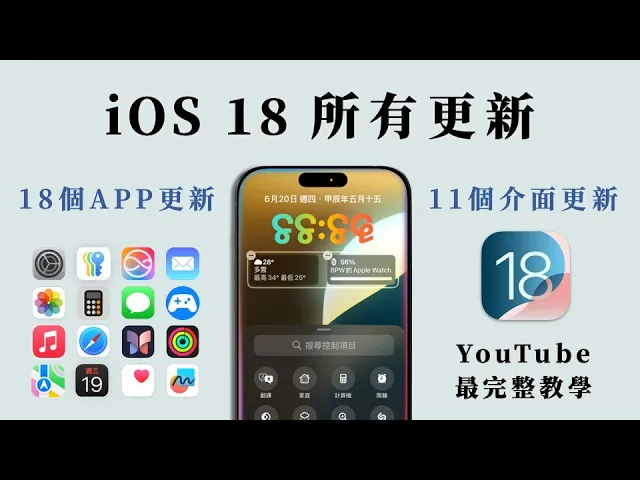
那大家就可以看到 我們現在Siri已經啟用了 所以就跟以前的icon 整個呈現方式是不一樣的 透過眼球追蹤方式 然後去看到不同的icon 你現在可以透過QR Code的方式 然後去分享你的Wifi 哈嘍大家好 歡迎來到BP評科技 我是BPW iOS 18 算是蘋果繼iOS 16以來 的另一次重大更新 而且好消息是 這次能支援iOS 18的裝置 跟去年一模一樣 你只要是iPhone XS以上的機型 你全部都可以持續更新 所以我的iPhone XR又再次活下來了 那今天這部影片呢 我們就會非常詳細介紹 我這一周來使用iOS 18的11個介面更新 這次18個APP 總共61個更新 那如果你是初學者的話 建議你可以從頭看到尾 那保證讓你快速上手iPhone 那如果你已經很熟悉的話 那就歡迎直接點擊時間軸 來查看你想要知道的APP更新 好首先呢 我們就先來講到介面更新的部分 那這次在主畫面部分有7個更新 那第一個更新的話 就是我們期盼多年的Siri 那我們現在只要長按右邊的 這個鎖定按鈕 那大家就可以看到 我們現在Siri已經啟用了(目前僅英文版) 所以就跟以前的icon 整個呈現方式是不一樣的 而且我們現在講話的同時 大家有看到啊 他Siri也會跟著去 隨著我們聲音有變化 而且我們在任何的APP啊 然後我們開啟Siri 也會支援一樣的動畫 所以他現在在任何APP 都可以有這樣的樣式 再來的話 我們要怎麼關閉Siri呢 那關閉Siri有兩個方法 第一個話就是你再按一次鎖定畫面 那他就可以把Siri關閉 那另一個方法呢 你就是直接這樣子滑動主畫面 那你也可以把Siri去進行關閉的動作 好那接著我們回到我們的主畫面 那我們回到主畫面之後 我們現在只要長按我們的桌布 我們就可以自由地調整 我們APP icon的位置 對所以這個功能非常好 你就可以不需要去 按照蘋果原本的邏輯 然後去擺放你的icon 那比如說你的封面 中間有一個很漂亮的圖形或者圖樣 你就可以把它保留下來 那我們看到左上角這個地方 有一個自訂的功能 那自訂功能的話 這邊你就可以去調整APP icon的大小 所以大家可以調 你看我們調整成小的時候 它就是我們一般的樣式嘛 那大的時候大家有發現嗎 APP的名稱它不見了 對那我自己 其實個人還蠻喜歡這種簡約的風格 就是你會看不到任何APP的名稱 那它就完全只有icon呈現在裡面 那除此之外呢 我們再點擊一次自訂的地方 我們可以看到 這邊有一個叫做不同色調 那不同色調 這邊就是 你可以完全去改變你APP
icon它的顏色 跟配色調色盤去調 找不到你想要的顏色的話 大家這邊可以直接點擊這個吸取功能 那你看我們這樣子APP的icon 它全部都會變成 跟我們桌布是一樣的配色 對所以 如果你是對配色很有強迫症的人的話 那我自己蠻推薦可以使用的 對但是我自己使用一周下來 我發現這種單一的顏色 看久之後還真的有點不太舒服 有時候我們會不太好找到 我們的APP icon在哪裡 對那你在使用這個自定功能之後呢 那大家可以看到這邊 它就可以讓你調整桌布亮暗的功能 對那我自己覺得 這個APP黑暗模式的功能 就很像之前所推出的 負片或是反向模式 我在iPhone 5的時候很喜歡使用 對但是 它目前還是沒有很支援到第三方的APP 所以你看我們第三方APP它的顏色 它就是完全一樣的 那你除非是原廠的APP 它常會用出這種深色模式 黑暗模式樣式好 那接著第三個主畫面的更新 我們就來講到APP的鎖定 那這個功能也等了很久 我們現在終於不需要第三方的APP 才可以使用 那我們現在 只要長按我們某一個APP的icon的話 我們就可以看到這上面 這邊有一個require Face ID 那我們點下去之後呢 它會出現兩個選項 那如果你是第三方APP的話 它就可以同時出現要鎖定APP跟隱藏 加上鎖定APP 一般內建APP的話 它就會只有顯示一個選項 對因為它就是不會讓你隱藏嘛 那你鎖定APP的話很簡單 就是按照剛剛這個步驟 然後我們就點擊require Face ID 然後他就會掃描一次你的臉 等一下 你看我們下次再打開這個APP之後 你看他就需要做臉部辨識來進行解鎖 好那 所以 那接著我們就來講到隱藏APP的部分 那隱藏APP這邊 它一定會搭配Face ID跟鎖定 所以我們一樣長按我們APP icon之後 然後這邊就有一個隱藏APP的功能 那我們點下去之後呢 它會先掃描一次你的臉 然後這邊會跟你再次做確認 那你要不要讓這個APP 消失在主畫面當中 那你這個APP隱藏之後 它是收不到任何通知的 那我們點擊確定之後 那你看這個APP它就隱藏起來了 所以那接著呢 我們 我們要怎麼去找我們隱藏的APP呢 那我們就要滑動到最右邊這個地方 然後我們滑動到最底下 大家看到嗎 這邊有個隱藏的資料夾 那我們點擊下去之後 他一樣會先掃描一下你的臉 那我們這樣子 就可以找到我們隱藏的APP對 那我們要怎麼把它解除隱藏呢 那解除隱藏方式很簡單 我們一樣就是長按一下我們APP的icon 然後這邊就點擊登錄require Face ID 然後他掃描一次你的臉之後 你看他就從隱藏的資料夾消失了 對但是這時候我們回到原本的地方 我會發現哎 這個APP還是找不到對不對
那原因是因為 他已經被收到APP資料夾裡面了 對所以說 你這邊再重新把它加回主畫面的話 你就必須要再重新搜尋一次 然後我們就可以這樣子 一如往常的 去把它移動到我們原本想要的位置 在第五個介面更新的話 我們講到Widget 我們現在終於不需要去這樣子長按啊 然後去點擊Widget 我們才可以加入小工具 我們現在可以直接針對我們的APP 然後去新增Widget 你看我長按之後 我們發現這下面有四個選項 比如說哎 我想要直接這樣子點擊之後 那你看我的APP 它就會馬上變成Widget的這個樣式 那我們還可以把它調整成更大的樣子 都是可以的 那或是說我們直接這樣子 用手去調整它大小 那你看它就可以變成不同的Widget樣式 那如果你想要把它變回 一般APP的icon的樣子的話 你就再點一次 你看它就會恢復成一般APP的樣子 那它在其他一些Widget內容有做更新啊 就是journal的Widget 這個就是全新的天氣的Widget 它這邊介面有做更新健康啊 然後跟生命徵象 也就是vital的新的Widget 那大家這邊都可以看到 好 像是你健身 那些全新的training load的這個功能 訓練負荷 那他這邊也會幫你做成一個新的位置 在裡面好 那在第六個主畫面更新的話 我們就來講到這個控制中心 那我們一滑動下來 大家就可以發現哎 右上角這邊多了一個開關機的按鈕 但是必須說 設在這邊真的是超級容易誤觸 因為我有時候只是不小心這樣子 要調整一下螢幕亮度 然後可能就不小心誤觸到這個按鈕 然後誤觸完之後呢 那你需要去透過按密碼解鎖方式 那才可以把它再次解開 所以 所以我覺得有時候這個位置的設計 真的是沒有說非常好 很容易就不小心按到 但除了這個問題之外 我覺得整體的更新還是很不錯的 那我們現在點擊左上角 這個加號的地方 我們現在就可以完全的刻字化 去調整我們這個控制中心的大小跟位 我想要這樣子移動啊 調整亮度這個位置 有看我們這個智慧家電對 那我比如說 我只想要顯示4個家具在這邊 那他這樣子就可以把它放大縮小 然後這些特定icon也是可以 比如說螢幕錄影的按鈕啊 那我可能想要平常很常用 我想要把它放的大一點 然後或者其他的icon 你看它都會顯示它名稱 然後並且去把它進行放大 所以你這邊就是可以 完全很客製化的去調整它 對那 這邊順便跟大家分享一個很酷的功能 就是比如說像我們的智慧家電 我們以前可能要調整我們電燈的開關 啊我們都需要這樣點進去 然後去進行開關的動作 當然我們現在呢 我們現在只需要去點擊 我們這一個icon 的地方你看我們這樣點擊下去icon 他就可以馬上去進行電燈的開關等 他 像是這個工作模式勿擾模式也是一樣 我們現在不需要這樣子 直接去點擊進去去調整 我們現在只要點一下旁邊的小愛看 你看 我們這樣子就可以馬上把工作模式
勿擾模式關閉 然後再點一下就可以把它打開 那除此之外呢 我們現在右邊多了一個全新的分類 那我們這樣子 通過一個滑動的新的手勢 我們就可以去看到 哎我們不同分類 我們可以看到音樂 看到家庭 然後看到我們Wifi的狀態 對都是全部 可以通過這個控制中心的新的手勢 跟資料夾去調整的 那在最後一個主畫面更新的部分 我們就是來講到背景介面的移動對 大家還記得嗎 我們以前這樣子在移動iPhone的時候 它這個背景也會跟著有所移動 那這個功能不知道為什麼 突然就被拔掉了 那現在在iOS 18裡面還要回來 所以你看我們這樣子 移動我們手機的畫面 然後大家就可以看到 背景跟icon這邊會做一個移動 所以就感覺很像這個icon 它是浮出來的這個感覺對 那總而言之 就是它這個介面又被新增回來了 好那接著呢 我們就來講到鎖定畫面部分了 那鎖定畫面 這是有3個介面的主要更新 那第一個 我們就來講到鎖定畫面的編輯 那鎖定畫面編輯的地方 大家第一個有看到哎 我的時鐘居然是彩色的 對沒錯 它現在就新增了這個 彩色時鐘功能 你現在只要這樣子點擊下去之後 你就可以把它調整成彩色 那其他字體啊 顏色部分就是跟原先都是一樣的 那這邊還有個新的更新 就是在時間的語言的這個部分 你現在可以去選擇 非常多不同的數字的樣式 然後去告訴你時間對 但是我自己除了阿拉伯數字之外 我覺得我應該其他的數字 都是看不懂的 大家如果有看得懂的話 或是想要讓手機介面宣拋一點的話 你就可以去選擇這邊的時間 然後在手電筒畫面編輯 一個非常重大的改變 就是在下面這個地方啊 下面這個地方原本是相機 一個手電筒嘛 那現在這兩個按鈕 我們可以完全客製化 去調整它 我們就可以這樣子點擊之後 然後去調整成我們想要的icon 或者樣式 對那比如說大家可以看我左邊這邊 我就是用成開啓熱點的這個模式 所以現在非常方便 我現在只要這樣子長按一下 你看我這樣子 就可以馬上開啓我手機的熱點 然後去分享給其他的裝置 那我不要分享的時候就馬上關閉 我就不需要每次還要這樣子 去開啓控制中心了 然後去找到熱點的地方去把它開啓 就是有時候你自己常用的功能 就可以把他新增到這邊 那這邊另外講一下哇 手電筒部分 也是這次大家覺得它的icon非常炫砲 意外變成這次更新的亮點 我們長按手電筒之後呢 你看手電筒它就開啓 那它現在就會出現一個非常酷的 這個手電筒開啓的這個樣式 那我們這樣只要在右邊這樣的滑動 前後啊 那你看它這樣子 手電筒亮度就可以做調整 對 所以簡單來說 我們現在可以客製化操作按鈕 就不止我們左方的action button了 我們現在這兩個按鈕
也都是可以完全自定義的去調整它 那再的話 我們繼續回到我們編輯的畫面 桌布啊我們可以發現哎 這邊有iOS 18的桌布對 但是這是iOS 18的桌布非常少 它居然只有推出一個款式的桌布 然後這一個款式之外 你可以再去另外調整三種顏色 所以總共有四種顏色對 但是相較於其他iOS 17 16 它這個桌面的樣式少了非常多 然後不知道蘋果是還沒有做完 還是決定這個新的桌布就不做了 就只有這個樣式 好了接著講到 我們鎖定畫面的第二個介面更新 就是大家期待很久的action button 等於他在去年的iPhone 15 Pro推出的時候 action button的這功能真的很少 我們只能在設定裡面 這樣子自己去選擇 那如果你要做更複雜的內容的話 你還需要自己去打開捷徑 然後去選擇 你action button要去設定什麼東西 那他現在呢 他就變成跟我們的控制中心一樣 我們可以點擊這邊的控制項目 那你就可以完全的去調整 你想要什麼樣的action button 哎 比如說我想要去調整成飛航模式啊 那你看哦 我們這樣子按下去之後 你看馬上就啓用飛航模式 然後再按一次之後 我們馬上 就用4G網絡 就是 比如說你在搭飛機或者出國玩之後 就可以非常好使用這個功能 對但是這邊一樣的問題 就是這個action button它還是不行 比如說哎 我點兩下 他就可以啟用一個新的功能 對他還是只能長按一下 然後去這個action button 那不知道未來有沒有機會 去通過更新來改善 好那在第三個鎖定畫面更新的部分 我們就來講到家庭Widget的部分了 那家庭Widget部分 現在他可以做出電網預測 還有你的用電使用對不對 那我覺得這個功能真的是很實用哎 比如說他就可以去計算說哎 你一個月的電費大概是多少錢 那你大概花了多少電 你是不是需要應該去進行省電的動作 對但是它的缺點就是 目前它還沒有支援一些家電 所以 你可能還要自己去另外購買一些 相關的智慧家電 或者智慧電表 那你才可以去連接到這個新的微卷 好那以上就是這次的介面更新 那這邊還有一個小彩蛋 就是這次APP icon又做更新 那大家猜猜看是哪3個APP呢 對呢第一個APP的話就是手錶 那第二個APP應該大家很好猜到 就是計算機的APP 哎我先把它調整成一般的模式 對呢計算機的APP 這是很理所當然嘛 因為iPad全新推出了一個新的計算機 所以它這邊 icon也一起跟著做了全新的調整 好呢在第三的話 萬萬沒想到的APP 就是翻譯的APP 對我覺得翻譯 APP哈原本是一顆地球嘛 那你看他現在長得
跟Google翻譯幾乎是一模一樣的 他Google這邊就寫g啊 Apple這邊就寫a對 我懷疑Apple是在抄Google 但是我沒有證據 但是大家一看這樣子 真的是長得非常的接近啊 好那講完這個小彩蛋之後呢 那接著 我們就要進入到18改APP的61個更新 好那首先先來講到兩個全新的APP 那第一個全新的APP的話 就是password也就是密碼的 這個APP一定支援 要Face ID才可以進去的 當然很合理嘛 你看它儲存了你那麼多重要的資訊 那它當然一定要透過Face ID 才可以進去嘛 那你在這邊 你就可以看到所有密碼的分類啊 然後還有鎖密碼內容都可以在裡面 對那這邊有隱私的關係 我就不點進去那邊 第二個跟大家分享一個很酷的功能 就是你現在可以通過QR Code的方式 然後去分享你的Wifi 然後比如說 我們現在任意點進去一個網絡裡面 然後我們這邊可以點擊一個 叫做顯示網絡行動條碼 那大家有看到嗎 現在他就出現一個QR Code 所以以後啊 如果你要讓別人連你的網絡時候 哎他就不需要透過輸入密碼嗎 就可以透過QR Code方式直接去掃描 那其 安卓也很早之前就有這個功能的啦 所以也不算是什麼新奇的功能 但對Apple的使用者來說 算是一個全新的功能 好那接著第二個全新的APP呢 它也不算是APP 它算是一個全新的模式 叫做game mode 那我們這邊先任意開啓一個遊戲 好比如說我們隨便開啓遊戲之後 大家有看到嗎 上面這邊它就有一個Game Mode打開的樣式 對那這樣子的話 就表示它這個遊戲在進行遊玩的時候 那它就可以盡量去減低背景的功耗 那讓你的效能都可以專注在遊戲上面 好那以上就這兩個全新的功能 跟全新的APP 那接著呢 我們就來講講 我們一般常見的APP有哪些更新 那第一個話我們就先來講到設定的APP 那設定APP這是非常多 有13個更新 它第一個更新的話 是我覺得非常實用的功能 就是在電池充電的部分點 它電池充電部分呢 你現在可以像是哎電動車在充電一樣 你就可以自己去調整 哎你最大的充電上限 你要調整到幾%幾% 以前就只有80跟100這個選項嘛 那你現在可以完全的客製化去調整 對或者哎 比如說 你可能某一天有一個很重要的活動 那你就需要把電池的這個充電 充到最多 所以它這邊就可以讓你去調整說哎 那你要不要只有明天的時候 去更改這個充電上限 還是永久的將這個充電上限提升 那簡單來說就是你可以完全的去調整 你想要充到多少電 然後第二個功能也是非常炫砲 叫做眼球追蹤功能 那我們在輔助使用的這個地方 然後我們點擊眼球追蹤 這邊就可以看到 我們把眼球追蹤功能打開 然後他現在就會出現一個指示 那你就要去看一下畫面的這個位置 好那我們測試完之後呢 眼球最重要的功能就打開好
比如說 我們現在要點擊輔助使用這個按鈕 我就往左上角這樣看 你看我們看久一點之後呢 他他就會啓動這個按鈕 比如說我們再看一次設定的這個地方 然後我們也可以通過眼球追蹤方式 然後去看到不同的icon 對但是必須坦白說 他這個追蹤功能 真的是還沒有到很靈敏 我有時候眼睛要跟他乾瞪眼 乾了十幾秒 那他才會出現哎 我要點擊哪一個畫面 因為畢竟他這個功能 是從Vision Pro學習過來的嘛 那他這個眼部追蹤 一定不可能像Vision Pro做的那麼精准 對但是 他這邊還是提供一個 很不錯的輔助使用 如果你可能是一些身障人士啊 殘疾人士 你就可以去進行使用 講完兩個比較重要的設定更新之後呢 那我們接著來 看到整體設定介面的部分 但我發現了 你看現在設定介面它內容變得非常少 以前要一直滑動一直滑動 那你看它現在在兩頁的 這個內容就解決了 那原因就是 因為它把APP所有的功能 都整合到這個資料夾裡面 有些你以後要針對一個APP去做調整 啊那你都需要去點擊進去 這個APP資料夾 才可以看到它 那在第四個更新的話 就是來到一般大家可以發現 它現在這個分類裡面 它上面都會這樣子顯示 然後左半邊的話 它現在每個 內容都會幫你去加入icon在裡面 以前的話它就是沒有icon在上面的 好在 新的設定的搜尋功能也變得非常棒 你可能只要打一些關鍵字 比如你看哪些關鍵字之後 他就告訴你說哎 你這個功能他可能會出現在哪些位置 那他也會全部都列出來告訴你 在這邊我們來講到iCloud帳號部分 那它現在不叫iCloud帳號 它現在已經改叫做Apple帳號了 對所以你看我們點進去之後 這邊就已經叫做使用Apple登 所以我們以後就聽不到什麼Apple ID啊 聽不到什麼iCloud帳號的這個名稱 它就會直接使用使用Apple登入的 這個意思 對然後就是可能更加強大 這個品牌的形象跟印象嘛 直接放一個icon跟logo在這邊 iPhone現在這邊也新增了一個 全新的字體功能 就是字體部部分 所以你這邊就可以看到 哎你內建的系統字體 跟你自己下載字體 分別都會呈現在這邊 在第八個設定更新的話 就是但是防止你被追蹤功能 大家可以看到 比如說網路這邊 你就可以去開啓輪替Wifi位置 那在第九個更新的話 我們再次回到我們充電的功能裡面 那大家可以看到哎 現在充電這邊呢 那你除了看到你充電狀態之外 哎如果你充電充的太慢呢 或是過熱 那他這邊也會去顯示很多狀態給你 他就會告訴你說哦 你上次充電狀況是怎麼樣 我今天拿一個只有速度 5瓦的充電頭 那你在充電的時候 他充的太慢 他也會去告訴你提醒你 那再講到一個全新的隱私權功能 它現在可以針對每一個APP 然後去調整你要不要被這個APP追蹤
對所以這個功能非常好 以前 我們可能沒有辦法去啓用這個功能 那我們現在可以直接點擊要求 APP不要追蹤 那它就不會去追蹤你了 那除此之外呢 我們也可以從隱私權的這個地方 然後去調整 那大家可以看它這個分類 就是說哎 行事曆不想被追蹤 聯絡人不想被追蹤 照片不想要被取用 對那 所以你現在可以直接點擊進去 這個特定的功能 然後去調整這個APP預商銀行的部分 你就想要把刑事力追蹤的 這個功能關掉 或是在照片的使用 那你看 我有這麼多APP特定使用功能方式 然後去調整在這些APP的上面 好然後再講到第11個功能的話 我們回到輔助使用的部分 那這邊有個叫做語音捷徑的功能 對那語音捷徑的部分 就你可以設定一個新的語音捷徑 那你就可以透過一些簡單的短詞 那它就可以啓動 你這個APP裡面的快捷鍵 那在第12個功能的話 叫做動態效果 那一樣在輔助使用裡面 那它這邊可以去開啓 一個叫做車輛動態效果提示 對所以比如說哎 你車子要開的時候 可能iPhone會有所震動啊 它這邊會出現一些圓點 然後去讓你進行防暈眩的 這個保護措施 那這邊的話我會將畫面補給大家看 設定最後一個功能的話 就是講到個人聲音的部分 那我們現在可以去製作中文版的 個人聲音 這個功能其實在去年的iOS 17就有 但是它只有支援英文的版本 那你現在可以通過中文的方式 然後去製作你的個人聲音 那這個有空 我們可以再另外拍成一部影片 詳細實測給大家看 好那接著我們來講到第二個APP 也就是照片APP的部分 首先我們現在一點開之後 我們就可以發現 它這整個介面就不一樣了 它已經把所有的功能 都整合在一個介面 以前是在最下方的地方可以點嗎 比如說有相簿啊 有喜好項目 有最近項目 他會顯示在最下面的地方 那他現在就是 全部都是呈現在一個直欄裡面 那最上方的話就是我們照片的選擇 下方的話就是我們各種的收藏冊 對那這邊大家一定會很好奇 哎我現在要多選照片這個功能 我現在怎麼去開啓呢 我現在找不到右上角一個選取的地方 方法就是 我們要這樣子往上的完整滑動 那滑動之後 我們這邊就會出現選取的功能 那這時候呢 我們就可以這樣子去多選我們的照片 所以這邊就是多了一個小步驟 大家要注意一下 那我們這樣子滑動到整個照片的時候 我們就可以去調整 哎你要用哪些方式來顯示 那如果你要再次看到你的收集冊的話 你就點擊一下這邊的叉叉 那點擊叉叉之後 收集冊這這些東西 他就會再次呈現在裡面的 那下方他就是 各種不同分類 比如說有背景人物 然後你的旅程相簿等等內容 他全部都會顯示在裡面 那如果你自己想要客製化調整的話 你就可以點擊這邊的自訂 那比如說我們這樣子就可以去移動它
比如說我們背景可以把它移到下面 那你看它這樣子的順序 就會跟著做調整 那在這邊的話 我們看到一個最近的日子叫recent day 那它就可以看到 你每天做的這些事情有哪些 那你向下滑動就可以看到更多內容 那你如果左右滑動的話 你就可以一直往前倒退 到前幾天的內容 在裡面 你也可以透過不同的方式去顯示 你也可以顯示全部 那他就告訴你 這天全部所拍攝到的內容是什麼 那接著呢 我們來講到照片編輯部分 首先我們先來講到裁切照片的部分 好裁切照片部分 大家有看到嗎 這邊右上角多了一個鎖頭 那我把鎖頭鎖起來之後 你看我們就可以完全等比例去裁切 那如果把鎖頭關閉的話 它就是隨機的比例去裁切 那另一個非常棒的功能呢 就是 它現在這邊可以去進行無限的放大 我們以前可能在裁切某個東西的時候 你最大只能放大到這樣 就不能再放大裁切 那你看它現在可以幾乎放大到無限大 你看我這個吧台的台 已經可以放大到這麼大 還可以一直再放大 那在另一個部分來講到 複製編輯項目的部分 對我們現在編輯APP的時候 我們一樣可以先去把顏色進行調整啊 比如 我們調整成自己比較喜歡的樣式 跟顏色好 那調整完之後呢 我們這邊就可以點擊一個 叫做拷貝編輯項目嘛 對那你看 我們如果這時候多加了一個裁切動作 哎比如說我們這樣子去進行裁切 那你看我們再點擊一次 然後這邊就可以做更多的調整 比如說你已經有調整過顏色 那你也可以去把它複製 那如果裁切比例的話 它也是可以自動複製 那大家有看到最下面這個地方是什麼 它叫Adaptive它 它就是可以去自動適應 你下一張調整圖片的顏色 去進行調整 我們這時候點擊拷貝之後 然後我們就按下拷貝 然後點擊完成 好那這時候呢 我們滑動到另一張照片 好我們隨機滑動到這一張 那我們點擊貼上 那大家發現了 他這個顏色跟這個裁切的比例 他都會跟著一起調整 那假設好 我們現在選擇一張他的顏色的 這個呈現的樣式不太一樣的照片 那我們來看一下他發生什麼事情 這一張本身就已經很亮的照片 那我們如果點擊貼上編輯項目 大家有發現嗎 因為我們顏色本身就已經很亮了 所以你看我們在貼上編輯項目的時候 他就不會再按照剛剛顏色的曝光比例 去做調整 這個就是他Adaptive的功能 他就會自己去適應他原先的顏色 去進行調整 但是在裁切的部分 他還是會完全保持一樣的這個比例 好那再講到全新的影片時間軸 那以前影片時間軸 它就是會有一個時間 這樣讓你 去移動嘛 那你現在現在的樣式其實長得差不多 你現在就是可以直接這樣子 滑動這個底部的地方 然後去進行時間軸的調整 大家應該知道啊 我們有個隱藏相簿的功能 那現在隱藏相簿的功能 以前要到設定去設定
那現在可以直接在 我們的相簿的APP裡面 就是去把它開啓跟關閉好 那最後一個相片更新的部分 就來講到上傳照片部分 比如說你現在在第三方APP 你看這個Beta版bug真的蠻多的 講到一半他就突然卡住了 對那 比如說 我們現在開啓我們一個第三方APP 那你要去進行上傳照片的時候 你這邊就可以去選擇不同相簿嘛 那這邊排列方式 也會去依照 你就是剛剛所新增的 這個collection的部分 去進行調整好 接著第三個APP的話 我們就要來講到我們的計算機啦 對那計算機 這次的話iPad當然有很多更新 但是iPhone這次更新其實也非常多 那第一個更新的話 是我們可以直接點擊左下角地方 去調整計算機的樣式 比如說你可是工程計算機 你就可以點擊科學地方 它就變成工程計算機的樣式 那它這邊一樣會有math note 你看這功能 其實就是跟我們在iPad看到一樣 比如說我可以點擊這個數字 然後你看它這樣子 就可以自己去調整這個數字 那他同樣也會去調整他拋物線 或者圖形的比例等 他在數學計算部分 他現在也會自己去自動呈現答案 比如說 你看我們這樣子點擊一個數學公式 他馬上就會出現答案在這個上面 對那除此之外呢 那在計算機的介面 他也做了一些更新 比如說我們現在隨便點擊一個數學 好那你看我們發現AC按鈕它不見了 我們現在只能這樣子退回上一步 那我們要完全把它歸零 要怎麼做呢 那我們只要長按一下 長按之後它就會變成AC的這個按鈕 然後這邊還有一個非常好的地方 就是你可以直接點擊左邊這個地方 然後去看到哎 你剛剛所有的計算內容 所以我覺得這功能就非常好 比如說 你看像是我自己下載這個工程計算機 它就可以一行一行的去看到 所有歷史記錄嘛 那現在iPhone它也可以做到這個功能 我覺得這樣子對我的使用意願來說 就更高了 對那這個計算機的功能呢 它不限於在計算機APP裡面哦 比如說你現在在備忘錄裡面 然後你去新增一個數學的公式 然後你只要按下等號之後 你看他就可以馬上去幫你計算出來 對所以他現在計算機這功能 已經不局限在計算機裡面 你現在在非常多的APP裡面 你只要通過打字的方式 然後你最後按下等於 它就可以馬上啓用計算機的功能 給它訊息 更新的部分呢 它第一個更新的內容叫做Send later 我們在發表會有看到 那中文叫做稍後傳送 這裡將可以針對特定的訊息哎 比如說你想要排程今天晚上6點 今天晚上6點再發送這個訊 息你就可以先排成好再傳出去 那在第二個訊息的更新的話 叫做文字效果 那文字效果的話 它就是可以幫你文字 加上很多很特別的動畫 比如說你要爆炸放大它 這些功能都是可以使用的 那就讓你在對話的時候變得更生動 那第三樣功能的話 可能是大家比較少用 叫做tapbacks 對那tapbacks這個功能的話 其實就跟你一般在按表情符號
這種功能蠻像的 那它現在就是把它完全變成彩色 那你也可以去新增自己的表情符號 然後在裡面這樣子 那在第四個訊息更新的話 叫做message Via satellite 你在沒完全沒有Wifi 4G 5G的時候 你就可以啓用這個功能 對但是目前台灣還沒有支援 你只有在美國當地可以去進行使用 好那接著我們來講到這次Safari 那Safari蠻多更新 全部都集中在AI裡面 對 所以我們這邊只能稍微看到一些些 的功能對 那現在全新的功能 就是出現這個新的閱讀器的部分 那這個新的閱讀器的部分 它除了啓用閱讀器之外呢 那現在還多了一個叫做劃重點的功能 然後大家就有看到 這邊有個重點的開關 對那你就可以把重點打開 那未來AI功能推出之後 你就可以直接去看到這個重點的摘要 還有螢光筆這個功能 然後在郵件部分也是有三個更新 要等到AI更新之後才會有 那第一個更新的話 就在發表會講過嘛 他現在就可以去針對不同的內容 比如說你針對重要性 針對交易內容 針對更新 針對廣告的信件去進行分類跟排序 那第二個話 就是 會整合所有來自同個收件者的信件 哎 比如說你在長隆航空訂的這個機票啊 那他就會幫你做出一個 長隆航空的一個整個匯集 那你所有跟他對話的寄信的歷史記錄 全部都會出現在這個上面 對那目前這個功能 就是要等到AI功能推出之後才會上線 好接著講到電話APP部分 那電話APP部分 它現在在輸入號碼的時候 就多了一個非常便利的選項 比如說你看我們現在只要輸入02 它這邊就會去幫你跳出 很多建議的選項 那比如說我們再去多輸入一個按鈕 那它就會告訴你這個符合聯絡人是誰 這功能方便很多 以前我們要完整的把一個號碼打完 他才告訴你預設這個選項 那現在完全不用 那這樣的話 就是在通話記錄的這個部分 那他這邊就是新增了一個新的頭像 跟頭貼那如果你的朋友有新增頭貼 或者你有幫他新增頭貼的話 他就會顯示在這邊 那以前的話 就是完全只看得到人名而已 對那第三個通話更新的功能 叫做通話錄音 對呢這個部分的話 也是要等到AI的更新之後 你才可以去使用到這個功能 好那接著呢 我們來講到行事曆的部分 那行事曆這個部分我覺得也是 這次我覺得非常棒 一個更新 首先我們先來講到它介面部分 我們在初始介面的部分 它現在是長這樣子 那你看你就可以看到不同顏色的類別 表示說哎 你今天有哪些不同顏色的事項 它會列在這邊 那你看到我們這樣子慢慢的把它放大 大家發現嗎 你看它這個行程顯示 就會變得更詳細 比如說我就可以看到哎 我這個顏色類別的行程要做幾天 那你看我在放大之後 那我們現在可以完全的去看到 更完整的細項在裡面 對所以我覺得這個呈現方式 對你在時間管理的部分
真的是還蠻好的 然後在第二個功能的話 就是你可以直接在行事曆裡面 去結合提醒事項 好 比如說我們現在來設定一個提醒事項 叫做吃午餐 好了好 那我們點擊吃午餐 之後呢比如說我們就設定12點 好那你看我們再回到行事曆裡面 那大家我發現了 你看 我們這邊就看到一個吃午餐的行程 直接被自動新增到行事曆裡面了 這個功能非常的方便 你就可以把你的目標跟你的行程 它全部都結合在一起 那我們同樣也可以去透過Siri 聲控的方式 然後直接去把它新增到 我們的提醒事項 跟行事曆裡面 幫我新增一個 明天早上9點刷牙的提醒事項 好那你看你新增這個提醒事項之後 你可以立刻在這邊做編輯 所以比如說你剛剛啃口齒表達不清楚 那你可以在這邊做即時的調整 好那接著就是一些比較小的更新 所以我們就快速帶過 那首先我們先來講到無邊記的部分 那無邊記的部分它先新增一功能就是 你可以去新增不同的場景 在無邊記裡面 那你就可以在場景的這個地方 去看到你有新增了哪些場景 所以這樣子 可以更快速的 去幫助你切換不同的無邊記 那在第二個新功能的話 你可以快速選取物件 你就這樣子用手畫一個方框出來 那你就可以快速選取物件 並且去移動它 然後在健身APP的話有兩個更新 那第一個更新的話 就是你可以去完全客製化 調整你的摘要內容 那你只要點擊最下面這個編輯摘要 那你看一下子就可以去移動你的摘要 那再的話 它全新的功能叫做training load訓練負荷 那你這邊就是可以透過 你長時間的體能訓練啊 他去計算你的體能消耗量 他去幫你客製化去訂定某一個目標 就不會像以前 他的目標可能就是固定 我每天就是消耗400大卡 那在健康APP部分有一個更新 那這一個更新的話 其實就是一個叫做釘選的功能 那你現在就可以直接去把特定的內容 去進行釘選 那取消釘選就把它按掉 哎比如說我自己很長騎腳踏車 我很在意我騎腳踏車速度 那我就把它釘選起來 嗯你看我們就可以在這邊去看到 最常使用的運動 它的內容是什麼 好那再講到地圖更新的部分 我覺得也是非常有趣 那在美國六十三個國家公園 你可以去看到 一些知名的登山路線跟景點 對那在台灣雖然沒有這個功能 但是你可以自己去新增路線 也比如說我今天 想要去新增一條爬山的路線 或者散步的路線 點擊一個起始點 好 那我們這時候我們再點擊一個終點 對那你看哎 他就會告訴你說你這段路是450公尺 大概要走6分鐘 那爬坡4公尺 然後下坡兩公尺 那你可以去設定成來迴路線啊 反向路線啊 或是其他類型的路線 那你點擊開始之後呢 他就會通過語音提示的方式 然後去帶你走這條路的路線 所以我覺得整體來說 其實是非常的好用 那你比如說Strava這APP
我自己儲存很多的路線在裡面嘛 那我現在也可以通過Apple map的方式 然後同樣去儲存我的路線 那對我來說其實是非常好使用 而且它也同時支援離線地圖功能嘛 所以你也可以通過離線的方式 然後去看到你的路線 那防止你自己去迷路 那接下來我們快速講一下電視的更新 那電視更新的話 我們之前就知道了嘛 就是這次電視的更新 就是有一個功能叫做insight功能 你可以你就可以直接去點擊他 然後他就會告訴你哎 這個人的資訊 他是誰他是什麼 對那另一個更新功能的話 那就是在音訊的部分 那你現在可以去增強你的音訊 比如說你想要去對話的這個清晰程度 那你就可以把這個功能打開 然後呢再講到音樂部分 音樂部分有兩個小小的更新 播放清單 新增的部分哎 比如說這首歌我已經新增過播放清單 那我這時候把它加入播放清單的時候 它這邊就會 提醒你說你已經加入了 所以你比如說你看 我現在加入在裡面的時候 他這邊就會再次提醒我啊 比如說我正在播放一首歌的時候 那我現在想要播放另一首歌的時候 那你看 他這邊就會多了這個叫做插播 跟稍後播放的選項 所以就可以讓你更客制化去調整他 那以上就是關於這些iOS 18的所有更新 啊對 那因為這次的更新還沒有推出AI的功 所以基本上 我們是看不到任何AI的功能 對 但是基本上所有的iPhone都是可以支援 剛剛我們上述所示範的這些內容 對那AI功能的話 就是要像我這一台iPhone 15 Pro 或者Pro Max之後的機型才可以使用 所以等未來AI功能推出之後 我會立刻再幫大家做測試 當然除了iOS 18部分 像iPadOS我也會去幫大家進行測試 對因為其實iPadOS有非常多 非常棒的功能 而且也是我自己很拿手的iPad 所以大家這邊就盡情期待一下啦 這邊 如果大家想要聽什麼樣的APP的功能 的詳細內容 那也歡迎在留言底下跟我說 因為我今天這部影片 只是針對每一個更新的功能 做一個很初步的概覽 那如果你對哪一個APP 比如說哎 相機APP你想要知道更多 要怎麼去使用collection這個功能 那也歡迎在留言底下跟我說哦 對那今天影片就到這邊啦 希望大家都有滿滿的收穫 那我們就下期影片見拜拜