Salve galera Doug aqui e nesse vídeo nós vamos aprender a como usar o Figma esse é um curso gratuito um tutorial de nível iniciante onde em apenas alguns minutos você vai aprender a criar uma página desktop e mobile bora começar nós podemos começar falando do Figma que dispensa comentários é uma ferramenta excelente eu vou citar três grandes vantagens dessa ferramenta em frente às concorrentes a primeira vantagem é que ela foi a primeira ferramenta de interface a rodar no navegador então você não precisa ter um computador muito potente para rodar essa ferramenta no seu computador a
segunda vantagem é que ela é uma ferramenta que roda na nuvem então todos os trabalhos que você fizer vão ficar guardados e prontos para serem acessados de qualquer lugar e a terceira vantagem é que ela é uma ferramenta muito fácil de ser utilizada ela tá entre as ferramentas Canva e as ferramentas da Adobe mas com poucas instruções você já consegue criar os seus primeiros trabalhos. Bora aprender Figma? Então vamos lá! Bom tô aqui no site do Figma você pode simplesmente logar no Figma por aqui ou você pode acessar o Figma via aplicação que tem tanto
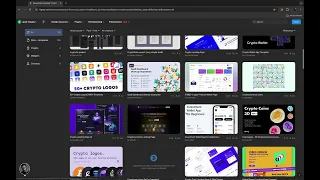
pra Mac quanto pra desktop como eu já tenho aplicação aqui no meu computador eu vou simplesmente acessar essa aplicação aqui na página inicial do Figma eu tenho a opção de criar no novo arquivo, mas como eu já criei um arquivo para nosso vídeo eu vou simplesmente acessar esse arquivo. A única diferença que tem nesse nesse arquivo para um arquivo novo é que eu criei o escopo aqui do nosso vídeo em cada uma das páginas aqui desse arquivo, ambas estão vazias com exceção aqui do nosso desafio. O primeiro item do nosso vídeo vai ser a visão
geral das ferramentas nós não vamos abordar ferramentas complexas nós vamos abordar as ferramentas fundamentais. Então vamos lá a primeira ferramenta fundamental é o mover e o escalar com ela é possível mover um objeto ou aumentar e diminuir a segunda é o frame o frame é basicamente o board né ele pode ter o tamanho do desktop pode ter o tamanho do mobile nós temos também os vetores né então mais conhecidos aí como shapes nós temos o retângulo linha seta elipse polígono e até imagem que é considerada como vetor no Figma nós temos a ferramenta de texto
também uma das ferramentas fundamentais e temos algumas ferramentas avançadas aí que uma delas é o desenho também temos aqui a ferramentas da comunidade como plugins temos a ferramenta de mover o quadro né E temos a ferramenta avançada de comentários que na versão paga do Figma que é para ser trabalhada com times você tem a opção de adicionar comentários e trabalhar com mais mais de uma pessoa no mesmo arquivo tá então basicamente essas são as funções principais sempre que a gente seleciona um elemento a gente consegue editar esse elemento aqui no menu da direita e nós
vamos começar falando de frames e shapes vamos começar então aqui selecionando a opção frame que também pode ser selecionada apertando a tecla F E aqui na direita a gente já tem pré-definições do Figma então a gente tem telefone tablet desktop apresentação relógio papel social mídia templates da comunidade e arquivo e a gente vai arrastar aqui dois telefones tá eu vou pegar aqui de Android Ok então dupliquei ela aqui eu segurei o "Alt" e arrastei para para fazer a duplicação mas também poderia ter dado "Ctrl C" "Ctrl V" agora eu vou puxar aqui um frame quando
a gente seleciona aqui qualquer elemento como eu criei aqui um quadrado com frame na direita como vocês podem ver a gente já vai ter muitas opções aqui de personalização desse elemento a única que eu vou usar por enquanto é a personalização de cor tá então eu vou selecionar aqui uma cor e vou manter agora eu vou usar o shape tá eu vou usar o vetor para criar vou selecionar aqui ferramenta de retângulo que também poderia ter sido selecionada com o R e eu vou fazer um movimento muito parecido aqui com o do frame vou criar
outro quadrado nesse caso ele já veio aqui com a cor cinza então eu vou manter OK agora vou selecionar primeiro o frame para mostrar em detalhe cada uma das funcionalidades aqui de personalização então eu posso posicionar né então posso posicionar aqui o meu frame na página ou alinhar se se eu tiver selecionando mais de um objeto eu posso mudar o tamanho aqui do meu frame para ele posicionar ele alterar o tamanho uniformemente eu posso adicionar borda arredondada né então vou adicionar aqui uma borda arredondada eu posso adicionar auto layout a gente já vai falar um
pouquinho sobre essas essa ferramenta posso adicionar layout grid então são grids que ele que ele permite que eu posicione objetos de maneira mais facilitada lembrando que frames eles são para para ser o board tá gente eu tô colocando um frame dentro do outro aqui pra gente entender como é que funciona o posicionamento mas eu poderia sim adicionar um grid adicionar colunas aqui nesses frames principais e agora opções de transparência da layer né que é o próprio frame a gente tem opções de preenchimento do elemento tá então eu posso adicionar mais de uma cor eu posso
adicionar cor com transparência eu posso adicionar outros tipos de preenchimento como degradê como imagem como vídeo já vai falar sobre imagem daqui a pouco e eu posso adicionar bordas e efeitos a borda é muito simples eu vou adicionar a cor o posicionamento da borda a espessura e aqui eu posso adicionar também a transparência e a posição que essa borda vai aparecer e em efeitos eu posso adicionar quatro tipos de efeitos sombra interna sombra externa blur no elemento inteiro ou só no background então vou manter aqui o meu frame só com a cor por enquanto e
agora vamos ver qual que é a diferença do frame para o vetor a diferença do frame para o vetor é que o frame não tem o auto layout e não tem a grid e sabe por quê porque o frame ele é um elemento para ser utilizado como container diferente do vetor que é um elemento para ser utilizado como ilustrativo ou uma vetorização um elemento de ilustração um ícone e afins e daí qual que é a vantagem da utilização dessas duas personalizações que são o ao layout e o layout grid eu vou começar pelo layout grid
que é basicamente adicionar grid que são esses quadriculados quanto colunas e linhas tá vou manter aqui como coluna por enquanto vou alinhar o meu frame interno aqui com as colunas que eu adicionei essas colunas pessoal tanto grid colunas linhas são utilizadas para ajudar no alinhamento tá então basicamente eu vou seguir aqui a proporção e eu posso adicionar elementos dentro do meu frame com o ao layout tá então eu vou adicionar aqui a opção auto layout e vou copiar esse vetor para dentro do meu frame então o que que aconteceu quando eu copiei o meu vetor
para dentro do meu frame que agora ele tem a função de container ele automaticamente criou aqui os gaps né então ele criou o espaçamento horizontal ele criou o espaçamento vertical né e daí a gente consegue o que a gente chama no design gráfico de sangria né né que é basicamente o espaçamento em volta da minha do meu elemento principal e olha que legal conforme eu vou adicionando mais elementos né deixa eu diminuir um pouquinho aqui vou adicionando outros elementos então tô dando "Ctrl C" "Ctrl V" ele vai empilhando esse elemento de acordo aqui com com
a minha necessidade tá a mesma coisa se eu tivesse utilizando no horizontal tá e daí eu já consigo ver aqui com com esse frame que eu poderia estar criando um carrossel poderia estar criando um menu lá no topo né da mesma forma que eu poderia tá criando tô dando "Ctrl Z" aqui um menuzinho lateral aqui no caso por exemplo de de plataforma que a gente tem o side navigation né então é basicamente essa a função do auto layout tá então o vetor ele é principalmente para ser utilizado como ilustração e ícones e o frame é
para ser utilizado como container então agora vamos pro próximo assunto que é esse aí dos vetores e eu vou puxar aqui um frame no tamanho qualquer aqui apertei o "Command O" para dar zoom tá e eu vou utilizar a minha ferramenta de vetor para criar aqui um ícone tá gente então aqui ó criei aqui um ícone de seta vou dar um zoom aqui no meu vou deixar ele com 32 tá e agora eu vou clicar com o botão direito e vou transformar ou eu vou cobrir esse elemento com frame tá então agora eu tenho um
frame e eu tenho dentro do frame a minha seta agora eu vou mudar o tamanho do frame para 32 de altura e 32 32 de largura e 32 de altura eu vou posicionar a seta ao centro desse frame então agora aqui eu tenho o meu frame e tenho a minha seta aqui posicionada eu vou adicionar um outro elemento que é o auto layout e no ao layout eu tenho aquelas mesmas opções que eu tinha anteriormente tá então eu tenho aqui posso alinhar o meu elemento ao centro eu posso aumentar um pouco aqui se eu quiser
uma borda entre o elemento e eu vou adicionar mais quatro pixels aqui também para que o meu ícone fique com uma sangria ele fique com uma borda a mais aqui uma um espaçamento a mais em volta do meu ícone pronto galera eu já tenho meu primeiro ícone e eu tenho uma outra opção agora mais avançada e massivamente utilizada que é utilizar plugins para encontrar bibliotecas de ícones tá então vou buscar uma biblioteca que eu já estou habituado a utilizar que é a feather icons então vou rodar esse plugin e eu posso selecionar um ícone aqui
ó já vem no formato de frame com o nome do ícone com os vetores dentro então basicamente a gente pode utilizar esses plugins para facilitar né na criação ou utilização de ícones tá é isso com relação a ícones e agora a gente a gente vai aprender a utilizar imagens imagens elas são tratadas como vetor tá então criei um frame aqui eu vou inserir um shape pra imagem e vou selecionar uma imagem aqui então vou soltar a imagem aqui tá a minha imagem como vocês podem ver ela é um quadrado com o preenchimento de imagem tá
então dois cliques aqui na imagem ela já apareceu aqui que tá sendo preenchida se eu quiser adicionar outras cores por cima da imagem eu também consigo porque ela não passa de um preenchimento tá outra forma de adicionar imagem eu simplesmente posso adicionar um vetor clicar aqui no preenchimento alterar o preenchimento para a imagem e escolher a imagem que eu quero para esse preenchimento funciona da mesma forma tá aqui em imagem a gente tem quatro opções a gente tem preenchimento ajuste records que é onde eu posso recortar os passos específico da imagem e tile que é
quando eu posiciono no formato de empilhamento né que é o formato de padrões quando eu tenho um padrão eu posso empilhar eu vou manter ela aqui como fit ou como fio que dá na mesma galera isso é sobre imagem e a gente vai pro próximo tópico que é texto então já tenho aqui o meu meu frame no tamanho de desktop e eu vou adicionar um texto eu clico aqui na ferramenta de inserção de texto e eu vou adicionar como usar o figma então quando a gente seleciona aqui o nosso texto a gente tem aqui na
direita várias opções de customização né então a gente tem fontes pode selecionar uma infinidade de fontes porque o o Figma ele carrega fontes do Google por exemplo a gente tem espessura da nossa fonte né então a gente pode ir aqui eh arrastando aqui ele já mostra como que é a pré-definições do parágrafo caso você esteja trabalhando com texto né com mais de um parágrafo você tem diferentes estilos de parágrafo então você tem o parágrafo que ajusta horizontalmente verticalmente e caixa fechada de parágrafo a gente tem alinhamento alinhamento horizontal e alinhamento vertical e aqui algumas opções
avançadas de configuração de texto tá e algumas que vale a pena dar uma olhada a ferramenta de bullet e de numeração e a ferramenta de truncated né então quando eu seleciono a ferramenta de truncated e eu diminuo aqui o meu meu minha caixa de texto ele põe o elipses aqui os três pontinhos para facilitar e aqui eu consigo personalizar também quantas linhas tem o meu texto tá então basicamente isso texto é muito simples e agora a gente vai criar um botão utilizando a ferramenta de texto e a ferramenta frame de ao layout então primeira que
eu vou fazer vou pegar a nossa ferramenta de texto vou escrever meu primeiro botão e vou apertar com o botão direito e transformar no frame então como vocês podem ver meu texto já tá dentro aqui do meu frame tá uma vez que eu criei aqui meu frame eu vou adicionar o auto layout e agora já posso adicionar a sangria né que é o espaçamento aqui em volta do meu botão Então vou colocar 16 pixel horizontalmente e 8 pixel verticalmente tá e vou adicionar uma borda pro meu botão então já tenho aqui mais ou menos um
botão e eu vou adicionar uma borda arredondada de 8 pixel então aqui já tenho o meu primeiro botão aqui vou dar um então pouquinho mais de zoom já tenho o meu primeiro botão agora que a gente já sabe como fazer um botão vamos personalizar esse botão quero o botão ao contrário eu vou querer o texto branco e o botão preto então vou alterar aqui adicionar a cor preto Ah mas eu queria o botão um pouco mais grosso Então vou mudar aqui para 12 e aqui pra 24 Ah mas eu queria um botão em formato de
pílula você pode monar aqui e agora você tem um botão mais bonitão aqui certo e agora a gente vai pro desafio qual que é o desafio o desafio é a gente criar duas telinhas bem simples tá gente basicamente uma tela de produto on a gente tem já aprendemos uma um bloco de texto um botão e outro texto e depois a gente vai transformar essa telinha de desktop para mobile então a primeira coisa galera é a gente puxar uma tela no tamanho aqui do nosso nossa tela de desktop Então vou puxar aqui desktop eu vou puxar
essa aqui desktop 1024 tá vou colocar aqui embaixo pra gente ir fazendo copiando a uma a primeira coisa que eu utilizo aqui na na no meu frame é o layout grid então o grid aqui eu vou selecionar colunas tá e daí eu vou adicionar centralizado 12 colunas e o tamanho vai ser 90 tá então aqui temos um exemplo o gutter aqui eu vou deixar oito então já tem um exemplo mais ou menos do tamanho aqui do da minha referência agora eu vou adicionar uma imagem né então eu prefiro adicionar primeiro o vetor e depois a
imagem tá então vou adicionar aqui o meu vetor posso trabalhar aqui e vou adicionar a imagem pro meu vetor tá então eu vou selecionar aqui preenchimento imagem selecionar imagem e vou selecionar a minha imagem aqui da barraca e agora a parte do texto tá então eu tenho o texto vou selecionar aqui para ver o tamanho semibold 48 então vou lá ferramenta de texto produto semibold tamanho 48 ele copiou lá do do anterior vamos tentar não fazer isso com as próximas então já vou copiar aqui ó frase sobre o produto então vou vou verificar aqui qual
que é o tamanho regular 24 vamos lá regular 24 eu tenho outro aqui que é medium 20 vou seguro o "Alt" clico e arrasto duplico tamanho 20 e é medium então vou alterar aqui para medium que é o preço medium colocar aqui R$ 200 tá muito barato e a gente tem também aqui uma descrição do produto que é regular 16 então vou duplicar esse aqui regular 16 eu percebi ali que tanto a descrição quanto esse texto final aqui eles são cinza né então vou usar uma cor um pouquinho mais clara aqui agora a gente vai
criar o nosso botão né então vou pegar aqui meu texto tamanho 16 duplicar criar o frame criei meu frame auto layout 14 e 24 e agora vou mudar as cores vou mudar a cor aqui do meu texto e vou mudar a cor do meu botão vai ser assim como adicionar uma borda redondada aqui vou adicionar oito agora tem um ponto deixa eu só copiar esse texto aqui para baixo de novo que é muito interessante que é o agrupamento dos elementos tá então eu tenho aqui esses quatro elementos agrupados em um frame eu tenho o meu
botão eu tenho um texto final e eu tenho um frame que agrupa todos eles tá então vamos fazer isso vou selecionar aqui esses quatro elementos vou posso clicar direto em auto layout tá ele já cria um frame com a layout eu vou selecionar meus outros elementos vou fazer a mesma coisa auto layout e vou usar aqui ó parte do meu do meu frame para ocupar o espaço que eu quero com relação ao meu produto aqui e daí eu vou copiar aqui essa parte da descrição texto para ficar mais fácil aqui vamos lá copiei e vou
copiar aqui o meu texto do meu tem uma questão muito interessante que é o posicionamento dos elementos e o tamanho deles tá uma vez que eles estão com auto layout eu consigo dizer se ele abraça o conteúdo ou se ele preenche o conteúdo tá o contêiner Então vou colocar aqui para preencher o contêiner esse aqui já tá preenchendo o meu botão vai preencher o contêiner também e aqui no final beleza então já tenho aqui a minha tela desktop tá um pouquinho parecida aqui beleza acho que a única coisa que faltou foi o a borda arredondada
aqui na minha imagem colocar aqui 16 pronto e agora eu vou puxar um frame de mobile agora tá fácil né gente então aqui um Android eu vou redimensionar primeiro eu vou adicionar aqui o meu meu grid n vou duplicar aqui a minha imagem pra cá vou diminuir a imagem tamanho que encaixa aqui no grid maneira que ela encaixa no grid então a mesma coisa aqui com o texto tá até antes de de fazer com o texto eu vou diminuir um pouco o tamanho aqui aí tem uma coisa que faltou que foi adicionar aqui nesse agrupamento
o preenchimento também tá então vou adicionar aqui e agora eu vou diminuir o tamanho dos meus textos tá então vou começar a diminuindo o tamanho aqui do produto aqui para 20 14 e o outro texto que é 14 então aqui 14 e aqui vai ser 20 continua 20 eu vou diminuir o espaçamento entre os elementos tá então da mesma forma que eu consigo aumentar o espaçamento em volta eu consigo diminuir o espaçamento entre os elementos e aqui nesse frame que é o que tá agrupando tudo eu também consigo diminuir o tamanho aqui os elementos né
faltou diminuir o tamanho desse texto aqui é isso aí galera se você ficou até o final muito obrigado eu espero que você tenha aprendido bastante o próximo vídeo ele é um pouco mais avançado então já se inscreve e ativa o sininho para ficar sabendo dos lançamentos dos próximos vídeos e para acompanhar o nosso curso gratuito de Figma que a gente vai lançar em breve um abraço até a próxima valeu!