quando se decide criar um canal no YouTube uma das primeiras coisas que vem na cabeça é como vou gravar aquilo que quero mostrar para o meu público independentemente se você está gravando uma Gameplay um tutorial um react ou quer mostrar a tela do seu PC em um vídeo é importante saber como gravar e qual o melhor programa para fazer essa gravação por isso hoje você terá o guia definitivo de como gravar a tela do seu computador com ou sem programas [Música] se você fizer uma rápida pesquisa sobre gravadores de tela para computador você vai encontrar
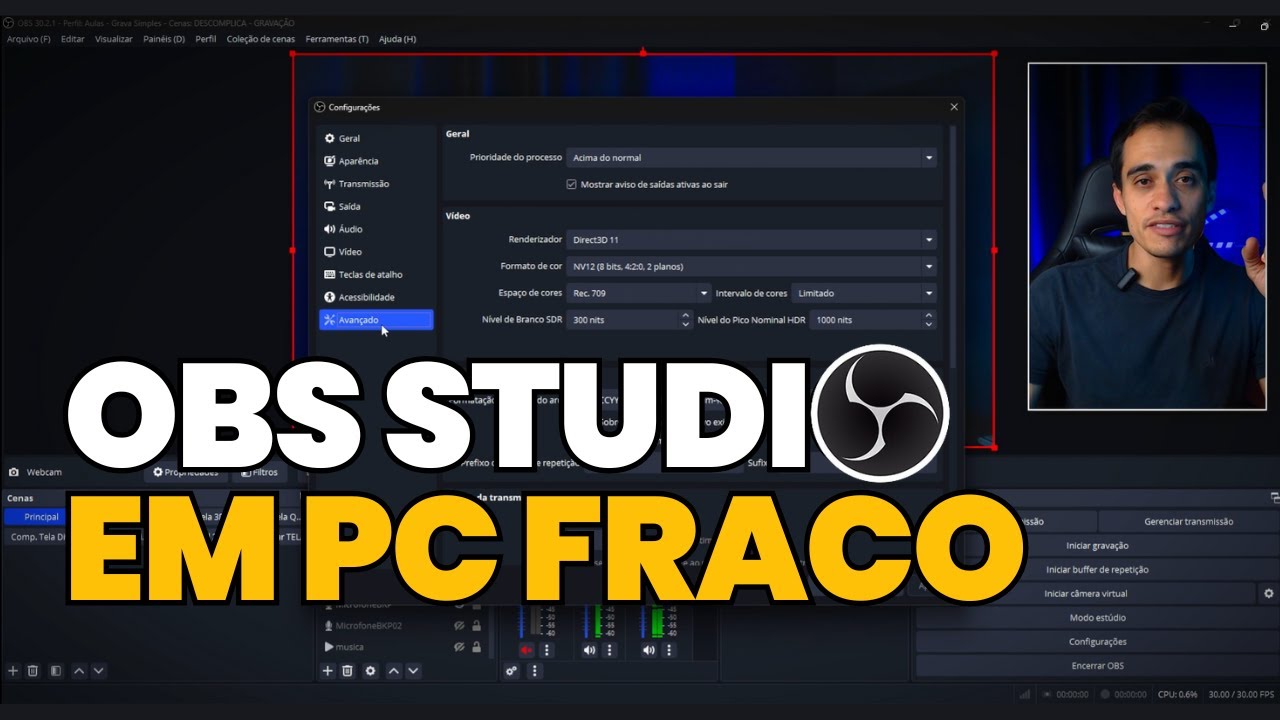
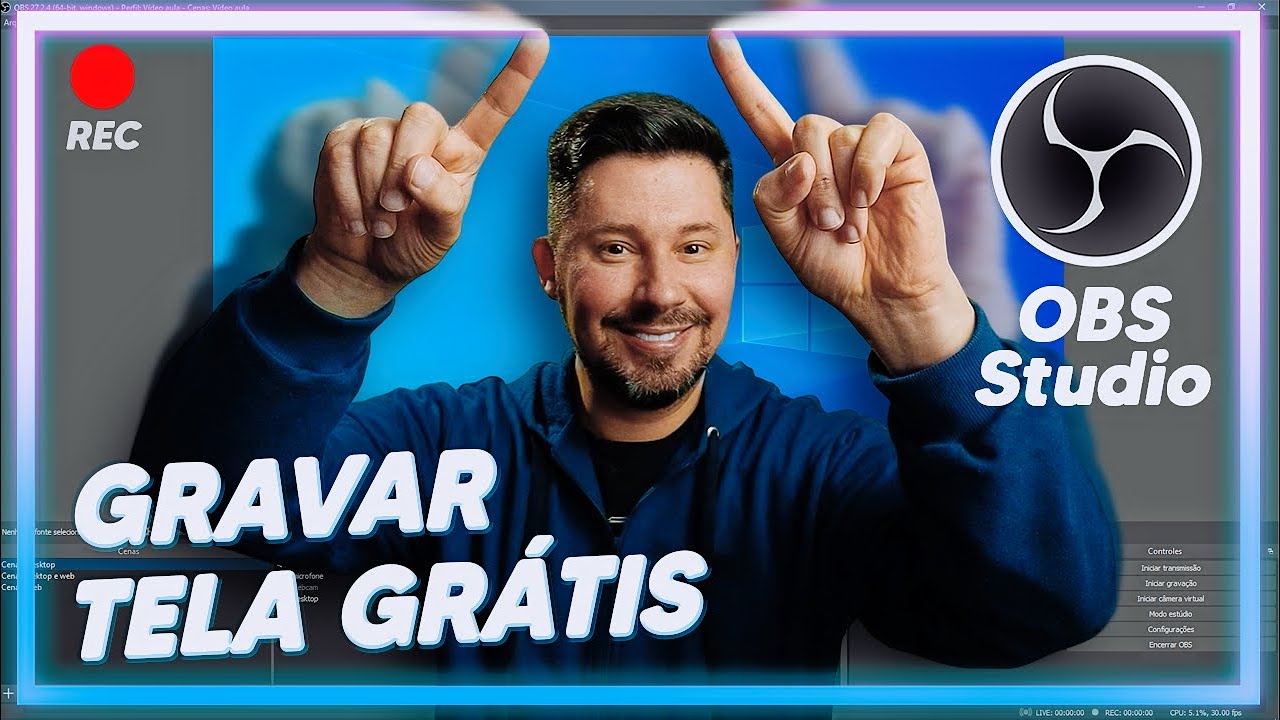
diversas programas e você pode ficar um pouco confuso em saber qual deles é o melhor para utilizar É claro que você pode escolher qualquer um para poder utilizar mas eu vou te mostrar aquele que eu mais utilizo esse programa se chama Open broadcast software OBS estúdio e ele é um gravador de tela e de transmissão ao vivo gratuito E eu pensource então você pode utilizar tranquilamente para qualquer projeto eu vou clicar aqui no site deles e você pode baixar para o Windows Mac ou para Linux entre aqui no site baixo instalador e instale ele no
seu computador depois de você instalar vai abrir uma interface desse estilo obviamente não vai ter nenhuma cena e nenhuma fonte mas eu vou te mostrar como criar elas para poder começar a gravar Começando aqui na tela do programa Você tem os previews onde na esquerda você tem a tela na qual você pode alterar os elementos que aparecem nela e na direita é o perfil que está aparecendo gravação para poder começar uma gravação vem aqui no canto inferior esquerdo procure pela opção cenas clica neste mais e crie uma nova cena pode renomear do jeito que você
quiser vou colocar aqui gravação vou dar um ok e aqui na direita nós temos a opção de fontes onde você poderá vir aqui neste mais e selecionar a opção captura de janela ou captura de tela eu prefiro utilizar a opção captura de tela pois vai aparecer tudo que está aparecendo na tela do seu computador clicando aqui você pode criar uma nova cena eu vou colocar aqui tela do computador e vou dar OK e ele já vai selecionar automaticamente um dos monitores que você tem se você tiver mais de um você pode vir aqui em monitor
e pode alterar qual deles que você quer utilizar para gravar no meu caso vou selecionar aqui monitor dois e você pode ativar ou desativar a captura do cursor e método de captura você pode deixar automático Depois disso basta dar um OK e Vejam Só que já está aparecendo a tela do nosso computador aqui no preview e para poder aparecer ele na hora da sua gravação basta você clicar aqui em transição no botão central e veja só que já mudou ele para a direita e ali já está aparecendo na sua gravação aqui nesse programa você pode
também adicionar outras fontes vindo aqui na opção de fonte Sem Mais Você pode adicionar um dispositivo de captura de vídeo para você poder adicionar uma webcam na sua gravação então você pode selecionar uma câmera o mal webcam para poder adicionar nas suas gravações ou se você selecionar esta opção e deixar a câmera em tela cheia você pode utilizar esse programa para gravar o seu rosto também Além disso tem outras fontes que você pode adicionar por exemplo você pode colocar uma mídia como uma imagem ou um vídeo pode colocar texto captura de janela entre outras opções
que você pode explorar agora você precisa configurar também o seu microfone aqui na área de mixer de áudio tem a opção de áudio do desktop na qual é o áudio do seu computador tudo que sair de som do seu computador você pode aumentar diminuir o volume desta opção então por exemplo se eu ligar um vídeo no YouTube ele vai sair o áudio aqui nesta opção e você pode ativar o desativar esse áudio clicando aqui nesta opção e você pode configurar vindo aqui em propriedades selecionando o dispositivo que está saindo esse seu áudio e essa opção
abaixo é a opção de microfone veja só que enquanto eu falo essa opção de mixer ela aumenta então aumenta conforme a minha voz Sai no microfone e eu posso aumentar ou diminuir o volume lembre sempre nunca deixar o limite passar acima do amarelo para não estourar o som da sua gravação e se você vier aqui em configurações propriedades você pode alterar o microfone também vem agora aqui nas configurações vem aqui na opção de vídeo e aqui você pode alterar a resolução do seu vídeo e também a taxa de FPS a resolução base é a resolução
do seu monitor então selecionar a proporção da sua tela e resolução de saída é a resolução que você qualquer na sua gravação filtro de redução não precisa mudar e a taxa de FPS selecione o quanto de FPS você quer gravar da sua tela vem agora aqui na opção de saída procure a opção de gravação você pode selecionar a pasta que você quer salvar o seu vídeo a qualidade da sua gravação o formato do seu vídeo eu sempre deixei MP4 e codificador Eu sempre deixo nesta opção de hardware por causa da placa de vídeo mas você
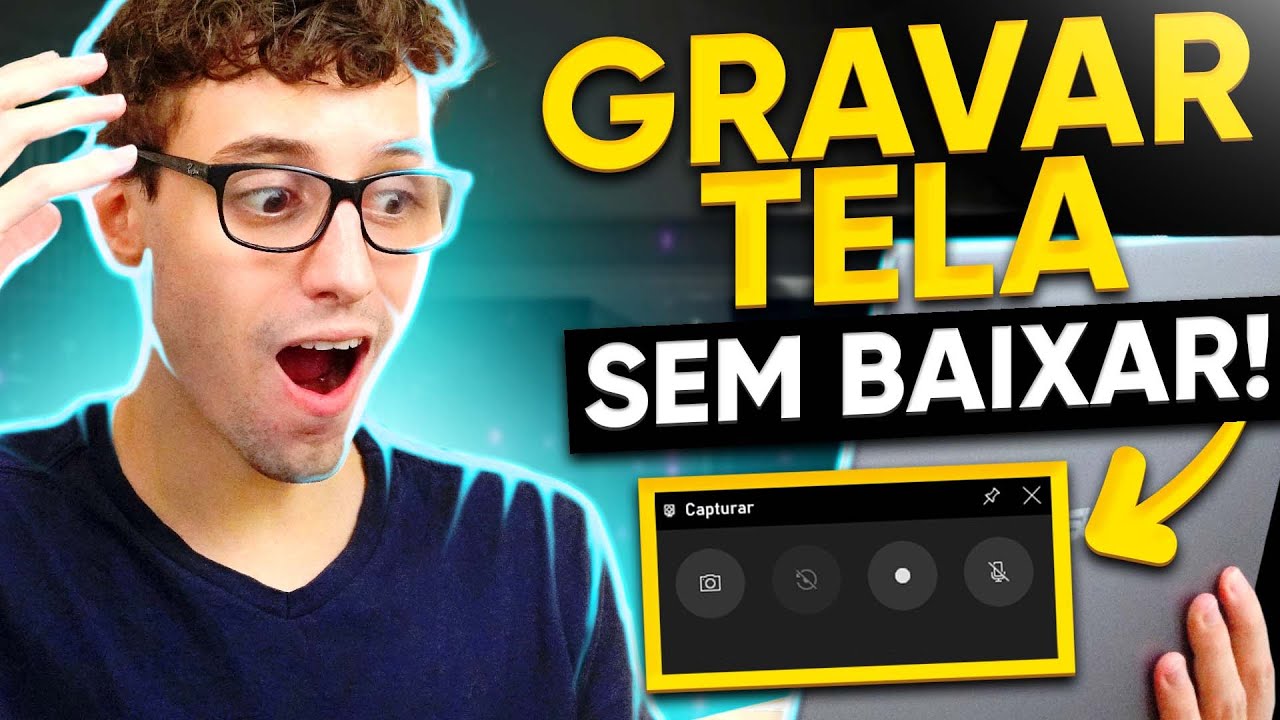
pode deixar o que estiver aqui por padrão depois de tudo isso pode dar um ok e para começar a gravação basta você clicar no botão iniciar gravação no canto inferior direito da sua tela aqui na opção de controles as outras opções você pode explorar caso você queira Mas não é necessário mexer no momento para poder gravar a tela do seu PC sem nenhum programa primeiramente no seu teclado do selecione as teclas Windows + G vai aparecer essa tela do Xbox game bar lá nesse menu superior selecione a opção capturar vai abrir essa tela e aqui
você tem o botão iniciar gravação ou você pode selecionar Windows Alt + R depois basta você clicar e o início da sua captura já vai começar veja só que aparece este botão de início de captura a qual você pode parar a gravação ou ligar e desligar o seu microfone vou vir nas configurações do canto superior direito da minha tela nesta barra superior e aqui nas configurações você tem algumas opções que você pode selecionar como geral atalhos contas menu de widgets personalização capturando recursos de jogo e comentários aqui na opção de áudio você tem as opções
de mixagem na qual você pode selecionar a saída padrão do Windows e os sons do sistema na qual você pode aumentar ou diminuir o volume e em voz você pode selecionar o microfone que sairá na sua gravação e na saída de comunicação tem o headset e a entrada de comunicação padrão é o seu microfone também então você pode selecionar aqui nestas opções agora se no seu computador você não está conseguindo fazer essa captura não está aparecendo o botão de capturar e você não consegue clicar faça o seguinte o seu computador clique Windows + r e
nessa página que abrir escreva regedit desta forma e dê um OK agora faço o seguinte vem nesse menu superior e cole este endereço eu vou estar deixando aí embaixo na descrição e procure pela opção app capture enable clique duas vezes e aqui em dados do valor no seu provavelmente estará zero coloque um dê um OK e reinicie o seu computador e provavelmente já estará funcionando normalmente aquela opção de captura do Windows



![[Playlist] When you don't want to think about anything | Cozy Relaxing Jazz Music Background](https://img.youtube.com/vi/Llour2YvsiI/maxresdefault.jpg)
![MELHOR GRAVADOR DE TELA para Windows - [Gravar Parte da Tela ou Tela Toda]](https://img.youtube.com/vi/XQGX2Qwsyaw/maxresdefault.jpg)
![I Replaced ALL my ADOBE APPS with these [free or cheaper] Alternatives!](https://img.youtube.com/vi/5EfqHg49kMk/maxresdefault.jpg)


![✔️[2021] Como Gravar a Tela de Qualquer Pc COM ou SEM PROGRAMA](https://img.youtube.com/vi/U8FEy2ai4-A/maxresdefault.jpg)