Boa noite, galera. Boa noite, galera. Sejam muito bem-vindos. Sejam muito bem-vindas à nossa primeiríssima aula do intensivão de PBA, do aguardado, do famoso intensivão de parbe. Para começar, eu quero saber se você tá me vendo direitinho, se você tá me ouvindo direitinho. Comenta aqui no chat para eu já saber se tá tudo certo. E também comenta aí de onde você tá assistindo, da cidade que você tá assistindo, do País que você tá assistindo, para eu saber. Eu tô aqui com a Lari, com o Guilherme, da hashtag dá um alô aí pra galera. Olá, >> valeu
galera. Boa noite. Tudo bem? Tudo ótimo. Galera tá te escutando muito bem, tá vendo tudo certinho, tá ótimo. >> Galera tá tá falando de onde, Lari? >> Tem muita gente de São Paulo, pelo que pelo que eu vi aqui. Muita gente do Rio, muita gente >> do Nordeste, do Sul também. É que eu não Tô conseguindo ler os estados porque tem muito comentário aqui. >> Perfeito, perfeito. Assim que é bom. Então, gente canto, gente para caramba. Então agora, Lari, bota por favor a minha tela aí pra galera ver. Então hoje agora a gente vai começar
o intensivão de Power RBI. Então vou te mostrar na prática como usar o PowerBI para se tornar o funcionário destaque dentro das empresas e claro também ainda ser desejado e disputado por recrutadores de Todo o Brasil. Então vamos lá. Qual que é o meu objetivo nesse intensivão? De forma simples, te mostrar como usar o Power BI para virar a grande referência. Mesmo que você não saiba nada de PowerBi, mesmo que você saiba pouco ou até mesmo nada de Excel, porque não é pré-requisito para dominar PowerBI e mesmo que você não tenha se formado na melhor
faculdade ou no melhor curso, de forma simples, eu quero ajudar nesse inten aquelas pessoas que já estão no Mercado de trabalho e querem aprender a usar o PowerBI para se tornar o de grande destaque dentro das empresas e também aquelas pessoas que estão em busca de uma vaga no mercado e querem usar a oportunidade única que o Porb tá abrindo agora para conseguir algum algumas das melhores vagas disponíveis no mercado. Bom, e só para me apresentar que é rapidinho para não chegar aqui do nada, eu sou, meu nome é Alon Pinheiro, sou sócio aqui da
#Tinamento. A gente já Formou mais de, na verdade, esse número já tá até faturizado, a gente já formou mais de 160.000 alunos aqui na hashtag. a gente tem mais de 1 milhão de seguidores no Instagram, mais de 1.8 milhões de inscritos no YouTube e, ou seja, você tá no lugar certo para dominar uma das ferramentas mais importantes do mercado de análise de dados e assim por diante. Bom, e só para você saber de onde eu tirei isso tudo, da grande oportunidade do Paul Mercado De Trabalho, é o seguinte, eh, uns anos atrás a gente dava
aula de Excel e só dava aula de Excel, mais nada. E aí a gente já tinha eh mais ou menos 4 anos dando aula de Excel nesse período e começou a surgir esse papo de galera falando de Power BI, Power BI, Power BI. Então na época a gente já tinha mais de 10.000 alunos de grandes empresas do Brasil e começou a surgir um monte de eh aluno pedindo sobre curso de PowerBI, perguntando: "Alo, vocês não vão ter Curso de PowerBI e tudo mais". Então, eh, só para você ter uma noção, a gente tirou uns prints
na época, eu botei aqui para você ter uma ideia. E aí, por exemplo, a Joy falou: "Eu tenho interesse em Power BI. Hoje eu trabalho numa multinacional e para mudar de área eu tenho uma promoção, já tão pedindo PowerBI, para mim seria ótimo." O Márcio falou: "Já uso no estágio, realmente Excel sozinho não é mais diferencial para ninguém, não se apresenta mais Análise de indicadores para clientes em Excel. Power BI, tá bloque outra ferramenta menor, são as são as chaves hoje em dia. E aí o Maurício começou a perguntar: "Pô, vocês não vocês não pensam
em disponibilizar um curso de Power BI?" O Heitor falou: "Pô, eu quero saber se tem previsão para um curso impressionador de PowerBI e assim por diante." Então, começou a vir muito pedido de curso de Power BBI pra gente e a gente foi conversar com os alunos para Começar a entender essas demandas. Então, o Marco Antônio mostrou uma vaga na empresa dele que tava justamente pedindo conhecimento em PowerBI. A Júlia falou que fez uma entrevista na na numa empresa e começou a perceber, falou que muitas vagas que tavam que ela tava se inscrevendo pediam justamente conhecimento
para RBI e aí ela tava procurando para eh saber se tinha um curso e tudo mais. E aí a gente começou na época a procurar pelas vagas, então Vagas de analista de BI, analista de dados e outras vagas que requisitavam para RBI e algumas vagas que estavam que estavam desocupadas, não, né, que estavam sendo procuradas há bastante tempo e não necessariamente estavam sendo eh ocupados justamente porque não tinha gente suficiente para suprir aquela demanda. Então, as vagas eventualmente mais iniciais de 4 a 5.000, algumas vagas mais intermediárias, um pouco mais sênior de 7, 8, 9
e assim por diante. Então, cara, a gente começou a ver a grande oportunidade que isso era pros nossos alunos conseguirem de fato ainda mais destaque dentro do mercado de trabalho. Então, o que que a gente fez? A gente abriu a primeira turma e os resultados logo de cara já foram bizarros. Só para você ter uma noção aqui, a Amanda, por exemplo, ela ela foi da primeira turma, ela implementou o PorsB e conseguiu ser promovida na empresa em se meses. O Eitor Araújo, ele conseguiu entrar na multinacional que ele queria desde o início da faculdade, porque
tinha o PowerB como grande diferencial. O Gustavo, ele concorreu a uma nova vaga da empresa, onde o pré-requisito era justamente Power BBI. Ele concorreu com uma outra pessoa mais experiente do que ele, só que ele tinha mais o domínio do PowerBI. A outra pessoa tinha mais experiência na área, digamos assim, só que ele tinha mais domínio do PowerBI. Como era pré-requisito na vaga na empresa, ele conseguiu a vaga e hoje ele ganha três vezes mais do que ganhava na vaga anterior dentro da mesma empresa. Fora vários outros resultados. Então, a Ana, por exemplo, trabalhava, trabalha
na L'Oréal e ela justamente tava começando a a implementar e aí ela começou a ter um destaque, uma visibilidade gigantesca por conta disso e o chefe dela tava começando a tocar uma nova área de indicadores e ela foi Convidada junto com o gestor dela para tocar essa nova área de indicadores justamente porque ganhou visibilidade por conta do domínio do Power BI e da implementação dentro da empresa. Então, olha só o tamanho da oportunidade que isso começou a surgir. E não só os alunos mandaram bem, como também as empresas começaram a chamar a gente para dar
treinamento. Então foi o caso na KPMIS, na Leial e centenas e centenas e centenas de outras empresas ao longo dos Últimos anos. Foram mais de 1000 empresas que a gente treinou ao longo dos últimos 5, 6, 7 anos aqui. Então, empresas como Coca-Cola, que já fizeram treinamento aqui, curso com a com a hashag azul, Globo, Rap, Balduc, Electrolux, Red Door, Porto Seguro, L'Oreal, Air France, Sulamérica, Suzano e Dux e centena, centenas de outras empresas. Então eu tô fazendo isso, tô falando isso para você enxergar o tamanho da oportunidade que tá passando Aqui na sua frente.
E de novo, você tá 100% no lugar certo para surfar essa onda, porque você tá aqui com a #trament que, cara, ninguém de verdade no no Brasil, cara, inclusive é muito difícil e alguém conhecer o PBI e nunca ter visto algum conteúdo da hashtag, não ter se deparado com a hashtag. Então, justamente porque você tá no lugar certo para aprender essa ferramenta aqui com a gente. Bom, e aí, só para você ter uma noção de algumas coisas que dá para Fazer com PowerBI, esse aqui é um relatório, por exemplo, repara que ele tá na internet
porque você consegue disponibilizar os dashboards que a gente for fazer na internet para outras pessoas conseguirem acessar. Então esse é um dashboard, por exemplo, de vendas e aí ele tem toda a visão geral aqui das vendas da empresa e você já consegue fazer o filtro aqui do ano automaticamente. Então se eu quero filtrar as vendas de um ano específico, Quero filtrar, por exemplo, as vendas de uma loja específica e assim por diante. E aí esse aqui é um outro dashboard de uma outra área, na verdade é de futebol americano, só para você ver que funciona
de qualquer área, não é para uma área específica. Então, por exemplo, aqui do lado esquerdo posso selecionar um jogador específico, do lado direito posso selecionar um outro jogador, posso fazer uma simulação. Se o jogador correr uma determinada quantidade de jardas, Qual que vai ser a pontuação dele fazendo uma simulação aqui? Ou seja, isso é para você ver que funciona em qualquer área, não é, ah, só funciona pra área tal ou pra área X, Y, Z. Não, funciona para qualquer área, eh, o Power RBI, porque qualquer área vai ter dados que possam ser analisados. Esse é
um outro dashboard, por exemplo, aqui, que é de RH. Então, já tem um menu aqui com várias opções pra gente conseguir analisar. E aí cliquei, por exemplo, em Análises financeiras, ele já vai falar qual é o total de custo salarial da empresa, total de custo com bônus, total de custo com horas extras, qual que é o custo de acordo com a divisão da pessoa, né, a área que a pessoa trabalha, eh, o salário ali de acordo com eh o que que é salário base, o que que é salário e de bônus aqui, todos os custos
quebrados ali por cada área e assim por diante. essa outra parte demográfica pra gente conseguir fazer uma análise por país, Por gênero, e absenteísmo aqui de acordo com cada departamento e muito, muito, muito mais que dá para fazer aqui dentro. Ou seja, isso aqui é só para você ter uma noção de que o por funciona para qualquer área independente da área que você trabalha. E aí, só para saber, depois comenta aqui no chat qual área que você trabalha, qual área que você pretende trabalhar, só para eu ter uma noção aqui também. Então a Lari vai
falar aqui para mim no chat, Lari, Depois me diz qual que é a área mais ou menos que a área não, né? Vai ter gente de todas as áreas aqui, imagino. Mas só comenta aí algumas que a galera for comentando, só para eu ter uma noção aqui também. Tem aquele delay entre o que eu falo, que vocês escutam. Mas Lari, me dá uma noção aí da das áreas da galera. >> Olha, ô Alon, eu vi algumas pessoas comentando aqui, inclusive aproveitar para fazer esse comentário, que acabaram De ser promovidas e estão precisando, né, dessa aula
para mostrar que são do PowerBI, que entende de PowerBI. E aí, ó, tem gente comentando que é da área comercial, área de RH, marketing, logística. Tem gente também da área médica. Interessante. Produtividade, logística, >> produtividade, logística, comercial, marketing. Show de bola, galera. Então, de novo, independente da área que você trabalha, o Power BI vai te ajudar. Vamos lá. E aí, um aviso rápido que é o seguinte, você vai ter certificado de participação nesse intensivão. Então, para quem vem em todas as aulas. Então, a cada aula, no meio da aula, ali, um momento aleatório, tu vai
dizer um código. Você vai anotar esse código, vai preencher um formulário no certificado do final de cada aula ali. Então, o link depois vai tá na descrição, mas mais tarde eu falo o código. É importante para você receber o certificado, se Precisa assistir todas as quatro aulas e registrar o código de cada uma delas, certificado vai ser enviado ao longo da semana que vem por e-mail para vocês. Tudo certo? Beleza? E aí, um detalhe que é o seguinte, eh, não sei se você tá inscrito, pode ser que você tenha caído de para-quedas aqui nessa aula
no YouTube, mas se você ainda não está inscrito de fato no evento, eu sugiro você se inscrever, porque você vai receber tanto por e-mail quanto pelo Grupo do WhatsApp todos os materiais, os PDFs, os resumos das aulas, todos os materiais para você conseguir praticar, para você conseguir revisar o conteúdo das aulas. Então, se você por acaso não tá inscrito no evento, aqui na descrição do vídeo, né, Lari, se não me engano, vai ter o link para você conseguir se inscrever. Então, link, >> beleza? Então, se você não tiver inscrito no evento, não tiver no grupo
do WhatsApp, só clicar no primeiro link Para garantir que você vai receber todos os materiais, tudo certinho? Beleza, galera? Então, agora eu vou começar o conteúdo da primeira aula. A gente vai começar a construir nosso primeiro dashboard em Power BI. Então, quero saber, comenta aqui se você se compromete a assistir as aulas do início ao fim. Eu prometo que eu vou fazer 200% da minha parte, que é te entregar o melhor conteúdo possível com a melhor didática possível. Agora você tem que Fazer os seus 50%, a sua parte que é se comprometer a assistir aqui
do início ao fim. Lari, galera, se compromete ou não compromete? Topa ou não topa? Ficar até o fim, comenta aí que eu quero saber. E aí, Lari, galera, topa ou não topa? Como é que tá isso aí? >> Sim, eles estão topando sem parar. Tem muita gente comentando aqui, ó. Topo, positivo, topo, vamos embora. Super animado. >> B, então bora direto ao ponto que é Assim que a gente gosta de fazer aqui na hashtag. Galera, vamos lá. É o seguinte, dentro aqui da do conteúdo, você vai ter os arquivos para conseguir fazer o download, o
gabarito e também a apostila com passo a passo das aulas. Então, a gente vai mudar tanto no grupo do WhatsApp, eh, para todo mundo que tá lá no grupo do WhatsApp se inscrever no evento e eventualmente a gente vai colocar na descrição também. Só uma recomendação, não tenta fazer em Paralelo junto comigo para não ficar perdido tentando fazer, olhar a aula e fazer ao mesmo tempo. Depois a gente vai deixar a aula gravada por algumas horas para você justamente conseguir eh dar uma praticada. Mas agora foca, presta atenção, manda as dúvidas no chat que a
Lári vai selecionar as melhores e presta atenção, faz anotações e tudo mais pra gente conseguir focar aqui. E lembrando que a gente vai ter também, ó, a nossa, a gente vai ter a nossa apostila passo a Passo da aula, que essa apostila tá sensacional, de verdade. Nossa equipe fez, então vai ter todo o passo a passo aqui da aula para vocês também e em com material em PDF bonitinho para vocês praticarem depois. Tranquilo? Bom, vamos lá, galera. Qual que é então a lógica do PowerDI? Como que funciona? Então o Power BI, a Microsoft, né, a
mesma criadora ali do Excel, do PowerPoint, do Word e tudo mais, decidiu criar o o Power BI justamente para Facilitar a criação de relatórios e dashboards para ajudar na tomada de decisão. Então Power Dev é justamente ali do BI, do Business Intelligence, que significa, em resumo, a gente conseguir coletar dados que estão espalhados pela empresa, juntar eles, conseguir analisar e conseguir visualizar para ajudar na tomada de decisão. Então, o produto final, digamos assim, o resultado do Power BI vão ser os relatórios, os dashboards, esse conjunto de gráficos, Tabelas, informações que tem como objetivo ajudar a
gente a ter mais visibilidade dos indicadores da empresa pra gente conseguir medir como é que tá o faturamento, como é que tá a satisfação de cliente, como que tá tudo isso pra gente ter mais visibilidade e de novo, mais uma vez ajudar na tomada de decisão. Beleza? Então, como que funciona aqui o PowerB? Vou, eu vou te mostrar aqui o gabarito, mas a gente vai abrir o PowerBI do zero aqui pra gente Seguir juntos passo a passo. E ah, Alon, e a instalação do PowerBI? Instalação do PowerBI 100% gratuita e vai ter o link de
instalação lá na apostila. Então, lá na apostila, uma das primeiras coisas é a instalação do PowerBI, vai ter o link, depois você instala gratuitamente para fazer o passo a passo. Agora só foca aqui na explicação. Vamos lá. Qual que é a grande lógica então do Power BI? O Power BI ele vai ter três guias principais aqui do lado esquerdo. Então Essas são as três guias que a gente vai usar aqui eh ao longo das aulas. Então tem essa guia que é a guia relatório, que é a guia final onde a gente faz os gráficos, os
indicadores, tudo mais. Tem essa guia aqui que é a guia de exibição de tabela, que é aqui que a gente consegue ver as tabelas, as colunas, as linhas, todas as informações. E tem essa terceira guia que é a guia de modelo, que é uma guia que ela funciona para quando você tem várias tabelas, você Quer juntar as informações delas. E aí aqui, se você tiver várias tabelas, você vai poder criar o que a gente chama de relacionamento, relacionamento entre tabelas, que aí você vai conseguir juntar informações de várias tabelas. Isso se você tiver várias tabelas,
no caso aqui a gente vai eh ter uma só, mas então é só para você ter essa noção. Então, guia relatório, que é onde a gente cria os relatórios, os gráficos, o dashboard em si, guia da tabela, que é Onde a gente consegue visualizar a tabela, criar fórmulas e tudo mais, e guia modelo, que é onde a gente consegue juntar informações de várias bases. Então, por exemplo, eu tenho uma tabela de vendas que estão em dólar e uma outra tabela que tem um histórico de cotações do dólar. Aí eu consigo juntar as informações para fazer
a conversão e ver quanto que foi quanto que foram as vendas em real e assim por diante. Foi só um exemplo. Show. Então, esse aqui é O gabarito. Deixa eu fechar aqui o gabarito, deixa eu minimizar ele pra gente abrir o relatório aqui do zero. Então, depois você pode abrir e depois da aula ou um PowerB em branco ou no próprio nos próprios arquivos da aula, você já vai ter esse esse arquivo aqui chamado aula 1 do zero. Então, qual que é a grande lógica quando a gente abre um Power BI completamente em branco? O
Power BI, se você olhar aqui as mesmas guias que eu tinha comentado, exibição De relatório, ela tá completamente vazia. Não tem nenhum gráfico aqui, nada. Aí aqui a segunda guia, que é a guia de tabela, ela também tá completamente vazia. A terceira guia, que é a nossa guia de modelo, também vai est completamente vazia. Então, qual que é a grande lógica aqui? O por ele vai começar em branco porque o objetivo dele é a gente trazer dados de algum lugar para conseguir analisar, tratar eles Aqui, fazer os relatórios aqui. Então, nosso primeiro passo dentro do
Power BI é a gente fazer o que a gente chama de importar dados de algum lugar, ou seja, trazer dados de algum lugar para dentro do PowerBI. Esse trazer dados de algum lugar pode ser de um arquivo do Excel, uma planilha, pode ser de um PDF, pode ser, por exemplo, de algum sistema da empresa, algum banco de dados da empresa, por exemplo, pode ser dados da internet, pode ser dados do Google Planilhas, do Google Sheets, pode ser dados de vários e vários e vários e vários lugares diferentes. Tranquilo? No nosso caso aqui, eu já trouxe
a aba, a aula em Excel aqui no Excel pra gente. Então, ela vai estar justamente aqui, ó, vendas. Então vai ter esse arquivo de vendas que você vai poder fazer o download. Então o que que você vai fazer? Você vai clicar nesse, você vai depois eu vou te mostrar aqui o arquivo pra gente ver exatamente quais são as Informações que a gente tem disponíveis aqui pra gente trabalhar e trazer elas lá para dentro do PowerBI. Então essa planilha aqui é uma planilha com um histórico de vendas de uma empresa. Então vou só te mostrar quais
são as informações que a gente tem pra gente jogar lá para dentro do Power BI. Então, na primeira coluna, a gente tem a data em que a venda foi efetuada, dia 1eiro de junho, dia 2 de junho, dia 3 de junho e assim sucessivamente. Depois a gente Tem o produto que foi vendido, sistema de som, ventilador, eh lente de câmera, eh jogos e assim sucessivamente. Beleza? Na coluna C de casa, a gente tem a categoria do produto, ou seja, o tipo de produto, se é um sistema de som, se é um ventilador, ou seja, não
é o nome específico, modelo e tudo mais, é só um informação genérica da categoria do produto, beleza? se é um acessório de câmera, se é um jogo e assim por diante. Depois a gente vai ter o preço unitário Em dólar, porque são vendas internacionais aqui. Então, preço unitário daquela daquele produto, então 11109 e 215 eh 366, 269 e assim por diante. A gente tem o custo unitário, ou seja, quanto que aquele produto custou pra empresa comprar para depois revender. a gente tem a marca daquele produto, então Lware #TYs é South Vos e assim por diante.
Depois a gente tem a quantidade vendida. Então a pessoa pode ter levado uma Unidade, ela pode ter levado cinco, ela pode ter levado 10 unidades, quatro unidades e assim por diante. A gente tem o nome do cliente que tá aqui invertido porque ele acabou vindo do sistema assim. Então, não foi a gente que deixou, por exemplo, eh, o sobrenome antes do nome, ele veio assim do sistema, por exemplo. E depois a gente tem a localidade. Então, França, Europa, Estados Unidos, América do Norte, Chile, América do Sul, Alemanha, Europa e assim Sucessivamente. Então, cada coluna tem
uma informação ali da venda e cada linha representa todos os dados que a gente sabe sobre uma venda. Então, essa linha aqui foi a primeira venda que a gente fez, essa linha daqui foi a segunda venda que a gente fez, essa linha daqui foi a terceira venda que a gente fez e assim sucessivamente. Então essa é a nossa base de dados. A gente vai fazer o que agora? A gente vai pegar essa base de dados e a gente vai jogar ela para Dentro do PowerBay para começar a trabalhar em cima dela. Então vamos lá. Como
é que vai funcionar o passo a passo? O primeiro passo vai ser a gente trazer os dados de algum lugar para dentro do PowerBI, que a gente chama de importar os dados e a gente vai conseguir tratar eles, editar eles, fazer algum ajuste neles. Esse vai ser o primeiro passo. Segundo passo, depois se você tiver mais de uma, vou até deixar anotar aqui num Word, deixa eu abrir Aqui um bloquinho de notas pra gente. Então, vamos lá. O primeiro passo aqui dentro do Power BI vai ser a gente importar e tratar os dados, ou seja,
trazer eles e fazer algumas edições, se for necessário. O segundo passo vai ser, se você tiver, se tiver várias tabelas, você vai poder criar os relacionamentos, relacionamentos entre tabelas, que é juntar as informações delas para você poder unir todos os dados dentro de um único relatório. O terceiro vai ser você Fazer fórmulas com as análises que você vai precisar. O quarto passo vai ser você criar de fato os seus gráficos, criar o seu relatório, o seu dashboard. E o quinto vai ser você compartilhar com as outras pessoas e assim por diante. Beleza? Eh, a gente
vai ver que de novo, aqui, por exemplo, a gente só vai ter uma tabela por enquanto, então a gente não vai precisar necessariamente dos relacionamentos. Você vai ver que dá para criar gráficos e tudo mais, sem Mesmo precisar criar fórmulas. Então esse aqui, digamos assim, é o passo a passo mais é bruto, mais cru possível, digamos assim. Vejo que a gente consegue já é fazer muita coisa direto. A gente vai, eu vou te mostrar aqui agora. Vamos lá. Então, o nosso primeiro passo é importar e tratar dados aqui dentro e de algum lugar aqui para
dentro do Power BI. Para você trazer dados de algum lugar, você pode clicar aqui em obter dados. Então, esse botãozinho aqui de Obter dados, ele vai ter várias opções, tá vendo, ó? importar dados do Excel, importar dados do próprio Power BI, importar dados de algum banco de dados, um SQL, portar dados da internet. Se você clicar aqui, ó, em mais opções, você vai ter várias e várias e várias opções de onde você pode importar dados, importar dados de um PDF e assim por diante. Ah, Alô, eu minha empresa usa Google Planilhas, show de bola. Você
pesquisa aqui Google Planilhas, vai ter Aqui Google Planilhas, você pode puxar dados de lá também. Mas deixa eu fechar aqui, porque como o Excel é uma das opções mais usadas para trazer dados, ele já tem essa opção aqui, ó, importar dados do Excel ou aqui também importar dados do Excel. Então, percebe que tem o mesmo botão em três lugares diferentes, ou seja, para não ter erro nenhum. Então, você vai perceber que o Power BI ele vai ajudando a gente. Então, a Microsoft criou ele para ser Relativamente intuitivo ali. Então, ó, portar dados do Excel aqui
ou do Excel aqui ou do Excel aqui. Os três botões fazem exatamente a mesma coisa. E até aqui, pô, você tem que concordar comigo que a Microsoft tá deixando aqui o nosso trabalho eh mamão com açúcar. Então, vamos lá. Vou clicar aqui parte de trabalho do Excel. Você vai procurar aqui no seu nos seus arquivos. Então, por exemplo, eu vou pegar aqui da dessa aula aqui, vendas, e vou clicar no botão De abrir. Agora, o que que vai acontecer? O que que ele vai fazer? Ele vai mostrar pra gente o nome do arquivo, né, vendas
e o nome das abas. Então, se eu tiver várias abas, por exemplo, se eu tivesse várias abas nesse arquivo, ele ia mostrar várias abas aqui. No caso, como eu só tenho uma única aba, ela apareceu sozinho. Então, é só, se eu clicar nela, ele vai mostrar uma pré-visualização dessa tabela aqui do lado. Tá vendo, ó? data venda, produto, Categoria, preço unitário, custo unitário e assim sucessivamente. Se eu quero falar que eu quero de fato trazer essa tabela, só clicar aqui no checkzinho e feito. Só que agora ele me dá duas opções. A primeira opção é
eu carregar essa tabela. O que que significa carregar essa tabela? Significa eu pegar essa tabela do jeito que ela tá e jogar para dentro do PowerBI, sem editar absolutamente nada, pegar ela do jeito que ela tá, jogar Para dentro do Power BI. E eu tenho uma segunda opção que é transformar dados, que é antes de eu jogar essa tabela para dentro do Power BI, é eu de fato fazer algumas edições, adicionar colunas, excluir colunas, substituir informações, limpar a minha tabela, enfim, fazer qualquer edição que eu quiser. E aí, qual das duas opções vocês acham que
a gente clica 99,9% das vezes para não dizer 100 vezes? Carregar ou transformar dados? Qual que Vai ser o botão que a gente normalmente mais vocês acham que a gente vai usar? Comenta aí no chat. Comenta aí no chat que eu já quero saber. Então, de novo, essa aqui é uma aula interativa. Inclusive, vocês vão perguntar. Eu sou meio chato no eh na minha visão, no bom sentido, de garantir que tá tudo fazendo sentido. Então, daqui a pouco eu vou começar a perguntar o tempo todo. Galera, tá tranquilo, tá fazendo sentido? Me diz aqui no
chat, porque Essa aqui não é uma daquelas aulas onde eu fingjo que ensino, você finge que aprende. Não, essa aqui é uma aula onde eu ensino de verdade, você aprende de verdade. Então, comenta aí no chat que a gente normalmente vai usar. Carregar transformar dados. Lari. >> Ó, a galera tá mandando aqui em peso que é transformar dados. >> Uhum. A gente vai sempre usar o botão de transformar dados. Por quê? Porque eu muitas vezes vou querer fazer alguma Edição no meu na minha tabela. Por que edição? Por exemplo, lembra que eu comentei que o
nome e o sobrenome do cliente tava invertido? Então, já é uma coisa que eu tenho que ajustar, porque o jeito que os dados estão aqui na minha tabela é o jeito que eles vão ser exibidos nos meus relatórios. Então eu não quero falar que o o top os top cinco clientes que mais compraram, eu não quero falar que foi o Pinheiro Vgul Vicente, que foi o Lopes Vul Marlon, Quero falar que foi o Vicente Pinheiro, Marlon Lopes e assim por diante. Então isso aqui foi só um exemplo, mas qualquer edição que eu quiser fazer, eu
tenho que clicar em transformar dados, beleza? Então vou clicar aqui no botão de transformar dados. O que que ele vai fazer? Ele vai abrir essa nova janela chamada de power query. E nessa hora, nessa hora você já fala assim: "Porra, você tá tá de sacanagem, né? Você falou que ia ser simples, falou que ia ser Tranquilo, você mal começou a falar de pós day, já vem com power query, power não sei das quantas, power não sei das quantas". Calma, calma, vamos lá, vamos lá. A lógica é a seguinte, então essa janela daqui é o que
a gente chama de power query. Power query é basicamente a nossa janela dentro do Power BI para fazer edição de planilhas. Então aqui é onde eu consigo acrescentar informações, excluir informações, substituir informações, trocar de lugar, enfim, Tudo isso. E aí então eu tenho duas coisas abertas aqui dentro do PowerBI. Eu tenho o Power BI aqui atrás e eu tenho aqui na frente, ó, o Power Query, que é uma janela dentro do Power BI. Tranquilo? E aí, para você não ficar mais em dúvida, vou dar um exemplo bem bem simples para você entender. Pensa que você
tá na praia, são 5 horas da tarde e você tem 5 horas da tarde, você tem uma festa para ir às 8 da noite. Você não sai da praia direto pra festa, Né? Você sai da praia, passa em casa, toma um banho, bota o perfume, faz a barba, bota maquiagem e tudo mais, você arruma lá e depois você vai pra festa. Então, nesse nosso cenário, a praia, que é o lugar sujo, entre aspas, digamos assim, é o Excel que tá com os dados meio sujos. Depois a gente vai pelo passar pelo banho, fazer a barba,
botar maquiagem, seja lá o que for, que é o power query, que é a limpeza da nossa tabela para depois ir pra festa, que é o Power RBI, criar os dashboards, as fórmulas e tudo mais. Tranquilo? Então essa é mais ou menos a lógica. A gente pega os dados do Excel, passa eles pelo como se fosse o o lavacarro lá, que você entra com carro sujo, né? Aí você, aí você passa ali por um monte de, né, Lario, um monte de negócio ensaboando o carro e jogando água no carro e sabão no carro, você sai
limpinho. Então o Power Query é basicamente esse essa nossa limpeza da tabela. Tranquilo, galera? Fez sentido? Ficou claro que nem água cristalina? Beleza. Então abrimos o Power Quer. Qual que vai ser o primeiro passo aqui dentro? Primeira coisa que eu recomendo você fazer é você renomear essa tabela, porque aqui tá vendo que ela tá com o nome planilha um. Se você tiver esses nomes genéricos, daqui a pouco vai est planilha um, vai ter outra planilha dois, vai ter uma planilha três, planilha 10, já não vai saber o que que é o qu. Então já bota
o nome Intuitivo. Vou chamar aqui de base vendas, por exemplo. Beleza? Show de bola. Vou até dar um zoom aqui na tabela para vocês. Show. Então a gente fez o primeiro passo aqui, que é renomear a tabela. A o segundo passo vai ser a gente justamente conseguir eh fazer uma limpeza no sentido de excluir informações desnecessárias. Por exemplo, a gente vai dar uma varrida na nossa tabela, vai dar uma olhada nela da esquerda paraa direita aqui, por Exemplo. E se você perceber, ele por algum motivo tem uma coluna aqui que é a sua coluna 10,
que tá completamente em branco. Tá vendo que tá nul nul nul? Quer dizer que essa coluna tá completamente vazia. Então nul do do inglês vazio. Então por algum motivo, ele trouxe uma coluna vazia. Então vou excluir ela, vou clicar nessa coluna aqui no título dela, vou apertar o botão de delete, que aí eu não vou levar desnecessariamente uma coluna vazia para Dentro do meu PowerB. Só que ao mesmo tempo que eu tive coluna vazia, o que que eu posso ter? Posso eventualmente ter uma linha vazia ou algumas linhas vazias. Então, por que que isso acontece?
Porque eventualmente esse, primeiro, de onde vem esses dados, Alon? Esses dados ninguém planilhou manualmente. Esses dados vêm de algum sistema e como os dados vêm de algum sistema, eles podem vir com algum erro, com alguma linha vazia. com eles Eventualmente vêm e aí não quer dizer que tá errado, mas eles vêm, por exemplo, com o nome do cliente invertido. E aí eu controlo isso. O sistema de de vendas da empresa, por exemplo, que registra isso, ele me traz nesse formato. E aí, por isso eu tenho que editar. Show. Então, se eu tenho linhas vazias, o
que que eu vou fazer, cara? Colunas vazias foi muito fácil da gente identificar. Eu tenho poucas colunas nessa tabela. Agora, linhas Vazias, vai ser completamente insano eu tentar buscar linhas vazias manualmente, porque eu tenho mais de 200.000 linhas nessa tabela. Inclusive um ponto positivo do PowerBI, na verdade um dos 100 pontos positivos do PowerBI é que ele não tem limite de linhas. Então o Excel ali, quem já trabalha com Excel começou a trabalhar com 80.000 linhas em Lares. Você de vez em quando deve abrir uns arquivos mais pesados aí de Excel. Começou com 80.000 linhas,
ele já começa A dar uma chorada, ele já começa a dar aquela arranhada. O Excel ali, 100.000 linhas, 200.000 linhas no Excel, ele já começa a chorar ali, a parece que tá fazendo aquele hã >> que agora eu consigo te ver desse jeito. Ah, >> boa. Então a lógica é mais ou menos essa, só que dentro do PowerB não tem limite de linhas, então você pode trazer para cá 1 milhão de linhas, 10 milhões de linhas, 100 milhões de linhas que Você consegue trabalhar aqui dentro do PowerBI. Beleza? Show. Então o que que eu vou
fazer? Eu vou clicar nesse nessa página inicial aqui e aí ele tem esse botão, ó, de remover linhas e remover linhas em branco. Se não tiver aparecendo direto para você, provavelmente vai estar assim, ó. Reduzir linhas, remover linhas, remover linhas em branco. E aí eu vou clicar nesse botão, remover linhas em branco. Que que ele vai fazer? Ele vai varrer a Planilha inteira de cabo a rabo de cima a baixo e vai procurar pelas linhas que estiverem completamente vazias, ele vai excluir. E aí muito melhor do que a gente ficar buscando linhas e manualmente aqui
pra gente conseguir excluir. Beleza? Show. Então, a gente excluiu colunas em branco, a gente excluiu linhas em branco. Agora, qual que vai ser a lógica? Pensa o seguinte, que mais eu posso fazer de de edição? Pensa que o seguinte, eu tenho aqui a Localidade onde foi feita a venda. Então, França, Europa, Estados Unidos América do Norte, Chile, América do Sul, Alemanha, Europa e tudo mais. Só que então eu tenho o país e o continente na mesma célula, na mesma coluna. Só que isso não é bom. Por que que isso não é bom? Comenta aqui no
chat que eu quero saber se você tem algum palpite do, vamos lá. O que que eu O que que eu vou sugerir? Que a gente separe a localidade em duas colunas. Uma coluna só pro país, Outra coluna só pro continente. Mas comenta aí no chat por que que você acha que a gente deveria fazer isso. Eh, mas eu já tô falando que a gente deveria agora só para só para ver se vocês têm alguma ideia do por que é bom a gente fazer isso para você já ir pegando essa lógica para ter as boas práticas
aqui pra gente analisar os dados. Lá, alguém comentou aí por que que a galera acha que é melhor separar a localidade em duas colunas. >> Estamos falando de forma resumida, né? tão falando que é fica melhor para filtrar dos dados, ver as duas informações. >> Boa. Perfeito. Então, galera tá falando mais ou menos Alão para filtrar os dados, para ver as informações. É mais ou menos iso por aí mesmo. Então, a lógica é a seguinte: do jeito que tá, eu conseguiria fazer uma análise de quantas vendas eu fiz na Europa? E a resposta é não,
porque eu não tenho uma coluna que Me diga só o continente. Então, se eu quiser ver as vendas da Europa, eu não vou conseguir desse jeito. Eu só vou conseguir saber as vendas que foram feitas. Porque, por exemplo, aqui França e Alemanha elas estão em elas estão com informações diferentes. Então aqui, apesar das duas vendas serem da Europa, o PBI vai reconhecer isso como duas informações diferentes, porque elas, essas duas têm textos diferentes. Então, se eu quiser saber uma análise por país Ou uma análise por continentes separados, tem que separar esses dois dados aqui. Então,
vou clicar nessa coluna de localidade. E aí, quando eu quero editar alguma informação no meu power query, eu tenho normalmente duas opções aqui. Ou eu vou na guia transformar ou eu vou na guia adicionar coluna. Elas são parecidas, mas a guia transformar, ela pega uma coluna que já existe na minha tabela e edita essa coluna. Beleza? Agora a guia adicionar Coluna, ela cria uma coluna do zero. Então vou criar uma coluna fazendo alguma conta, vou criar alguma coluna escrevendo alguma informação nova e assim por diante. Então eu não quero criar nenhuma coluna nova agora. Eu
quero só transformar, editar essa coluna de localidade. E ele tem justamente aqui a opção de dividir coluna. Então vou clicar aqui nesse botão, dividir coluna. E aí esse dividir coluna, eu posso dividir, ó, o que que tá separando o País e o continente? o traço. Então vou clicar aqui por delimitador, que é algum caracter que tá separando o que vem antes e o que vem depois. Então por delimitador. Quando eu clico no delimitador, ele pergunta assim: "O que que você quer eh reconhecer como delimitador que tá separando o que vem antes e o que vem
depois?" No caso aqui, eu vou clicar, por exemplo, eu posso escolher se eu quero dois pontos, se eu quero vírgula, se eu quero sinal de Igual, ponto e vírgula, espaço, tudo mais. Ou eu posso pegar personalizado, que ele já até sugeriu aqui o o ifen, né, o tracinho, porque ele já reconheceu em todas as informações. E só um cuidado que você tem que tomar, não é só o tracinho, porque tem um espaço antes e um espaço depois do tracinho. Então, o que tá separando o país e o continente é espaço, traço, espaço. Então, a gente
vai colocar no delimitador exatamente isso, ó. Vou apagar isso aqui e vou Colocar espaço, traço, espaço, porque senão ele não vai separar corretamente, ele vai separar e vai manter esses espaços. Então ele ficaria por, se eu não colocasse espaço traço, espaço para separar, se eu colocasse só o tracinho, ele ia ficar França, espaço e depois espaço Europa. O que não faz sentido porque e esses os dados iam ficar sujos. Às vezes pode ter Europa com espaço, Europa sem espaço, ele vai reconhecer os dados diferentes. Então só tomar esse Cuidado para deixar bem padronizadinho. Show. Falei
espaço, traço, espaço. Vou clicar no OK. Agora ele já separou país e continente nas duas colunas diferentes. Eu só vou agora renomear as colunas. Então essa primeira coluna vou dar dois cliques, vou chamar aqui de país. Essa segunda coluna também vou dar dois cliques, vou chamar de continente. Beleza? Então já puxei aqui o país e o continente bonitinho. Beleza? Agora vamos lá. O que que a Gente falou que a gente ia querer mexer? eh, por exemplo, o nome do cliente e tudo mais. A gente vai fazer isso. Mais um outro ponto que é o seguinte,
eh a gente aqui além de editar as informações, eu falei que a gente pode acrescentar informações, por exemplo, nesse adicionar coluna. Como que a gente faz para acrescentar informações? O que que a gente pode querer acrescentar? Por exemplo, pensa junto comigo. Eu tenho o preço unitário dos produtos e eu tenho a Quantidade vendida. Então, o que que eu posso calcular? Posso calcular já direto o quanto que aquela venda me trouxe de faturamento, de receita, porque eh porque eu não tenho essa informação aqui, só que eu vou querer saber eventualmente qual foi o faturamento da empresa,
qual foi o faturamento em cada mês. Então, nesse caso, por exemplo, nessa linha aqui, ó, a pessoa levou um produto que custa 366, só que ela levou cinco unidades. E aí, se ela levou cinco Unidades, eu quero calcular o faturamento, que é 5 x 36 aqui. Então, qual é a informação que eu quero acrescentar? uma informação que vai multiplicar os preços unitários pelas quantidades vendidas. Beleza? Então, como que eu vou fazer isso? Eu vou primeiro selecionar as duas colunas que tem os valores que eu quero multiplicar ou que eu quero fazer alguma coisa com eles.
Então, vou clicar na coluna preço unitário e para eu Selecionar duas colunas ao mesmo tempo, é só segurar a tecla control. Então, vou clicar aqui no preço unitário, vou segurar a tecla control e clicar na quantidade vendida. Show. Agora eu vou lá na guia adicionar coluna. E aqui eu tenho as opções de cálculo que eu posso fazer entre as colunas. No caso, eu quero fazer a multiplicação. Então vou clicar aqui em multiplicar e já calculou aqui para mim bonitinho. Show. Que que eu vou fazer aqui? Eu só vou mudar o Nome da coluna para faturamento.
E cara, olha só que massa. O power, o Power Query, ele já faz automaticamente essa conta para todas as linhas da minha tabela. Então que que é esse 119? é o preço unitário vezes a quantidade vendida da primeira venda que eu fiz. Que que é esse 215? Preço unitário vezes quantidade vendida da segunda venda e assim sucessivamente ele fez a conta já para todas as 200.000 linhas da minha tabela assim em um único Clique. Então, por exemplo, vamos ver se tá certo. Ó, nessa linha aqui, eu tinha produto que eu tenho produto que custa aqui,
ó, o preço unitário é 366. A pessoa levou cinco unidades, tá aqui o total, vamos ver um outro aqui aleatório. Esse aqui, ó, essa linha, vou pegar a linha, por exemplo, deixa eu ver uma linha que alguém comprou vários produtos, ó, essa linha daqui, linha 62, produto custava R,50, pessoa levou quatro unidades, Consequentemente o preço, o valor total aqui da compra foi de 22. Então, ele já faz automaticamente para todas as linhas da minha tabela. Então isso já facilita demais aqui a nossa vida. Beleza? Agora uma dúvida rápida aqui que eu que eu quero fazer
para vocês. Primeiro de tudo, imagina que você fez alguma besteira. Por exemplo, você chegou aqui, você separou país e continente. A gente separou país e continente porque, né, a Gente falou: "Pô, eu vou querer fazer uma análise separada e tudo mais". Só que aí você vira e fala assim: "Pô, eh, na prática eu vou querer eventualmente ter ali, eh, imagina que o seu chefe vira e fala assim: "Cara, por que que você separou país e continente?" Não era para separar país e continente. Você fala: "Putz, foi mal, eu separei, pensei que fosse para separar e
tal". Então, que que eu posso eventualmente fazer? Normalmente, quando você faz alguma Besteira no seu computador, você faz o quê? Você dá o famoso contrl Z, né? Famoso contrtrl Z. E aí você pode virar aqui e aí você tenta dar um contrtrl Z, ó. Tô tentando dar um conttrl Z. Não tá acontecendo absolutamente nada. Você fala: "Meu Deus, Al, então se eu fizer alguma cagada, eu tô ferrado, não tem control Z." Não, não, calma, calma, calma. Tem sim como você voltar atrás. Só não é o atalho contrtrol Z. Para você voltar atrás nas coisas que
você fez, Você tem essas etapas aplicadas. Essas etapas aplicadas é basicamente o Power Query anotando absolutamente tudo que você fez aqui dentro da sua tabela. Então, por exemplo, lembra tudo que a gente fez? A gente removeu colunas, a gente removeu linhas em branco, a gente separou coluna de acordo com o delimitador. Então ele vai registrando tudo e mantendo o histórico disso. Inclusive, se você clicar nesse histórico, ó, ele vai te mostrando como Que foi a evolução da tabela, como se fossem fotos. Então, é como se fosse uma foto de cada uma das etapas que estava
acontecendo dentro da nossa coluna. Então, lá atrás ele mostrou como tava a tabela lá no início com a coluna vazia. Depois eu removi a coluna. Depois eu removi minhas em branco. Depois eu separei, ó, aqui o país e continente ainda tava junto. Depois eu separei. Então ele mostra, depois eu renomei as colunas e assim sucessivamente. Então Ele mostra o histórico. Só que como ele mostra o histórico, se eu quiser desfazer alguma coisa, eu posso eventualmente apagar. Então, por exemplo, imagina que eh, por exemplo, imagina que eu apaguei uma coluna. Então, deixa eu, deixa eu vir
aqui. Vou apagar a coluna de eh a coluna do nome do produto. Então, vou clicar na coluna do nome do produto. Apaguei. Você fala: "Putz, meu Deus, fiz cagada". Não tem problema. Só você vir aqui, ó, nessa Etapa de colunas removidas, você marca aqui o xizinho, ele vai voltar atrás. Agora esse aí você fala assim: "Alon, putz, mas não tem o o atalho do contrtrl Z, cara. Isso aqui é muito muito muito muito muito melhor do que o contrl Z. Por que que isso aqui, essas etapas aplicadas são 10 trilhões de vezes melhores do que
o cr? Vamos lá. Eu quero saber se você consegue imaginar algumas vantagens da gente ter essas etapas aplicadas aqui. Vamos lá. Consegue Tentar listar na sua cabeça vantagens da gente ter essas etapas aplicadas? Normalmente a galera manda, ah, questão de organização, legal, mas não é o principal benefício. Organização, por si só não vai ser necessariamente o grande benefício aqui, mas qual que você acha que é um benefício real, prático de eu ter essas etapas aplicadas aqui? Comenta aí no chat que eu quero saber se vocês eh têm alguma noção aí que eu vou comentar agora
também em seguida depois Da Lari leu os comentários. Lari, o que que a galera falou que são pontos positivos de eu ter essas etapas aplicadas registradas aqui no Power Query? Ó, deram duas respostas aqui bacanas. >> A primeira que eu vi a galera comentando bastante foi a questão de ter acesso ao histórico. >> Uhum. >> E também falaram sobre poder reutilizar. >> Hum. Excelente, galera. Sensacional. Duas algumas coisas. Vamos lá. O primeiro ponto que eu tenho acesso ao histórico. E aí, o que que eu tenho de vantagem por ter acesso ao histórico? Primeiro, o cr
no atalho, por exemplo, você abriu uma planilha, abriu um documento, você fez alguma besteira, você vai dar um conttrl Z. Mas o contrtrl Z só funciona naquela hora. Se você voltar no dia seguinte, falar: "Hum, ontem eu fiz besteira", você não consegue dar conttrl Z no negócio que Você fez ontem. Se você voltar amanhã no trabalho, você consegue dar o contrl Z no negócio que você fez ontem? Não, porque o contrtrl Z só funciona ele na hora. Aqui não. Aqui você tem a etapa aplicada daqui a um dia, 1 ano, 10 anos. Se você quiser
chegar aqui e você quiser mudar alguma coisa, você consegue. Se você quiser apagar alguma coisa, você consegue. Se você quiser resgatar alguma coisa, você consegue. Putz, eu apaguei alguma coluna, você pode voltar com ela. E isso acontece, obviamente, porque uma vez que você mexe no Power Query, a planilha no Excelta. Então, obviamente, o que eu fiz no Power Query não fez, não mexeu na minha tabela do Excel, que realmente não é o objetivo. Ó, tabela do Excel continua com os dados ali de localidade separada, não tem nada de de faturamento aqui e assim por diante.
Então, primeira vantagem é justamente essa. Só que além disso, então tem o ponto de eu conseguir Acessar o histórico a qualquer momento, tem um ponto de eu conseguir eventualmente mexer em alguma coisa se eu quiser e editar alguma coisa mais paraa frente. Tem o ponto de eu lembrar tudo que eu fiz com a tabela e, principalmente, o ponto de eu conseguir automatizar o processo de edição dessa planilha. Porque o que que acontece na prática? O que que acontece na prática? Lembra o que que eu falei? que essa planilha, por exemplo, ela veio de algum Sistema
da empresa. Se essa planilha veio de algum sistema da empresa, quer dizer que eu não tenho controle sobre ela. Então, não adianta eu virar e falar: "Ah, o nome do cliente tá invertido, eu vou chegar aqui no Excel e vou inverter". Não adianta absolutamente nada, porque amanhã você vai baixar a planilha do sistema com as novas vendas, ela vai voltar a ficar com o nome do cliente invertido, com a localidade, tudo junto, sem ter informação de Faturamento. Então, às vezes a galera pergunta: "Alon, mas por que que a gente não faz a edição pelo Excel?"
Por quê? Você vai ter retrabalho de fazer amanhã, você vai ter retrabalho de fazer depois de amanhã e não vai adiantar absolutamente nada você fazer isso aqui. Agora pelo Power Query, uma vez que eu cheguei aqui e eu já tenho histórico de tudo, quando eu baixar amanhã ou depois de manhã ou semana que vem ou mês que vem a nova planilha do sistema com os Novos dados, a única coisa que eu preciso fazer é clicar aqui na guia página inicial, no botão de atualizar, que ele já vai puxar as novas vendas e ele já vai
editar as novas vendas para aparecer exatamente e seguir o mesmo passo a passo. Então ele vai eh separar o país e continente, ele vai calcular o faturamento, ele vai excluir as colunas em branco, as linhas em branco. Então toda vez que eu clicar no botão de atualizar, ele vai puxar a base de dados Meio que do zero, digamos assim, e ele vai refazer todo esse processo. Então isso fica automatizado, esse processo de edição de planilhas. Então isso aqui, cara, o grande barato é isso. Só, só para você ter uma noção, aqui mesmo na hashtag, muitos
anos atrás, uns sei lá, 7 anos atrás, antes de mexer com Power Play e tudo mais, que que acontecia? A gente tinha uma tabela que a gente todo mês, todo, toda virada de mês, a gente pegava uma tabela, eh, a gente pegava Uma tabela aqui de para analisar os dados, a gente ficava, cara, não tô brincando, mais de 2 horas tranquilamente, 2, 3 horas ou até 3 horas me editando as tabelas. Então, eh, ela venha sempre do mesmo jeito do sistema. Eu tinha que fazer algum cálculo, tinha que excluir alguma informação, tinha que cruzar com
eh buscar informação em outra base de dados para eh ah, eu tenho um e-mail de um aluno, eu quero saber qual que é a data De nascimento dele que eu tenho em outra planilha, depois eu tenho que excluir alguma informação, substituir, não sei o quê. Cara, hoje em dia a gente não perde nenhum segundo. Nenhum segundo é forte porque eu tenho que clicar no botão de atualizar, mas tirando o botão de clicar em atualizar, que acontece automaticamente, eu não tenho que fazer mais nada. Então é literalmente isso, você consegue automatizar todo esse processo de lidar,
de tratar as Planilhas e assim por diante. Tranquilo, galera? Fez sentido. Tão começando a curtir, estão começando a ver o potencial aqui de automatizar todo esse processo de limpeza de dados, de editar arquivo, de ficar mexendo para lá e para cá. Tá fazendo sentido até agora? Sim ou não? Coloca aqui nos comentários que eu quero saber. Lari, que que a galera tá falando aí no chat? Tá fazendo sentido? Não tá fazendo sentido? >> Tá fazendo super sentido, Alon. Inclusive eles amaram os exemplos que você tem dado, né, para poder ficar mais fácil a compreensão. >>
Perfeito. Não, eu tô falando aqui porque a gente faz isso tudo na prática aqui dentro da dentro da hashtag. Bom, vamos lá. Então, o que que eu vou fazer aqui agora? O que faltou a gente fazer era justamente o dado ali do cliente. Então, a gente tinha o nome do cliente, né? Pinheiro, Vicente, Lopes, Marlon. Então, meio que como se fosse o nome de Passaporte, né? sobrenome, vírgula, nome, mas de novo, a forma que os dados aparecem na tabela é a forma que eles vão aparecer lá no meu relatório, nos gráficos e tudo mais. Consequentemente,
eu quero que os dados apareçam aqui da forma mais intuitiva possível. Então, quero que apareça o nome e o sobrenome. Nome e o sobrenome. E, ou seja, eu quero editar, editar esse texto. Eu tenho várias formas de fazer isso aqui dentro do Power Query, só que uma das formas Mais fáceis da gente editar texto aqui dentro do Power Query, cara, o que que seria o mais fácil possível? O mais fácil possível seria eu virar pro Power Query, ao invés de eu ter que ficar, porque pessoal, o que que passa na minha cabeça, por exemplo, se
eu tivesse mexendo do zero no Power Query, o que que eu pensaria? Ah, sei lá. Tem que falar para ele pega o nome que tá depois da vírgula, só que, ó, cuidado que tem um espaço antes e junta. Depois bota o Sobrenome que tá antes da vírgula. É uma lógica que faz super sentido e super dá para fazer assim também. Só que seria muito mais interessante se eu pudesse virar para ele e falar assim: "Ó, Power Query, tá vendo esse primeiro nome? Esse primeiro nome eu quero que eu quero que você deixe ele assim, Vicente
Pinheiro. Esse segundo nome eu quero que você deixe ele assim, Marlon Lopes. Ou seja, eu quero dar exemplos para ele de como que eu quero que ele deixe a Coluna e de resto ele vai falar: "OK, chefe, deixa comigo, entendi, vou fazer o resto por você". Então, exatamente isso que a gente vai fazer. A gente vai usar, digamos assim, uma espécie de inteligência artificial aqui dentro do Power Query, que é eu vou dar os primeiros exemplos de como que eu quero que ele edite essa coluna. Depois dos primeiros exemplos, a ideia é que ele entenda
automaticamente já faça o resto por mim. Então vou clicar nessa coluna De nome do cliente e essa ferramenta que eu tô falando de dar exemplos, de preencher com exemplos, é fica dentro, ela fica obrigatoriamente dentro da guia adicionar coluna, que é essa aqui, ó, coluna de exemplos. Você pode clicar direto aqui em cima no botão, não precisa clicar para abrir essas opções, não. Pode clicar aqui direto no botão coluna de exemplos. E aí, ó, ele vai abrir uma cola em branco para você preencher. Você vai clicar duas vezes Aqui, você vai começar a preencher. Vicente,
opa, Vicente Pinheiro. Dei enter. Não apareceu nada ainda. Então, se não apareceu nada ainda, você continua preenchendo. Marlon Lopes. Dei o enter aqui. Agora olha só que massa. Ele já preencheu, ele já reconheceu automaticamente usando o IA, o que que eu quero fazer? E ele já identificou e já preencheu o resto. Martin Gonzales, Vittor Ruiz, Alex Nelson, Daisy, Álvares, Margaret Wong e Edwin, Kumar, Nathaniel Sanchez e assim sucessivamente. Agora é só clicar aqui no botão de OK que ele já vai automaticamente puxar os dados aqui para vir. Então isso aqui é como se você, eu
chamo de varinha mágica do Power Query, porque você consegue fazer basicamente qualquer edição de textos aqui. Basta ter um mínimo padrão. Se os dados esverem completamente despadronizados, ah, uma hora o nome tá antes, outra hora o nome tá depois, outra hora o nome tá Em cima, outra hora tá embaixo. Enfim, isso brincando. Mas tem que ter o mínimo padrão nos dados para ele conseguir fazer isso. E quando você puxa os dados do sistema, eles têm algum mínimo padrão ali para conseguir fazer isso. Show? Agora só vou dar um, só vou mudar um nome aqui para,
vou botar aqui, eh, nome completo cliente. Show. E aí, agora que eu tenho essa nova coluna de nome completo do cliente, eu não preciso mais da coluna original de nome do cliente. Então, vou pegar a primeira coluna, essa coluna original de nome do cliente, eu vou deletar, vou deletar ela. E aí o interessante é que apesar de eu ter deletado a coluna original de nome do cliente, essa coluna que eu acabei de criar, nome completo do cliente, continua funcionando. Por que que eu tô falando isso? Porque pelo menos na minha cabeça poderia ser intuitivo. Meu
Deus, se eu usei a coluna original para criar a coluna nova, se eu Deletar a coluna original, provavelmente a coluna nova também vai sumir. Mas a resposta, isso não acontece. Por que que isso não acontece? Justamente porque eu tenho o histórico da minha planilha. Lembra que lá no Excel dados continuam iguais? Olha só, lá no Excel, se eu abrir a planilha, os dados continuam 100% iguais. Então, tá aqui, ó, o nome, o sobrenome antes do nome. Então, no Excel continua igual. E aqui no meu Power Query, eu tenho todo o registro. Então, se eu voltar
aqui nas etapas aplicadas, olha só como é que tá lá no histórico, ó. Eu cliquei em alguma etapa mais antiga. O o histórico com o nome original do cliente continua aqui. Então, por mais que eu tenha deletado aqui, ó, se eu clicar na última etapa, por mais que eu tenha deletado a coluna, ela tem exatamente as informações no histórico, então não tem problema nenhum. Beleza, galera? Então, Power Query fez sentido. Começaram a perceber Essa lógica, começaram a perceber como é intuitivo e fácil e rápido da gente conseguir fazer edições. E de novo, melhor, uma vez
feito isso, ele vai ficar pronto para sempre. Então, de novo, lembra que eu falei que 7 anos atrás a gente fazia essas edições manualmente no Excel e tudo mais e todo mês a gente tinha que ficar repetindo? Hoje em dia, sem sacanagem, a gente nunca mais fez, nunca mais precisou fazer essas edições manualmente. Então, No máximo ali, ah, quero fazer uma edição a mais, quero trocar uma edição, quero fazer uma edição a menos. Isso eu volto aqui e edito por aqui, indo nas etapas e fazendo alguma edição. Tanto que algumas etapas eles têm, elas têm
engrenagem para você poder editar e tudo mais. Ou claro que você pode chegar em alguma etapa, clicar nela, excluir alguma coisa do tipo. Mas cara, tem anos e anos e anos que a gente só clica aqui no botão de atualizar e não precisa mais Fazer esse processo de tratamento que a gente levava duas, tras para fazer. Então galera, powery aqui fez sentido? Curtiram? Sim, não. Comenta aqui no chat que eu quero saber a Lari, como é que tá aí o chat? >> Pô, a galera adorou, estão comentando aqui, ó, sem parar. Muito bom, excelente. Muita
gente não conhecia essa funcionalidade. >> Muito bom. Ex boa, cara. Bom demais. Então agora feito o Power Query, o que Que eu vou fazer? Vou clicar aqui na guia página inicial, clicar no botão de fechar e aplicar para ele de fato pegar essas modificações e já carregar ali para dentro do nosso Power BI. Então, lembrando que o Power BI, ó, ele tá aqui atrás. Deixa eu abrir aqui o Power BI. Lembrando que isso aqui eu tô dentro do mesmo arquivo. Então isso aqui são duas janelas dentro do mesmo arquivo. Então dentro do mesmo arquivo eu
tenho a janela do Power BI em si, que tá em Branco ainda. Tá vendo? Ele fala que existem alterações pendentes que ainda não foram aplicadas. E existe o Power Query. Então o Power Query enquanto ele tá aberto aqui, ele ainda não levou os dados pro Power BI. Então o Power BI ele tá vazio ainda, tá vendo? Não tem nada ainda. Mas quando eu chegar aqui no Power Query, na guia página inicial, no botão de fechar e aplicar, que que ele vai fazer? Ele vai pegar esses dados, ele vai carregar essas informações e a Partir disso
ele vai jogar aqui para dentro do nosso PowerBI. Então, repara que ele tá carregando. Claro que pode demorar um pouco mais, um pouco menos, dependendo da quantidade de informações que você tem, mas normalmente é relativamente rápido. Tanto que são 200.000 linhas, 203.000 linhas e carregou relativamente bem rápido aqui. Bom, como que aparecem os dados agora? Olha só, aqui do lado direito aparece o nome da tabela, base de vendas. E se eu Abrir ela nessa setinha, percebe? E agora você vai começar a se acostumar com isso. As tabelas elas são identificadas pelo nome da coluna. Então,
olha só, eu tenho uma coluna na minha tabela chamada categoria. Lembra se era sistema de som, se era ventilador, se era jogo e tudo mais. Tinha uma coluna, continente, tinha uma coluna, custo unitário, tinha uma coluna, data da venda, uma coluna faturamento e assim sucessivamente. Então aqui cada uma das colunas eu vou identificar a aquela informação. E agora nessa segunda guia aqui, que é a minha guia exibição de tabela, eu também vou ter exatamente os meus dados ali, ó. Então eu tenho a data da venda, o produto, a categoria, o preço unitário. Então eu tenho
todas as informações aqui também. Eu tenho a terceira guia que é a guia exibição de modelo, que vai ter justamente também essa tabela aqui, base de vendas. Beleza? Então a gente Conseguiu carregar e agora eu já tenho essa tabela exatamente editada. E aí você pode falar assim: "Al, cara, e se eu tiver esquecido de fazer alguma edição na minha tabela? Se eu quiser voltar atrás, ver aquele histórico, eu quero apagar alguma edição que eu fiz ou alguma coisa do tipo, eu quero voltar lá no PowerQuery e fazer alguma edição, tem problema nenhum. Você vem aqui
na guia página inicial e você vem aqui, ó, em transformar dados que ele vai voltar lá Pro Power Query para você conseguir continuar editando. Então isso aqui fica salvo para você para sempre. Então vou só clicar em fechar e aplicar, tá tudo certo. Beleza, show de bola. Então, fizemos ali o nosso primeiro passo, que era justamente essa importação e tratamento de base de dados. Agora, eh, antes da gente partir para fazer o nosso relatório, então aqui dentro da guia exibição de relatório, a gente vai ter o que a gente chama dos visuais, né, os Gráficos.
Então, os gráficos de barra, gráficos de coluna, gráfico de pizza, gráfico de mapa e assim sucessivamente. Só que, cara, minha recomendação é quando você for começar um projeto, você vai começar um trabalho, você vai começar um dashboard, um relatório, primeiro lista quais são as informações que você quer apresentar, porque senão, sabe o que acontece? Você começa a sair fazendo gráficos aleatórios e apresentar dados aleatórios que não fazem sentido e Tudo mais. Então, primeiro, tudo que você for e e eu preciso que você entenda isso cada vez mais, porque eh principalmente hoje em dia, eh, o,
o, o profissional que vai ser mais valorizado vai ser aquele que sabe primeiro mostrar os dados da forma certa, saber escolher os visuais, saber ajudar na tomada de decisão e não simplesmente sair tacando qualquer coisa que eventualmente nem faz sentido estar lá. Então, a primeira coisa que eu recomendo que você faça é a Gente ter uma, digamos assim, uma lista do que que eu quero apresentar ali dentro do meu relatório. Então, vamos lá. a gente vai ter uma lista de indicadores. E aí um negócio interessante de você fazer é você começar a se familiarizar com
quais são os indicadores que a sua área ou a sua empresa constantemente olha para você, de novo, tá familiarizado com eles e você saber o que que são, como calcula, eh como saber se tá bom, se não tá bom, E para você eventualmente ir ganhando essa essa e esse conhecimento para depois você conseguir apresentar isso de uma forma mais palpável, digamos assim. Então vamos lá. Quais são os dados e indicadores que eu vou querer apresentar nesse relatório de vendas? comenta aqui no chat o que que vocês pegam dessa tabela de vendas e apresentariam aqui dentro
do relatório. Lembrando que só consigo apresentar dados que estiverem aqui. Então não adianta, sei lá, virar e Falar: "Pô, eu quero saber como é que tá o custo de estoque. Não tenho nada de custo de estoque aqui, mas eu tenho, por exemplo, os produtos, eu tenho o faturamento e assim sucessivamente. Então comenta aqui quais são os valores, né, os dados, os indicadores que vocês apresentariam pra gente já anotar aqui e já colocar no meu relatório. por exemplo, já vou começar aqui. Ah, tá. E um último detalhe aqui que é o seguinte: começa sempre da informação
mais geral Para depois detalhar. Por exemplo, você não vai querer chegar aqui do nada, começar o seu relatório apresentando média de faturamento mensal por produto. Cara, olha só o nível de detalhe. Então, imagina que você quer primeiro, cara, qual é a primeira coisa que eu quero saber? Por exemplo, cara, qual foi o faturamento da empresa? Então, por exemplo, qual foi o faturamento? É uma informação mais geral. Depois você vai entrando no Detalhe, que senão se você já começar com 1000 informações sem antes mesmo falar mais importante, que é qual foi o faturamento global e assim
por diante, aí você já perde um pouco do sentido. Lari, que a galera tá sugerindo aí de dado pra gente apresentar ali >> falaram bastante sobre o faturamento, né, como você me diz, >> faturamento, >> é produto. >> Boa, por exemplo, produto mais vendido, Podemos colocar que mais? >> Isso, exatamente. Eh, falaram também sobre a região, né? localidade, >> análise por localidade, né? Por continente, por exemplo, país, coisa do tipo. Que mais? >> Deixa eu dar uma olhada aqui porque tá bem repetido. Número de de vendas. >> Boa. Quantidade de vendas a gente pode botar,
por exemplo, aí a gente já pode começar a entrar mais em detalhe. Então, pô, quero ver a quantidade de vendas ou Faturamento por eh, por exemplo, por marca, que eu tenho várias marcas, ou então quantidade de vendas, por exemplo, o faturamento ali, quantidade de vendas, ó, deixa eu botar aqui, quantidade de vendas por mês, faturamento por marca e assim sucessivamente. Então, a lógica mais ou menos essa, você vai listando o que você quer apresentar. Por quê? Porque aí você vai saber mais ou menos eh inclusive a ordem, inclusive eu sugiro aqui você ter mais ou
menos uma Noção da ordem, então de novo, começar pelos dados mais gerais, depois você ir entrando no detalhe e esse já vai saber. Inclusive, um detalhe importante, existe um tipo de gráfico mais apropriado para cada situação. Então não é você sair tacando gráfico de pizza para tudo ou sair tacando qualquer gráfico para qualquer coisa. Então vou comentando ao longo do intensivão qual gráfico você usa para cada situação para você ter bastante em mente, porque isso já começa A separar galera mais amadora da galera que tem claramente mais conhecimento de análise, de visualização de dados, de
storytelling com dados, digamos assim, e assim sucessivamente. E beleza? Então vamos lá. Então quero começar mostrando, por exemplo, o faturamento. Então eu vou lá no meu relatório. Ah, só um detalhe aqui que eu gosto de fazer no no PowerBI. Repara que ele coloca ele ele não coloca os dados na ordem que eles estavam lá no Excel. Então eu gosto de Colocar em ordem cronológica. Então vou clicar aqui na data da venda, ó. Tô nessa guia exibição de tabela. Vou clicar na data da venda aqui na setinha para baixo. Vou vir aqui em classificar em ordem
crescente. Show. Já classifiquei em ordem crescente, já ficou mais organizadinho. Beleza? Então lá na guia relatório, o que eu quero fazer? Eu quero começar a apresentar os dados aqui dentro. Então aqui do lado direito, olha só, aqui do lado direito Eu vou ter todos os visuais, ou seja, os gráficos que eu tenho aqui dentro do Power BI. Beleza? E aí aqui a gente vai ter então que nem eu falei, gráfico de barras, gráfico de colunas, gráfico de área, de funil, de pizza, enfim, de mapa, um monte de gráfico aqui. E aí quando a gente quer
mostrar uma única informação, a gente usa o cartão, que é esse retângulozinho aqui escrito 1 2 3. Beleza? Se por algum motivo não tiver aparecendo alguma coisa para você e ah, Alô, não tá aparecendo cartão para mim por algum bug, alguma coisa do tipo, você pode clicar aqui nos três pontinhos e restaurar os visuais padrão, mas provavelmente vai aparecer direitinho para você. Então, esse cartão com esse com esse com esse raiozinho aqui. Tranquilo? Beleza? E aí, qualquer coisa de novo, você pode clicar aqui, três pontinhos, restaurar os visuais padrão. Então, vamos lá. Vou clicar aqui
nesse cartão. E aí, clicando no cartão, ele Vai funcionar como uma imagem, né? Então você pode mexer ele, você pode redimensionar o tamanho e assim por diante. E aqui, ó, você vai preencher dentro do valor qual é a informação que você quer apresentar. Então, lembra que eu falei que aqui do lado direito iam aparecer as colunas? Então, agora você vai falar qual, qual é a coluna que tem o dado que você quer mostrar nesse cartão. Eu quero mostrar o faturamento total. Então, vou puxar aqui o Faturamento para dentro dos campos. Aqui ele mostrou aqui para
mim o faturamento. 64 milhões de dólares aqui foi o meu faturamento. Então esse mi aqui de milhões. Show. Alô. Mas o que que é esse 64 milhões? Como é que você sabe que é o faturamento total? Então o padrão do Power BI, quando você joga uma coluna de números dentro aqui do seu do seu gráfico, é somar os números. Então, olha só, se eu clicar aqui no faturamento na setinha para baixo, ele mostra que ele Fez uma soma. Você pode trocar aqui para média, você pode trocar aqui para contagem, você pode trocar aqui para outros
valores, mas o padrão é soma. Então o que que ele fez? Ele pegou, deixa eu voltar aqui na tabela, ele pegou todos os números que estão nessa coluna de faturamento e ele somou todos os faturamentos que eu já tive em todas as vendas aqui. Então, eu já tive 64 milhões de dólares faturados dentro aqui da empresa de todas as vendas. Beleza? Agora vamos dar vamos dar só uma editada aqui, uma uma lapidada no design aqui do nosso cartão pra gente poder seguir. Então, para editar o cartão, você vai vir aqui nessa parte de formatação. Então,
você vai vir aqui nessa nessa segunda guiazinha aqui que é de formatação. E aí você vai ter as formatações. Então, por exemplo, eu quero formatar o fazer a formatação do cartão aqui. Então, vou clicar aqui nos cartões. E aí, olha só, eu posso editar Algumas coisas. Então, por exemplo, ah, eu quero, tá vendo? Ele tem essa borda, divisor, tela de fundo. Você pode marcar ou desmarcar essas coisas. Vou desmarcar tudo pra gente começar a formatação do zero aqui, digamos assim. Então, desmarquei tudo. Ele tá sem borda, sem tela de fundo, sem nada. Beleza? E agora
eu quero formatar, por exemplo, eu quero colocar uma uma cor de fundo nele. Vamos lá. Você tem aqui algumas opções de formatação. É, você tem essas duas Abinhas, tá vendo? Visual e geral. visual são formatações que só existem naquele gráfico. Então, gráfico de pizza vai ter formatações específicas só do gráfico de pizza. Cartão vai ter formatações específicas só do cartão. Gráfico de colunas vai ter formatações específicas só do gráfico de colunas. E você tem essas opções de formatação geral que funcionam para qualquer uma. Então, por exemplo, eh, sei lá, um título, qualquer gráfico pode ter
um Título, uma sombra, qualquer gráfico pode ter uma sombra e assim sucessivamente. Então, vamos lá. Eu vou vir aqui em geral efeitos e eu vou colocar uma tela de fundo. Então eu vou ativar a opção de tela de fundo, vou escolher uma cor, por exemplo, esse esse amarelo um pouquinho mais claro e você pode mexer na transparência dele. Vou colocar uma transparência aqui, sei lá, 20% de transparência, só para colocar uma cor aqui para ficar um pouquinho Mais e estaticamente agradável. Show. Então, coloquei aqui a tela de fundo. Outra coisa que eu posso fazer, por
exemplo, é o seguinte. Tá vendo que ele tem essa essa legenda aqui meio que mais ou menos logo em cima dos números? Beleza, eu posso deixar assim. Ou uma coisa que eu posso fazer é eu gosto de colocar um título bem grandão em cima para chamar mais atenção mesmo. Então o que eu vou fazer? Vou vir aqui na parte de formatação e aqui dentro das opções De visual, dentro de cartões, eu tenho aqui, ó, cadê? Cadê? Cadê? Ah, tá. Eu tenho o texto explicativo, na verdade, deixa eu fechar aqui os cartões. Eu tenho aqui o
texto explicativo, que é que é o texto de dentro do cartão, tanto o número quanto a legenda que aparece aqui em cima dele. Então, olha só, eu tenho o valor, né, que é o número que eu posso ativar ou desativar. E eu tenho a legenda, né, o rótulo dele, que eu posso ativar ou desativar. Eu vou desativar o Rótulo porque eu vou colocar um título grandão mesmo, porque esse rótulo ele é menorzinho, ele é mais sutil. Então, vou desmarcar o rótulo e eu vou vir aqui, ó, em geral título. Eu vou ativar o título e
aí vou escrever aqui, ó, faturamento. E eu vou colocar ele maior. Então, vou aumentar aqui um pouquinho o tamanho do texto, por exemplo. Eu vou colocar uma tela de fundo no meu título. Então, ó, tela de fundo, por exemplo, preta. E eu vou colocar a cor do texto branca, que ele já vai ficar mais destacado ali. Eu vou colocar ele centralizado. Então vou colocar o alinhamento centralizado. Eu quero centralizar o número, por exemplo, também para centralizar o número, vou voltar aqui, ó, visual. E aí, galera, você definitivamente não precisa se preocupar em decorar, meu Deus,
aqui eu tenho que clicar em geral, tem que clicar em tal, não. Você vai fuçando e aí aos poucos você vai pegando De forma mais é fluida, digamos assim. Então não precisa se preocupar em decorar nem nada do tipo, não, tá? Aqui vai ser intuitivo. Você vai eh você vai pegando o hábito ali. Então, por exemplo, vou vir aqui em visual, cartões, desculpa, texto explicativo. E aí aqui, ó, o valor, eu quero editar o valor, o número, o valor vou colocar ele alinhamento centralizado. Beleza? Coloquei e editei. Agora, duas coisas que eu posso fazer, se
eu quiser, é Chegar aqui na parte de formatação geral. E é aqui dentro de efeitos duas coisas que eu posso fazer, botar uma borda e uma sombra. Ó, coloquei a borda e a sombra. e comenta aqui no chat pra gente fazer com com o gosto do povo. Vocês querem com borda e sombra? Ou vocês querem sem nada ou vocês querem só com um? Alô, eu gostei só da borda, eu gostei só da sombra. Vamos ver que que que a maioria prefere. Ó, vou voltar aqui. Geral efeitos. Ó, eu posso tirar a Borda, vai ficar só
a sombra. Ou eu posso tirar os dois, ou eu posso deixar um dos dois. Que que vocês preferem? Manda aqui. E aí, Lari, que galera prefere? Só borda? Só sombra? Os dois? Nenhum dos dois. >> Tô esperando chegar mais comentários. >> Tem aquele delayzinho de alguns segundos. >> Hum. >> Ó, estão falando borda e sombra. >> Mandei borda e sombra. Beleza. A voz do Povo é a voz de Deus. para para na verdade só dar um eh só dar um toquezinho. Eu particularmente, Lari, não sei se você também eh pensa nisso, mas eu só não
gosto, a única coisa que eu não gosto é quando fica muito quadradão, a quina muito muito afiada, sabe? Então eu gosto de deixar o cantinho minimamente arredondado. Tá vendo esse cantinho aqui? Deixar ele minimamente arredondado. Então vou clicar aqui no geral efeitos e na Fronteira visual ali na borda você pode colocar os cantos arredondados. Então vou colocar ele um pouquinho arredondado. Deixa eu ver, ó. cinco. Ó, já ficou bem melhor, já ficou mais >> esteticamente agradável aqui. Beleza? Eh, show. Então, vamos lá. Fiz o faturamento. Agora, o que que falta eu colocar aqui dentro desse
meu faturamento? Vamos lá. Eu quero deixar, pensa que o seu objetivo é deixar os o o dashboard, o objetivo dele é deixar os Números mais intuitivo possível. Então, claro que a gente vai querer colocar aqui na na formatação de moeda, de cifrão e tudo mais. Então vou clicar aqui no meu faturamento e aí para editar ele, colocar como formato de moeda, escolher casa decimal, escolher a formatação do número, eu preciso clicar em qual coluna tem os valores que eu quero formatar. No caso, a coluna que tem os valores que eu quero formatar é a coluna
faturamento. Então, vou clicar no Nome da coluna faturamento. Não clica nesse checkzinho, senão o checkzinho é para colocar e tirar do cartão. Ó, tirei, coloquei, não é o meu objetivo. Então você clica no nome da coluna faturamento. E aqui em cima, quando você clicar, vai aparecer, vão aparecer as opções de formatação. Então vou clicar aqui nas opções de formatação e aí você pesquisa. No nosso caso é dólar, são vendas em dólar. Então já posso botar aqui dólar nos Estados Unidos. Alô, mas E se eu tiver com as vendas em real, por exemplo, na minha empresa?
Show de bola. Você vai pesquisar aqui, ele vai est em ordem alfabética de idioma. Então você vai pesquisar aqui pelo português Brasil. Então deixa eu voltar aqui, ó. Português. Ele tem um monte de português aqui, mas você vai procurar português Brasil, por exemplo, que vai est o R cifrão. Beleza? Vou colocar só a título de exemplo, mas no nosso caso nem vai ser em real não, mas coloquei só para Você ver. E aí, se você quiser, se você quiser, não, agora a gente vai voltar e colocar em dólar inglês dos Estados Unidos. Então, tá lá,
64 milhões de dólares faturados. Beleza? E aí, o interessante é que uma vez que a gente fez essa formatação, a gente vai conseguir depois reaproveitar essa formatação para outros cartões de uma forma mais simples. A gente vai fazer isso já já. Beleza? Então, a gente fez o nosso primeiro ponto ali, que era o Faturamento. Agora eu quero saber, por exemplo, qual foi o produto mais vendido. Então, pensa junto comigo. Deixa eu voltar lá na minha tabela, nessa segunda guia aqui. Eu tenho dentro aqui da minha tabela o seguinte, eu tenho esse esse fat esse faturamento
que a gente já apresentou e eu tenho também os produtos, só que eu tenho, por exemplo, mais de 400 produtos que são vendidos aqui dentro da empresa. Então, o meu Objetivo é saber dentre esses mais de 400 produtos, qual foi o produto mais vendido até agora, juntando todas as vendas dele. Então, o que eu quero fazer? Eu quero criar um cartão que vai mostrar o nome do produto mais vendido. Eu não quero saber a quantidade agora, eu quero saber o nome do produto mais vendido. Então vou clicar aqui no cartão de novo. Dentro desse cartão,
eu vou colocar ele logo aqui embaixo. E aí, cara, um detalhe de verdade que eu já Quero começar a te acostumar, a te eh deixar prestando atenção nisso, que é toma muito cuidado com questão de alinhamento. Então não coloca um gráfico é desalinhado. Então, por exemplo, isso aqui seria um gráfico desalinhado. Tá vendo que ele tá um tá terminando antes do outro? Isso aqui também seria um gráfico desalinhado. Tá vendo que eles não estão alinhados? Então, toma cuidado com o alinhamento, porque à medida que você for criando gráficos desalinhados, Isso já passa um ar muito
não profissional. Então, cara, e isso é um negócio que liga um alerta na hora assim para para eventualmente alguma pessoa que você vai que você for apresentar isso, você mostra alguma coisa que tá sem alinhamento, que as coisas não estão organizadas de uma forma eh harmônica, entre aspas, digamos assim, dentro do Power BI, cara, você já passa um ar meio amador que você não quer passar. Então, Você já tá, já pode começar a ficar ligado nisso, tranquilo? E não vai ter muito mistério, porque o próprio PowerB ajuda, ó. Tá vendo que ele vai alinhando sozinho
lá? Dá para ver aqui, ó, que ele vai ficando vermelhinho quando eu quando eu alinho e ele mesmo já já puxa. Ó, eu já comecei a puxar, ele já jogou para mim. >> Aham. Dá para ver, dá para ver. >> Boa. E aí agora eu vou colocar o quê? O nome do produto. Quero saber o nome do Produto que foi mais vendido. Então o que que eu vou fazer? Eu vou pegar aqui o produto, o nome dele, vou jogar aqui dentro do valor. Só que olha só o que que ele fez. Ele jogou aqui o
nome de um produto aleatório, que é esse aqui, 180 cfm ventilador de coluna X450 azul. Que produto é esse? Bom, eu não falei para ele qual produto eu queria ver, não falei para ele que eu queria ver o produto mais vendido. Então, por padrão, o que Power BI faz, quando eu jogo uma Coluna de textos dentro de um gráfico, dentro de um cartão, ele me mostra o primeiro produto em ordem alfabética que existe ali na minha lista. Então, se eu clicar, por exemplo, ó, nessa coluna aqui de produto na setinha para baixo, ele vai mostrar
a lista dos produtos em ordem alfabética. O primeiro deles é 180 cfm ali, ó. a rotação ali do do a potência do ventilador e ventilador de coluna X450 azul. Exatamente isso que apareceu ali. Mas eu não quero o primeiro produto em ordem alfabética, eu quero o primeiro produto em qual ordem? Em ordem da quantidade de vendas. Então o que que a gente tem que fazer? A gente tem que vir aqui, ó, nessa aba de filtros que tava fechada aqui, tá vendo? Uma abinha escondida de filtros. Você vai clicar nela e você vai exatamente colocar qual
é o produto mais e você vai colocar, desculpa, na verdade, o filtro que você quer aplicar. O filtro que eu quero Aplicar é eu quero selecionar um dos 400 produtos que eu vendo baseado na quantidade de vendas. Então eu vou ter que puxar o produto para dentro do filtro. E aí, só para você saber o seguinte, a gente tem três tipos de filtro. filtros neste visual, ou seja, um filtro que só vai ser aplicado nesse cartão em mais nada. Filtros nesta página que vai ser aplicado em todos os gráficos dessa página e filtros de todas
as páginas que vai ser aplicado em todos Os gráficos de todas as páginas porque aqui dentro do Power DII posso eu posso criar mais uma página. Então, no o que a gente vai usar na grande maioria dos casos é filtros neste visual, porque normalmente eu vou querer aplicar um filtro naquele gráfico específico que eu tô mexendo e não nos outros gráficos todos ao mesmo tempo. Então vou colocar o produto o produto dentro de filtro. Beleza? Agora, dentro do tipo de filtro, ten que falar o que que eu quero Filtrar. Qual o tipo de filtro? Tem
filtragem avançada que é tipo, ah, eu quero filtrar o produto que começa com a letra tal ou termina com a letra tal. Não tem nada a ver com isso. Eu tenho filtragem básica que é selecionar o produto manualmente, o que não faz sentido nenhum ficar selecionando manualmente, senão não precisava do Power BI, né? Power B tá aí para facilitar minha vida. E eu tenho o N superior. Que que é o N superior? É o Falar que eu quero o top um produto, o top do top três e assim sucessivamente. Vou clicar aqui então em n
superior. N superior é exatamente isso que eu quero. Só que ele pergunta, Alon, qual superior você quer? Eu quero top um ou eu quero top dois ou eu quero top três ou quatro ou cinco. Quero top um. Vou colocar aqui o número um. Agora vem o mais importante. Mas o que que é o top um? É o top um mais bonito ou top um mais feio? O top um que mais vendeu? O top um Que mais lucrou? É o top um que mais, sei lá, o maior produto em tamanho, em peso? Não. Eu quero falar
para ele aqui, maior produto e o ranking que ele vai usar para ranquear os produtos, né? para elencar os produtos vai ser a quantidade de vendas. Então vou puxar aqui a quantidade vendida para dentro desse valor do meu filtro. Então quantidade vendida dentro de valor e eu vou aplicar o filtro. Ele vai filtrar para mim o produto mais vendido, que é esse DVD M360 da cor preta. Beleza? E aí só um detalhe aqui que é o seguinte, olha só, deixa eu recapitular. O que que eu fiz? Então, eu coloquei o produto dentro aqui do cartão,
abri os filtros, joguei o produto dentro do filtro, porque eu quero de todos os 400 produtos, eu quero filtrar um. E aí, qual filtro eu coloquei? N superior, porque eu quero top produto. Top um, top dois, top três, eu escolho. No caso, eu quero top um. Então, coloquei número um. Só que o qual O valor que ele, qual o número que ele vai usar para ranquear os produtos? É a quantidade vendida. Então, coloquei quantidade vendida aqui no valor que ele vai usar para ranquear. Apliquei filtro e ele me deu esse produto aqui, M360 DVD é
o produto mais vendido da empresa. Beleza? E aí agora falta a gente fazer o quê? A formatação. Então que que a gente poderia fazer? Toda a formatação do zero, mais uma vez e tal. Para não ter que ficar formatando tudo do zero, o que Que eu vou fazer? Eu vou clicar no cartão de faturamento e eu quero saber quem já usou PowerPoint, essas coisas assim, que o PowerBi também é ferramenta da Microsoft, então ele tem a mesma ferramenta que eu tenho em outras e ferramentas, por exemplo, para copiar e colar a formatação. Quero saber quem
lembra dessa dessa dessa ferramenta, manda aqui no chat, Lari. Alguém lembra dessa ferramenta aí que copia e cola a formatação? Me diz aí. >> Deixa eu ver se alguém falou aqui no chat. Eu sei que tem aquele delay, eu fui, eu fui meio depressa ali para, para perguntar pra Lari, mas já manda aí, vê se tem alguma coisa pra gente. >> Olha, responderam aqui, ó. Pincel de formatação. >> Pincel formatação. Perfeito. Então, vou clicar aqui, ó, faturamento. Que que você vai fazer? O pincel de formatação é o nosso nossa ferramenta aqui para copiar e colar
a formatação. Então vou Clicar aqui no meu cartão de faturamento que já tá bonitinho. Vou clicar no pincel de formatação e vou clicar aqui no eh no cartão novo que ele já vai fazer, já vai me ajudar a fazer aqui a formatação. E aí só um detalhe, por exemplo, Alan, por que que não apareceu o título? O eu eu tô aumentando aqui o o tamanho, depois eu volto pro tamanho original. Por que que não apareceu o título? porque eu não escrevi qual o título que eu quero para ele. Então, vou Voltar aqui na parte de
formatação geral e aí no título vou colocar produto mais vendido. Perfeito. E aí no texto em si, deixa eu só aumentar aqui um pouquinho o tamanho do meu dos meus cartões. Vou diminuir aqui um pouquinho e eu vou diminuir o texto desse cartão para caber tudo nele. Aqui eu também não quero colocar o cartão gigante que eu tenho mais informações para colocar aqui no meu dashboard. Beleza? Então, deixa eu colocar aqui na parte, ó, visual. texto Explicativo. O valor eu vou diminuir aqui o tamanho dele para conseguir caber todos os dados bonitinho. Beleza? Show. Funcionou
aqui direitinho. Então, já tenho o faturamento, já ten o produto mais vendido. Agora a gente consegue começar a entrar um pouco mais no detalhe. Então, uma das coisas que a gente tinha falado, por exemplo, lá no nosso na nossa lista de análises, era, por exemplo, eu saber o faturamento por marca. Eu já começar a detalhar um pouco Mais as minhas análises, meus dados aqui. Beleza? E lembra que eu falei que existia um tipo de gráfico mais apropriado para cada situação? No caso, eu quero saber, por exemplo, o faturamento por marca. Isso aqui é uma espécie
de ranking. Então, eu quero saber qual foi o a marca que mais vendeu, segunda marca que mais vendeu, terceira marca que mais vendeu a quarta e assim sucessivamente. Quando eu vou criar esse tipo de gráfico de ranking, Digamos assim, né? Um gráfico que eu vou ter o nome de alguma coisa, né? Então, o nome da marca um, nome da marca dois, o nome da marca três e o valor dela, né? patronamento. Ou seja, quando eu vou criar um gráfico de ranking, eu vou usar o gráfico de barras, porque as informações vão ficar empilhadas uma em
cima da outra. Beleza? Então, vou criar aqui esse gráfico de barras. É só clicar aqui nesse gráfico de barras primeiro, na verdade, deixa eu deletar ele aqui. Clica num espaço em branco, ou seja, não clica no seu cartão, clica fora do cartão para avisar que você quer criar novas coisas. Clica no gráfico de barras, beleza? E aí já vou posicionar ele aqui no canto inferior esquerdo pra gente poder aproveitar o resto do espaço. Que que eu vou colocar aqui? Duas coisas. Primeiro, no eixo X do gráfico de barras vai ser o eixo dos números. Então
vou colocar aqui o faturamento. No eixo Y vai ser a marca, Vão ser os nomes aqui. E ele só que legal, ele já monta o gráfico pra gente automaticamente de faturamento por marca. Então eu sei que a marca que mais vendeu foi a marca Contoso, depois a marca Lware, depois a marca Prosware, depois a marca Sofet Video Vídeo e assim sucessivamente. Beleza? Antes da gente dar uma olhada um pouco mais a fundo nele, vamos só dar uma melhorada nessa formatação. Por exemplo, o título tá bem eh diferente do resto, né? O título, tô Tô colocando
com a letra e com a letra de fundo escuro, tô colocando borda nos gráficos, sombra e assim sucessivamente. Então, vamos tentar manter o padrão. Eu só não vou manter o padrão de colocar o fundo amarelo porque esse gráfico já tem uma cor. Então, se eu colocar um fundo amarelo nesse gráfico, ele vai ficar horroroso, porque vai ficar um azul com amarelo, vai ficar uma bagunça danada e não é objetivo. Só coloquei o amarelo aqui no fundo nos cartões para eh porque Ele eles sozinhos não tinham cor. Show. Então você toma cuidado com isso também para
não deixar cara, inclusive esse outro erro que pode parecer simples, mas às vezes daqui a pouco seu gráfico, seu dashboard começa a aparecer um carro alegórico ali carnaval e não fica legal. Beleza? Então vou clicar aqui no no gráfico de barras, vou vir aqui na parte de formatação. E aqui a parte de formatação já vai ser diferente do cartão, porque o gráfico de barra já tem Coisas mais específicas. Por exemplo, eh, ah, se eu quiser mexer na cor das barras, eu posso vir aqui em barras, cor, e trocar a cor eventualmente, se eu quiser, por
exemplo. Beleza? Que que eu quero fazer aqui? Eu quero colocar a borda, sombra mexendo no título. Então, vou ver aqui, geral, efeitos, eu vou colocar a borda, a sombra, e eu vou fazer aquilo que eu fiz na borda de aumentar os cantos ali. Então, deixar os cantos mais arredondados. E eu vou Editar o título. Então, o título, vou fazer a mesma coisa, ó. Cor da tela de fundo preta, cor do texto branco, alinhamento centralizado. Então já tá começando a ficar um pouquinho mais padronizado. Só que vamos lá. Olha só, eu sei que a Contoso foi
a marca que mais vendeu, só que de novo, o seu objetivo construindo o dashboard, qual que é o objetivo do dashboard, na verdade, por que que a gente constrói um dashboard e não mostra Um monte de tabelas, por exemplo? Porque o objetivo do dashboard é a pessoa conseguir bater o olho e identificar a informação. Só que do jeito que tá, eu sei que Contoso foi a marca que mais vendeu, mas quanto que ela vendeu? Ah, sei lá. Aqui embaixo tá entre 15 e 20 milhões e Litware, ah, sei lá, alguma coisa entre 15 e 20
também, sei lá, deve tá 17, contoso deve est 19 e Proseware deve est 12, sei lá. Só que assim não faz o menor sentido. Então, o que que eu Eu quero saber exatamente quanto cada uma vendeu? Só que se eu passar o mouse eu consigo ver. Então, Contoso vendeu 19 milhões, Litware vendeu 16 milhões, Prosware vendeu 11 milhões e assim sucessivamente. Só que eu não quero ficar passando mouse necessariamente o tempo todo para ver o dado. Então eu posso do lado de cada barra colocar exatamente quanto que vendeu. É o que a gente chama de
rótulo de dados. Ou seja, aparecer aqui qual foi o número da Venda, aparecer aqui qual foi o número da venda, aparecer aqui o número e tudo mais. Então vou clicar na parte de formatação e eu vou procurar essa opção aqui, ó, rótulo de dados. Tá vendo? Você vai clicar aqui em rótulo de dados e ele já vai aparecer aqui bonitinho pra gente. Posso até vir aqui, ó, em valor e aumentar um tiquinho o tamanho do texto se eu quiser. Show. Então, já tenho aqui meu rótulo de dados. Então, Contoso 19 milhões, Litiware 16 milhões, Proseware
11 milhões e assim sucessimamente. Então, fica muito mais fácil de eu identificar aquela informação direto. Beleza? E aí agora que eu fiz isso, eu posso dar uma limpada em algumas informações. Inclusive essa é mais uma boa prática, que é você deixar o seu gráfico inxuto com o que precisa. Por exemplo, agora que eu tenho rótulo de dados, eu não preciso mais desses números aqui embaixo, tá vendo? 0 5 milhões, 10 milhões, 15, 20, que agora Eu já tenho os números específicos aqui. A segunda coisa que eu não preciso é esse título aqui do meu eixo
Y, que tá escrito marca, e esse título do eixo X, que é o faturamento. Por quê? que eu já tenho no título aqui em cima, faturamento por marca, não preciso ter de novo marca escrito de novo faturamento. Então, percebe que aqui mais um detalhe para você, eh, só para você ter em mente. Então, vou vir aqui na parte de formatação e eu vou tirar o Eixo X. Então, aqui em cima, o eixo X, eu vou tirar tanto os valores, ó, tirei os valores, quanto o título dele, ó, tá vendo? Título que tava faturamento aqui embaixo,
cortei. Vou fazer a mesma coisa com o eixo Y. O eixo Y, eu vou deixar os valores, lógico, que é o contoso, litware, proseware e tal, mas eu vou tirar o título do eixo Y. Então, ó, título aqui, ó, eixo Y. Abri e vou desmarcar, já ficou bem melhor. Beleza. Agora, dois pontos para você ficar Ligado, para você saber. Lembra que eu falei que esse tipo de gráfico era mais apropriado para, por exemplo, um gráfico de ranking? Por que que eu falei isso? Porque nesse gráfico os dados vão ficar um em cima do outro. Então,
Contoso, que é o primeiro, vai ficar em cima, logo depois Lware, que embaixo, que é a segunda posição, logo depois Proseware, que é a terceira, logo depois salí, que é a quarta e assim sucessivamente. O que que, por que que isso é bom? E aí eu não Tô tirando isso aqui do além, tá? Isso aqui inclusive tem um livro interessante que é o de storytelling com dados e tudo mais. Então, uma das coisas eh de boas práticas de visualização é você saber o tipo de gráfico mais apropriado para cada situação, porque ele vai passar a
mensagem de uma forma mais intuitiva. Então aqui primeiro ponto é como os dados estão um em cima do outro, fica fácil de você comparar. Por exemplo, eu consigo ver relativamente fácil que a Contoso ela vendeu assim de eh de forma mais grosseira, digamos assim, quase que o dobro da Proselware. Eu sei que a Proselware vendeu mais ou menos o dobro aqui visualmente da #TYs. Então a gente já consegue ter essa noção de forma muito prática, muito intuitiva, muito visual. O segundo ponto é um ponto interessante que é o que a gente chama de leitura em
Z. Que que é leitura em Z? Pensa como é que você lê um livro lá. Ele tem tem alguns livros aqui, ó. Calma Aí. Dá um. Consegue botar só na minha cara? >> Consigo. Pera aí. >> Como é que você lê um livro? P da esquerda pra direita e de cima para baixo. ão na diagonal. Então lê a primeira linha, tum, desceu, voltou pra esquerda, leu a segunda linha, voltou, leu a terceira linha, voltou e assim sucessivamente. Então a grande lógica mais ou menos essa. Lari, bota a tela de volta, por favor. Você, qual que,
como é Que você vai ver a ordem aqui dos dados? Você vai ver, hum, a primeira a marca que mais vendeu foi Contoso. Quanto que ela vendeu? Pum. Aí você vai pular para cá, 19 milhões. Depois você vai pular para cá e aí você vai ver a segunda marca que mais vendeu foi Eliteware. Quanto que ela vendeu? Aí você vai pular para cá, 16.8 milhões. Então percebe que ele vai fazendo esse essa leitura em Z. Então você vai correndo da esquerda pra direita, depois você desce. Depois você Vai correndo da esquerda pra direita, depois você
desce e assim sucessivamente. Então já fica muito mais intuitivo. Fala aí, Lari. >> Pessoal pediu para você repetir o nome do livro que você mencionou. é storytelling com dados. Beleza? E aí é o seguinte, por que que isso é melhor? Porque se você chegar aqui, ó, e você trocar, por exemplo, para um gráfico de colunas, olha só o gráfico de colunas. Primeiro ponto do gráfico de colunas que Fica meio ruim, dependendo do tamanho ou da posição do gráfico de colunas, ele já começa não ficando muito interessante, porque olha que que eu fiz, tá? Eu só
cliquei aqui, tava no gráfico de barras, cliquei no gráfico de colunas que ele já troca automaticamente. Olha só como é que ele fica. Ele já começa a a comprimir os dados ali, tá vendo? Tá tá meio torto ali, comoso litware, prware e tal. Ele já perde um pouco daquele objetivo, porque a leitura em Z diz que Eu vou ver primeiro que tá mais a a no canto superior esquerdo, depois eu vou indo pra direita. Aqui ele não fica. E aí assim, vamos lá, galera. É óbvio, é óbvio, é óbvio que, pô, eu posso chegar aqui,
ah, que mais vendeu foi Contoso, vendeu 19 milhões, o segundo foi Lware, vendeu 16 milhões. Só que a gente tá falando da forma mais intuitiva do ser humano enxergar os números. Enxergar os números, não, enxergar e eh ou pelo menos a gente aqui no Ocidente, né, da Gente lidar com imagens, com gráficos, com coisas visuais, digamos assim. Então aqui ele não respeita essa regra, digamos assim, da leitura em Z, que é mais natural nossa aqui no Ocidente. Agora o gráfico de barras, sim, ele respeita justamente nessa ordem, galera. Então, esse primeiro ponto aqui da leitura
em Z fez sentido? Então, são esses detalhes que vão justamente diferenciando a forma como você de fato trabalha com visualização de dados. Então, primeiro, esse primeiro ponto aqui, fez sentido? Sim, não, ficou claro? comenta aqui no chat essa leitura em Z para eu saber se tá tranquilo até agora, se tá fazendo sentido. Manda aqui que a Lari tá lendo o chat. E aí, Lara, tudo certo? Tudo certo. Galera falou que fez super sentido. >> Boa. Perfeito. O segundo ponto dentro do do Power BI, que na minha opinião é uma das coisas mais interessantes que tem
dele é a interação entre os gráficos. Então, olha só, eu tenho aqui o faturamento da empresa de 64 milhões e o produto mais vendido que é o DVD M360 da cor preta. Só que a partir do momento em que eu tenho mais gráficos, por exemplo, esse gráfico de faturamento por marco, olha só que legal, eu consigo clicar em, deixa eu só aumentar aqui o tamanho do eixo X, do eixo Y, para vocês conseguirem enxergar melhor o nome das marcas. Então, ó, eixo Y. Eu vou Aumentar aqui um pouquinho o tamanho. Beleza? Agora, se você clicar
em contoso, olha só que legal, se você clicar em contoso, que que vai acontecer? Deixa eu só dar um zoomzinho melhor. Se você clicar em contoso, automaticamente ele já trocou o faturamento e o produto mais vendido. Deixa eu até aumentar aqui um pouquinho. Por que que por que que ele fez isso? O que que ele fez aqui na prática? Na prática, ele filtrou somente os dados de Venda da Contoso. Se eu clicar aqui em Litware, ele vai filtrar somente o produto mais vendido da Litware e o faturamento da Litware. Deixa eu até diminuir aqui um
pouquinho o tamanho desse desse cartão aqui, ó. Ó, então, cartões pararã. Cadê aqui? Texto explicativo, valor. Vou diminuir aqui um pouquinho para caber um pouco mais. Beleza? Show de bola. Então aqui, se eu clicar em proseware, que que ele faz? Ele já vai, ó, filtrar exatamente essa Marca e ele vai mostrar somente os dados dessa marca. Então, daquele faturamento de 64 milhões, ele mostra qual o faturamento dessa marca especificamente, que é de 11.5 5 milhões. Produto mais vendido é essa tela LCD da Prosare. Depois ST Vídeo, qual que é o faturamento dessa marca? O produto
mais vendido dessa marca. #Tys, qual é o faturamento dessa marca? O produto mais vendido dessa marca. Wide world Importers, que é esse eh esse POS Smart Aqui de 2 GB, depois Northw Traders e assim por diante. Então ele já faz esse filtro automaticamente dentro aqui do Power BI, o que facilita muito, porque o que mais acontece dentro de reuniões, eventualmente alguém traz alguma tabela, um gráfico, alguma informação e aí depois alguém faz alguma pergunta: "Cara, legal, mas você consegue e essa análise aqui você consegue fazer para esse outro produto?" pessoa, hum, eu não tenho, mas
depois eu trago. Amanhã eu Trago, depois eu mando lá no grupo do WhatsApp e assim por diante. Mas aqui você já consegue ter esse filtro 100% automático com todos os dados dentro aqui do Power BI. Tranquilo, galera? Fez sentido. Tá curtindo? Lari, você acha que a galera tá tá curtindo? Tá animada? Eu quero saber, vocês estão animados, não estão animados com tudo isso aqui que vocês estão aprendendo no Power B? Sim ou não, L? >> Com certeza, Lon. Ó, os comentários aqui Estão bem bacanas, ó. Muito bom, sensacional, poderoso. Falando da da ferramenta, né? Tem
muita gente comentando também que tá bastante chocado aqui com tudo que você tá apresentando, >> pô. Bom demais, galera. E então, Lari, você acha que a galera tá tá engajada? Vocês acham que a galera você acha que a galera tá animada e tal? Que eu tava pensando num negócio aqui, hein? >> Tava pensando num negócio aqui que é o Seguinte, ó. Essa aula eu tinha prometido que ela ia ficar gravada por algumas horas para vocês poderem praticar. Então ela pra gente vai ficar gravada ali até amanhã, um pouco antes do horário da nossa aula dois
de amanhã. Mas eu tô pensando em fazer o seguinte, como vocês estão engajados aqui, a Lari falou que vocês estão bem animados no chat, eu pensei em fazer um negócio que é uma uma meta com vocês, uma meta de likes, que se vocês baterem essa meta de Likes, a gente deixa essa aula gravada, não só até amanhã, mas até domingo, 11:59, vocês terem aí e para vocês poderem depois e praticar bastante essa aula. Lar, você que que você acha? >> Pô, eu acho que eles vão conseguir, hein? E pelo que a movimentação aqui do chat,
coisa louca, louca. >> É, cara. Então, vamos fazer o seguinte, ó. Lari, coloca uma meta de likes no chat. A Lari vai colocar uma meta de likes no chat. E se vocês baterem essa Meta de likes até hoje, até o final do dia, a gente deixa essa aula gravada até domingo, 59 para vocês. Aula de hoje, não as outras aulas, aula de hoje. Beleza? Então, Lari, colocou a meta de likes no chat. >> Vou botar agora, hein? >> Então, senta o dedo no like. Inclusive uma uma uma, um comentário aqui que é o seguinte: o
like não é uma métrica de vaidade: "Meu Deus, o Alon quer likes pro canal do YouTube", nada disso. O Like, você deve saber que é uma métrica pro YouTube saber se um vídeo é maneiro ou não. Então você colocando like, se você tá gostando dessa aula, você deixando like, você diz pro YouTube que é um vídeo maneiro, consequentemente ele mostra para mais pessoas. Então você deixando o like, você me ajuda a fazer esse conteúdo, a fazer esse conteúdo chegar em mais pessoas. Então, deixa o like para me ajudar a fazer esse conteúdo chegar em mais
gente, porque se Você tá gostando, chances são que outras pessoas vão gostar também. Show, lar. Então, tá lançado o desafio, né? >> Tá lançado. E eu acho que eles vão bater rápido, hein? Acho que eu fui muito querida. >> É, pô, a Lari, a Lari tá facilitando para vocês aí. É fora. >> Pensei que eles iam demorar, mas isso aí, galera. Aí é Boa. Perfeito. Inclusive, lembrando, se você não tá inscrito no evento, se você caiu aqui de Paraquedas no YouTube, não tá inscrito e quer receber, garantir que você vai receber os materiais, os avisos
das aulas para não perder nada, o link aqui vai tá na descrição para você garantir que você tá inscrito no evento, que você tá do grupo do WhatsApp também. Beleza? Show de bola, tranquilo. Vamos lá. Agora, o que que a gente vai fazer? a gente vai querer começar a incrementar e botar mais dados aqui. Então, por exemplo, a gente pode querer analisar o Faturamento ou a quantidade de vendas por mês. Na verdade, a gente pode analisar as duas coisas em paralelo. Então, a gente pode analisar o faturamento e a quantidade de vendas ao longo do
tempo aqui. Como que a gente faz isso? Lembra que eu falei que existe um tipo de gráfico mais apropriado para cada situação? E um tipo de gráfico mais apropriado pra gente analisar dá-los ao longo do tempo são os gráficos que eles vão correr na horizontal. Que que eu Quero dizer com correr na horizontal? Gráfico de colunas. Quanto mais dados ele tem, mais ele cresce pro lado. Gráfico de linha, quanto mais dados tem, mais ele cresce pro lado, pra horizontal. Gráfico de área, mesma coisa. gráfico de eh esse gráfico de faixas aqui, mas ele não é
muito legal, que ele ele fica meio bagunçado, mas enfim, todos os gráficos correrem na por que que eu por que que eu falo correr na na horizontal? Porque às vezes a galera Fala: "Ah, alô, um gráfico de colunas". Na verdade, a coluna é vertical, não é não é o ponto de se a coluna é vertical ou horizontal. O ponto é o gráfico. Quanto mais dados ele tem, mais ele fica para mas ele cresce pra direita, porque é como se fosse uma linha do tempo. Ele lembra uma linha do tempo. Então vou colocar, por exemplo, eu
quero mostrar dois dados, que é o faturamento e a quantidade vendidas e as e a quantidade vendida ao longo do tempo. Então eu Tenho esse gráfico combinado, que ele tem tanto o gráfico de coluna quanto também o gráfico de linha. Então vou colocar esse gráfico de colunas com linha aqui, que é esse gráfico de coluna com linha. Beleza? Eu vou colocar ele aqui no canto superior esquerdo. E aí é bom você deixar ele reservado um espaço na horizontal, justamente porque ele vai ser mais ele vai ser mais largo do que alto, né? Show. E aí
que eu quero fazer no eixo Y, por exemplo, da coluna. Eu Posso querer colocar ali eventualmente o meu faturamento. Então, vou colocar aqui o faturamento no eixo Y da coluna. Só que, olha só, por enquanto ele só colocou uma coluna, mas eu não coloquei os dados ao longo do tempo. Então, eu quero saber aqui no meu eixo X. Então, ó, vamos lá. No gráfico de colunas, o eixo Y vai ser o eixo dos números. O eixo X vai ser o eixo das categorias, então dos meses, por exemplo. Então vou colocar aqui os meses. Como que
eu Coloco os meses? Eu não tenho meses, mas eu tenho a data da venda. Quando eu tenho a data, uma data, por exemplo, L, dá para ver que tá aparecendo com esse simbolozinho de calendário aqui, esse íconezinho. Posso dar um zoomzinho um pouquinho maior, ó. Pronto, >> agora deu. >> Beleza. Esse símbolo de calendário. Se você clicar nessa setinha para baixo, desculpa, nessa setinha pro lado, o que que vai acontecer? Ele vai abrir o que Ele chama de hierarquia de datas. Ó, hierarquia de datas. Se você clicar aqui de novo em hierarquia de datas, você
pode fazer uma análise. Se você quer fazer uma análise por ano, por trimestre, por mês e por dia. Então, o que eu quero ver? Eu quero ver o ano e eu quero ver o mês. Ou você faz isso ou você pode chegar aqui, ó, deixa eu fechar. Você pode só jogar a data da venda aqui no eixo X e vai aparecer tudo, ó, o ano, o trimestre, o mês e o Dia. Só que olha só como não fica legal. Ele começa a mostrar os dados diariamente, ó, dia 1, dia dois, dia três, fica muito detalhado,
eu não quero isso. Então, eu vou tirar aqui o que eu não quero. Eu quero ver os dados de forma trimestral, não. Quero ver os dados de forma diária, não. Só quero ver ao longo dos anos e ao longo dos meses. E ele já começa a mostrar aqui pra gente faturamento por ano e mês. Só que eu falei que eu queria ver também a Quantidade vendida. Então, o que eu posso fazer? Posso ver aqui, ó, nesse gráfico combinado, tem o eixo Y da coluna e eu tenho o eixo Y da linha. Posso colocar mais dados
aqui. Então, posso colocar a quantidade vendida aqui dentro das linhas. E ele já vai mostrar aqui para mim a quantidade vendida ao longo do tempo. Eu já posso passar o mouse aqui em um mês específico e ver a quantidade vendida, ó, 17.000 aqui em julho de 2017, 1.9 milhões de receita Faturada em dólar. E vamos fazer alguns ajustes aqui em termos de formatação. Por exemplo, e borda, sombra, título e tudo mais. Então, vou virar aqui na parte de formatação geral. O título, eu vou fazer a mesma lógica, ó. Cor da tela de fundo preta, cor
do texto branca. Eu vou chegar aqui, ó, no eixo, no título, vou centralizar. Agora eu vou colocar a borda e sombra. Então, vou vir aqui em opções de formatação. Então, efeitos. Vou colocar a borda, que É a fronteira visual, vou colocar a sombra. Vou aqui na borda colocar os cantos arredondados, só para manter o padrão. E uma coisa que não fica legal particularmente, ou pelo menos eu achei que não fica legal, é esse azul escuro junto com esse outro azul aqui, que não combina muito, né, esse azul escuro junto com esse outro azul aqui. >>
É, acho que pode melhorar, né? >> Então, vou vir aqui na parte do visual, ó. E aí eu vou trocar a cor das linhas. Então, a cor das linhas, eu vou trocar aqui, ó, cor. E eu vou colocar uma cor preta ali, por exemplo, beleza? uma cor, sei lá, cinza mais escura ali para ficar um pouquinho mais eh para combinar. E aí outro ponto, o título do eixo Y, título do eixo X, totalmente desnecessário também, porque eu já tenho o título do gráfico. Então, vou vir aqui na parte de visual, ó. Eixo X, eu vou
tirar o título. Eixo Y, eu vou tirar o título também. E repara que eu já ganho um Espaço aqui dentro do gráfico. Então, aqui eu já começo a ter os dados de forma mais eh de forma mais detalhada. E lembra que os gráficos eles são interativos. Então, por exemplo, se eu clicar aqui especificamente em um mês, olha só que legal, cliquei em fevereiro de 2018, ele vai mostrar quais são os dados daquele mês. Então, o faturamento em fevereiro de 2018 foi de 2.98 milhões. O produto mais vendido desse mês foi o DVD M360 da cor
preta. A mesma Coisa se eu fizer o filtro aqui, ó, para outras datas especificamente, ele vai trocando produto mais vendido, se foi um outro produto, o mais vendido daquele mês, eh, o faturamento é assim sucessivamente. O único detalhe é que, beleza, os cartões estão filtrando direitinho, só que esse gráfico, Lari, tá vendo que ele não tá, ele tá meio esquisito? Quando eu cliquei num mês específico >> e ele ele tá vendo que ele tá pintando Um pedaço do gráfico mais escuro, esse pedaço do gráfico mais escuro, >> sim, >> é o que representa as vendas
daquele mês. Só que não fica legal, porque, por exemplo, Litiware aqui em maio de 2019 foi o que mais vendeu. Eu queria que ele tivesse no topo. Eu queria que Sald Víde, que foi um dos que menos vendeu, tivesse lá embaixo. Eu não queria, eu não queria que ele realçasse um pedacinho do gráfico. Eu queria que ele Mostrasse somente os dados que eu filtrei. Então a gente consegue mexer na formatação do Power BI para ele mostrar realmente só o que interessa. Beleza? Como que eu faço isso? Então de novo, o que que eu quero fazer?
Eu quero que quando eu clicar num mês específico ou quando eu clicar a mesma coisa ao contrário, se eu clicar em Contoso, em litware, em proseware, ele formata e ele realça um pedacinho do gráfico que seria representativo ao Que eu tô filtrando, por exemplo, prware, lware, contos e tal. Mas eu quero mostrar somente os dados eh filtrados. Eu quero que ele filtre e não que ele pinte um pedaço do gráfico. Como que eu faço isso? Eu vou lá em arquivo de novo, não precisa decorar, vai tá apostando tudo certinho. Então vou clicar aqui em arquivo,
depois vou vir em opções e configurações aqui embaixo, depois opções. Então arquivo, opções e configurações. Opções. Aqui do Lado esquerdo, você vai vir em configurações do relatório. A última opção, configurações do relatório. E aqui vai ter, ó, alterar. Ele fala meio grego aqui, mas eu vou traduzir para você, ó. Tá vendo? Alterar a interação padrão de realce cruzado para filtrar. Isso aqui parece que ele tá falando grego. O que ele quer dizer? Alterar a forma que os gráficos interagem para ao invés de um gráfico. Eita, que que eu fiz aqui? Deixa eu voltar. Foi. >>
Voltou. Voltou. >> Beleza. E meu Deus. >> Voltou de novo. >> Não tem problema. Eu eu faço de outra forma aqui. E pronto. Não tem problema. Deixa eu Pronto. Beleza. Agora funciona. Vamos lá. Ele tá falando >> qualquer coisa avo. >> Beleza? Então ele falou aqui alterar a interação entre os gráficos. Ao invés de realçar o gráfico, ele de fato filtrar os dados. Então vou clicar nessa opção Aqui. Cliquei, dei o OK. E agora, olha só que legal, se eu clicar, ele de fato vai filtrar só os dados que interessam. Então, se eu clicar em
um mês específico, ó, novembro de 2018, dezembro de 2018, janeiro de 2019, fevereiro de 2019, março de 2019, ele vai filtrar somente os dados daquele mês. Então, por exemplo, em março de 2019, a marca que mais vendeu foi Eliteware, que vendeu 0.8 8 milhões, depois Contoso, depois em janeiro de 2018 a primeira marca foi Contoso, depois out vídeo. E o filtro contrário também posso fazer, ó, se eu clicar em contoso, ele vai mostrar como que foi o faturamento de contoso ao longo do tempo. Então, começou muito pequenininho em 2017, depois de 2018 deu uma decolada,
depois de 2019 ficou um pouquinho menor. Litware foi um pouco do contrário, começou maior, caiu em 2018, depois voltou a subir em 2019 e assim sucessivamente. Cara, repara o poder que Você tem de analisar tantos dados e de conseguir trazer essa interatividade dentro dos seus dados aqui dentro do PowerBi. Tranquilo até aqui curtindo? Sim ou não? agora tá tá o negócio tá ficando sensacional. E galera, é o seguinte, vamos lá. Aqui, olha só, a gente tem, por exemplo, uma das próximas coisas que a gente pode fazer, que a gente tinha comentado, que era, por exemplo,
ali a análise por localidade, análise por continente, por exemplo, e Assim por diante. E aí, cara, a gente tem várias formas de apresentar isso. Então, uma análise por localidade, por região e tudo mais. Uma das formas que a gente tem, por exemplo, é o gráfico de mapa. Essa setinha aqui, o gráfico de mapa para você poder colocar ele, você precisa estar logado no Power BI. E aí o você consegue criar uma conta gratuita no Power BI. Lá na apostila, nessa parte de do gráfico de mapa, vai ter um link de uma aula que eu ensino
a criar a Conta gratuita. Mas, cara, para você não ter que se preocupar com isso, você, se que você quiser depois criar a conta gratuita e fazer o gráfico de mapa, você pode. Senão você pode só fazer um gráfico de barras que também vai também vai cumprir 100% propósito. Tranquilo? Vou criar o gráfico de mapa aqui, só para te mostrar também um gráfico diferente que vai ser esse gráfico aqui, Azurimapas. Então, vou clicar aqui nessa setinha que é o nosso gráfico de mapa. E Aí, no caso, já tô logado aqui em cima no PowerBI, então
já tô logado aqui na minha conta eh gratuita. Beleza? E aí, o que que a gente vai fazer? Eu tenho a localização que eu tenho que colocar. Então, aqui eu tenho que colocar uma coluna que vai me dizer a localidade que eu quero apresentar aqui dentro. Então, por exemplo, vai ser o continente. Beleza? E aí eu tenho, ó, tá vendo que ele vai colocar, ó, uma bolinha dentro de cada continente? Então, África, Europa, Ásia, América do Sul, América do Norte. O único que Oceania, ao invés de botar o Oceania, ele bota Austrália, né? Mas tudo
bem, não sei o que que ele não eh Nova Zelândia, eu simplesmente não existo, mas tudo bem. Eh, beleza. Só que eu quero, ó, que cada bolinha fique maior ou menor de acordo com o faturamento que eu tive ali. Então, vou puxar o faturamento e colocar dentro de, ó, dentro de tamanho. Então, dentro de tamanho eu vou colocar o campo Faturamento, que é o número que ele vai usar para ditar ali a minha informação. Beleza? Então já deu para começar a ver que ele vai formatar maior ou menor de acordo com o faturamento para representar
aquele dado. Só que eu vou fazer algumas formatações no gráfico de mapa justamente porque ele não vai tá ele não tá tão apresentado. Não é que ele não tá tão apresentável, mas dá para melhorar. Então vou vir aqui na parte de formatação e eu vou virar aqui, ó, Configurações do mapa. E ele tem vários estilos, tá vendo, ó? rodoviário, ele tem o satélite, ele tem o híbrido, ele tem várias opções aqui, ó, noite e assim sucessivamente. Eu vou colocar aqui, ó, Lari, acho que o rodoviário acho que ele vai combinar relativamente bem ali com o
nosso com o nosso dashboard. >> Show, >> show, perfeito, que senão tem vários outros estilos aí depois dá para escolher. E aí lá em geral eu vou Colocar as mesmas coisas do outro. Então, no título, eu vou fazer a mesma formatação. Então, cor da tela de fundo do título, preta, cor do texto, branca, alinhamento centralizado e a mesma coisa, ó, nos efeitos. Então, vou colocar a borda, que é a fronteira visual, a sombra. A borda eu vou colocar com cantos arredondados, beleza? E aí, olha só que legal. Ah, só um detalhe que eu posso fazer,
se eu quiser, eh, eu posso aumentar Todas as bolhas, né, todas as bolas para eu conseguir enxergar um pouco melhor ali a diferença de tamanho. Porque, por exemplo, eh, Ásia e África, dá para ver que Ásia é um pouquinho maior do que África, mas nem tanto. Então, eu posso aumentar todas proporcionalmente para eu ter uma visão melhor de todas elas. Então, vou clicar aqui na parte de formatação e aqui, ó, nessa camada de bolhas, eu posso aumentar o tamanho máximo delas aqui. Então, por exemplo, Aumentei ali para 35, que eu já consigo ter uma visão
melhor. Então, agora já consigo diferenciar mais elas, ó. E se eu passo o mouse, ele já vai mostrar exatamente qual que foi o faturamento de cada uma delas. Não só ah, de novo, galera, eh, se por algum motivo você não quiser criar a conta agora e tudo mais, não precisa ser obrigatório. É só agora não, né? Quando você for praticar, você pode só trocar pelo gráfico de mapa. Então, se você colocar o gráfico de Mapa, só fazer do mesmo jeito que a gente colocou aqui do lado, vai funcionar perfeitamente também os filtros que a gente
for aplicar. Ó, vendas da América do Norte, da Europa. Só lembra, se for o caso, ó, de botar os rótulos de dados para conseguir enxergar do lado aqui qual foi o faturamento de cada uma delas. Mas eu vou voltar aqui no meu pra pro gráfico de mapa aqui. E aí, lembra que ele continua com aquela interatividade. Então, por exemplo, se Eu clicar aqui na América do Norte, ele vai mostrar exatamente as vendas da América do Norte. Qual foi o produto mais vendido na América do Norte? Faturamento e quantidade vendida de acordo com ao longo do
tempo na América do Norte, faturamento por marca na América do Norte. Se eu clicar aqui na Europa, mesma análise. Se eu clicar aqui na América do Sul, já vai fazer análise de faturamento na América do Sul, ao longo do tempo, e assim por diante. África, se eu clicar na Austrália e assim sucessivamente. E aí, cara, imagina que você chegou na reunião, isso aqui já tá sensacional. Agora imagina você chegou na reunião e aí você apresenta o dashboard, alguém e aí, pergunta assim, maneiro, você consegue trazer esses mesmos dados de análise, mas especificamente para contoso, como
é que foram as vendas em cada continente de contoso? Você fala: "Porra, mas é claro, você clica aqui em Contoso, você já vai ver, ó, na América do Norte, se eu passar o mouse, já cliquei em contoso. Na América do Norte, da marca Contoso, a gente vendeu 10 milhões de dólares. Da marca Contoso, na América do Sul, a gente vendeu 2 milhões de dólares. E aí se alguém fala assim, caraca, Alon, sensacional. Agora você consegue trazer como que foram as vendas, por exemplo, eh, em novembro de 2018 da marca #toys. Aí você fala assim: "Putz,
Será? Acho que eu vou ficar devendo, depois eu mando." "Não, que isso? Nada disso, nada disso, nada disso." Você vai fazer mais de um filtro aqui para já trazer os dados automaticamente. Então, como é que você faz para filtrar duas coisas? Você segura o control. Então, você vai clicar aqui, por exemplo, ó, novembro de 2018. Cliquei, ele filtrou novembro de 2018. Quero filtrar só #toys. Vou clicar no control, segurar o control, clicar em #toys. Que que ele Vai fazer? Ele vai mostrar exatamente as vendas desse mês dessa marca. Então, qual foi que que é esse
112.000? Faturamento de novembro de 2018 da #TY aqui dentro da empresa. Que que é esse Hand Games aqui? Exatamente. O produto mais vendido dessa dessa marca dentro aqui de novembro de 2018. Que que é esse valor aqui, ó, da Europa de $8.000. é o faturamento na Europa da #TY em novembro de 2018. A mesma coisa, olha só, se você clicar em um continente, um Local, por exemplo, vou clicar na Europa. Então, cliquei na Europa, ele já filtrou a Europa. Vou segurar o Control e clicar em litware. Ele já vai trazer exatamente como que foram as
vendas dessa narca dentro desse continente. Então aqui, ó, Europa, Litware. Como que foi o faturamento ali ao longo do tempo? Se você quiser, você pode fazer mais um filtro. Eu quero saber os dados de abril de 2019. Segurei o control, cliquei mais uma vez. Ele vai mostrar qual foi o Produto mais vendido em abril de 2019 da marca Lware na Europa, qual foi o faturamento dessa marca nesse mês nessa região específica. Então, cara, olha só a mina de ouro que você tem aqui na sua frente justamente com Power BI. essa ferramenta que tá, veio para
revolucionar aqui a essa parte de análise de dados, de visualização, de de dashboard, de apresentação de dados, de ajudar na tomada de decisão, justamente porque ela facilita bizarramente aqui e Você consegue agora imaginar porque que as empresas são, porque que o PowerBI é o queridinho das empresas, as empresas estão cada vez mais pedindo aqui por e demandando o Power BI dos profissionais e cada vez mais se tornando um pré-requisito e cada vez mais as empresas querendo isso. Então eu quero saber se vocês curtiram, se fez sentido aqui, se vocês gostaram da nossa primeira aula. Eu
vou dar agora o código do certificado da aula um, galera, vocês Curtiram? Fez sentido, não fez sentido? Comenta aqui sim ou não, o que que vocês acharam na nossa aula. Um do nosso dashboard brabo do intensivão de Powerbi. Lari, a galera curtiu, não curtiu? Como é que tá isso aí? Conta aí para mim. Me diz, Lari. >> Curtiram demais? estão comentando. Isso é uma verdadeira revolução. Tão pronunciando amanhã no trabalho, cara. Inclusive, vocês não viram nada. Você por se você gostou disso aqui, cara, Vocês não tm noção do que a gente vai ver na aula
dois, na aula três, na aula quatro. Isso aqui tá só começando, vai ficar ainda mais brabo. Lari, rapidinho, consegue colocar na tela o código da aula um do certificado? >> Vou botar agora, hein? >> Beleza. Ó, a Lari vai colocar na tela agora o código do certificado da aula um. E aí, o que que você tem que fazer com esse código? Simples, aqui na descrição vai ter um link lá, valide o Seu eh valide a sua presença na aula. Aí você vai colocar lá o seu nome, o seu e-mail para ser enviado o certificado, o
código da aula de hoje, beleza? E aí você já vai eh enviar sua presença da aula um e show. Aí você tem que depois pegar o código na aula dois e validar sua presença da aula dois, mesma coisa pra aula três e pra aula quatro. Então o código tá aqui na tela, não tá, Lari? >> Tá na tela já. >> Show de bola. Então agora, galera, é o Seguinte, lembrando, amanhã a gente tem o a nossa segunda aula, se eu cou da primeira aula, a segunda tá um absurdo. Então a gente vai aprender a fazer
cálculos e análises com as fórmulas que são as fórmulas DAX, que são as fórmulas do Power BI. A gente vai aprender o passo a passo para fazer todo esse dashboard de produção aqui. E de novo, a área do dashboard não é o principal, o principal que você vai aprender para implementar em qualquer área usando o PowerBi. A gente vai criar esse dashboard do absoluto zero. Quero saber se você vai estar na aula de amanhã. Se sim, comenta aqui se você vai estar na aula de amanhã, comenta sim, eu vou. Comenta aí para eu saber, Lari.
Galera, vai tá amanhã, não vai estar na aula de amanhã? Sim. Não, >> com certeza. Tô com aí todas as aulas até o Aí sim, até o fim. O código do o código do certificado tá na Tela, não tá? >> Tá na tela ainda, >> galera. Então, amanhã a gente se vê na aula dois do nosso intensivão de Power BI. Cara, você, ó, presta atenção, você tá diante de uma das grandes oportunidades de, cara, repara que com num curto espaço de tempo, você vai conseguir aprender muita coisa para você conseguir se desenvolver nesse mercado e
você consegue usar o QBI para se destacar independente da área que você Trabalha. Então, cara, fica com a gente, fica comigo até o final, porque essa vai ser uma das maiores oportunidades de você conseguir alavancar sua carreira num curto espaço de tempo. Então, amanhã a gente se vê, a gente tem contro marcado 7:30 da noite na aula 2 do Intenvão de Powerbi. Não esquece, a gente vai mandar o link no grupo de WhatsApp, no e-mail, então fica ligado, a gente se vê amanhã 7:30 da noite e eu te espero lá, hein? clica e clica não,
Eh, depois vai ler certificado.

![Intensivão de Power BI [Aula 2]](https://img.youtube.com/vi/C-_Yo_3CPxQ/mqdefault.jpg)
![Intensivão de Power BI [Aula 3]](https://img.youtube.com/vi/_o3pEl1ZD10/mqdefault.jpg)


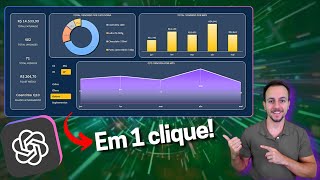

![Intensivão de Power BI [Aula 4]](https://img.youtube.com/vi/2d0AurqeUZc/mqdefault.jpg)