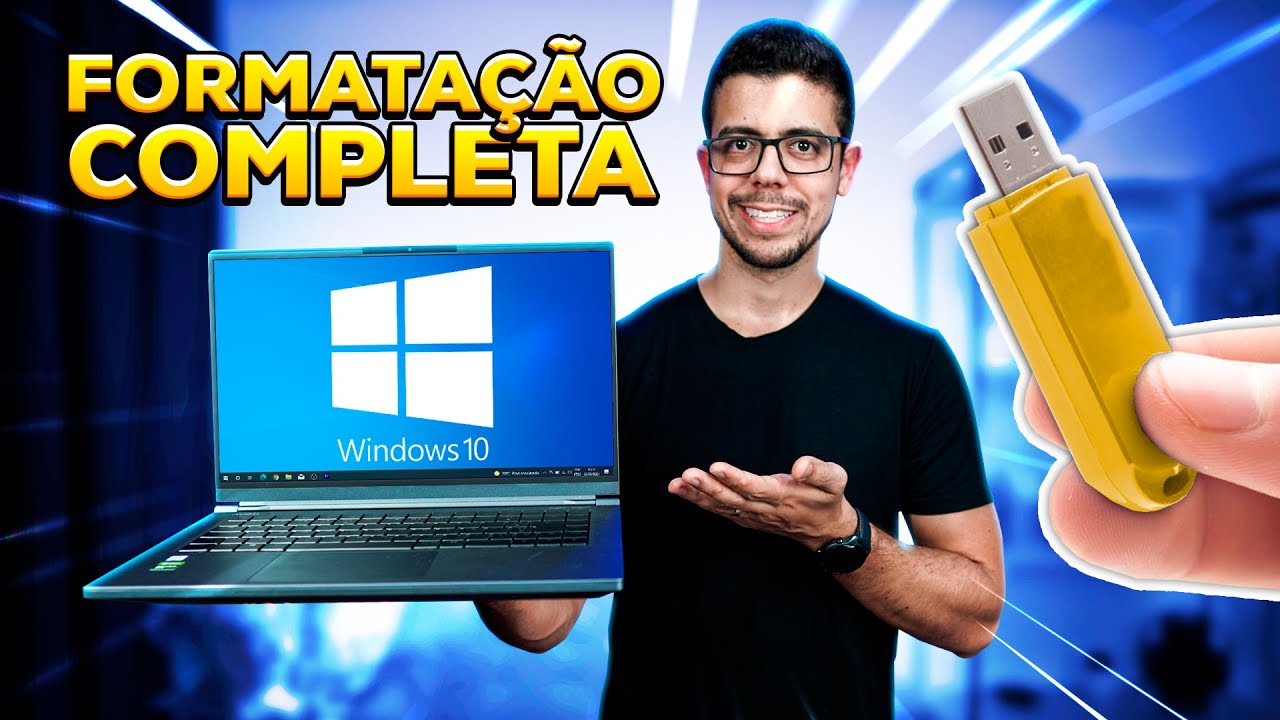
e nesse vídeo você vai aprender passo a passo como formatar qualquer computador com um pen drive então fica comigo até o final do vídeo que depois dessa aula você nunca mais vai ter dificuldade alguma na hora de formatar o seu computador roda a vinheta Fala galera beleza então galera pra gente conseguir formar para qualquer computador com pendrive primeiramente nós precisamos ter em mãos um pen drive né Isso é óbvio mas também nós precisamos ter a imagem ISO do Windows 10 se você ainda não tem essa imagem ISO toca no link aqui no card para você
aprender a baixar a imagem ISO do Windows 10 diretamente do site da Microsoft e o que é melhor totalmente gratuito galera Então toca no link aqui baixe a imagem ISO e volta para gente seguir aqui para aula Valeu então um pendrive em mãos a imagem isso já no seu computador mora seguir para nossa aula então vai lá ver se ele ainda aqui eu já vou mostrar para vocês todo passo a passo de como formatar qualquer computador com um pen drive e a primeira coisa que nós temos que fazer é primeiramente criar um pendrive bootável esse
pendrive bootável serve justamente para gente fazer a instalação do Windows né então para você criar um pendrive bootável Primeiramente você vai acessar o link tá aí na descrição ou no primeiro comentário fixado para baixar essa ferramenta aqui ó essa ferramenta é responsável para criar um pendrive bootável de forma muito simples aqui para gente né Então acesse o link que está na descrição e vem aqui para o post descendo já o posto aqui nós vamos descer até o final e aqui já tá bem claro o download é liberado apenas para inscritos Então você vai clicar aqui
em inscreva-se para você se inscrever em nosso canal né Você vai clicar aqui em inscrever-se Oi tá lá no site e vai aguardar a verificação aqui para poder ser liberado o download para você entendeu caso você já foi escrito do canal basta você aguardar ele também vai iniciar a verificação e já vai liberar aqui para você automaticamente entendeu pronto eu já liberou o download aqui para gente né então vamos clicar em download e nessa página que abriu aqui para gente nós vamos descer aqui até essa seção é acessando download e nós vamos clicar nessa primeira
aqui ok Aqui é onde tá sempre a última versão do programa né versão mais atualizada dele então nós vamos clicar nele aqui e você já perceberam aqui tem automaticamente ele já fez o download da ferramenta né então vou fazer o seguinte eu vou clicar aqui nessa certinha depois vou mostrar numa pasta para ele abrir aqui para mim onde salvou o arquivo né vou dar um contra os isso para recortar e vou por lá na área de eu sou para facilitar a visualização da gente entendeu então tá aqui a imagem ISO do Windows 10 e também
a nossa ferramenta de criação do pendrive bootável Então agora você vai pegar o seu pen drive mas antes eu tenho que explicar uma coisa o seu pendrive tem que ter uma capacidade de giga que seja maior do que a imagem isso que você baixou né Maior tem imagem ISO do Windows 10 que a gente fez o download Então se vocês observar aqui vocês passam Mouse por cima da imagem ISO já tá aparecendo aqui para mim ok o tamanho dessa imagem isso é de sete pontos 18 Gigas então no meu caso eu vou tá utilizando aqui
um pen drive de 16 GB entendeu caso tenha ficado alguma dúvida e soube Esse passo Coloca aí nos comentários que eu vou estar te respondendo pegou o pen drive Vamos agora para o lugar no nosso computador e em casa de abre assim você pode fechar né vou fazer aqui também é só o meu anti-vírus e agora nós vamos fazer o seguinte nós vamos abrir a ferramenta né o rufus dá dois cliques sobre ele depois vamos clicar aqui em executar e tá aqui a nossa ferramenta né então o que nós vamos fazer aqui agora é primeiramente
selecionar Qual dispositivo no caso vai ser o nosso pen drive né E no meu caso ele já tá aqui selecionado então Preste bastante atenção aqui na hora de selecionar para você ter certeza que você tá selecionando o seu pen drive né se você não tivesse certeza né E você passa e leciona o seu pendrive corretamente aqui você vai fazer o seguinte você vai vir aqui em este computador e você vai ver aqui qual é de fato o seu pendrive e já pode observar aqui que o meu pendrive É esse aqui né que tá com esse
nome aqui e é a letra e é isso então sabendo disso eu posso voltar lá no programa e conferir se ele tá aqui selecionado né você já tô vendo aqui ó letra e então de fato eu tô com pendrive selecionado corretamente entendeu sei linda Aqui nós vamos na seleção de boot aqui nós vamos clicar em selecionar vamos lá na área de trabalho né que eu salvei a imagem ISO do Windows 10 ou clicar nela depois que caem abrir para ele carregar essa imagem isso aqui para gente tem a opção de imagens vamos deixar como tá
instalação padrão do Windows e aqui agora que tem o pulo do gato em esquema de partição eu já sugiro que você mude de GPT para MBR você já pode observar aqui quem sistema de destino eles alterou a automaticamente para BIOS entendeu Eu já estou sugerindo para vocês mudar essa aqui porque a grande maioria dos computadores aí eles funcionam com esquema de partição MBR Então esse processo aqui ele já vai ser reconhecido o caso ela se reconhecido na maioria dos computadores caso depois de criar esse pen drive ele não seja reconhecido pelo seu computador aí você
volta aqui novamente e criam um novo pendrive bootável somente trocando de MBR para GPT que alguns computadores mais atuais Eles já tão vindo com o sistema de destino UFF entendeu casa ou no seu não tenha reconhecido bota em GPT UEFI mas logo de cara eu já sugiro que você coloque como NBR né então vamos lá Seguindo aqui em nome do volume é opcional você pode colocar aqui Window 10 não tem problema nenhum eu vou qualquer nome que você quiser colocar em sistema de arquivos deixa como tá E agora nós vamos fazer o seguinte nós vamos
clicar aqui iniciar e já vai dar essa mensagem aqui para gente né que basicamente ele tá avisando que vai apagar todos os arquivos do nosso pen drive bom então se você tem algum arquivo importante no seu pen drive é super recomendável que você salva esses arquivos aí no seu computador né ou em outro local porque esse pen drive vai ser formatado e vai ser apagado todos os arquivos que tem dele entendeu então salva os arquivos e depois clica aqui ok para ele já iniciar a criação do nosso pendrive bootável e nesse ponto baixo agora a
gente aguardar até a finalização de todo o processo caso alguma tela assim você pode fechar e simplesmente continuar aguardando até a finalização da criação do pendrive bootável e enquanto a gente aguarda já peço que você deixe seu like no vídeo é para fortalecer e casa uma foi inscrito se inscreva no canal com suquinho ativado porque com o Sininho o YouTube vai te avisar sempre que a gente postar um novo conteúdo aqui no canal Valeu pronto e a galera finalizou aqui né então vamos clicar aqui em fechar e agora nós vamos fazer o seguinte nós vamos
pegar esse pen drive que a gente acabou de criar a espingarda mutável e nós vamos plugar no computador que a gente quer fazer a formatação no caso dos Notebooks você pode plugar este pendrive em qualquer porta USB já no caso de um desktop você tem que colocar e se lembra lá em potável em qualquer porta USB da parte de trás do seu gabinete entendeu então Clube aí em qualquer entrada USB que tenha na parte de trás do seu gabinete e agora nós vamos entrar na BIOS do seu computador para colocar para ele iniciar por esse
pen drive Então como eu não consigo mostrar para vocês como entrar na Bios de todos os computadores né de todas as formas você vai fazer o seguinte você vai entrar no Google e no caso de um notebook você vai digitar como entrar na BIOS do notebook tal coloca o modelo do notebook por exemplo como entrar na BIOS do notebook Lenovo Samsung HP você coloca o modelo do notebook Oi gente a informação aqui entendeu a mesma coisa para o desktop só tem um pequena uma pequena diferença em vez de você colocar aqui o a marca do
seu desktop né do seu computador você vai colocar o rat marca da placa-mãe né que na verdade geralmente é aquela primeira tela que aparece aí quando você vai ligar o computador já aparece a marca da placa-mãe do seu computador entendeu Então você vai colocar mesma coisa como entrar na Bios na placa mãe tal como tá aqui ó como entrar na Bios na placa mãe as rock Asus né Gigabyte você vai ter essa informação aqui também fechou caso tenha ficado alguma dúvida deixa nos comentários aí também então depois você ir na Bios e colocar para o
seu computador e iniciar pelo pen drive você vai se deparar com essa primeira tela aqui que basicamente você vai escolher se você quer instalar o Windows 10 de 32 ou 64 bits A grande maioria dos computadores hoje e é são todos 64 bits Então você vai selecionar a versão que você quer instalar né e depois vai dar um enter ele já vai iniciar aqui a carregar todos os arquivos para fazer a instalação nós vamos seguir aqui todo o passo a passo para fazer a formatação desse computador aí instalar o Windows 10 Então essa é a
primeira tela de instalação do Windows 10 então basicamente o que a gente vai fazer nessa tela aqui é trocar aquilo teclado né o método de entrada nós vamos trocar de ABNT para Brasil abnt2 nós vamos clicar em avançar vamos clicar em instalar agora a galera uma coisa muito importante que que acabei esquecendo de passar para vocês aqui é o seguinte quando você for formatar um computador você tem que desconectar ele da internet entendeu no caso dos Notebooks ele já vai estar automaticamente desconectado né isso ele vai funcionar via wi-fi né se você tiver com um
cabo de rede para o gado nele tira o cabo de rede para ele ficar desconectado da internet não se faz formatação do computador com ele conectado na internet porque senão o Windows vai baixar um monte de #aí vai encher o computador de vocês e um monte de coisa aí que só serve para dar travamentos e muita falha entendeu nos desktops faz o mesmo processo remove o cabo ele ficar desconectado da rede entendeu depois de desconectar ele da rede nós vamos seguir aqui para instalação nessa tela Você vai clicar em não tenho a chave do produto
e aqui é o seguinte caso para você não tenha Aparecido essa tela aqui quer dizer que o seu computador já tem uma licença digital instalada nele então isso é perfeito é ótimo isso que quando finalizar que a instalação do Windows ele já vai vir totalmente ativado isso é esse E no caso de computadores que não possuem a licença ele vai aparecer aqui para sempre selecionar Qual a versão que a gente quem está lá entendeu então como saber qual é a versão que a gente que instalar né Qual a versão correta a ser instalada realmente eu
sempre surgirão a versão home mesmo né porque não tem diferença a diferença aqui é praticamente nula entre todas essas versões né praticamente nada não vai mudar nada no uso do dia a dia de vocês entendeu então vamos selecionar aqui o Windows 10 home e clique em avançar nesta tela vamos clicar aqui em aceito os termos de licença não secar em avançar nesta tela é o tipo de instalação né então nós vamos clicar em personalizada e nessa tela você vai fazer o seguinte Provavelmente o que vocês aí voltar um monte de partições como está essa daqui
né então eu sempre surgirão que vocês apaga em todas essas partições mas lembrando tudo que tiver de arquivo nelas vai aparecer entendeu Então vamos apagar todas as partições e para pagar é muito simples clica nela depois clique em excluir da ok E já apagou né clica na própria na próxima parte são excluir ok excluí Ok apagou todas as partições né isso e aqui eu já sugiro que você faça o seguinte vocês vão criar duas partições uma de pelo menos 100 gigas e uma outra partição com o restante do tamanho total aí do seu HD entendeu
então porque fazer isso essa parte são Biz 100 gigas vai ser a partição da gente vai instalar o Windows né o sistema operacional e todos os programas e a segunda partição a partição maior né vai servir pra gente salvar todos os arquivos fazendo isso caso você vem a precisar formatar novamente esse computador você não vai precisar arranjar fazer backup nova os arquivos porque basicamente você vai fazer a formatação somente na partição que tá instalado o Windows entendeu Você não vai mexer nessa segunda partição que tem os arquivos fazendo isso galera você já economiza um tempo
imenso aí que não tem coisa mais chata do que fazer backup de computador né então você vai clicar na partição total né que tá aparecendo aí para você Você vai clicar em novo e aqui em tamanho você vai digitar 100 mil depois vai clicar em aplicar ele já vai criar uma partição de quase 100 gigas Se não me engano fita 90 e 98. Alguma coisa né 98 pouco é de tamanho aí de gigas e na partição que sobrar você vai clicar nela vai clicar em novo e depois clicar em aplicar que já vai ser criado
automaticamente uma nova partição com o restante total do HD né então depois de fazer esse processo você vai ter aí duas partições há quase 100 gigas e a outra com o restante total do seu HD não é uma para instalação do Windows e os programas como eu falei né E a outra para armazenar os arquivos e agora nós vamos fazer o seguinte vocês vão clicar na partição menor e depois vamos clicar em avançar ele já vai começar a copiar todos os arquivos e vai começar a fazer toda a instalação do Windows no seu computador então
depois de chegar nessa tela você vai basicamente aguardar a finalização da instalação para gente servir para as configurações iniciais do Windows 10 o e nesta tela aqui você já pode retirar seu pendrive o seu computador vai iniciar novamente né a e agora ele já vai passar para as configurações iniciais aqui da instalação do Windows 10 então você que esse vídeo até um pouco longo né um pouco cansativo com muita informação mas ele extrema importância para você que tá querendo da Playboy como definiu sou acorda Ana estou aqui para ajudar a primeira coisa que a gente
vai sua voz no teclado a cortana né ela parar de falar e encher o saco aqui da gente né eu ainda não vi ninguém utilizar essa cortando ninguém consegue utilizar essa porcaria eu não sei ainda nem para quê que ela tá aqui ainda no Windows 10 eu creio que somente para encher o saco e deixar o computador lento né Então bora lá para as configurações já da instalação do Windows 10 aqui já tá selecionado Brasil né Vamos clicar em sim layout do teclado vamos escolher português Brasil abnt2 e depois clique em Sim vamos clicar em
pular e pronto nessa tela galera é aquele que eu falei para vocês vocês tem que instalar o Windows com o computador desconectado da rede para aparecer essa opção aqui ó porque se você deixar ele conectado na rede ele vai até pedir para você como é que tá o e-mail da Microsoft todo um processo aí que não serve para nada galera não serve para nada então não tem o seu computador desse conectado à rede e nós vamos clicar aqui eu não tenho internet nessa tela nós vamos clicar aqui ó em continuar com a configuração limitada que
de limitada não tem nada né Isso aqui é o maior calor que eu já vi nessa tela nós vamos colocar o nome de usuário né Depois vamos clicar em avançar e nessa tela se você quiser você pode criar uma senha para esse usuário né então basicamente você vai digitar a senha aqui vai clicar em avançar vai digitar a senha novamente e vai clicar em avançar você já vai passar para a próxima tela caso você queira deixar ele sem senha basta deixar aqui vazio e clicar em avançar e a partir desse ponto galera tudo que a
Microsoft nos sugerir nós vamos clicar em não porque se a Microsoft está sugerindo é porque ele não presta para o usuário é engraçado isso mas é a pura verdade galera Então você vai clicar aqui em não e depois clicar em aceitar eu sei não faz sentido algum né próxima tela clique em não e aceitar e vai seguindo aqui vamos ficar na última enviado diagnóstico necessários e depois clicar em aceitar já tá insistindo que a gente se mantenha a cortana Então vamos clicar aqui em agora não É bronca em Valença chegou nesse ponto eu quero dizer
que o seu Windows Já foi instalado né então agora você já pode prolongar a sua internet Depois lugar internet o próprio Windows já vai começar a verificar quais os drivers estão faltando aí no seu computador e ele mesmo já vai fazer a instalação desses drivers entendeu ela vai fazer tudo lá pelo Windows update uma outra coisa que você já podem verificar aqui galera se o seu computador realmente ativou o hinos automaticamente ou você precisa fazer uma instalação usamos aqui na escola ver de arquivos vamos aqui em este computador vamos clicar no botão direito do mouse
em qualquer área vazia aqui depois vamos em propriedades então descendo aqui até a ativação do Windows você vai ver o status aqui ó no meu caso ele não tá ativado né então se o seu tativado vai aparecer aqui para você dizendo que ele está ativado então se você tiver exatamente para montar o meu aqui né o Windows não está ativado você pode estar fazendo a ativação do Windows ME Eu tenho um vídeo aqui no canal mostrando como fazer esse procedimento Então toca no link que está passando aqui no card ou na descrição do vídeo e
vai lá para você aprender a fazer a ativação do Windows sem nenhum tipo de ativador partindo desse ponto galera Nós já vamos parar o pós instalação do Windows 10 mas isso vai ficar para o próximo vídeo entendeu porque esse vídeo aqui já ficou até um pouco longo então aguarda o próximo vídeo que eu vou mostrar para vocês aqui tudo que você deve fazer após formatar o seu computador Valeu ainda não esqueça de se inscrever no canal com o Sininho ativado para sim de sair esse vídeo no YouTube já avisar para você Valeu galera então muito
obrigado por você ter assistido até aqui e vejo você na nossa próxima aula até mais