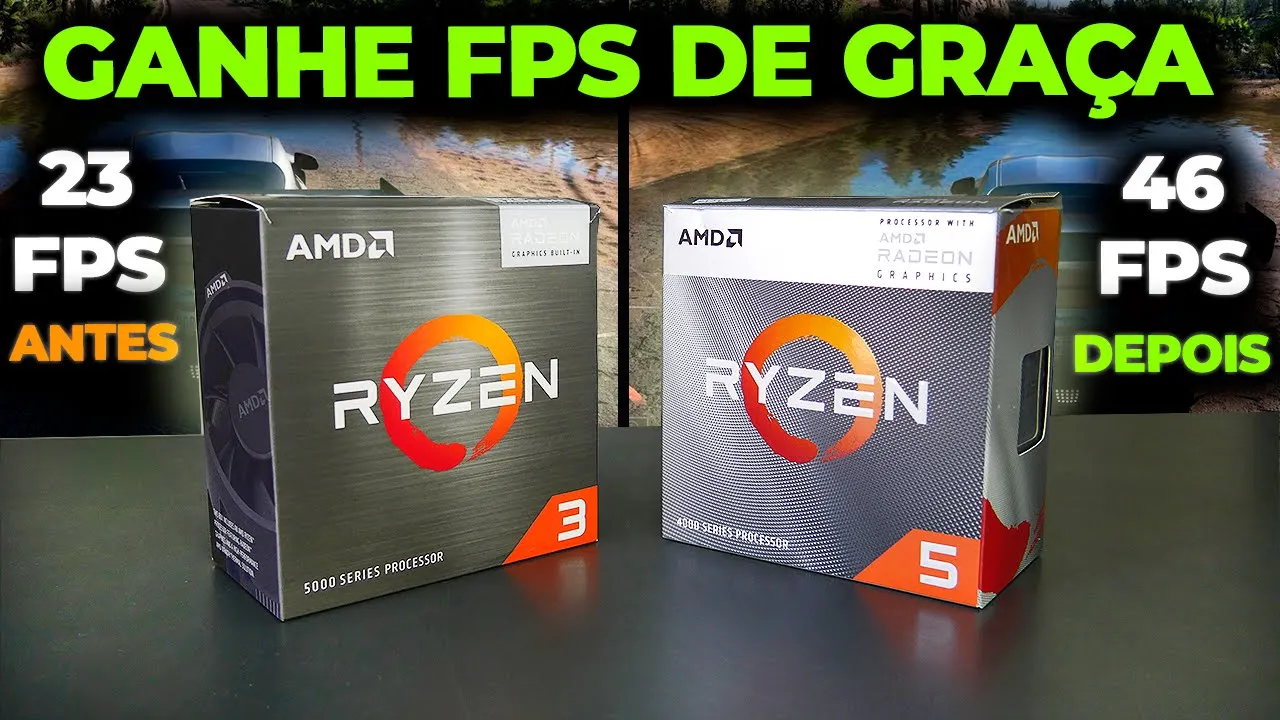
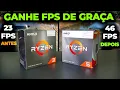
E aí pessoal tranquilo nesse vídeo aqui eu quero ensinar vocês a como você pode aumentar o desempenho do seu processador ryzen g ou seja se você tem um processador como esse daqui que tem placa de vídeo integrada ryzen 3 2200g ryzen 3 3200g ou até o ryzen 5 4600g ou até um 5600g ou GT nesse vídeo você vai aprender a como você pode otimizar a performance do seu Apu da sua Apu ou do seu gráfico integrado tá então eu tenho aqui o ryzen 5 4600g ele já tá na bancada de teste como você pode conferir
e eu quero falar alguns passos para você poder otimizar o máximo possível Vale lembrar que depende tudo também da sua placa mãe e da sua memória rang que você tem instalada no seu processador quer dizer no seu PC e também a placa mãe que tá no processador e a placa mãe também que tá conjunta com o processador porque esses dois carinhas a placa mãe e a memória RAM vão definir bastante aonde você pode ir de performance no seu gráfico integrado perfeito saiba que você pode simplesmente dobrar o fps se você tá usando ele de uma
maneira errada e você utilizar ele de uma maneira otimizada você pode simplesmente dobrar o desempenho Então vamos lá pro vídeo espero que vocês gostem se esse vídeo aqui quer ajudar de alguma forma seu like é muito importante e também se inscreve no canal Aí caso você não seja inscrito toda hora toda vez todo dia todo instante todo minuto o Bruninho Vem aqui ó Valeu Bruninho Obrigado estamos junto ó ele veio relembrar que tem gente que assiste o canal mas não é inscrito Então se inscreve aí vamos bater os 2 milhões de seguidores e agora sim
vamos lá pra otimização do ryzen 5 4600g esse vídeo aqui eu eu demorei para fazer vou ser sincero esse aqui vocês pediram bastante bastante eu demorei para fazer mas ele já está aqui então vamos lá espero que vocês gostem montou seu computador mas agora quer colocar o Windows 11 e não sabe onde encontrar no site da gfgm você encontra Chaves de Windows e também Chaves de jogos com preço muito abaixo do mercado como por exemplo Windows 11 pro saindo por 185 E esse preço pode melhorar para você poder fazer a aquisição do Windows 11 pro
basta você clicar aqui em cima clicando em comprar agora você vem aqui em código de Promoção e coloca ta2 para poder ter 25% de desconto clica em aplicar e o Windows 11 pro sai agora por 13895 basta clicar em proceder checkout para você poder finalizar a compra e quando você receber sua chave no e-mail basta você ativar o seu Windows então você vem aqui na barra de pesquisa coloca slui executa com o administrador clica em sim e aqui você vai pra configuração de ativação do Windows se o seu for o Windows 11 basta você clicar
em ativar o Windows e depois colar a sua chave e clicar em ativar o Windows quando você ativar a seu sistema operacional ele já vai mostrar uma mensagem do lado mostrando que está ativo Então não perca mais tempo e adquira sua chave de Windows 10 Windows 11 e clicando aqui no link na descrição do vídeo bom pessoal Então olha só queria mostrar a bancada PR vocês aqui como você pode conferir tem aqui o ryzen 5 4600g a placa mãe é uma b450m da gigab é uma placa mãe inclusive que eu já recomendei bastante vocês comprarem
porque realmente é uma placa mãe bem legal e é bem custo benefício tem quatro Slots de memória RAM e note e agora aqui o ryzen 5 4600g ele tá totalmente desotimista ele tá enfim tá instalado padrão Aqui só foi feita a instalação geralmente quando as pessoas são novatas né Elas colocam exatamente assim a memória tá então coloca coloca ali uma do lado da outra porque é mais perto do processador e beleza tudo bem agora a gente vai fazer o teste desse jeito aqui padrão e depois nós iremos retestar com todas as otimizações que a gente
vai aplicar Então vamos lá bom pessoal então vamos lá depois que você ligou o PC pela primeira vez e tal o teu gráfico integrado você vai ter exatamente essas informações aqui no cpuz se você baixar o cpuz e gpuz vai ter isso aqui ó 4600g dependendo aí do seu processador vai ser o 5600 3200g 2200g tá aqui os núcleos do processador duas coisas interessantes aqui se você você tiver o gpuz você vai ter duas informações que são cruciais a primeira informação é no cpuz você vem aqui em Memory Olha só e a memória Ela tá
com uma frequência base Quando você compra uma memória RAM e não otimiza ela de forma até padrão você vai ter uma performance base que é a de 2.400 MHz porém essa memória que nós compramos aqui ela tem capacidade para chegar até 3200 MHz então a memória RAM por estar totalmente ligada ao processador ali em questão de informação então é um jogando informação pro outro quanto maior essa frequência melhor também é o desempenho melhor a comunicação dos dois por isso que 2400 MHz é muito pior do que 3200 MHz que é mais rápido certo então a
gente tem aqui a frequência padrão na memória RAM se nós não mexermos vai continuar assim tá e você vai ter um desempenho x que a gente já vai ver certo que é o menor desempenho e a gente já vai mexer nso aqui também e aí você tem o gpuz e no gpuz tem outra coisa interessante que é aqui ó Memory size que é 500 m de padrão Ou seja a placa de vídeo né que tá dentro do do processador ela mexe com o verran também ou seja ela tem uma uma capacidade gráfica para você poder
colocar uma sombra melhor no jogo para você poder colocar ali um sei lá uma textura melhor no jogo E para isso precisa colocar um pouco mais de vram aqui só que como nós temos uma placa de vídeo limitada que é o gráfico integrado da on é que vai ser pego esse vram é da memória RAM tá então a gente vai ter que colocar mais vram também então nós temos dois passos aqui que fazem o processador ficar totalmente melhor na realidade são três passos tá que a gente já vai falar para vocês o outro aqui visto
isso a primeira coisa você tem que se fazer é baixar o cpuz e gpuz e verificar asas informações a primeira é no cpuz vir em memória ver quanto tá a frequência de fato da tua memória RAM e o gpz vira aqui Vê quanto é que tá a Memory size o tamanho de memória alocada da vram perfeito Então são essas duas aqui e aí nós podemos até fazer um comparativo de benchmark do processador tá então você vem aqui ó faz um benchmark do processador a gente vai fazer um benchmark E logo depois da otimização a gente
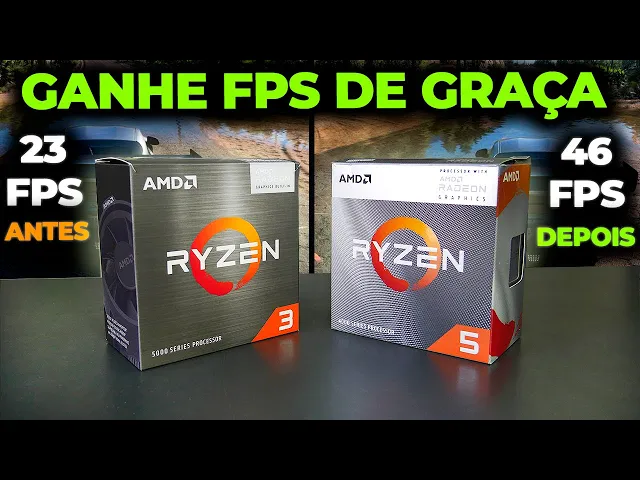
vai fazer um outro benchmark Então vamos lá olha só temos o resultado então em multithread o processador bateu 4205 pontos em single thread 516 515 pontos 513 pontos tá foi isso aí que deu Então a gente vai fazer essas otimizações e fi comigo até o final do vídeo e vamos lá ver como é que funciona aí vamos lá bom pessoal então esse daqui é o teste no Forza Horizon 5 em Full HD no baixo só que totalmente desotimista não configurou exatamente nada É exatamente esse desempenho que você vai ter ó tá aqui ó ó 23
quadros 24 quadros e tal e assim tá aqui ó o processador tá usando 25% a placa de vídeo integrada tá usando 100% e a vram que é a memória locada que a gente tem ali que é 500 MB tá usando tudo lá ó 500 m também tá tá usando perfeito dá para extrair muito mais desempenho muito mais desempenho do que isso aqui certo então vamos lá fazer os procedimentos são três passos que eu vou mostrar para vocês que sinceramente vai dar água pro vinho aqui então vamos lá primeiro passo confere lá bom pessoal Então olha
só esse aqui é o primeiro passo tá e o primeiro passo é o mais comum em errar que é o do Channel certo Então olha só que interessante nós temos aqui quatro Slots de memória e esse passo aqui só serve pr as pessoas que TM uma placa mãe com quatro Slots de memória se você tem dois Slots de memória tá tudo bem Tá tranquilo agora ou não né se você utilizar apenas um mas assim o que que é interessante formar o dual Channel aqui o que que é o dual Channel são dois canais de memória
tá E aqui nós temos dois canais porém nós temos quatro Slots de memória são duas coisas diferentes para você poder otimizar e utilizar o dual Channel você tem que tirar uma memória daqui certo e colocar exatamente na mesma cor aqui ó por que isso Bruno porque simplesmente tem uma comunicação muito melhor aqui beleza fechou Olha que interessante nós temos aqui até a diferenciação de cores tá tem uma cinza outra é preta ó Então esse aqui é o A1 esse aqui é o A2 esse aqui é o b1 esse aqui é o b2 para formar o
do Channel tem que ser A1 B1 A2 B2 tá então quando você colocar duas memórias ram tem quas lotes tem que colocar uma perto do processador e outra no meio aqui como você estão conferindo exatamente nesse esquema aí fazendo isso já esse passo aqui Você já ganha pelo menos aí uns 5% a mais de performance a 10% de performance dependendo que você vai fazer no processador tá então isso aqui Realmente é muito importante agora vamos seguir pro segundo passo então o segundo passo agora pessoal depois que nós ativamos o do Channel é ativar o xmp
E para isso teremos que entrar na Bios da placa mãe para você poder entrar na Bios da placa mãe basta você ligar o PC e no momento que você ligar você ficar teclando delete e F2 aí vai entrar nessa BS aqui na realidade depende da placa mãe tá tem BIOS que é desse jeito aí ou tem BIOS que é desse jeito aí mas você tem uma BIOS na placa mãe certeza absoluta bom então vamos lá a primeira coisa aqui nas placas mãe a520 b450 b550 é uma das primeiras coisas que aparecem que é isso aqui
ó deram status tá aqui ó xmp disable ou seja tá desabilitado o xmp o que que é o xmp xmp significa Extreme Memory profile Você tem o máximo desempenho possível da memória RAM ali do que ela foi Projetada para fazer então no caso tá em 2.400 MHz se nós habilit armos vai para profile 1 perfeito é só isso já vai para 3200 MHz certo essa aí é uma primeira e é a mais padrão que você precisa ter no seu ryzen G xmp tem que tá habilitado Então a primeira foi o do Channel A segunda foi
o xmp o terceiro passo também é muito importante aumentar a locação de vram para isso você vai no caso aqui eu aperto F2 para poder ter mais opções aqui no seu caso pode ser F7 ou F4 tudo varia aqui né Aonde tá essa configuração da bios de Bios para BIOS certo no meu caso ele tá aqui ó vem aqui do lado e aí tá aqui ó em Chipset perfeito e aqui ó integrate Graphics aí você dá um enter vem aqui em Force né para forçar aqui a configuração em umaa mode coloca especificada umaa especificada ali
ó specified aí aqui embaixo você coloca o tanto de memória vram que você quer pra sua placa de vídeo no caso placa de vídeo integrada né 2 GB de vram tá perfeito é o recomendado e também é muito interessante principalmente se você tem ali seus 12 a 16 GB de memória RAM certo feito isso é isso aí basta você dar um F 10 e salvar e sair da bios e entrar no Windows novamente Então vamos lá fazer isso D um F10 aqui e um Yes beleza um Yes foi bom né agora a gente vai esperar
ver se vai dar vídeo Esperamos que dê vídeo acho que vai dar vídeo aí dar vídeo e a gente vai voltar no cpuz e gpuz e ver como é que tá os padrões agora temos aqui o PC iniciado novamente cpuz a gente pode conferir em Memory aqui ó já tá ó 3200 MHz Bruno Mas por que que você tá falando 3200 sendo que tá 1800 porque é sempre esse valor vezes 2 estamos em do Channel Então são duas vezes interessante né você não saberia disso aí né e gpuz tá aqui ó ó Memory size 2
GB de vram é pro gráfico integrado certo vamos fazer o primeiro teste que é o bmk do processador vamos ver se mudou alguma coisa tá vamos lá olha só vamos ver aparentemente no multi thread não mudou nada Vamos ver no single thread que tava 513 né É isso aí né 513 pontos mais ou menos não mudou nada certo ok no processador não mudou nada tá Total padrão aqui né agora a gente vai testar no jogo certo não mudou nada aqui no pontuação Será que não mudou nada no jogo vamos ver então a gente vai no
Forza Horizon 5 com as mesmas set mesmas coisas e Verê se mudou alguma coisa depois de todas as otimizações feitas das três do Channel xmp e também simplesmente 100% de desempenho a mais ou talvez até um pouquinho mais só simplesmente quase 100 não foi mais olha aí ó dependendo da onde for ó mais de 100% de desempenho só com esses três itens que provavelmente você que comprou um PC e tal acaba não ligando muito né E aí acaba e não aproveitando tanto assim te o gráfico integrado mas ele pode S entregar muito mais quadros que
você imagina e aqui Dá até para fazer algoo mais ainda que é aumentando o cloque ali da a frequência né da Vega 7 que seria do processador ou até por exemplo do do próprio processador né então dá para aumentar um pouquinho mais ainda se vocês quiserem né então tudo depende também agora da placa mãe se ela permite isso mas o padrão Já tá feito e olha aí ó temos simplesmente o dobro de FPS apenas vamos chegar na conclusão e eu quero falar realmente porque que você poderia e eu acho que você deveria fazer isso simplesmente
o dobro de FPS o dobro de desempenho e vocês viram ali que não foi muito no processador mas sim na placa integrada porque quando a gente vai rodar um jogo o desempenho é o dobro mas se você vai pontuação de processador não mexemos tanto em processador apenas o xmp Né o xmp ele mexe muito em processador mas o que a gente mexeu mesmo ali foi o verran que ajudou bastante também a não limitar perfeito e se vocês quiserem a gente pode fazer até um guia de overclock básico muito parecido com o que tem no curso
de montagem de computadores se você quiser aprender montagem de computadores temos o nosso curso de montagem completo que tá aqui na descrição do vídeo inclusive e se você quiser realmente virar um aluno novo no nosso curso de montagem você tem esse cupom aqui ó que tá aparecendo na tela para vocês que te dá aqui um 20% off tá simplesmente se você clicar no link e acessar e colocar esse cupom aqui você vai ter 20% off em todo o conteúdo do curso de montagem de computadores tá então é isso aí pessoal espero que vocês tenham aprendido
a como você otimizar o seu processador Apu né ryzen G tanto 32g 2200g 4600g e tudo mais tá e coloca nos comentários aí embaixo se você já fez isso no teu processador ou você pretende comprar um processador g e fazer esses procedimentos É isso aí nós no próximo vídeo aqui no meso canal um grande abraço valeu