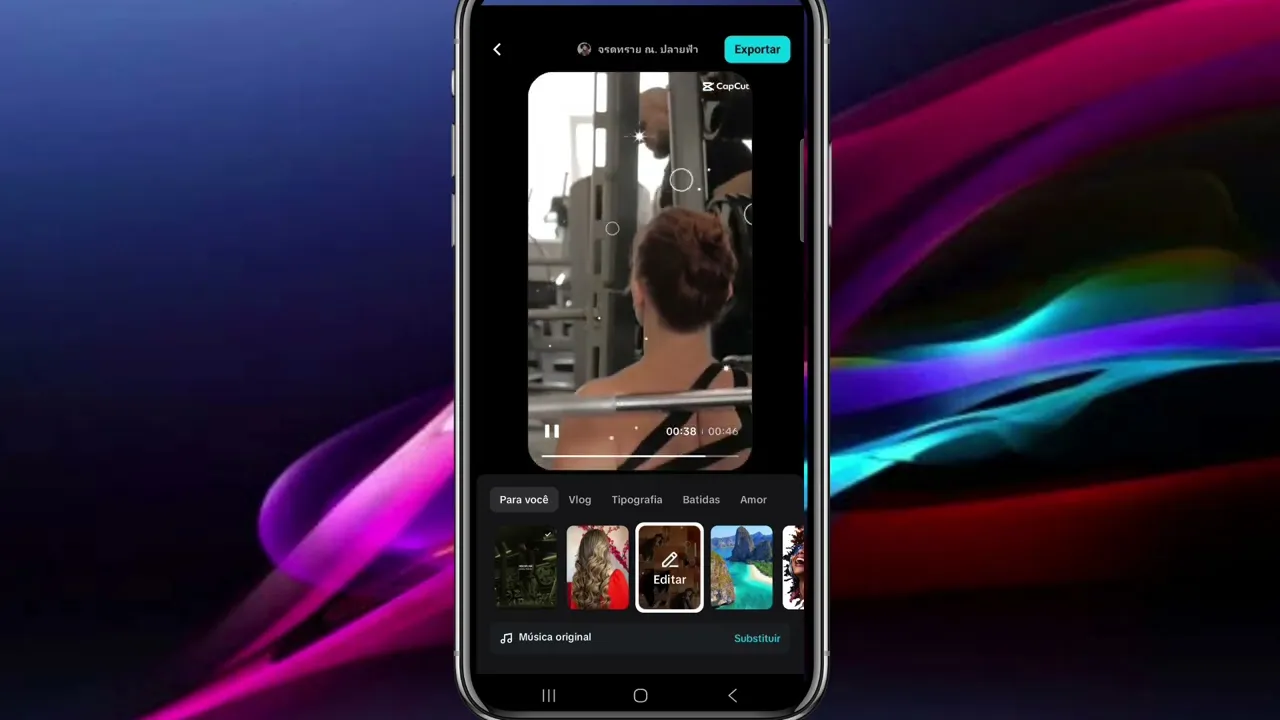
Olá! Nessa aula nós vamos aprender a fazer uma edição automática. Para isso, você vai clicar aqui em autocut.
Você vai escolher alguns vídeos à sua preferência. Eu vou escolher esses três aqui. Depois clicar em avançar e aguardar um pouquinho.
[Música] Ficou bem legal. Eu gostei muito do resultado. Então, olha só que bacana.
O próprio aplicativo ele já vai te sugerir modelos de edição. Então, olha só que bacana. Tá vendo aqui, ó?
para você. Tudo isso daqui são modelos que o próprio aplicativo te sugeriu. Tem outras pastinhas aqui em cima, vlog, tipografia, batida, amor.
Então, tem aqui muitas opções para você. Eu vou colocar aqui uma uma outra opção. Vou colocar esse terceiro aqui para ver como que fica.
[Música] How do I trust? How do I trust again? I stay up till myself I'm all by just to see the most.
[Música] Ficou bem legal também esse, hein. Uma coisa interessante é que você pode substituir a música clicando aqui. Então, olha só que legal.
E aqui, ó, vai aparecer aqui várias músicas que você pode ir testando, né? De repente apareceu uma música aí que você não gosta e aqui você vai fazendo testes. Vou voltar aqui.
Essa ferramenta Autocut, ela é interessante para quando você tá sem tempo, você quer uma edição ali rápida para postar e não quer ficar ali, colocando efeito, colocando música, fazendo, né, muitas edições ali. Você só adiciona os vídeos e deixa que o aplicativo vai fazer toda a edição para você. Então você ganha tempo.
Então é bem bacana. Depois que você já escolher aí o seu modelo, você vai clicar aqui em exportar e depois aqui, ó, exportar sem marca d'água e o vídeo vai ser baixado para a sua galeria. Yeah.


![La Rosa de Guadalupe | CALLADITAS NO NOS VEMOS MÁS BONITAS [Parte 1] | Capítulo 2026 Full HD](https://img.youtube.com/vi/aj03zC27PS0/mqdefault.jpg)







![Chicago Soul | Marvin Gaye Inspired 1970s Soul — Mercy & Grace [Unreleased Album]](https://img.youtube.com/vi/YTytykkOygg/mqdefault.jpg)