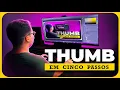
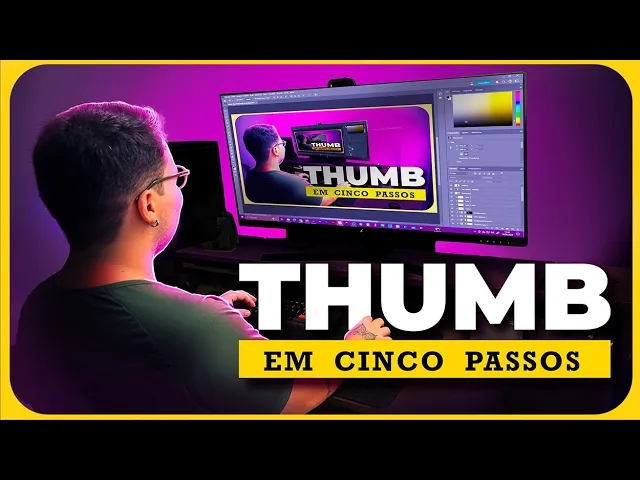
ter uma thumbnail profissional é o que vai diferenciar o seu vídeo no meio da multidão é ela que vai fazer com que as pessoas cliquem no seu vídeo e assistam o seu conteúdo Então nesse vídeo aqui você vai aprender em cinco passos a Como criar uma thumbnail digna de um profissional de design Então vem comigo que eu vou te ensinar a fazer isso Tá Mas para te explicar sobre isso tem que ser alguém que realmente entende do assunto né então eu vim aqui para poder te ensinar essa thumbnail em cinco passos Oi meu nome é
Paulo eu sou o designer aqui do canal fico responsável pelas thumbnails sou formado em publicidade tenho um bom tempo aí de carreira trabalhando como designer e hoje a gente vai ver como criar thumbnail desse vídeo aqui então se você clicou nele é porque o tutorial no final das contas deu certo o primeiro passo é focar no assunto e não na arte te explico geralmente quando a gente quer fazer uma arte a gente foca em fazer algo bonito chamativo e não necessariamente tem a ver com a função da arte e é importante a gente focar na
função Dessa arte né Afinal de contas ela tem um objetivo só que para isso a gente tem algumas técnicas no designer para que você consiga atender o seu objetivo de uma maneira mais mais fácil não fique perdido no Photoshop nesse caso eu te recomendo a fazer um esboço seja ele mental ou até mesmo desenhar como você quer thumbnail você pode escrever Qual a foto que você vai usar o fundo objeto texto e aproveitando que é um um rascunho você pode realmente rabiscar lá Pode parecer meio boba essa dica de rabiscar de fazer um rascunho da
sua ideia mas ela é fundamental e inclusive existe no mundo designer que a gente chama de haf que é quando o designer simplesmente bota para fora sua ideia o segundo tópico é uma foto boa mas calma que uma foto boa não é aquela foto Mega trabalhada com equipamento super profissional e aqui a gente tem duas opções de foto boa a primeira é a que a gente usa aqui no canal nessa opção o Felipe ele tira inúmeras fotos com várias expressões diferentes e dependendo do assunto Eu encaixo aquela foto com a informação que vai ter no
vídeo já a segunda opção é você tirar uma foto especialmente para aquele vídeo nesse sentido você pode até mesmo tirar um print do próprio vídeo para ilustrar ele bem Já o nosso terceiro passo é as Lights o que que são in Lights não sei se você recebeu mas aqui em mim tem uma luz de contorno e é justamente isso que a gente vai enaltecer no fotoshop e esse item é legal de eu te mostrar passo a passo no Photoshop Então vem comigo bom pessoal então estamos aqui abrimos a foto que a gente tirou no photoshop
e para fazer as Win Lights primeiro eu preciso dar uma explicação breve para vocês tá vendo aqui que a gente tem algumas partes Claras algumas partes escuras na foto né Principalmente aqui no Felipe a gente vai fazer ele mexendo num monitor então não vai vir uma luz de frente do monitor para ele então a nossa luz ela vai vir daqui para cá então para fazer a luz do monitor saindo daqui batendo no rosto dele a gente vai colocar uns pontos de luz aqui ao redor do rosto dele ó para isso a gente vai recortar ele
bom agora que a gente já recortou a foto a gente vai fazer uma luz mas essa luz ela ela vai ser mais fraca Então a gente vai utilizar a ferramenta de laço e vai circular na [Música] verdade depois que a gente já selecionou aonde a gente quer que pegue essa claridade a gente vai vir aqui embaixo e vai selecionar o mapa de Gradiente e aqui que a gente vai escolher as cores Ah e aqui é interessante que como que eu faço né eu sempre coloco um ponto de luz e um ponto de sombra então o
ponto Preto vai ser o ponto de sombra e o ponto claro vai ser o ponto de luz então você escolhe aqui na luz Qual que é a cor mas é legal de falar se caso você já tiver confiança de utilizar esse formato você já pode aqui escolher um tom de rosa mais escuro e lembra que a gente cortou a foto e aqui tá o importante de cortar a foto que agora a gente vai vincular esse mapa com a foto Olha só como ficou o recorte exato E aí agora a gente esfumaça a gente na verdade
vai alterar a direção das cores da sombra pro Claro D ok e aqui a gente vai vir em propriedades e vai esfumaçar a sombra ainda tá bem grosseira a sombra só que a gente vai agora mesclar ela com a foto então a gente vai ver qual é a melhor opção fica uma aparência bem mais de luz e aqui com a borracha a gente pode ir apagando alguns pontos que a a gente exagerou um [Música] pouquinho e agora a gente vai fazer uma nova camada passar ela para cima e agora sim a gente vai colorir vai
desenhar essa luz com o mesmo tom de luz que a gente utilizou embaixo eu nunca utilizo a opacidade 100% porque uma luz ela não é tão forte assim quando a gente tira uma foto e tal ela não fica tão forte em 40% eu já acho que é o ideal e aqui a gente vai dando os detalhes Olha aonde não pegou tão forte a gente pode colocar na mão na dobra da camisa prestando sempre atenção de onde tá vindo a luz que é do monitor e aqui para dar uma esfumaçada nesse Contorno que a gente fez
aqui com pincel a gente vai no 20 uma boa opacidade aumentar só um pouquinho para esse essa sombra essa luz na verdade ela ficar mais esfumaçada não ficar tão dura e aí a gente mescla a camada também da melhor forma e aqui não tem muito segredo Qual que é a a opção de mesclagem você vai ter que ir testando para ver qual combina com a sua cor de repente você utiliza uma cor clara que uma ferramenta de mesclagem vai ser melhor do que uma cor escura como um azul por exemplo lembrando né Como que você
desenhou você pode ir lapidando o seu desenho né você pode ir apagando alguns pontos que ficou muito grosseiro outros que pode complementando outros que ficaram apagados agora a gente vai fazer um Contorno Branco só para o Felipe pular da tela aí a gente vai fazer a mesma coisa vai pegar uma camada nova vincular ela com a camada do recorte vai fazer a mesma coisa porém com um pincel bem menor com branco e aqui a gente já pode pôr a opacidade em 100% e aqui é desenhar mesmo contornando a pessoa o objeto que você quer dar
[Música] destaque e aqui ó não é só cortar também a gente vai pegar umas dobrinhas Vamos só diminuir o pincel fazer essas dobrinhas para ficar um Contorno mais mais natural mas a gente vai lapidar isso aqui ainda a gente vai pegar uma borracha vai esfumaçar o final aqui para não ficar esse esse final mais duro mais mais grosseiro [Música] sabe e aqui no cabelo a gente vai fazer uns fios fake só para continuar a ideia de que tá tendo uma luz só que no cabelo agora aí aqui você já diminui um pouco a o pincel
acho que um dois tá bom e faz o fios e aqui O legal é você seguir a direção do cabelo mesmo ó aqui tem uns fios mais em pesa Então a gente vai acompanhando o movimento deles para cá os fios já estão mais embaixo Então a gente vai desenhando para [Música] baixo aí agora a gente vai apagar esse término aqui não vai apagar na verdade a gente vai deixar ele mais suave a gente vai no na ferramenta de pincel vai escolher um pincel para esfumaçar na verdade a borracha né Vamos esfumaçar e não vamos deixar
em 100% Não vamos deixar em 40 [Música] também basicamente é isso a gente fez o contorno aqui em branco apagou uns detalhezinhos óbvio que a gente pode dar uma lapidada enaltecer um ponto ou outro aqui como eu vou fazer aqui mais em off só que o grosso do da do do Win Light é isso assim o quarto passo é atenção ao background background é o fundo da sua thumbnail então você pode focar numa cor deixando ela mais sólida e dando destaque ao assunto ou se você for utilizar uma foto é bom você desfocar o fundo
ou deixar ele o mais apagado possível o quinto passo é o texto e isso é muito importante na nossa thumbnail normalmente numa thumbnail a gente costuma utilizar um texto bem curto e com uma fonte bem legível isso porque o primeiro contato que as pessoas vão ter com aessa thumbnail é um tamanho bem menor E aí gostou de aprender um pouco mais sobre design Então pensa em se inscrever aqui no canal quem sabe eu volto para te dar outras dicas ou até então por a gente não faz uma thumbnail ao vivo junto hein ó eu sei
que eu não tenho o mesmo chave do Paulo tá mas o canal ainda é meu eu eu que manda aqui que é isso sugerindo tema eu que deveria sugerir clica nesse aqui do lado e continua acompanhando o conteúdo aqui

![I Replaced ALL my ADOBE APPS with these [free or cheaper] Alternatives!](https://img.youtube.com/vi/5EfqHg49kMk/maxresdefault.jpg)

![ASMR Programming - Complete Responsive Portfolio Website - No Talking [4K - HQ]](https://img.youtube.com/vi/k3lZIPPV0GA/maxresdefault.jpg)
![CURSO GRÁTIS para INICIANTES NO PHOTOSHOP [APRENDA o BÁSICO DO ZERO!!]](https://img.youtube.com/vi/8h1jfFWZaDg/maxresdefault.jpg)