[Música] Olá pessoal começando mais uma videoaula mais uma dica do Garcia a aula de hoje a gente vai abordar um assunto que muita gente anda perguntando aqui nos nossos comentários dos vídeos já publicados do canal que é quando você tem a localização de um determinado cidade um determinado estado e na hora que você plota isso do mapa dentro do Power bi essa cidade ou esse estado fica em outro lugar que não o lugar onde deveria estar então a gente vai ensinar um macetinho bem simples que vai resolver esses problemas de localização e vocês nunca mais
terão problemas deste tipo legal Lembrando que esse arquivo está disponível para download lá no nosso site aqui pessoal site do planilheiros de cara nova né para quem acompanha Já o nosso canal H muito tempo reparem que o site mudou e em breve ó Já teremos aqui ó na nossa alguns produtos alguns cursos online que pessoal tanto pede à venda pessoal está acabando de finalizar a parte de e-commerce aqui do site e em breve a gente já vai est disponibilizando isso para vocês ok bom mas aonde estão as aulas do nosso canal de duas maneiras Você
pode encontrar ó no link aqui ó YouTube download da pasta de trabalho se você clicar aqui ó vocês vão ver que estão todos os arquivos ó disponíveis nas aulas já publicadas aqui no nosso canal do YouTube Ó então você pode chegar até essas aulas aqui pelo nosso site Ok ou pelo próprio canal planilheiros pessoal se vocês clicarem no YouTube vocês vão ver eh dentre outras coisas o videozinho novo né nosso vídeo novo de apresentação também já tá no ar ó acabou de entrar e aqui ó vocês podem clicar em download passa de trabalho que ele
vai te levar para aquele mesmo local lá do site para você baixar os seas seus arquivos aqui ó tá vendo ele te leva para cá automaticamente então ou acessa pelo site aqui no link do YouTube ou pelo próprio canal planilheiros clicando em download pasta de trabalho você vai ter acesso ao arquivo aos arquivos gerados no nosso canal ok pessoal vamos lá vamos à aula de hoje bom então eu tenho aqui uma matriz de dados minha minha meu modelo de dados tá pronto eu tenho uma tabela de calendário uma tabela de vendas uma de cidades uma
de produto e uma de categoria de produto eu tenho aqui nosso modelo de dados pronto pessoal todas as relações das tabelas já foram feitas ok aqui estão os os conteúdos das tabelas ó produtos nós temos lá o id e a categoria cidade estado cidade loja produto nome do produto preço unitário custo de produção tabela de vendas data da venda e a quantidade de vendas reparem que essas Colinas que estão em cinza tá vendo ó todas as tabelas tem algumas Colinas em cinza e outras com título Branco as que estão em cinza elas foram ocultas do
relatório botão direito ocultar Ok para que não apareça na hora da gente gerar o relatório não apareça Campos que a gente não precisa só parece o que a gente realmente quer de cada tabela Ok então eu já fiz esse trabalho de ocultar os campos para deixar Nossa nossas tabelas somente com o que a gente vai precisar usar legal e agora a gente tem que construir as medidas então se eu vi aqui na minha tabela de vendas ó eu tenho a quantidade de venda mas não tenho preço eu não tenho preço de custo eu não tenho
preço de venda Então eu não sei quanto foi que eu gerei de receita Então a gente tem várias maneiras de gerar essa medida né a gente pode gerar logo uma medida que consolida a quantidade de vendas que tá na tabela F vendas e já vem aqui na tabela de produto calcular o preço podemos fazer uma medida que faça isso automaticamente a gente já fez inclusive em outras aulas aqui do canal mas também podemos fazer pessoal trazer pra tabela de vendas essas duas informações da tabela de produtos o preço unitário e o custo de produto criar
duas novas colunas na tabela de vendas Então vamos fazer isso aqui ó nova coluna vou criar uma coluna nova tá aqui nome da coluna vai ser custo do produto e a fórmula pessoal a gente vai fazer como se fosse um proc V né a gente vai pegar aqui o ID do produto da tabela de vendas vai lá na tabela de produto com o ID do produto que também tá lá e vai encontrar o preço de cada ID desse como se fosse um proc V mesmo só que aqui no no power bi a gente vai usar
uma função do Power Pivot chamada related que faz esse trabalho pra gente ó related tá aqui ela já apareceu eu tenho que ir lá na tabela de produto então comecei a digitar e já me trouxe e eu quero o custo do produto ó tá aqui ó o campo custo do produto vou escolher aperta Tab fecha parênteses enter pronto pessoal ele fez o proc V pra gente ele foi lá na tabela de produto e procurou conforme cada ID o preço do produto tá vendo ó Conforme cada ID o preço do produto foi mudando e já trouxe
pra gente Legal então se eu quiser trazer ainda o preço de venda Esse foi o preço de aquisição né tá aqui ó eu tenho também o preço unitário tá vendo ó posso poss fazer a mesma coisa lá na tabela de vendas então eu vou trazer mais uma nova coluna nova coluna tá aqui ó preço venda igual related que é a fórmula que a gente usou na tabela de produto preço unitário aqui que é o preço de venda enter pronto pessoal já trouxe os dois preços Ok custo do produto e preço de venda legal vou botar
aqui em Reais moeda geral belza e também pessoal V ocar esses dois Campos porque eles são colunas calculas a gente já aprendeu que a grande vantagem de trabalhar com Power bi ou com Power piv para quem usa o self service Bi é justamente trabalhar com as medidas Ok então vamos lá vou ocultos eu não quero que ele apareça no meu relatório ocultar custo de produto e ocultar preço de venda ficou cinza também bom agora que eu já ocultei o que eu não quero eu vou fazer a continha vou gerar mais uma coluna calculada aqui ó
vai ser a quantidade de venda vezes o preço de venda Então vamos criar aqui uma nova coluna vai ser minha vendas e aqui a gente vai fazer Nossa fórmula que é quantidade de venda vezes preço de venda enter tá aqui pessoal pessoal ó vou colocar em reais então Esses foram os meus valores por venda né então cada linha dessa é uma venda eu tenho aqui meus valores por venda Beleza então se eu quiser saber qual foi a minha receita Total basta eu fazer agora uma medida que some toda essa coluna de vendas legal então vou
ocultar também essa coluna que ela não me interessa e vou criar uma medida aqui na tabela de vendas a nova medida vai ser receita função soma da tabela F vendas no campo vendas aqui ó enter pronto ó minha calculador Zinha tá pronta Esse é quanto eu faturei com todas as minhas vendas essa calculador vou colocar no formato de reais moeda legal e duas casas decimais pronto então vamos lá vamos construir nosso relatório bom vou abrir o campo de visualização e vamos lá eu quero ver a minha receita Aqui está a minha receita vou transformar essa
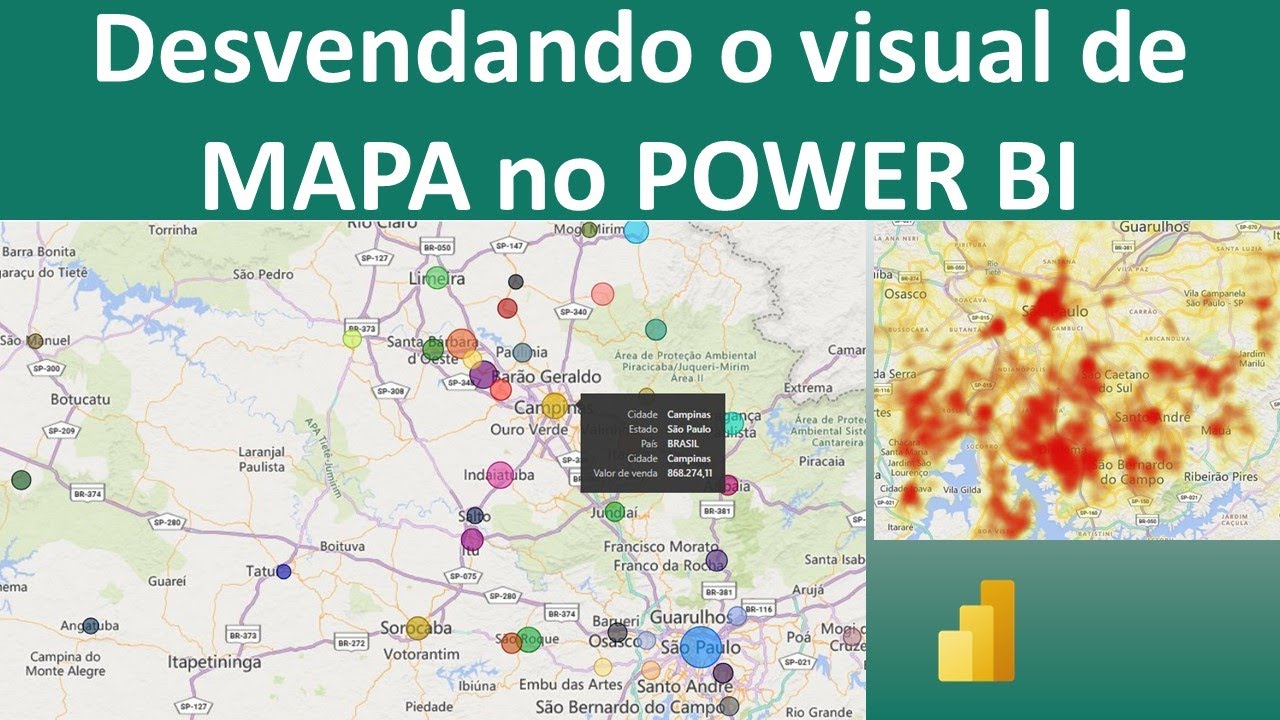
receita no mapa legal e eu tenho que trazer para esse mapa os meus ou cidades ou estados tá aqui ó cidade filial ou estado filial legal vou trazer a cidade aqui primeiro pronto legal cidades já estão plotadas aqui no mapa aqui ao lado pessoal eu vou trazer uma segmentação de dados por cidade também PR gente comear a ver se o negócio tá funcionando então vamos lá ó pegar aqui Aracaju vamos lá vamos dar um zoom ó ele pegou aqui Aracaju beleza Belém pegou também tá lá beleza então assim as cidades Teoricamente funcionam direitinho né apesar
de você ver bem pequenininho no mapa ó Vitória Vitória pessoal olha o que aconteceu ele jogou lá no Canadá lá em cima aqui ó ele achou que era Vitória lá no Canadá tá vendo ele não conseguiu entender que Vitória era Vitória do Espírito Santo né que no Brasil ele não conseguiu entender isso ele não entendeu que era essa vitória aqui ó que era aqui ok então a gente tem que corrigir isso de alguma maneira vamos lá Vamos ensinar vocês a corrigir isso é muito fácil ó Primeiro vou editar minhas consultas deixa eu redimensionar aqui para
caber na tela de vocês então V editar minhas consultas vou na tabela de cidar que aqui filial eu tenho Vitória tá vendo que que a gente faz para corrigir esse problema é muito fácil ó cidade filial Marquei a coluna vou substituir valores aqui ó substituir valores então valor ser localizado Vitória e a gente vai substituir por Vitória vírgula espírito santo é s vírgula Brasil nesse formato pessoal ela vai achar exatamente a que a gente tá falando se você botar só Vitória vul S ele vai colocar lá na Espanha Ok então Vitória S vírgula pode ser
BR de Brasil ou pode escrever Brasil tanto faz ok pessoal vamos dar ok aqui ó repara que a minha tabelinha já foi atualizada cidade filial eu vou fechar e aplicar beleza opa ele já saiu vamos lá Vitória S Brasil tá aqui ó achou pessoal ó tá lá ó perfeito Vitória S Brasil aqui em Vitória então repare que a gente corrige essas informações rapidamente né são detalhes mas que trazem novos novas visualizações corretas aqui no nosso mapa né se a gente pegar aqui o mapa de esse mapa ó dá para ver melhor ó ele trouxe Vitória
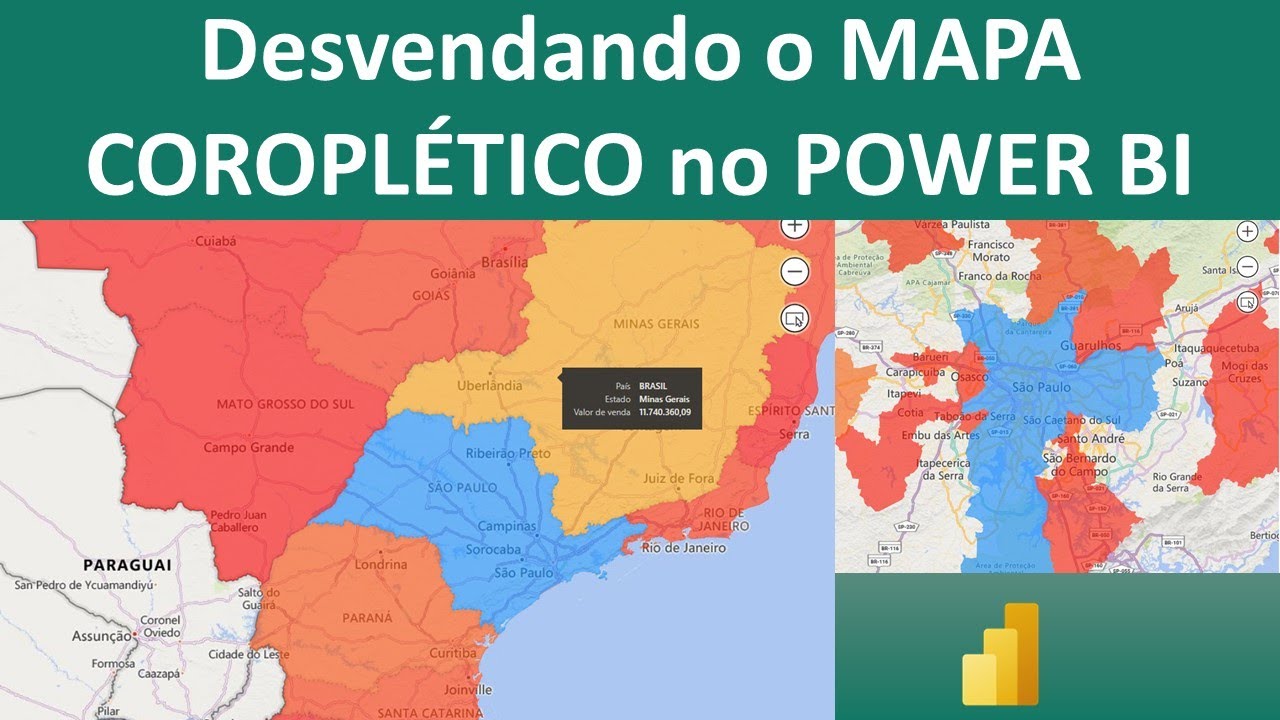
no Espírito Santo mesmo legal ó Brasília tá em Brasília aqui no distrito federal dá sempre problema aliás vamos fazer aqui ó então repare que todos nossos dados agora estão dentro do Brasil legal antes não estava mas isso porque a gente tá pegando por cidade vou tirar cidade e vou colocar agora estado pessoal Olha que diferença tiramos a cidade ficou estado olha só os estados ficaram quase todos perfeitos porém um deles ficou aqui no México ó Distrito Federal exatamente a dúvida de algum algum planilheiro que postou aqui no nosso canal então maneira de resolver isso mesma
coisa pessoal ó vamos lá então a gente tem que trazer o Distrito Federal para aparecer aqui ó nesse cantinho e não lá no México Então vamos lá ó vou criar uma segmentação de dados aqui por estado vamos lá ó então ó Distrito Federal se selecionar e vai lá pro México tá vendo os outros estão certos Espírito Santo mato grosso minas gerais Beleza então vamos deixar vamos corrigir agora o Distrito Federal Então vamos editar consultas de cidades aqui ó Estado então eu tenho aqui ó Distrito Federal tá vendo Então a gente vai vir novamente substituir valores
Distrito Federal Distrito Federal a gente vai substituir por Distrito Federal vírgula Brasil simples assim Ok já tá corrigido salva e aplica beleza Olha lá Distrito Federal agora selecionado certinho ó Distrito Federal Brasil tanto faz ó não tem mais informações fora do mapa do Brasil Tod estão corretas aqui pra gente ó nosso valor de vendas em cada estado se eu trouxer aqui pro mapa de preenchimento também de novo vocês vão ver ó que ele vai preencher corretamente ó Distrito Federal Ele pintou aqui certinho ó legal pessoal então viram que é bem simples resolver isso né basta
uma vírgula se for estado você já põe vírgula Brasil se for cidade você põe vírgula o estado né a sigla do estado e em seguida a sigla do a o nome do Brasil ou a sigla BR Tanto faz você já Corrige a sua informação Então é isso pessoal obrigado Mais uma vez se você gostou do vídeo deixa o seu curtir aí embaixo deixa seu comentário daqui a menos de 15 dias estará ocorrendo o segundo Excel né começa dia 7 de Março com mais de 20 palestras sobre Excel e a nossa palestra comigo professor montando três
reports completos de venda vai ser no dia 10 de Março às 10 horas da manhã então cliquem aqui no link na descrição da aula aqui no YouTube cliquem no link faça sua inscrição gratuita e tem acesso a todo conteúdo gratuito do congresso Ok então não percam legal pessoal até a próxima vídeoaula um abraço tchau tchau Y [Música]

![[Power BI] Como Traçar Rotas no Mapa (Route Map)](https://img.youtube.com/vi/oBnX64OAlGo/maxresdefault.jpg)





![Power BI (desktop) - Relatório completo - DAX: All X AllSelected [Medidas ainda mais dinâmicas]](https://img.youtube.com/vi/t3HCJyC14iw/maxresdefault.jpg)




![[POWER BI] Mapas dos Municípios do Brasil](https://img.youtube.com/vi/IzRBk-GmE_s/maxresdefault.jpg)