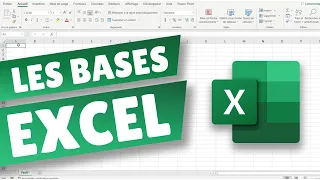
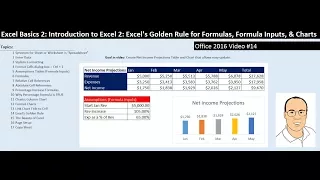
[Musique] si vous êtes totalement débutant dans le monde des tableurs je vous conseille d'écouter attentivement ce petit tutoriel d'introduction nous avons dans Excel plusieurs notions et plusieurs emplacements à repérer d'ors et déjà afin de travailler dans les meilleures conditions dans Excel vous avez comme dans les autres produits de la suite Microsoft Office des onglets qui ici s'appelle fichier accueil insertion mise en page formule données révision et affichage vous avez au-dessus de ces onglets un nom qui est le nom d'un classeur lorsque vous travaillez avec Excel vous travaillez avec des classeurs par analogie tout simplement avec
un classeur de la vie courante qu'est-ce qu'on met habituellement dans un classeur et bien on met des feuilles ces feuilles vous les retrouvez en bas de votre écran ce sont les petits onglets numéot t feuille 1 ou ici facture 12 3 ou encore facture 124 ou ici feuille 5 ce sont donc des petits onglets qui symbolisent chacune des feuilles chaque onglet est cliquable et nous amène dans la feuille correspondante dans une feuille nous avons des colonnes et nous avons des lignes l'intersection d'une colonne et d'une ligne s'appelle une cellule pour en revenir aux onglets le
principe est le suivant lorsque je clique sur un onglet j'accède à un ruban ce ruban est composé de groupes ici dans l'onglet Insertion j'ai le groupe tableau le groupe complément le groupe graphique le groupe présentation et cetera chaque groupe contient une ou bien plusieurs icônes chaque icône me donne accès à une fonctionnalité en dessous des onglets et des rubans je vais trouver une ligne qui est la barre des formules cette barre des formules c'est l'empl où va apparaître le contenu de telle ou telle cellule à l'intérieur de ma feuille lorsque je me positionne par exemple
sur la cellule D3 et que j'écris le mot bonjour je valide avec entrée et bien lorsque par la suite je reviens sur cette cellule D3 je vois dans la barre des formules le contenu de cette cellule qui est le mot bonjour je peux aussi taper dans une cellule une valeur par exemple ici je tape 123 vous voyez que immédiatement ma cellule a pour contenu 123 sur la partie gauche de ma barre des formules j'ai trois icônes une première icône qui est une croix rouge qui permet d'annuler ce que nous sommes en train de taper nous
avons ensuite une petite coche verte qui permet de valider l'équivalent clavier de cette touche de validation c'est la touche Entrée et enfin nous avons une icône qui s'appelle FX qui nous donne accès à des fonctions de calcul dont nous parlerons un petit peu plus tard dans cette formation vous avez enfin en bas de l'écran un tapis roulant qui vous permet de vous déplacer horizontalement à l'intérieur de votre feuille sur la droite vous avez un ascenseur qui vous permet de vous déplacer verticalement dans votre feuille et vous avez en dessous et bien un zoom qui va
vous permettre lorsque vous en aurez le besoin bien de zoomer en avant ou en arrière sur tel ou telle partie de votre feuille par exemple si je souhaite zoomer sur cet élément là je viens sur l'élément je prends la petite tirette du zoom et je tire vers la droite pour faire un zoom avant ou vers la gauche pour faire un zoom arrière il est bien sûr possible à tout moment bien de revenir à 100 % directement en cliquant sur la valeur ici en bas à droite de l'écran et en choisissant tel ou tel pourcentage je
veux revenir à 100 % je clique sur 100 je fais OK et je reviens donc à l'état initial lorsque je souhaite effacer quelque chose je me positionne dessus et au clavier j'appuie sur la touche supppr ce qui me permet d'effacer donc le contenu de telle ou telle cellule voilà donc en quelques mots hein les principaux points à repérer tout de suite de manière à mieux comprendre les explications que je vais vous donner dans les prochains tutoriels [Musique]