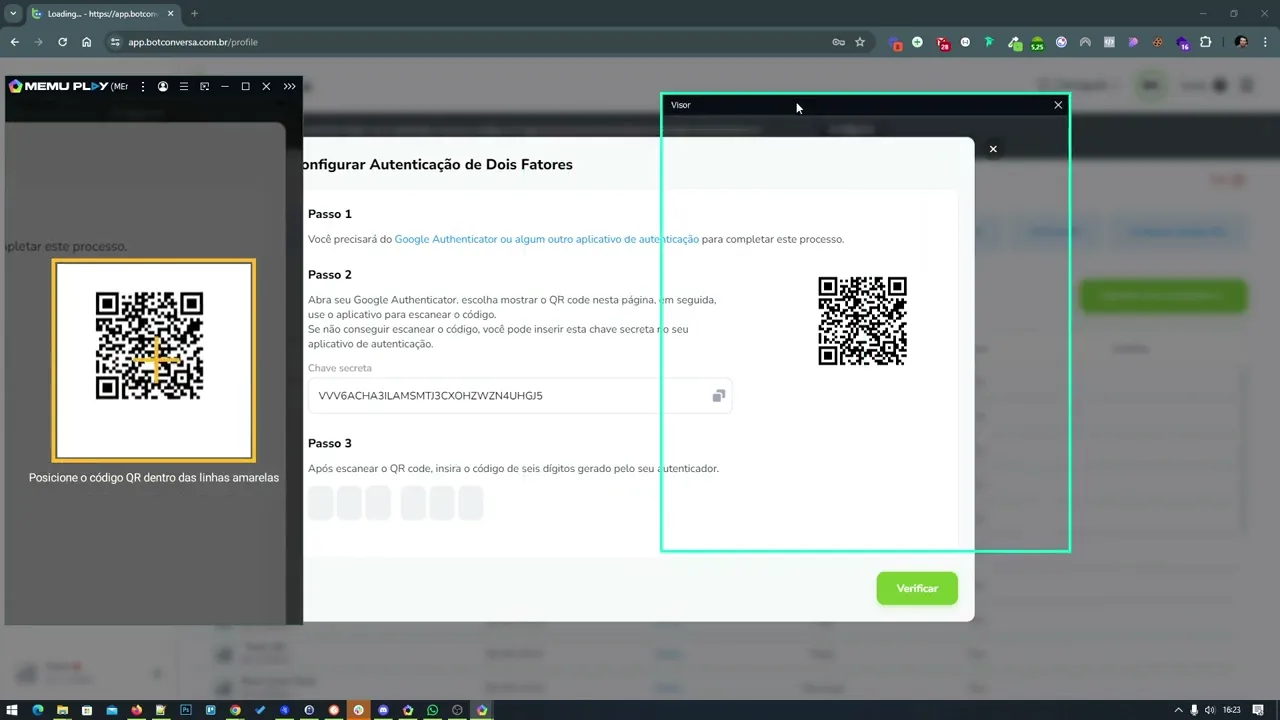
Olá seja bem-vindo a esse vídeo nesse vídeo vou te mostrar uma nova funcionalidade que foi lançada recente no bot conversa que traz uma dupla camada de segurança nos seus acessos que é a autenticação de dois fatores via aplicativo do Google Authenticator tá como que faz para acionar essa opção né você acrescentar isso no seu login Você vai clicar aqui no ícone do perfil logo aqui no topo você vai ver essa barra você pode clicar aqui em configurar 2 faa ou você pode clicar nesse botão aqui configurar 2 fa clicou aqui ele já vai te dar
um passo a passo Então você precisa do Google Authenticator esse Google Auto indicator é um aplicativo do celular onde você instala tanto no Android ou no iPhone na no iOS né Para que você consiga manter essa autentificação e ele vai te gerar Toda vez que você for logar no bot conversa ele vai te entregar um código de seis dígitos aonde você vai digitar e ele vai liberar o seu login isso traz uma camada dupla de segurança né aqui eu já deixei um Android ligado pra gente simul essa instalação então na busca de do da loja
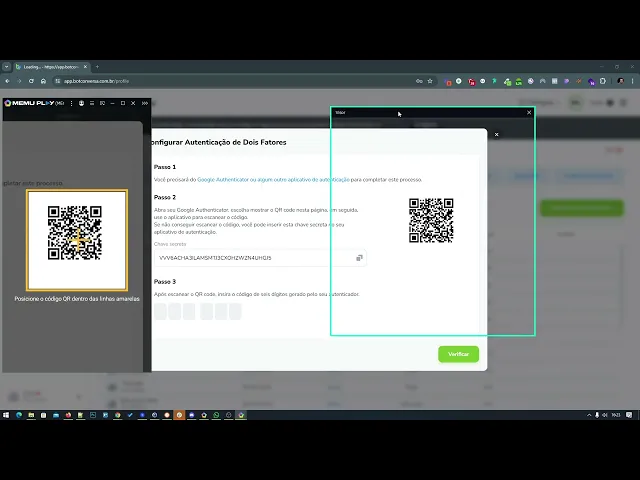
de aplicativos do Android eu vou procurar por Google Authenticator é esse daqui ó com esse símbolo vou clicar em instalar ele vai baixar e vai instalar pra gente pronto depois de instalado eu clico em abrir vamos começar ele vai pedir para eu selecionar uma conta do Google é importante que você use uma conta tá porque esses códigos de autenticação eles ficam salvos na sua conta do Gmail também e aqui eu posso estar adicionando um código perceba que aqui no bot conversa eu tenho duas opções para adicionar esse código Eu tenho tanto a chave secreta quanto
a leitura do qrcode e aqui no aplicativo Ele também me dá essas duas opções quando eu clico em adicionar código então eu posso ler o QC eu vou habilitar aqui a câmera e vou fazer a leitura aqui e aí ele Já identificou o meu usuário aqui do bot conversa e já me entregou um código de seis dígitos esse código aqui é o que eu vou digitar aqui embaixo para que ele valide essa autenticação então é 044 707 044 707 Opa 704 aqui no final pronto ativado com sucesso ou seja esses códigos aqui que o aplicativo
gerar agora já está vinculado à minha conta do bot conversa e aqui ele me entrega várias sequências de código tá Esses códigos aqui é importante que você ou Copie eles e salve em um local Seguro ou você pode baixar e ele vai gerar para você um arquivo aqui em TXT com todos esses códigos dentro tá eh Isso serve para quê caso você perca o acesso ó ele gera um arquivo nesse formato aqui então salva Guarda esse arquivo em um local seguro para caso você perca o acesso a esse aplicativo de autenticação aqui você ainda assim
com aquele arquivo e com esses códigos você consiga logar no bot conversa ou até remover esse Google Authenticator se for o caso tá eu vou clicar aqui em concluir pronto minha conta já tá segura agora Toda vez que eu fizer o login no bot conversa ele vai pedir aquele código de seis dígitos eu vou ter que abrir o aplicativo e para poder logar então eu vou fazer aqui um teste para ver se realmente funcionou vou digitar o e-mail vou digitar a senha e aí ele vai pedir aqui o código nessa hora eu abro o aplicativo
Vejo o código que tá aqui na tela 03037 03037 clique em enviar pronto T logado tá então recomendo que todos façam essa autenticação Para que sua conta fique mais segura aí na hora de você usar o bot conversa esse vídeo fica por aqui qualquer dúvida você pode entrar em contato também na nossa central de ajuda ajuda. botconversa.com.br e lá a gente consegue te ajudar com a criação dessa autenticação se for o caso

![THIS IS HOW SMART PEOPLE TREAT TOXIC PEOPLE [ BEST MOTIVATIONAL SPEECH BY OPRAH WINFREY ]MUST WATCH.](https://img.youtube.com/vi/UTYHq-eztVA/maxresdefault.jpg)