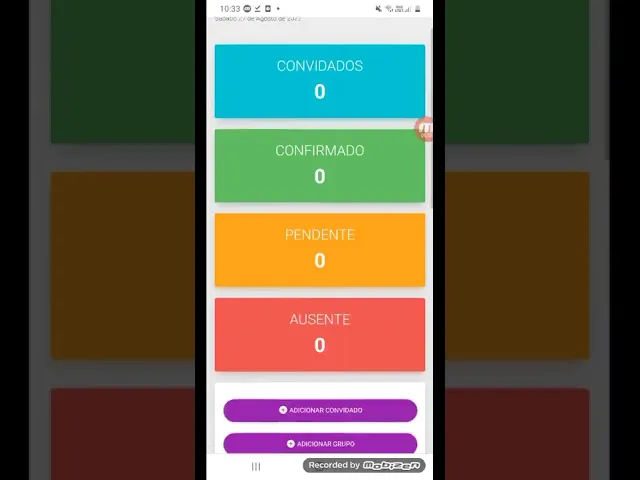
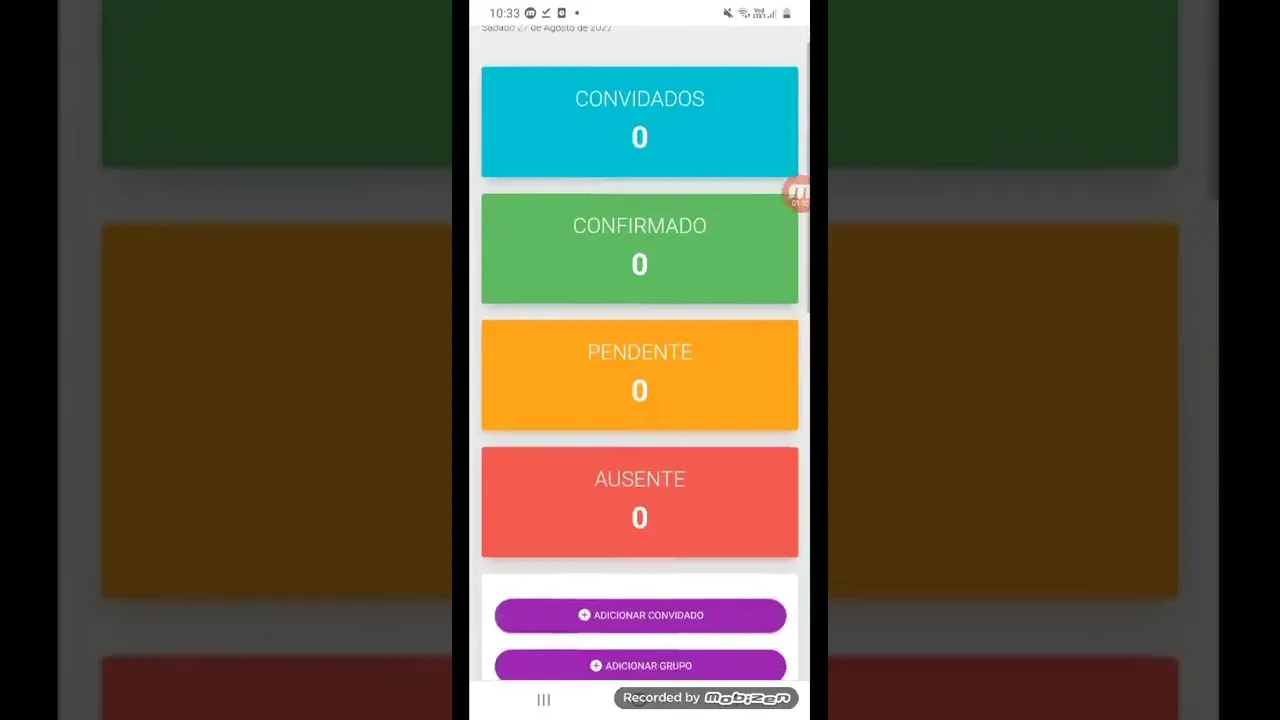
e Como utilizar a área do cliente o fornecedor enviará os dados de acesso incluindo o link o e-mail e a senha ao clicar no link você verá esta página com a logo em destaque do fornecedor use o e-mail e senha enviados para fazer o acesso você também pode adicionar o aplicativo a tela inicial do seu celular facilitando assim os próximos acessos clique em acessar e a tela inicial da área do cliente mostra um resumo de todo o seu evento por meio dos cards aqui você verá a contagem regressiva para o seu evento quantas tarefas você
tem os itens do planejamento Como está a lista de convidados incluindo quais já foram confirmados e se você tem algum lembrete financeiro como o pagamento de fornecedores EA data de vencimento vamos ver cada um deles em mais detalhes acesse o menu superior com os três risquinhos no lado direito da tela é o primeiro item que temos é a área de arquivos nessa área o fornecedor pode disponibilizar para você arquivos para download basta clicar na nuvem para poder fazer o download do arquivo Tô voltando nosso menu lateral Vamos para o próximo item a parte de tarefas
e o fornecedor pode deixar para você acompanhar algumas tarefas aqui você pode acompanhar pela data de conclusão pelo status E caso as tarefas seja sua responsabilidade você pode inclusive alterar o status da tarefa você pode também criar outras tarefas aqui em cima clicando em criar tarefa o próximo item é a parte de convidados e rsvp nesta seção você pode cadastrar todos os convidados do seu evento enviar o convite e fazer a confirmação de presença o primeiro passo é adicionar um grupo de convidados clique em adicionar grupo informe o nome do grupo eu vou colocar nesse
aqui família da noiva E aí o rapaz do grupo ser criado ele aparecerá aqui embaixo e podemos editar ou excluir no caso seja necessário vamos agora adicionar um convidado para esse grupo e nos dados do convidado Você pode colocar o nome é o sobrenome o e-mail caso queira enviar o convite por e-mail e o WhatsApp não esqueça de colocar o DDD e coloca aqui a qual grupo ele pertence esse alguma observação por exemplo de mesa ou alguma observação geral sobre o convidado como por exemplo se ele tem alguma alergia Vou colocar aqui o número de
mesa e também uma observação 1 e aqui você pode marcar o sexo do convidado e seriados adolescente criança o bebê alguns espaços de eventos utilizam esse resumo da Contagem total de convidados e clique em adicionar e o convidado estar aparecendo embaixo na lista Você pode repetir o processo para todos os convidados a serem cadastrados quando o convidado principal for cadastrado aparecer a opção de adicionar para ele um acompanhante basta clicar no botãozinho roxo e adicionar um acompanhante desse convidado e você pode repetir as mesmas informações colocando o telefone se ele tem alguma observação ele por
padrão ficará na mesma mesa do convidado principal clique em adicionar agora este convidado Luiza já tem um acompanhante você pode clicar no X para excluir o convidado o acompanhante ou no lápis azul para edital e você pode também utilizar essa área para enviar os convites no nosso caso cadastramos o WhatsApp para enviarmos o convite via WhatsApp precisamos primeiro configurar a mensagem que o convidado vai receber para isso utilize o botão verde de mensagem para o WhatsApp aqui você poderá Editar o texto e colocar quase informações irão aparecer no convite e depois de editar o texto
do convite você pode clicar no botãozinho do WhatsApp é o lado do convidado para enviar para ele o convite ele poderá inclusive clicar se vai confirmar a presença ou não caso prefira você mesmo Pode configurar a confirmação de presença do convidado por exemplo clicando aqui em pendente eu consigo colocar que o convidado está confirmado ou que ele não ir ao evento posso fazer o mesmo para os acompanhantes após toda a lista de convidados ser cadastrada Você pode imprimir lá usando o botão imprimir um e você pode escolher se quer imprimir em ordem alfabética apenas dos
confirmados todos e sequer agrupar os acompanhantes e o próximo item da nossa área do cliente é o planejamento nessa área o fornecedor pode deixar para você informações para que você possa preencher ou visualizar alguns exemplos seriam escolha de músicas escolha de cardápio inspirações para decoração você pode anotar as informações aqui o e salvar para o que o seu fornecedor possa ver e os itens marcados com lápis indicam que você pode editar e preencher informações os itens marcados com o olhinho indicam que são informações apenas para visualização o próximo item da nossa área do cliente é
área de meus fornecedores aqui Você pode organizar todo o orçamento pagamentos e todos os fornecedores a serem contratados no quadrinho de pude coloque Qual é o seu orçamento máximo para o evento você pode colocar aqui o valor total que deseja gastar E à medida que você for cadastrando os fornecedores e marcando como contratados área do cliente mostrar a quanto você já gastou e quanto você ainda tem disponível Olá abaixo você pode acompanhar e configurar os seus fornecedores vamos adicionar um fornecedor primeiro podemos adicionar uma categoria por exemplo fotografia E aí e após adicionar o grupo
fotografia vamos adicionar um fornecedor a ele neste Campo você pode colocar a empresa e se você já fez uma visita ou já fechou um contrato a qual categoria ela pertence em status Você pode marcar se é um fornecedor Favorito um fornecedor que você ainda está conhecendo ainda não decidiu se quer contratar o Este Mar alterará o valor do seu Budget mas ainda não colocar este fornecedor como contratado é uma forma de você ver como ficará o seu orçamento caso ele seja contratado vamos deixar como Favorito em valor você pode colocar Qual o valor passado por
esse fornecedor para contratação dos serviços dele E você também pode colocar outras observações de contato e outros dados da empresa como o Facebook WhatsApp telefone e-mail e outras observações e ao salvar o fornecedor ele aparecer aí embaixo e todos os fornecedores serão divididos por categoria Se eu colocar essa empresa x com o valor de 9 mil como estimado o sistema fará o cálculo de como ficará o meu orçamento então seu contratar esse fornecedor de fotografia essa Barrinha laranja me mostra como ficará o meu orçamento e abaixo está os de realmente contratados Vamos colocar esse fornecedor
como contratado e quando alteramos o status para contratado podemos gerenciar esse fornecedor aqui podemos adicionar os as datas de pagamento e as parcelas assim área do cliente lembrar a você toda vez que estiver próximo de vencer este fornecedor Vamos colocar aqui o valor por exemplo de uma entrada é a data que será feito o pagamento e qual será o modo de pagamento também é possível colocar Oh e vamos colocar que a observação é entrada e eu já temos uma parcela cadastrada podemos adicionar o restante e o valor d7000 em uma data futura também talvez mais
próximo ao evento Oi e a observação restante a adicionar e dessa forma lançamos todo o valor contratado por esse foi para isso fornecedor ao realizar o pagamento você pode clicar e colocar como pago assim você saberá para cada fornecedor quais pagamento já foram efetuados e quais ainda estão pendentes você também pode nessa área adicionar o contrato desse fornecedor em upload assim você estará organizando cada contrato na em cada área respectiva de seu fornecedor você também pode se for necessário editar das informações este fornecedor ou excluído do e o seu fornecedor que disponibilizou o acesso à
área do cliente também pode colocar alguns fornecedores como indicação para você eles apareceram nessa tela e você poderá ver os dados dele