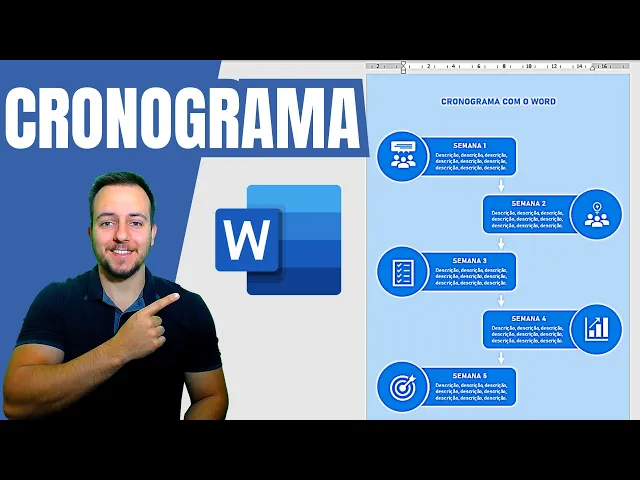
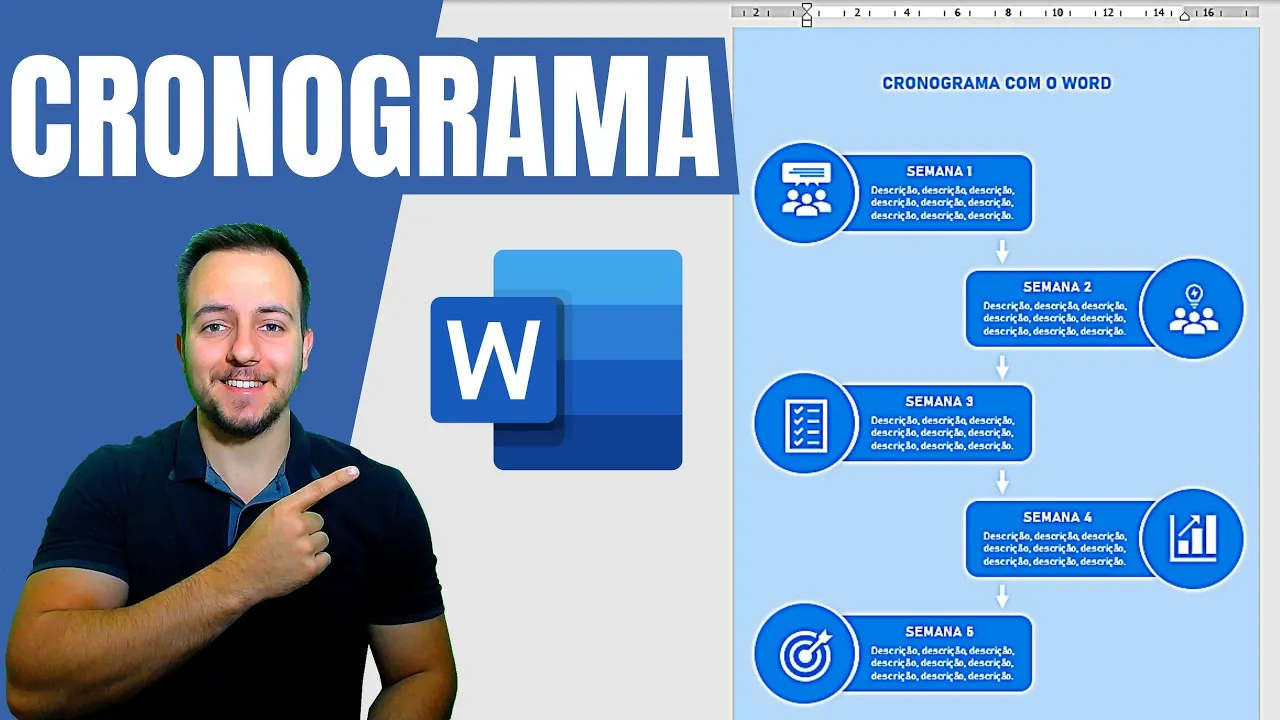
Fala aí pessoal tudo bem nesse vídeo vou mostrar para vocês como fazer um cronograma bonitão usando apenas o Word Então olha só aqui eu tenho cronograma com Word e aí eu fiz aqui da primeira semana que você vai adicionar é claro na descrição conforme sua necessidade tem aqui semana dois semana 3 4 C E você pode adicionando as semanas e dessa forma ir fazendo aqui o seu cronograma e o mais legal fica com visual super interessante né e legal também que você consegue imprimir isso daqui facilmente você apertar aqui um cont Crol P para poder
estar imprimindo olha olha só ele aqui na página de impressão né dá para imprimir tranquilamente bom vamos fazer o seguinte vamos ver como é que faz esse cronograma bonitão na prática passo a passo vamos lá primeira coisa que eu vou fazer aqui é tá digitando aqui ó cronograma com o Word beleza aí eu vou selecionar esse daqui que eu digitei vou centralizar colocar aqui em aumentar um pouco o tamanho da fonte um pouco não né bastante e aí também vou fazer o seguinte vou colocar tudo em letra maiúscula para eu fazer isso é bem simples
seleciono né clico aqui nesse ícone E aí escolho maiúscula Beleza vou mudar aqui a fonte também para ficar diferente vou utilizar ISO aqui ó P script seleciono posso mudar também a cor da fonte ó eu vou colocar esse padrão aqui de azul tá que o próprio Excel fornece Mas é claro que você pode usar aí a cor que você tem preferência depois que eu fiz isso a gente tem que adicionar lá os os campos pra gente poder digitar semana um semana dois e também para poder escrever uma descrição né Então vamos lá inserir formas e
aqui eu vou escolher isso daqui ó retângulo com cantos arredondados clico vou dimensionar ele aqui na tela pode ser assim não tem muito padrão de tamanho tá pode ser um um padrão Aí que você dimensionar na sua tela mesmo não tem muita configuração exata para para essa parte depois que você fez isso você clica aqui em contorno de forma sem Contorno preenchimento e escolhe aí o mesmo mesma cor Beleza eu vou escolher no caso a mesma cor de azul depois que eu fiz isso olha só vou clicar aqui em inserir novamente formas e aqui vou
escolher o círculo bom vou dimensionar aqui na tela perceba que não ficou muito circular esse meu círculo aqui né tá meio ó Digamos que tivesse ficado dessa forma aqui ó meio achatado né posso clicar aqui nele selecionar e aqui em cima ó eu deixo por exemplo 4x 4 e aí eu tenho certeza que vai ficar exatamente igual e aí sim fica Redondo ó beleza posso inclusive aumentar um pouco o tamanho aqui ó do meu retângulo aumentar el aqui um pouquinho um pouquinho para cima acho que assim tá bom Beleza o círculo Contorno vou colocar posso
colocar um Contorno né Acho que fica interessante mas espera aí deixa eu colocar o preenchimento Azul Contorno branco por quê ae queria esse efeito interessante ó entre o círculo e o objeto que tá aqui atrás né o retângulo deixa eu selecionar o círculo novamente e aqui no contorno vou aumentar a espessura colocar dois e 1/4 ou um pouquinho maior vamos lá três três tá bom beleza depois que que eu fiz isso pessoal acredite se quiser já tá quase acabando a gente vai fazer o seguinte aqui ó inserir caixa de texto ou ainda a gente pode
clicar aqui né enfim eu vou escolher aqui ó caixa de texto simples vai aparecer para mim aqui na tela mas é claro que eu vou pegar essa caixa de texto e deixar aqui dentro do meu retângulo Só que ó o que aconteceu a caixa de texto acabou deslocando até o meu título bagunçou tudo né então o que que eu posso fazer aqui como a caixa de texto já tá selecionada posso clicar aqui em quebra de texto automática e colocar aqui ó em frente ao texto beleza Dessa forma não atrapalha mais ó fica como se fosse
uma caixa fantasma ó voando por cima das formas e é isso mesmo que eu quero Beleza depois que eu fiz isso Contorno sem Contorno preenchimento sem preenchimento página inicial a cor da fonte vou colocar de branco vou colocar em e vou colocar ali o BN script também Beleza vou deixar dessa forma aqui vou diminuir um pouquinho aqui e a descrição aqui dentro eu vou colocar por exemplo descrição e várias vezes né Por quê Porque eu não sei exatamente o que que você vai precisar escrever aqui então vou deixar algo de exemplo né Aí você escreve
conforme sua necessidade tá bom aqui você vai colocar o roteiro aí da sua da sua atividade Beleza vou deixar aqui assim puxar um pouquinho pro lado vou descer aqui um pouquinho e vou fazer o seguinte ó vou aumentar aqui pra direita e vou aumentar junto aqui o retângulo ó ele ficar maior tem um espaço maior pra gente escrever né posso centralizar todo esse texto aqui cont control c cont control V perceba que duplicou dessa forma a caixinha para mim e e é isso mesmo que eu quero aí nessa caixinha aqui que eu coloquei em cima
eu vou escrever o seguinte ó semana um que é a primeira semana ou você pode colocar também atividade um tarefa um enfim vai preenchendo aí conforme a sua necessidade né Deixa eu subir isso aqui um pouquinho deixa eu apagar esse texto que tá aqui aí beleza acho que assim ficou interessante hein Pessoal esse é semana um daqui de cima posso inclusive colocar aqui em 14 mais legal beleza perceba que já foi interessante né o primeiro design aqui ó da nossa figura o que que eu posso estar fazendo aqui é o seguinte posso selecionar o texto
selecionar o retângulo Aqui do fundo e opa não sei se o retângulo selecionou deixa eu ver é não foi não então pera aí vamos fazer o seguinte selecionei o retângulo Beleza agora eu aperto e seguro shift E aí eu seleciono círculo ainda com o shift selecionado clico na semana um clico aqui no texto perceba que eu selecionei tudo né E agora o que que eu vou fazer depois que eu selecionei tudo eu posso vir aqui em forma de formato e clicar aqui para agrupar tá bom dessa forma uma vez que eu clicar aqui em alguma
coisa olha só consigo movimentar tudo de uma vez só bem mais interessante né Beleza vou deixar aqui no cantinho da esquerda como é que eu faço para duplicando esse formato que a gente criou aqui fazer o seguinte ó control shift apertando control e o shift ao mesmo tempo clico na forma e arrasto para baixo segur e arrast PR baixo a eu duplico dessa forma aqui bom fazer mais uma vez contr shift abaixo beleza calma aí que a gente já vai arrumar aqui os os espaçamentos para que todos Fiquem organizados certinhos tá posso inclusive mexer aqui
com a setinha do teclado para jogar um pouquinho mais para baixo Pronto agora como é que eu faço por exemplo para adicionar aqui o a figura do lado direito posso muito bem cont contrl Shift para baixo também e aqui eu vou fazer o seguinte ó vou clicar nessa bolinha aqui da esquerda clicar e arrastar paraa direita ó para inverter a figura só que aí pode ser que o tamanho não fique igual né E como é que eu faço para corrigir clico aqui como referência na figura anterior forma de formato e verifico aqui ó tamanho 11,2
vou deixar aqui mes mesmo esquema Beleza agora eu sei que como eu coloquei 11,2 ali também dimensionamento aqui ficou próximo né ficou exatamente igual e aí ó coloquei aqui cont Shift para baixo e é isso aí só que perceba que tá meio desalinhado um do outro né inclusive duplicou aqui deixa deletar beleza desalinhado né Olha o que vou fazer apertar e segurar o shift seleciona aqui o de baixo o da direita o da esquerda da direita e aqui o da esquerda de cima e aí como selecionei todas as figuras ao mesmo tempo posso clicar aqui
em forma de formato e aqui em alinhar seleciono distribuir verticalmente E aí organiza para mim de forma certinha né vou selecionar tudo novamente aqui ó e vou descer todo mundo um pouquinho aqui ó com as setinhas do teclado mesmo tá aperto para baixo e eu consigo dimensionar todo mundo de forma correta beleza pessoal depois dessa etapa interessante a gente fazer o seguinte o fundo tá branco caso você queira mudar a cor do fundo Você pode muito bem clicar aqui em design e aí você escolhe aqui ó cor da página e escolhe aí uma cor interessante
vou deixar esse azul aqui eu acho que ficou legal pode ser esse azul aqui enfim ou pode deixar de branco também não tem problema né deixar esse azul aqui beleza depois que eu fiz isso daqui vamos fazer o seguinte aqui ainda aqui onde tá semana um tá correto semana dois eu vou colocar aqui né o dois aqui embaixo é semana trê aqui é semana 4ro e aqui é semana 5 Beleza agora o que que tá faltando pra gente adicionar aqui para ficar interessante colocar aqui uns ícones né para ficar mais legal aí a nossa nosso
cronograma Então olha só inserir ícones caso você não tenha ícones aí no seu word né não tem problema Você pode muito bem pegar isso aqui no Google e dar um contol C cont control V por exemplo Então vamos lá aqui eu vou pegar alguns ícones que tenham a ver com a descrição a das minhas tarefas né mas como aqui eu tô fazendo algo demonstrativo para vocês vou pegar uns mais interessantes aqui como por exemplo esse daqui aí por exemplo eu pego um outro ícone aqui esse daqui pode ser vamos ver mais algum esse [Música] daqui
esse é interessante também vamos escolher só mais um agora aí já fechou os cinco né vamos ver se a gente acha alguma coisa interessante aqui Queria um que tivesse algo relacionado à ideia uma lâmpada aqui ó Isso aqui é legal beleza inserido e é isso daí ele vai colocar os ícones aqui na tela só que perceba né que os ícones eles modificaram a posição do meu título então o que que eu faço clico no ícone quebra de texto posso colocar quadrado ou enfim em frente ao texto não tem problema fazer isso para todos em frente
ao texto aqui também beleza pessoal depois que eu fiz isso é só eu ir organizando aqui as etaps esse aqui do vou deixar por último ó que eu acho que fica combina aqui no final colocar ele aqui gráfico de formato E aí eu coloco aqui o preenchimento de branco e aí vou colocar esse daqui aqui por exemplo coloco de branco também esse da ideia eu deixo aqui pinto de branco também esse do cronograma eu vou deixar aqui por exemplo e esse daqui eu deixo aqui você pode mexer com as setinhas do teclado aí também para
ter mais precisão beleza pessoal então é isso daqui assim que a gente faz aí um cronograma no Word ficou bem interessante né outro detalhezinho que você pode fazer que eu acho que fica bem legal também é tá colocando aqui algumas setinhas para indicar que você tem que sair da semana um para dois da dois para TR trê para qu quro pro C como por exemplo clica aqui em inserir formas e aqui nas setinhas ó Você pode adicionar uma setinha de um para o outro e aí você clica aqui em forma de formato P de branco
por exemplo e inclusive dá para aumentar aqui a espessura ó para ficar maior a sua setinha vou deixar assim por exemplo vou arrastar Aqui para baixo com shift né contrl shift mais uma vez contrl shift cont contrl shift É isso aí pessoal Olha o nosso cronograma aqui legal né se você gostou desse vídeo deixa o like se ficar com alguma dúvida tiver alguma sugestão vai a um comentário se quiser aprender mais sobre Excel mercado de trabalho currículos profissionais Vem aprender comigo clica no link aí da descrição beleza valeu pessoal e até amanhã porque todo dia
tem vídeo novo