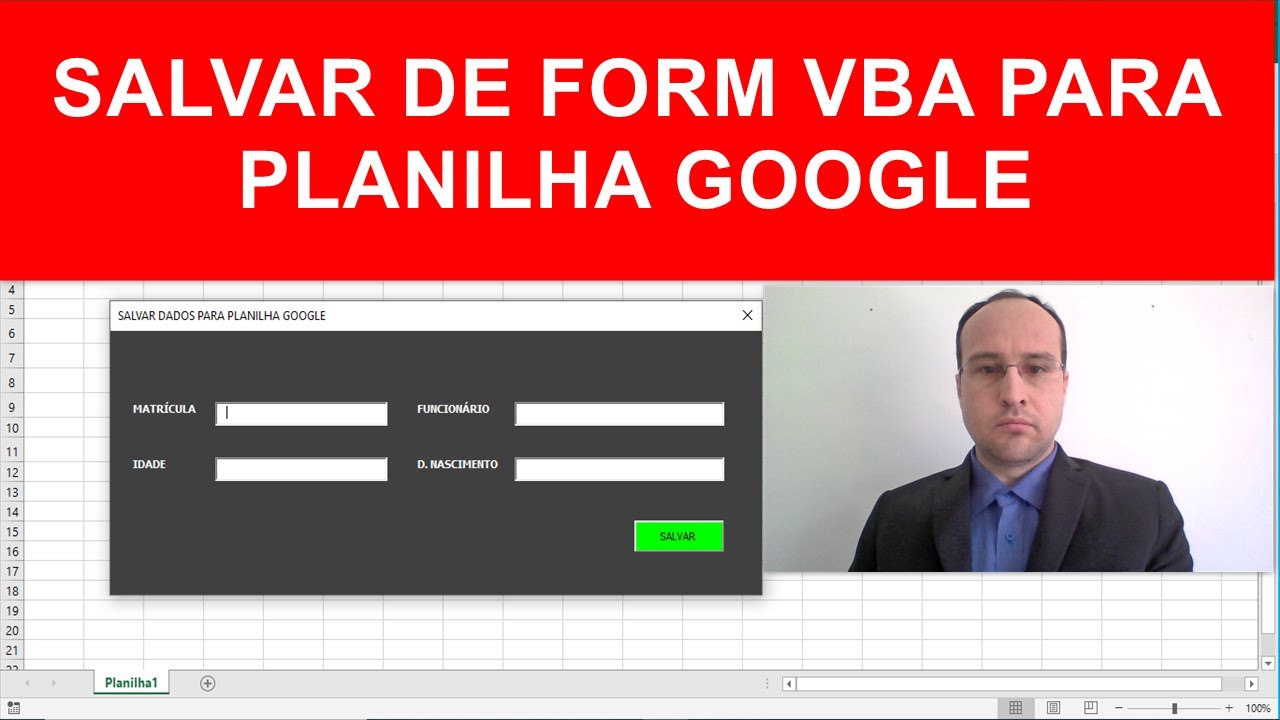
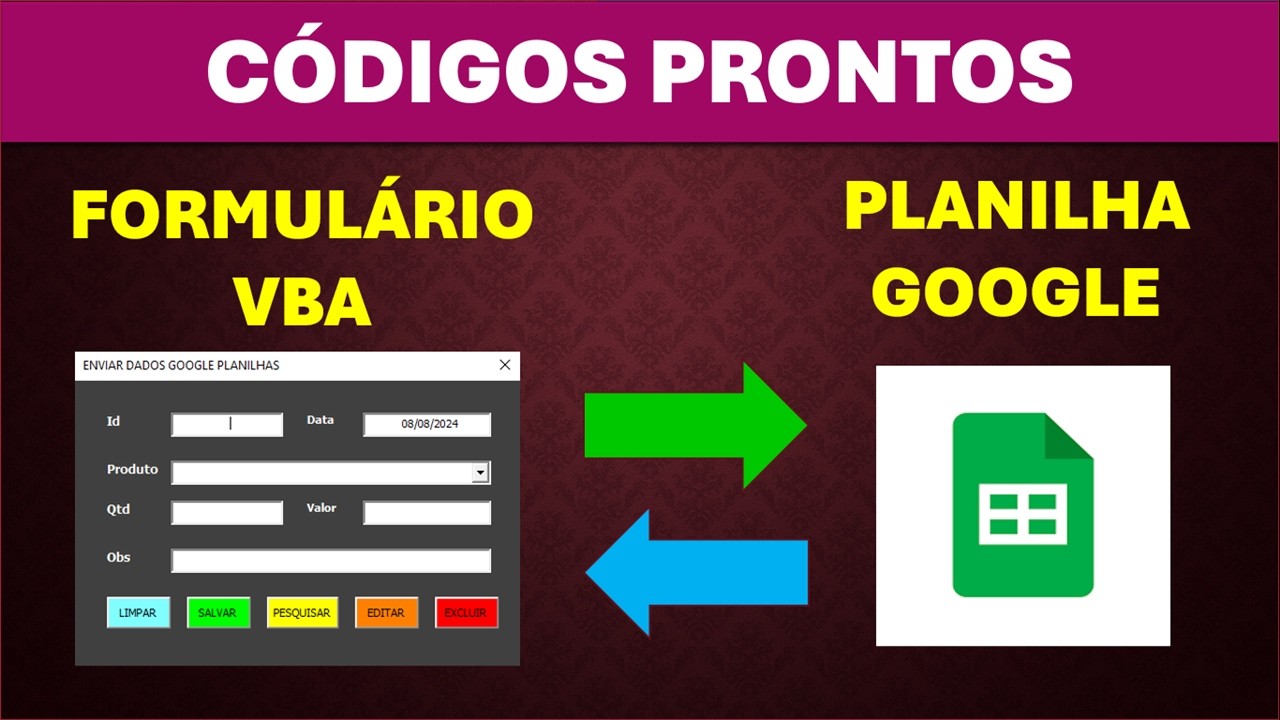
Neste vídeo Vamos aprender a salvar os dados de uma planilha Excel para uma planilha Google utilizando códigos Excel VBA e códigos script na planilha Google beleza pessoal então vamos trabalhar abaixo do vídeo na descrição vocês vão encontrar um link para baixar os códigos pron clicando no link vocês vão ser redirecionados para esta página e nesta página vocês vão clicar na opção fazer download para baixar o arquivo compactado com todos os códigos baixou os códigos agora vocês vão acessar a pasta downloads do computador seleciona o arquivo e clica com o botão direito do mouse recortar nós
vamos levar o arquivo compactado para a área de trabalho na área de trabalho Clica com o botão direito do mouse colar próximo passo é extrair o arquivo para fazer a extração nós precisamos ter no computador o programa WinRAR este aplicativo se você não tem este aplicativo no seu computador pesquisa no Google como baixar e instalar Winrar é um programa gratuito com o winr no computador Clica com o botão direito do mouse sobre o arquivo compactado opção extrair aqui para extrair uma pasta normal do Windows este arquivo compactado podem excluir e dentro desta pasta tem todos
os códigos os códigos VBA e também os códigos de script beleza baixamos os códigos Já podemos partir para o Excel eu já abri um Excel mas nem salvei este arquivo no Excel Primeiro passo é formatar dados iniciando pelas informaões do tipo data selecion datas Men dados texto para colunas delimitado avançar tabulação avançar e aqui vocês vão marcar a opção de texto concluir desta forma nós convertemos as datas para texto eu vou fazer mais alguns ajustes para melhorar o visual dos dados próximo passo é formatar a base de dados para a tabela seleciona os dados menu
inserir opção tabela no meu caso minha tabela tem cabeçalhos Ok beleza e já converteu a base de dados para a tabela próximo passo é ativar a guia desenvolvedor se você não tem a guia desenvolvedora ativa no seu Excel Clica com o botão direito do mouse sobre a faixa de opções personalizar a faixa de opções e aqui vocês vão marcar a caixinha do desenvolvedor Ok na sequência guia desenvolvedor Visual Basic se não aparecer esta janela do lado esquerdo menu exibir projet Explorer na sequência nesta janela do lado esquerdo Clica com o botão direito do mouse opção
importar arquivo E agora vocês vão localizar a pasta com os códigos que vocês baixaram nome da pasta salvar dados do Excel para a planilha Google no meu caso está na área de trabalho entra na pasta pasta VBA E aí vocês vão importar este arquivo com os códigos BBA Jason converter ponto Bass Abrir já foi inserido na planilha um módulo com os códigos nestes códigos não precisa ajustar nada prosseguindo precisamos inserir um módulo menu inserir módulo e dentro deste módulo nós vamos copiar mais uns códigos VBA Então abre a pasta com os códigos pasta BBA E
agora vocês vão abrir o arivo macro Excel para salvar Abrir abriu o arivo de texto clica botão direito do M selecionar tudo bot direito do Mopi e vol para arcel guia desenvolvedor Visual Basic módulo 1 cont V para colar os códigos que vocês copiaram lá do arquivo de texto próximo passo é marcar a biblioteca Microsoft scripting runtime então vocês vão acessar o menu ferramentas referências vamos bem com calma pessoal porque precisa fazer exatamente igual eu estou fazendo seleciona qualquer opção das referências e pressiona a tecla da letra m e nas opções com m vocês vão
procurar por Microsoft scripting vamos ver aqui está a opção Microsoft scripting runtime marca a opção e clica em Ok beleza marcamos a referência agora nós Precisamos ajustar as referências à aba da planilha com os dados iniciando pelo nome da Aba no meu caso o nome renomeado é dados no entanto eu preciso referenciar o nome interno do GBA da Guia dados que é este planilha um fora dos parênteses Então na linha de código da tabela vocês vão ajustar exatamente neste ponto no meu caso vai ser planilha 1 na sequência precisamos referenciar o nome da tabela então
acessa o C clica em qualquer célula da tabela e acessa ao menu Design da tabela nome da tabela copia o nome da tabela e volta para o VBA e cola o nome da tabela dentro das aspas duplas feito estes ajustes Já podemos partir para a planilha Google então planilha Google no meu caso o nome da planilha é aula salvar dados do Excel para planilha Google nesta planilha eu não fiz nada até o momento apenas criei a planilha Google romei o nome da planilha e também o nome da na planilha Google menu extensões apps script e
aguarda abrir o editor de script editor aberto clique sobre projeto sem título eu vou renomear para macros renomear e esta função padrão podem deletar e agora nós vamos copiar os códigos script para a planilha Google na pasta com os códigos vocês vão acessar a pasta scripts e abrir o arquivo script para a planilha Google abrir Clica com o botão direito do mouse selecionar tudo novamente botão direito do mouse copiar volta na planilha Google editor de script e cola os códigos que vocês copiaram nestes códigos não precisa ajustar nada apenas salva as alterações e precisamos permitir
os scripts então seleciona a função e clica no botão executar autorização obrigatória revisar permissões seleciona conta avançado acessar macros que é o nome que nós colocamos no projeto permitir e aguarda concluir a autorização beleza script autorizado agora vocês vão clicar exatamente sobre apps script e aguarda que vai abrir a página do Apps script e aqui vocês vão clicar no botão novo projeto e vai abrir um novo projeto apps script clica sobre projeto sem título e eu vou chamar este projeto de app web app web conectar Excel e Google planilhas renomear e esta função padrão podem
deletar e vocês vão voltar na pasta com os códigos e agora nós vamos abrir o arquivo script para página Web seleciona o arquivo Abrir Clica com o botão direito do mouse selecionar tudo botão direito do mouse copar volta no editor e cola os códigos e nestes códigos nós Precisamos ajustar as referências da função salvar dados iniciando pelo id da planilha Google acessa a planilha dá um duplo clique no final do link URL e vocês vão Copiar esta parte desde a barra após a letra D até antes da Barra do comando Edit copia esta parte volta
no editor e cola dentro das aspas simples prosseguindo precisamos referenciar o nome da aba da planilha no meu caso o nome da Aba é dados copia o nome da aba volta no editor e cola dentro das aspas simples nesta linha de código vocês vão ajustar somente se vocês desejar salvar em outro ponto da planilha Google no meu caso eu vou salvar a partir da linha um coluna um feito estes ajustes salva as alterações e não precisa ajustar mais nada próximo passo é permitir o script então selecione qualquer função e clica em executar autorização obrigatória revisar
permissões seleciona conta avançado app web e permitir e aguarda concluir a autorização dos scripts deu uma mensagem de erro mas não tem problema porque nós não conectamos esta página Web a planilha Excel podem fechar esta janela e agora nós precisamos publicar este app web então clica na a seta do botão implantar nova implantação e aqui nas configurações vocês vão selecionar app da web descrição eu vou colocar app web salvar dados Excel v1 de versão 1 executar como seleciona o e-mail da sua conta quem pode acessar vocês vão colocar qualquer pessoa selecionou qualquer pessoa vocês vão
clicar no botão implantar e aguarda que vai ser publicado o aplicativo os dados estão sendo carregados autorizar acesso detalhe estejam logados somente em uma conta do Google Drive seleciona conta avançado acesse app web e aqui vocês vão clicar em permitir para autorizar a execução do aplicativo beleza está implantado agora na opção app da web vocês vão copiar o link URL copiar e podem clicar no botão concluído e agora nós precisamos colocar este link dentro da macro VBA e a desenvolvedor Visual Basic onde tem a instrução alterar URL da página Web dentro das aspas duplas apaga
o texto e cola o link do aplicativo que nós fizemos feito este ajuste a conexão já está ok então já marcamos a biblioteca formatamos as datas para texto e também já formatamos a base de dados a tabela antes de testar precisamos salvar a planilha habilitada para macro então menu arquivo opção salvar como procurar no meu caso eu vou salvar na área de trabalho nome do arquivo eu vou colocar aula salvar dados para planilha Google e em tipo precisa ser pasta de trabalho habilitada para macro do Excel salvar salvamos a planilha próximo passo é colocar um
botão de comando para acionar a macro e desenvolvedor opção controles Active x botão de comando redimensiona para o tamanho que você deseja e Clic com o botão direito do mouse sobre o botão propriedades e aqui eu vou alterar o Cap para atualizar atualizar back set pode ser esta cor de preenchimento fecha as propriedades e efetua um duplo clique sobre o botão de comando e agora nós precisamos referenciar a macro que nós colocamos no módulo 1 então módulo 1 ponto E já apareceu o nome da macro salvar Google planilhas seleciona macro volta no Excel E aí
precisa retirar do modo des salva as alterações e agora pessoal já podemos partir para os testes deixa eu ver se aqui está tudo ok nome da Aba planilha um Está ok nome da tabela está ok E já colocamos o link URL do aplicativo web beleza vamos ver se vai funcionar clicando no botão atualizar total de linhas atualizadas quatro vamos ver se de fato transferiu para a planilha Google e olha que show pessoal já salvou os dados da planilha Excel diretamente dentro da planilha Google agora eu vou formatar os dados cabeçalho Centralizado do texto cor de
preenchimento pode ser esta cor e a cor do texto em branco coluna ID centralizado data também Centralizado e a data formatar para o formato data correto coluna valor formatar para número show de bola galera vamos ver colocando mais dados eu vou arrastar para ir mais rápido coloquei mais linhas clicando no botão atualizar [Música] vamos aguardar demora um pouquinho pessoal e também depende da velocidade da internet total de linhas atualizadas 17 Ok vamos ver na planilha Google e olha que show pessoal já atualizou a base de dados também na planilha Google pessoal eu vou deixar também
na descrição do vídeo o link do vídeo do YouTube onde eu encontrei este procedimento Não fui eu que desenvolvi este procedimento eu fiz apenas alguns ajustes











![Como Trabalhar com Tabela Dinâmica no Planilhas Google [Google Sheets]](https://img.youtube.com/vi/8Y2mner5PHE/maxresdefault.jpg)