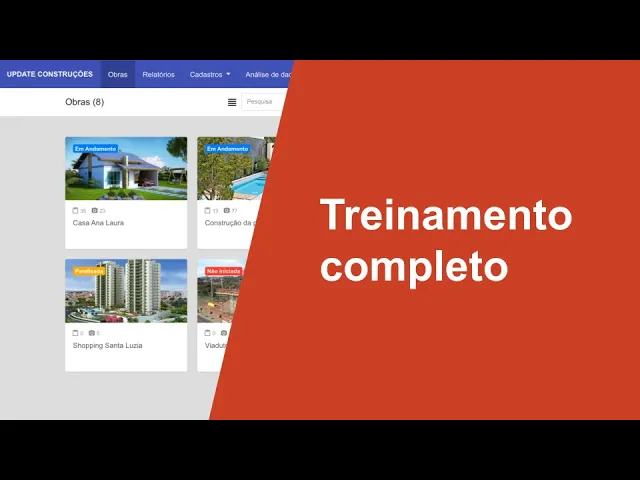
para acessar o sistema Você vai precisar ter um usuário cadastrado pela sua empresa Digite o seu e-mail e em seguida Digite a sua senha de acesso com os dados preenchidos clique no botão entrar após realizar o login com sucesso Você já consegue utilizar toda a ferramenta ao acessar o sistema será exibido por padrão todas as obras que o seu usuário tem acesso nesta página é possível aplicar filtros de busca para localizar uma determinada obra podendo pesquisar pelo nome por qual grupo a obra pertence também por status acessando o menu relatórios você consegue visualizar todos os
relatórios criados em suas obras podendo aplicar filtros de busca avançados e encontrar relatórios específicos o menu cadastros exibe todas as config ações realizadas na ferramenta podendo personalizar os itens cadastrados e adicionar novos conforme a sua necessidade o menu análise de dados te permite realizar análise sobre as informações adicionadas te mostrando uma visão Geral de todas as suas obras e usuários o menu perfil exibe informações do seu usuário de acesso o botão Amarelo mais adicionar exibe as principais ações para o uso da ferramenta como AD relatórios adicionar obras e adicionar usuários acessando o menu cadastros na
opção empresa te permite personalizar os dados de exibição da sua empresa também são exibidas as informações da sua assinatura atual você pode estar definindo a logomarca para exibição em seus relatórios clicando no botão adicionar vamos selecionar a imagem em seu computador e carregar para dentro do sistema dessa forma quando o relatório for emitido a logomarca será exibida no lugar do nome da empresa conforme esse relatório de exemplo podemos visualizar sem a logomarca após adicionar a logomarca será exibido Dessa forma podemos também habilitar ou desabilitar a opção para copiar informações do último relatório o que isso
quer dizer quando for adicionar um novo relatório você pode optar por copiar as informações do último relatório adicionado ou adicionar um relatório em branco deixe habilitada essa opção para facilitar o preenchimento e economizar tempo ao realizar as alterações e personalizações clique no botão salvar acesse o menu cadastros e selecione a opção usuários será listado todos os usuários cadastrados em sua conta nesta tela você consegue adicionar editar e excluir os usuários cadastrados para adicionar novos usuários de acesso acesse o botão Amarelo mais adicionar e selecione a opção usuário preencha o formulário com os dados de acesso
do novo usuário defina o nome Qual o e-mail que ele vai utilizar e a senha inicial de acesso defina o cargo na opção perfil de acesso você pode optar por três tipos de acesso administrador personaliz ou cliente obra sendo que o perfil de acesso administrador pode realizar todas as ações na ferramenta adicionar editar e excluir o perfil de acesso personalizado fica limitado às obras e permissões que você conceder a ele podendo definir quais obras ele pode acessar e quais as ações que ele pode fazer dentro do sistema o perfil de acesso cliente obra ideal para
quem vai somente acompanhar as obras podendo personalizar quais obras e telas ele pode acessar a ionar personalizado você precisa definir quais obras ele pode gerenciar na opção obras que pode acessar clique no botão adicionar e selecione quais obras ele vai ter acesso nas permissões de acesso é onde você define quais itens o usuário pode visualizar adicionar editar e excluir personalize-se o usuário vai poder acessar e adicionar novos itens no menu cadastros se ele vai poder adicionar ou editar informações das obras se vai poder visualizar e configurar a lista de tarefas dentro da obra na parte
de relatórios defina o que ele pode visualizar adicionar e editar o mesmo para o perfil cliente obra Porém esse usuário está limitado somente à leitura dos dados podendo adicionar somente comentários fotos e anexos caso você conceda essa permissão após preencher todos os campos e definir as permissões do usuário clique no botão salvar para adicionar o novo usuário o novo usuário foi adicionado em sua conta para editar um usuário acesse sua lista de usuários e selecione qual usuário deseja editar Clique na opção editar você será redirecionado para a página de edição idêntico à página de adicionar
usuário você consegue personalizar os dados de acesso do usuário podendo editar os dados conforme a sua necessidade e as permissões após preencher todos os campos e definir as permissões clique no botão salvar para aplicar as atualizações do usuário para excluir um usuário acesse sua lista de usuários e selecione qual usuário deseja excluir Clique na opção excluir será necessário confirmar a exclusão antes clique no botão sim excluir para finalizar sua exclusão agora esse usuário não vai mais conseguir acessar a plataforma acesse o menu cadastros e selecione a opção grupos de obra será listado todos os grupos
utilizados para agrupar e realizar filtros de busca na tela de obras nesta tela você consegue adicionar editar e excluir podendo personalizar conforme a sua necessidade adicione os grupos para facilitar a localização de obras como por exemplo obras realizadas pela empresa x empresa Y equipe Inter equipe X para adicionar novos grupos clique no botão mais adicionar preencha o formulário com os dados do grupo após o preenchimento clique no botão salvar para finalizar o novo grupo foi adicionado em sua lista para editar um grupo selecione Qual item deseje editar Clique na opção editar você será redirecionado para
a página de edição preench o formulário com os dados do grupo após o preenchimento clique no botão salvar para finalizar para excluir um grupo selecione Qual item deseja excluir Clique na opção excluir será necessário confirmar a exclusão antes clique no botão sim excluir para finalizar sua exclusão agora esse grupo não faz mais parte da sua lista acesse o menu cadastros e selecione a opção modelos de relatórios será listado todos os modelos utilizados para gerar outros tipos de relatórios e relatórios da mesma data em uma mesma obra nesta tela você consegue adicionar editar e excluir podendo
personalizar com conforme a sua necessidade adicione os modelos de relatórios para criar relatórios distintos em suas obras como por exemplo relatórios diário de obra relatório de medição relatório fotográfico relatório equipe X para adicionar novos modelos clique no botão mais adicionar preencha o formulário com os dados título do relatório tipo de data itens do relatório e exibição de assinaturas após o preenchimento clique no botão salvar para finalizar o novo modelo foi adicionado em sua lista podendo ser utilizado em suas obras para editar um modelo de relatório selecione Qual item deseja e selecione a opção editar você
será redirecionado para a página de edição preencha o formulário com os novos dados após o preenchimento clique no botão salvar para finalizar o modelo foi atualizado com sucesso para Exu um modelo de relatório selecione Qual item deseje e selecione a opção excluir será necessáo confirmar a exclusão antes s exu para não fazesse o Men Castros e scione opção mão Obá listado todos efetivos utilizados para gerar as mão deobra presentes no dia de serviço em seus relatórios nesta tela você CONSEG adicionar editar e excluir podendo personalizar conforme a sua necessidade AB grupos vocêde adicionar suas marcações
para agrupar as mão de obra por exemplo mão de obra direta indireta terceirizados empresa x ou equipe Y na aba padrão você CONSEG adicionar os efetivos por função dessa forá registrado emus relatórios a função e quantidade presente Dia na aba personalizada você consegue adicionar os efetivos por pessoa podendo registrar o nome função e horário de trabalho uma descrição mais detalhada para adicionar novos grupos selecione a aba grupos e clique no botão mais adicionar preencha o formulário com os dados após o preenchimento clique no botão salvar para finalizar o novo grupo foi adicionado em sua lista
para editar um grupo selecione Qual item deseja e Clique na opção editar você será redirecionado para a página de edição preencha o formulário com os dados após o preenchimento clique no botão salvar para finalizar o grupo foi atualizado com sucesso para excluir um grupo selecione Qual item deseje e Clique na opção excluir será necessário confirmar a exclusão clique no botão sem excluir para finalizar sua exclusão agora esse grupo não faz mais parte da sua lista para adicionar novas funções selecione a aba padrão e clique no botão mais adicionar preencha o formulário com os dados função
e qual grupo esse efetivo pertence após o preenchimento clique no botão salvar para finalizar a nova função foi adicionada à sua lista para editar uma função selecione Qual item deseje e Clique na opção editar você será redirecionado para a página de edição preencho o formulário com os dados da função após o preenchimento clique no botão salvar para finalizar a função foi atualizada com sucesso para excluir uma função selecione Qual item deseje e Clique na opção excluir será necessário confirmar a exclusão clique no botão sim excluir para finalizar sua exclusão agora essa função não faz mais
parte da sua lista para adicionar novos efetivos selecione a aba personalizada e clique no botão mais adicionar preencha o formulário com os dados nome função horário de trabalho e qual grupo esse efetivo pertence após o preenchimento clique no botão salvar para finalizar o novo efetivo foi adicionado em sua lista para editar um efetivo selecione Qual item deseja e Clique na opção editar você será redirecionado para a página de edição preench o formulário com os dados a após o preenchimento clique no botão salvar para finalizar o efetivo foi atualizado com sucesso para excluir um efetivo selecione
Qual item deseje e Clique na opção excluir será necessário confirmar a exclusão clique no botão sim excluir para finalizar sua exclusão agora esse efetivo não faz mais parte da sua lista acesse o menu cadastros e selecione a opção equipamentos será listado todos os it utilizados para registrar equipamentos presentes no dia de serviço em seus relatórios nesta tela você consegue adicionar editar e excluir podendo personalizar conforme a sua necessidade para adicionar novos equipamentos clique no botão mais adicionar preencha o formulário com os dados e clique no botão salvar para finalizar o novo equipamento foi adicionado em
sua lista para editar um equipamento selecione Qual item deseja e Clique na opção editar na página de edição preenche o formulário com os novos dados e clique no botão salvar para finalizar e atualizar o equipamento para excluir um equipamento selecione Qual item deseje e Clique na opção excluir será necessário confirmar clique no botão sim excluir para finalizar sua exclusão agora esse equipamento não faz mais parte da sua lista acesse o menu cadastros e selecione a opção tipos de ocorrências será listado todas as tags de ocorrências utilizadas para marcar e classificar ocorrências em seus relatórios nesta
tela você consegue adicionar editar e excluir podendo personalizar conforme a sua necessidade para adicionar novas tags de ocorrências clique no botão mais adicionar preencha o formulário com os dados e clique no botão salvar para finalizar a nova tag foi adicionada à sua lista para editar uma tag s Qual item deseja e Clique na opção editar na página de edição preencha o formulário com os novos dados e clique no botão salvar para finalizar e atualizar a tag para excluir uma tag selecione Qual item deseja Clique na opção excluir será necessário confirmar clique no botão sim excluir
para finalizar sua exclusão agora essa tag não faz mais parte da sua lista acesse o menu obra para listar todas as obras que você tem acesso nesta tela será exibido as informações básicas da obra como nome imagem status quantidade de relatórios e fotos você pode estar aplicando filtros de busca para encontrar uma determinada obra podendo buscar por nome grupo de obra ou status é possível duplicar editar ou excluir uma obra acessando o botão opções dentro de cada obra ao selecionar a obra será exibido um visão geral com os quantitativos e últimas informações inseridas quantidade de
relatos atividades ocorrências comentos fotos e vídeos Além dos quantitativos será exibido Os útimos relatos últimas fotos e vídeos também será apres osos bsic como endereos e anexos no menu lateral você consegue acompanhar as informações inseridas e personalizar sua obra para adicionar uma nova obra localize o botão Amarelo mais adicionar e selecione a opção obra preencha o formulário com os dados nome da obra Quem é o responsável o contratante ou contratada os prazos de início e previsão de término endereço número do contrato e o status atual da obra após o preenchimento das informações clique no botão
salvar para finalizar a nova obra foi adicionada em sua conta para editar uma obra no menu lateral clique no menu editar obra e selecione a opção cadastro da obra nessa página você consegue editar todas as informações da obra podendo personalizar conforme desejar adicione uma imagem de capa clique no botão adicionar e selecione a imagem em seu computador Edite as informações básicas da obra conforme os novos dados altere o tipo de mão deobra para padrão Ou personalizar conforme a sua necessidade selecione em qual grupo essa obra pertence para realizar filtros no menu obras habilite ou desabilite
a opção lista de tarefas utilizada para pré cadastrar suas etapas e tarefas após o preenchimento das informações clique no botão salvar para finalizar e atualizar sua obra para excluir uma obra acesse o menu obras e selecione a obra no botão opções selecione a opção excluir confirme a exclusão para finalizar agora essa obra não faz mais parte da sua lista acessando o menu lista de tarefas será exibido todas as etapas e tarefas pré-cadastradas em Sua obra utilizadas para alimentar os relatórios será exibido as quantidades de tarefas cadastradas e o progresso executado nessa página você consegue adicionar
a etapas e tarefas item por item ou importar de um arquivo em Excel com os itens já preenchidos importação disponível somente pela versão web ao selecionar uma tarefa todo o histórico de utilização em seus relatórios são exibidos podendo acompanhar o progresso da mesma caso a opção lista de tarefas não esteja habilitado em Sua obra altere no cadastro da obra e habilite para uso acesse editar obra e selecione a opção cadastro da obra obra no final da página habilite o item lista de tarefas e clique no botão salvar agora esse item já está habilitado para uso
para adicionar novas etapas clique no botão mais adicionar e selecione a opção etapa preencha o formulário com os dados item e descrição após o preenchimento clique no botão salvar para finalizar a nova etapa foi adicionada à sua lista para uma etapa selecione Qual item deseja e Clique na opção editar na página de edição preencha o formulário com os novos dados e clique no botão salvar para finalizar e atualizar a etapa para excluir uma etapa selecione Qual item deseja Clique na opção excluir confirme a exclusão para finalizar agora essa etapa não faz mais parte da sua
lista para adicionar novas tarefas clique no o botão mais adicionar e selecione a opção tarefa preencha o formulário com os dados etapa item descrição e porcentagem também é possível registrar a produtividade habilite a opção usar unidade de medida para informar quanto será necessário realizar e a unidade de medida após o preenchimento clique no botão salvar para finalizar a Nova tarefa foi adicionado em sua lista para editar uma tarefa selecione Qual item deseja e Clique na opção editar na página de edição preencha o formulário com os novos dados e clique no botão salvar para finalizar e
atualizar a tarefa para excluir uma tarefa selecione Qual item deseja Clique na opção excluir confirme a exclusão para finalizar agora essa tarefa não faz mais parte da sua lista para importar sua lista de tarefas clique no botão importar e baixe os modelos de exemplo para importação preencho o Excel conforme o exemplo sem adicionar formas linhas em branco ou alterando a ordem das colunas as colunas item e descrição são obrigatórias a coluna etapa serve para marcar que essa linha é uma etapa marque com a palavra etapa Para sinalizar os demais Campos São de uso opcional podendo
não ser preenchidos voltando para o sistema clique no botão selecionar tabela Excel e selecione do seu computador o arquivo preenchido aguarde o carregamento e exibição na tela Caso esteja tudo correto clique no botão salvar para finalizar dessa forma sua lista de tarefas será importada para dentro do sistema para reordenar sua lista de tarefas clique no botão reordenar selecione se deseja ordenar as etapas ou as tarefas selecione a etapa que deseja reorganizar as tarefas E ordene conforme sua necessidade caso deseje ordenar as etapas selecione a opção etapas e ordene conforme sua necessidade clique no botão reordenar
para finalizar acessando o menu relatórios será exibido todos os relatórios adicionados nessa obra nesta página você consegue filtrar por período modelo de relatório ou buscar por texto selecionando um relatório é possível imprimir editar excluir ou visualizar as informações do documento acessando o menu filtro de busca será exibida todas as informações adicionadas nos relatórios separados por itens todos os itens te permitem aplicar filtros por período modelo de relatório ou buscar por texto é possível também exportar os dados para PDF XLS csv pela versão web galeria de fotos será exibido todas as imagens separadas por data você
consegue ampliar as fotos navegar entre os itens salvar em seu local de preferência ou gerar um relatório fotográfico com as imagens desejadas vídeos ser será exibido todos os vídeos separados por data Podendo dar play acompanhar o andamento do projeto atividades será exibido todas as atividades separados por data acompanhe a evolução do projeto baseado nas atividades realizadas ocorrências será exibido todas as ocorrências separados por data podendo visualizar também um gráfico com as principais tags de marcação aplique um filtro de tag para encontrar uma determinada ocorrência comentários será exibido todos os comentários separados por data podendo visualizar
também um gráfico com os principais usuários que comentam os relatórios anexos será exibido todos os anexos separados por data podendo baixar o arquivo e verificar os documentos anexados em seus relatórios condição climática será exibido todas as condições climáticas separados por data podendo visualizar também um gráfico descritivo de como estava o tempo e se foi possível realizar os serviços controle de materiais será exibido todos os materiais recebidos e utilizados separados por data podendo acompanhar o chegado e utilização de materiais no dia a dia histograma de mão deobra será exibido duas Abas uma demonstrando gráficos e outros
dados de mão-deobra o gráfico exibe as informações de toda a mão deobra registrada em seus relatórios o histograma exibe os quantitativos ou horas trabalhadas por período a aba relatórios será exibido todas as mão deobra adas por data e agrupadas por grupo histograma de equipamentos será exibido duas Abas uma demonstrando gráficos e outros dados de equipamentos o gráfico exibe as informações de todos os equipamentos registrados em seus relatórios o histograma exibe os quantitativos por período a aba relatórios será exibido todos os equipamentos separados por data e seu quantitativo acesse o menu obra e selecione a opção
personalizar relatórios será listado todos os modelos de relatórios utilizados nesta obra Você pode adicionar editar ou excluir os itens conforme a sua necessidade para adicionar novos modelos clique no botão mais adicionar selecione os modelos de relatórios já pré-cadastrados e clique no botão salvar para finalizar o novo modelo foi adicionado à sua lista para editar um modelo selecione Qual item deseja e Clique na opção editar na página de edição personalize com os dados logomarca da empresa e da obra título do relatório tipo de data habilite ou desabilite os itens desejados personalize as assinaturas de exibição a
ferramenta implementa dois tipos de assinatura podendo optar entre assinatura manual e aprovação eletrônica online sendo que assinatura manual te permite imprimir o relatório e assinar fisicamente o documento aprovação eletrônica online te permite adicionar até três usuários para estarem aprovando o documento de forma online dando um aprovado no relatório utilize o botão mais adicionar para adicionar novas assinaturas ou usuários para aprovação após realizar suas modificações clique no botão salvar para finalizar e atualizar o modelo de relatório Lembrando que todos os relatórios com status preenchendo relatório e revisar relatório serão atualizados os ados não se alteram mais
para excluir o modelo selecione Qual item deseja Clique na opção excluir confirme a exclusão para finalizar agora esse modelo não faz mais parte da sua obra acesse o menu editar obra e selecione a opção usuários acesso será listado todos os usuários que T acesso a esta obra Você pode adicionar ou excluir os usuários conforme a sua necessidade para adicionar novos usuários clique no botão mais adicionar selecione os usuários já pré-cadastrados e clique no botão salvar para finalizar o novo usuário foi adicionado nesta obra para excluir um usuário selecione Qual item deseja Clique na opção excluir
confirme a exclusão para finalizar agora esse usuário não tem mais acesso a esta obra acesse o Men editar obra e selecione ação documentos da obra será listado todas as past e arquivos desta obra você baix adicion uir documentos conforme sua necessidade para adici novas mais adici e seleci formos e cque no botão salvar para finalizar a nova pasta foi adicionada à sua lista para Exu pasta seleci Qual item deseja clique nau confirme a exus para finaliz agoraaa não faz para adici nov no mais adici e selecione ariv sonea eque adici após selecionar os itens clique
no botão salvar para finalizar o novo arquivo foi adicionada à sua lista para baixar o arquivo selecione Qual item deseja Clique na opção baixar para realizar o download do arquivo para excluir um arquivo selecione Qual item deseja Clique na opção excluir confirme a exclusão para finalizar agora esse arquivo não faz mais parte dos seus documentos acessando o menu relatórios será exibido todos os relatórios adicionados nessa obra nesta página você consegue filtrar por período modelo de relatório ou buscar por texto selecionando um relatório é possível imprimir editar excluir ou visualizar as informações do documento selecione um
relatório para visualizar as informações inseridas será apresentado todos os dados coletados no dia de serviço todas as informações ficam agrupadas por tipo e item na parte superior será exibido as informações básicas da empresa obra e prazos do relatório e quais itens são registrados nos relatórios o item horário de trabalho te permite registrar Qual foi o horário de trabalho no dia definindo a entrada e saída e o horário de intervalo o item condição climática te permite registrar como estava o clima no dia podendo separar por período manhã tarde noite definindo assim a condição do tempo e
se foi possível execut os serviços o item mão de obra te permite registrar os efetivos presentes podendo registrar de duas formas somente a função e quantidade ou a pessoa que estava trabalhando conforme esses dois exemplos demonstrados o primeiro utilizando mão deobra padrão e o segundo mão deobra personalizada o item equipamentos te permite registrar os equipamentos e a quantidade alocados em seu dia de serviço o item atividades te permite registrar todos os serviços executados e informar o seu Progresso por quantidade ou porcentagem podendo lançar atividades avulsas ou selecionar de sua lista de tarefas as atividades já
pré-cadastradas o item ocorrências te permite registrar todos os problemas ocorridos no dia podendo classificar com uma tag de marcação facilitando realizar filtros e localizar um determinado problema o item controle de material te permite registrar Quais materiais chegaram e quais foram utiliz no dia o item comentários te permite registrar informações no relatório e também permite que sua equipe seu cliente ou fiscal possam interagir registrando seus comentários o item galeria de fotos e vídeos te permite registrar de forma visual o andamento dos serviços podendo adicionar todas as fotos e vídeos colhidos ao longo do dia o item
anexos te permite adicionar arquivos complementares ao relatório podendo adicionar uma planta uma nota fiscal itens que fazem parte do dia de serviço o item assinatura ou aprovação eletrônica te permite imprimir e assinar o documento ou você pode estar utilizando a opção aprovação eletrônica para validar de forma online a aprovação do relatório é possível também visualizar Quem criou e modificou o relatório e os usuários que visualizaram esse relatório acessando a opção imprimir será gerado um relatório em formato PDF dessa forma você consegue ter uma cópia dos dados e salvar conforme desejar utilize o botão editar para
preencher os dados do relatório para adicionar um novo relatório localize o botão Amarelo mais adicionar e selecione a opção relatório selecione em qual obra deseja adicionar e a data do relatório caso utilize modelos de relatórios selecione também o modelo você pode optar por copiar os dados do último relatório já inseridos facilitando assim o preenchimento do novo relatório após o preenchimento das informações clique no botão salvar para finalizar o novo relatório foi adicionado em Sua obra a edição e preenchimento do relatório permite adicionar todas as informações ocorridas no dia de trabalho detalhes do relatório alter o
número prazos e data do relatório defina entrada e saída do dia de servço e horário do intervalo condição climática habilite os períodos trabalhados defina como estava o clima e se foi possível executar os serviços informe também o índice pluviométrico em caso de chuva mão de obra do tipo padrão adicione os efetivos e sua quantidade no dia adicione novos itens clicando no botão adicionar selecione os itens e clique no botão salvar ajuste a quantidade ou exclua os itens registrados equipamentos adicione os equipamentos e sua quantidade no dia adicione novos itens clicando no botão adicionar selecione os
itens e clique no botão salvar ajuste a quantidade ou exclua os itens registrados atividades adicione as atividades executadas podendo adicionar atividades avulsas ou selecionar do seu lista de tarefas para adicionar atividade avul clique no botão adicionar e selecione a opção avulsa preencha o formulário com os dados descrição estatus e porcentagem clique no botão salvar para finalizar para adicionar a atividade da lista de tarefas clique no botão adicionar e selecione a opção lista de tarefas preencha o formulário com os dados etapa tarefa porcentagem comentário e adicione fotos clique no botão para finalizar para editar ou excluir
selecione a tarefa e Clique na opção desejada ocorrências adicione pilos ocorridos podendo adicionar os problemas e utilizar tags de marcação para adicionar ocorrência clique no botão adicionar e preencha o formulário com os dados descrição e tags de marcação clique no botão salvar para finalizar para editar ou excluir selecione a corcia e Clique na opção desejada controle de material adicione os materiais que chegaram e quais foram utilizados no dia para adicionar material clique no botão adicionar e preencha o formulário com os dados descrição e quantitativo clique no botão salvar para finalizar para editar ou excluir selecione
o material e Clique na opção desejada comentários adicione os comentários e comunicação com sua equipe para adicionar comentário clique no botão adicionar e preencha o formulário com os dados do comentário clique no botão salvar para finalizar para editar ou excluir selecione o comentário e Clique na opção desejada galeria de fotos adicione as fotos tiradas ao longo do dia para adicionar fotos clique no botão adicionar e selecione as imagens em seu computador após selecionar as imagens aguarde o upload para finalizar para editar ou excluir selecione a foto e Clique na opção desejada vídeos adicione os vídeos
gravados ao longo do dia para adicionar vídeo clique no botão adicionar e selecione o vídeo em seu computador após selecionar o vídeo aguarde o upload para finalizar para editar ou excluir selecione o vídeo e Clique na opção desejada anexos e adicione Os anexos complementares ao relatório para adicionar anexo clique no botão adicionar e selecione o arquivo em seu computador após selecionar o arquivo aguarde o upload para finalizar para baixar ou excluir selecione o anexo e Clique na opção desejada status do relatório ou aprovação eletrônica altere o status do relatório ou aprove o documento preenchendo o
relatório quando o relatório ainda estiver sendo preenchido relatório quando o preenchimento foi finalizado está aguardando a revisão do relatório aprovado quando o relatório foi revisado e aprovado aprovação eletrônica online aprove ou reprove o documento altere o estatus para revisar relatório para liberar a aprovação dos usuários sendo que a aprovação é sequencial após aprovação de todos os usuários o relatório terá o status alterado para aprovado clique no botão sal para aplicar todas as alterações e finalizar