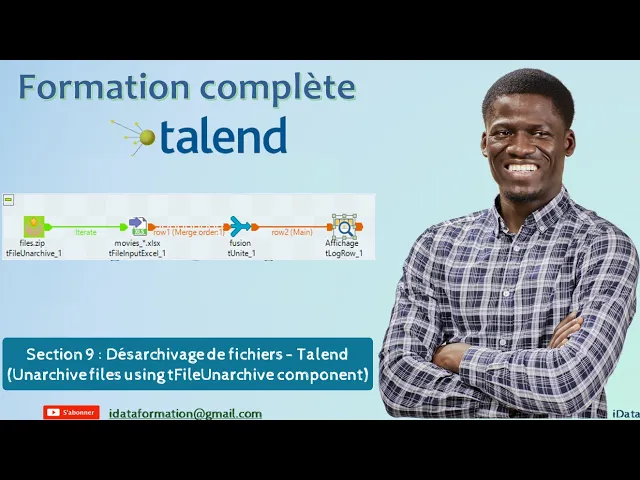
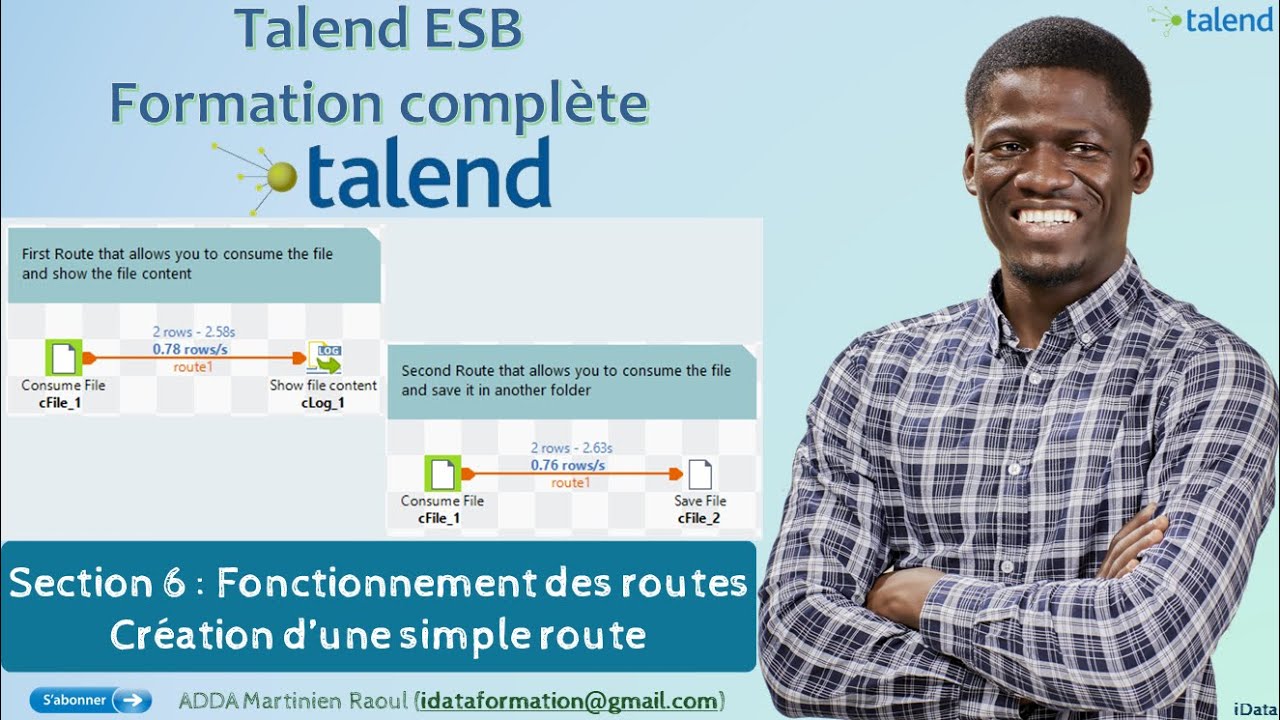
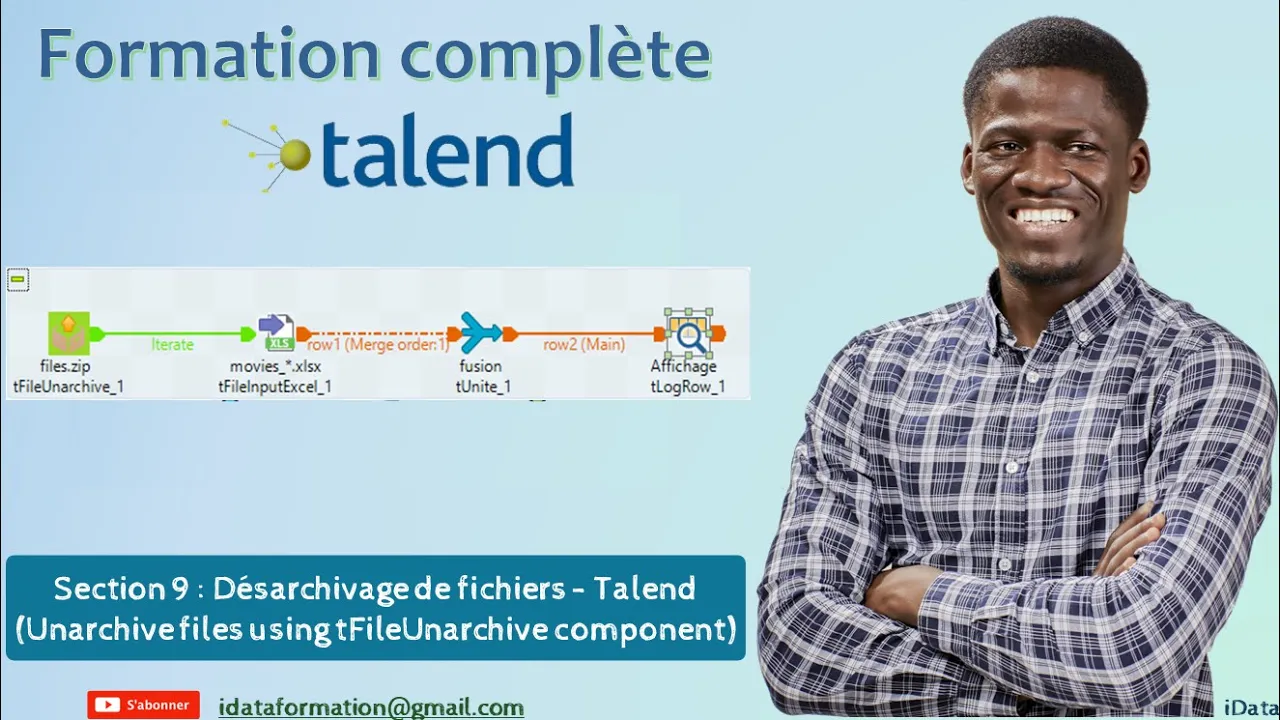
bonjour à toutes et à tous j'espère que vous portez très bien aujourd'hui nous allons poursuivre avec la 9e section de notre formation talent tout au long de cette formation nous verrons ensemble le désastreuses des différents fichiers donc depuis talent donc à votre disposition le composant Tefal une archive qui va vous permettre de désactiver donc un fichier afin d'obtenir les différents éléments de votre fichier ZIP donc pour notre formation nous mettrons à votre disposition le fichier files zip donc qui est un fichier zippé donc ce fichier comporte trois fichiers SL donc notamment le fichier movies 1
2 et 3 donc vous allez voir qui sera possible depuis talent de dézipper ce fichier et donc de lire les différents contenus de nos trois fichiers Excel voilà donc sans plus tarder nous allons nous connecter à talent et nous allons créer le job qui va nous permettre de réaliser ceux des archivage donc une fois connecté au projet formation donc c'est le projet que nous avons créé tout au début de notre formation vous irez directement dans l'onglet job voilà comme ceci et là nous avons le dossier section 9 donc à l'intérieur de ce dossier nous allons
créer un nouveau job donc là nous allons faire un clic droit et nous allons faire créer un job et nous allons nommer notre job si une native file voilà comme ceci et là nous allons faire finis donc une fois dans l'espace graphique de votre job nous allons directement saisir tes files et là vous voyez automatiquement talent vous propose le composant Tefal natif donc là nous allons sélectionner ce composant voilà comme ceci maintenant nous allons paramétrer le composant Tefal nassive donc comme vous pouvez le voir ce composant possède plusieurs paramètres donc en un premier temps il
faudra le spécifier l'emplacement du fichier Hive et ensuite il faudra le spécifier le répertoire d'extraction voilà pour notre formation le fichier ZIP se trouve à l'emplacement ces formations talent section 9 et le nom de notre fichier zip et fals.sip voilà maintenant nous allons lui spécifier le répertoire d'extraction donc là nous allons tout simplement lui dire de se mettre dans le même répertoire donc dans le répertoire ces formations talent section 9 voilà maintenant nous avons également la possibilité d'utiliser le nom du fichier donc là si vous cochez cette case cela veut dire que talent va directement
créer dans votre répertoire section 9 un répertoire nomméphalts et à l'intérieur de ce répertoire vous aurez tous vos fichiers SL c'est-à-dire les fichiers contenus dans votre fichier ZIP voilà et également vous avez la possibilité de vérifier l'intégralité du zip avant la décompression voilà et là nous allons laisser cocher extraire les chemins des fichiers voilà maintenant vous avez également la possibilité dans Paramètres avancés donc d'afficher le message du fichier source également de configurer l'encodage du fichier ZIP voilà donc là pas défaut nous allons laisser UTF 8 maintenant nous allons ajouter le composant Tefal input SL voilà
tes fil voilà donc là nous allons directement choisir Tefal input SL comme ceci maintenant nous allons établir un lien venant du composant Tefal unarchive vers le composant Tefal input SL donc là nous allons faire un clic droit comme ceci ici nous allons faire ligne et comme vous pouvez le voir le composant Tefal une archive vous demande donc de faire unitération c'est à dire pour chaque fichier contenu dans votre fichier ZIP talent va parcourir ses fichiers et il va vous retourner l'information contenue dans chacun des fichiers de votre zip donc là nous allons faire itérer comme
ceci et nous allons directement déposer vers le composant Tefal input SL voilà donc là nous allons maintenant paramétrer notre composante Tefal input SL donc il est très important de savoir que les différents fichiers contenus dans notre fichier ZIP ont le même format donc si c'est pas le cas si vous faites itérer vous risquez de ne pas avoir le résultat attendu donc ici dans notre formation nous avons trois fichiers movies et chacun de ces fichiers movies comportent les mêmes colonnes voilà maintenant nous allons paramétrer le composant TF1 foot SL donc ici nous allons cocher lire le
format de fichier excel 2016 voilà et pour le nom du fichier nous allons utiliser une variable globale donc en réalité le composant Tefal une archives possède plusieurs variables globales donc pour savoir que ces variables globales il vous suffit d'aller au niveau de outline donc depuis talent et là vous voyez vous avez vos deux composants donc vous avez le composant te faire une put SL et le composant Tefal inactive donc le composant Tiphaine une archive donc il suffit de cliquer directement sur la petite flèche et là vous pouvez voir les différentes variables que possèdent le composant
Tefal nassive donc ce qui va nous intéresser ici va être donc le chemin du fichier courant donc ce chemin comporte en même temps le chemin ainsi que le nom du fichier courant voilà donc là directement sur le composant Tefal input SL et nous allons récupérer la variable globale donc il suffit de maintenir sa main sur la variable globale le 40 files et donc de glisser déposer directement vers la partie où se trouve le nom de fichier baffle voilà comme ceci donc ici nous allons enlever l'existence voilà donc cela veut dire que à chaque fois que
tu allais ne va faire l'itération il va vous récupérer le chemin ainsi que le nom de votre fichier actuel voilà donc ici nous allons cocher toutes les feuilles et pour l'en-tête nous allons mettre la valeur voilà quand notre fichier possède en tête et ici nous allons tout simplement modifier le schéma donc là nous allons directement cliquer sur le bouton et nous allons ajouter les trois colonnes de notre fichier excel donc là voilà nous allons ajouter la première colonne donc qui est l'année et ici comme type nous allons mettre entier voilà comme ceci ensuite nous allons
ajouter la deuxième colonne qui est l'URL voilà et comme titre nous allons laisser chaînes de caractère et pour finir nous allons ajouter la troisième colonne donc qui est d'arête Heidi et pareil nous allons mettre entier voilà donc là nous allons faire ok voilà comme ceci maintenant nous allons ajouter le composant thé United voilà donc comme vous pouvez le voir le composant tunnel fusion les entrées dans la même sortie voilà donc là nous allons l'ajouter et donc l'objectif sera pour chaque itération du composant Tefal une archives les données qui vont stockées dans le Tefal input SL
vont être directement fusionner avec le té United afin que nous puissions avoir en sortie les différentes données provenant de nos trois fichiers SL voilà donc là nous allons faire un clic droit nous allons faire ligne et puis principale voilà comme ceci et maintenant nous allons paramétrer le composant t United donc là nous allons directement cliquer sur modifier le schéma voilà donc là nous avons la possibilité donc de copier toutes les colonnes donc il vous suffira voilà sur ce bouton comme ceci et là nous allons faire OK et nous allons faire ok voilà et donc pour
finir nous allons ajouter le composant thé le gros voilà comme ceci et pareil nous allons établir un lien venant du composant tunnel vers le composant Togo voilà comme ceci et là nous allons cocher table afficher les valeurs dans des cellules maintenant nous pouvons exécuter notre job voilà donc là directement nous allons faire exécuter donc voilà talent vient tout simplement de dézipper votre fichier faire le point zip donc comme vous pouvez le voir talent vous a créé un nouveau répertoire donc nomméfice donc si vous ne voulez pas créer ce nouveau répertoire il vous suffit tout simplement
au niveau du composant donc Tefal de décocher utiliser le nom du fichier voilà donc là si nous allons dans le répéteur fallait vous pouvez donc voir vos trois différents fichiers Excel voilà donc après avoir dézippé cela talent à lui chacun de vos fichiers et ici avec le t u net il a fait la fusion et en sortie nous pouvons donc avoir les différentes lignes provenant de nos trois fichiers Excel voilà et donc pareil directement sur la console vous pouvez donc voir les différents fichiers Excel voilà et vous pouvez également voir le fichier actif qui a
été dédié donc voilà vous venez donc de voir comment désactiver un fichier ZIP donc dans notre cas nous avons un fichier zip contenant plusieurs fichiers SL donc il peut arriver que votre fichier ZIP ne comporte pas du tout le même extension de fichier donc dans ce cas vous n'aurez pas forcément besoin d'utiliser le TF1 imputer seul mais par contre peut-être un autre composant voilà donc j'espère que cette vidéo de formation vous sera très utile dans votre travail au quotidien je vous remercie de m'avoir suivi et je vous dis à très vite pour une autre vidéo
de formation