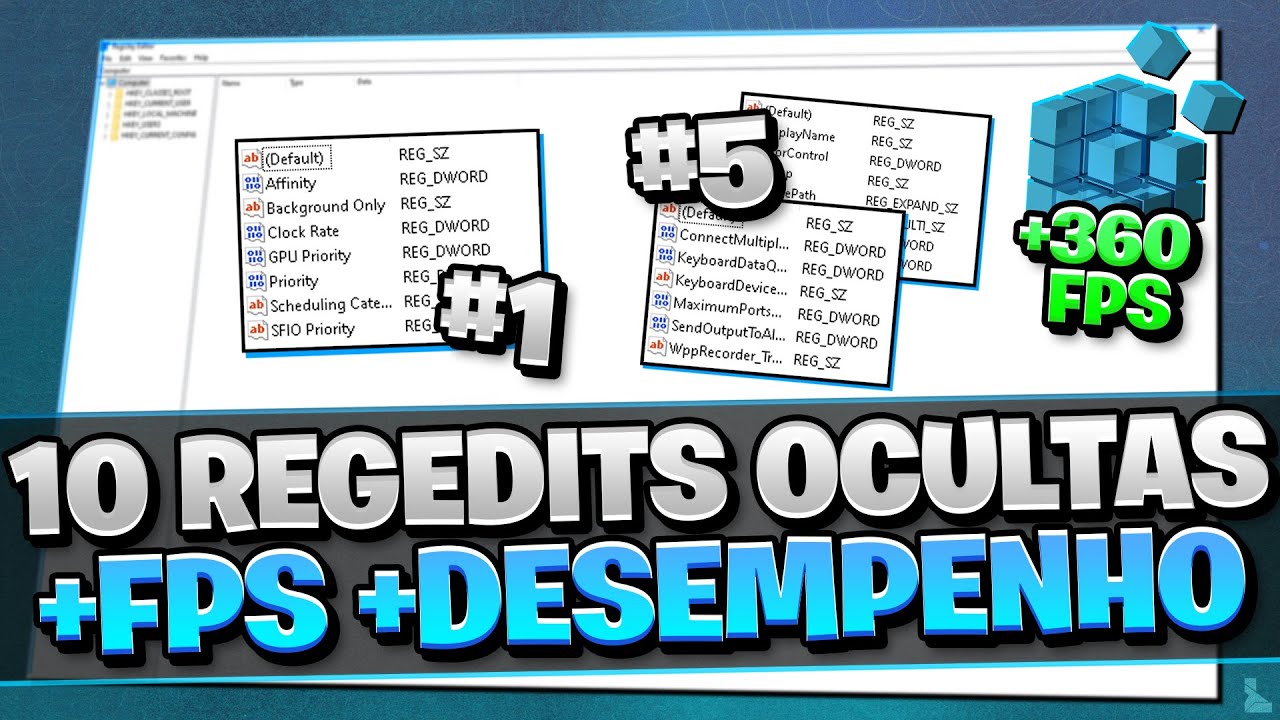
fala pessoal tudo bem com vocês hsr aqui e no vídeo de hoje vou mostrar como vocês podem remover aquelas travadinhas aquele delay que você sente no seu mouse no seu teclado no seu controle tá certo quando você está jogando e sente realmente que o seu clique tá demorando a sair aquela movimentação que você sente está um pouco travada isso tudo a gente pode remover com um programa muito interessante que eu vou mostrar nesse vídeo agora tudo bem além do programa vou mostrar alguns comandos no regedit certo e Com todas essas modificações vocês vão acabar de
uma vez por todas com delay com as travadas e como movimentação travada no seu maus teclado ou do seu controle Tudo bem se você for novo aqui no canal se inscreve que ajuda muito continuar querendo conteúdo para vocês vamos lá para o vídeo primeira coisa aqui pessoal vamos entrar no Browser tá esse link aqui vai estar na descrição então não se preocupe vocês vão clicar aqui ó simplesmente vir aqui talvez não seja assim te dar um refresh aqui talvez esteja azul o link Mas se não tiver tiver igual ao meu só clicar baixar e fazer
a instalação tudo bem assim que ele fizer essa instalação aqui vocês podem digitar ele é o x Mouse deixa eu ver ele aqui x Mouse Button control tá vocês vão clicar ele aqui uma vez talvez eles ele abra com administrador mas assim não tem necessidade porque essa modificações que não interferem você tá com acesso privilegiado desde administrador tudo bem feito isso aqui ó É bem interessante se você precisa de alguns Scrolls e alguns macros Tá certo relacionados com seu maus ou o seu teclado você pode fazer toda essa configuração aqui mas não é esse o
foco aqui desse vídeo tudo bem Tem muita gente que coloca por exemplo para o mouse no botão esquerdo ficar no scroll o botão direito também depende do jogo Claro a maioria dos jogos que utiliza essa ferramenta aqui para essa situação para essa modificação é o Tíbia é em jogos que precisam demais please mais rápidos Tudo bem mas vamos focar agora remover todo o delay no seu Mouse e do seu teclado ou do seu controle obviamente Lembrando que assim o controle para o computador nada mais é do que o mouse um teclado então se você remover
todos esses parâmetros que eu vou falar aqui você também vai remover o delay do seu controle Beleza vai clicar aqui pessoal no settings tá assim clicar vocês vão para Advanced beleza primeira coisa que vocês vão fazer aqui é vocês vão marcar o debounce e norien de mouse botton cliques vocês vão colocar aqui em um em vez de 50 MS vamos reduzir isso aqui para um Beleza depois disso O fiz up the Mouse também tá E vamos clicar aqui mais uma vez e vamos colocar no um isso aqui pode deixar em 200 meses tá certo que
é a parte Inicial é o rei Inicial Depois disso essa parte do delay entre é tipo assim as mudanças de teclas que vocês vão ter o delay da mudança de técnico um aperto de tecla de uma para outra vocês podem colocar aqui de 0 a 1 mas assim Eu Já Fiz alguns testes e não ficou tão bom colocando em zero beleza é claro que a gente sempre vai querer 0 MS de delay de Porto Alegre no seu Mouse e seu teclado mas eu aconselho que você deixe aqui em um mês tudo bem Aqui pode deixar
em 30 e aqui pode deixar em 200 Como já está aqui o mais importante agora que é justamente a prioridade no CPU lembrando isso aqui não é afinidade do CPU que é o que eu mostro geralmente nos meus vídeos do processo laço o vídeo passado sobre o Gamer Bush mas assim nesse caso aqui é o CPU pro York relação aos seus clientes em relação ao tempo de resposta tem um pouco relação com aqueles que eu já mostrei aqui no canal tá que é justamente o tempo do seu clique do seu Mouse ele tem que passar
primeiro por uma fila passa para CPU passa para GPU para assim exibir no seu monitor tem um pouco de relação aqui tá vocês vão em vez de colocar no alto aqui vocês vão colocar em Real Time tá em tempo real então a prioridade era CPU para os seus cliques para o seu mouse e teclado e controle vai ficar em tempo real Tudo bem pessoal feito isso só dá ok da oaplay e já está feito isso aqui tá essa configuração nesse software que realmente muito bom que a x Mouse Button control já está feita se vocês
quiserem fazer algum outra configuração que é relacionada com o scroll é botar alguma marca alguma cabine tá pode usar também mas não é necessário realmente para em relação ao delay do mouse do teclado do controle já está feito para esse programa tá vocês podem Minimizar ele agora Minimizar ou fechar tá lembrando se Muita gente me pergunta nos comentários Às vezes tem que deixar aberto não precisa deixar aberto vocês viram que eu fechei tá veja aqui ó vou fechar ele aqui só que ele fica aberto no segundo plano então não tem problema vocês fecharem aqui a
janela deles mas ele não pode fechar aqui no meu segundo plano para você ter o implante like reduzido para ter um delay baixissimo tem que ficar aqui no segundo plano Tudo bem pessoal tá vamos passar agora pro regime vocês vão digitar aqui né como você já conhece ou vocês podem dar o tal do Windows erra escreveu também tá ok sim ele vai abrir e eu já estou aqui na aba que eu vou precisar para em relação ao teclado mas como tá demorando aqui eu não tô conseguindo mostrar para vocês onde é que ela tá ela
geralmente fica mais escurinha é acabou não aparecendo aqui pessoal deixa eu tentar finalmente É esse aqui pessoal eu vou botar na descrição também esse caminho tá esse caminho aqui vai existir no seu computador mas talvez essa parte aqui do parâmetros não existe no seu computador você vai ter que criar tá então para criar botão direito aqui ó o qbd Class é qb eu chamamento keyboard tá ele meio que reduziu o tamanho novo chave e assim que clicar no chavel você pode digitar exatamente como tá essa minha aí parâmetros de cima exatamente assim beleza pessoal feito
isso aqui deu enter tá no meu caso eu vou deletar porque no meu caso aqui já existe Beleza deixa eu excluir aqui veja que essa aqui é a minha pasta e dentro dessa pasta vocês vão criar isso aqui ó o kibor data que size tá Eu já mostrei isso no vídeo aqui mas é para quem não viu esse vídeo beleza E também porque esse vídeo é específico para reduzir o delay do mouser do teclado e o controle beleza e aqui funciona da seguinte forma Pessoal vocês vão primeiro criar botão direito novo valor de Word aqui
tá E vão adicionar que boa data fui size Tá feito isso aqui ele não vai deixar eu criar porque eu já tenho criado tá então fingimos que eu criei vocês querem aí tá vou excluir isso aqui é esse aqui vocês vão clicar com o botão direito nele ou duas vezes com esquerdo e veja o seguinte pessoal aqui no meu essa decimal está em 46 só que no meu decimal está em 70 aqui é o seguinte quanto mais novo foi o seu computador eu aconselho que você vai colocando menor eu vou colocar aqui uma tabelinha que
é mais ou menos o que eu acho considerável PCs novos apcs mais antigos PCs mais patada como costumamos falar certo e para o meu caso aqui como é uns cinco meses é 0x com uma 30 70 eu vou colocar em 25 tá coloquei em 25 aqui vai ficar 19 Tá certo não hexadecimal lembrando mais uma vez hexadecimal fica 19 mais o que a gente tem que mudar realmente que você tem que inserir é no decimal no meu caso aqui eu coloquei 25 porque como eu coloquei na tabela entre 20 e 40 tá eu acho aconselhado
então vou botar aqui 25 como decimal e dá ok tudo bem Isso aqui é para parte do teclado pessoal beleza vamos descer aqui agora mais um pouco vocês podem tanto descer ou pegar direto aqui a linha que eu vou colocar também na descrição aqui do canal mas é na parte do mouse tá e na Moon Class vocês vão fazer a mesma coisa talvez é mais provável que na moonclass não existe essa parte aqui de parâmetros para vocês é que vocês vão fazer vocês vão vir aqui de novo tá o botão direito novo chave mesmo situação
parâmetros certo vão dar o enter beleza pessoal no meu caso aqui eu não vou colocar porque o meu já está criado tá vou deletar aqui mais uma vez parâmetros e dentro aqui só vai ter esse padrão aqui esse registro padrão vocês vão vir botão direito novo valor de ouro mas data os size tá exatamente como eu coloquei aqui exatamente como eu já tenho aqui beleza pessoal feito isso aqui vocês vão clicar e é a mesma coisa tá no meu caso que eu coloquei 16 porque eu tô fazendo testes enquanto legging muito baixo para o mouse
Beleza eu vou colocar aqui mas eu vou colocar em 20 tá pinta aqui como desce e mal lembrando tava como essa deve ser mal ele sempre vai abrir como exceder sem mal você vai ter que vir aqui e clicar em decimal colocar beleza Lembrando que se você tiver algum receio de fazer esses comandos aqui que realmente eu não aconselho se você não tiver Total confiança para fazer fale comigo no Instagram que realiza o serviço de otimização particular que é uma consultoria que eu entro no seu computador remotamente via nds tá vou conectar no seu computador
e fazer as otimizações do regedit essa aqui e muitas várias outras que eu tenho aqui no canal e afetam diretamente o desempenho para mais FPS menos em Porto Alegre Também Então fala comigo no Instagram Vou colocar aqui embaixo agora descrição é só falar comigo muita gente tem feito profissionais amadores e ter melhorado bastante tá bom no meu perfil Instagram Tem uma parte com feedback se você pode ver todos os comentários e as pessoas que já fizeram eu sempre posto no meu Story lá do Instagram tudo bem Mas voltando aqui colocou isso aqui pessoal mesmo situação
você pode colocar de 20 a 40 pessoas mais novos e 50 eu coloquei a tabela que mais ou menos e se você tiver um PC mais antigo pode colocar de 70 eu acho a 50 ou é 70 até 90 tudo bem esse aqui ainda não vai fechar o registro porque eu tenho mais outros comandos relacionados com mouse e o teclado tudo bem E lembrando pessoal deixa eu passar antes de eu passar pro próximo parâmetro aqui pro próximo registro se você tiver algum problema com esses comandos você tanto pode deletar esse registro aqui ou você pode
clicar duas vezes aqui ó como desce mal e colocar em 100 é o valor inicial então se você sentir algum problema é só vocês voltarem para a senha aqui que não tem problema algum tudo bem mas agora vamos para mais um registro e esse aqui é focado diretamente também com delay do seu Mouse Tá talvez o de vocês aqui esteja 62 ou 120 vai depender muito no seu computador vocês vão clicar aqui ó vamos colocar 0 dá ok certo só vim aqui todos eles vão estar na descrição aqui do Canal Tudo bem lotou o enter
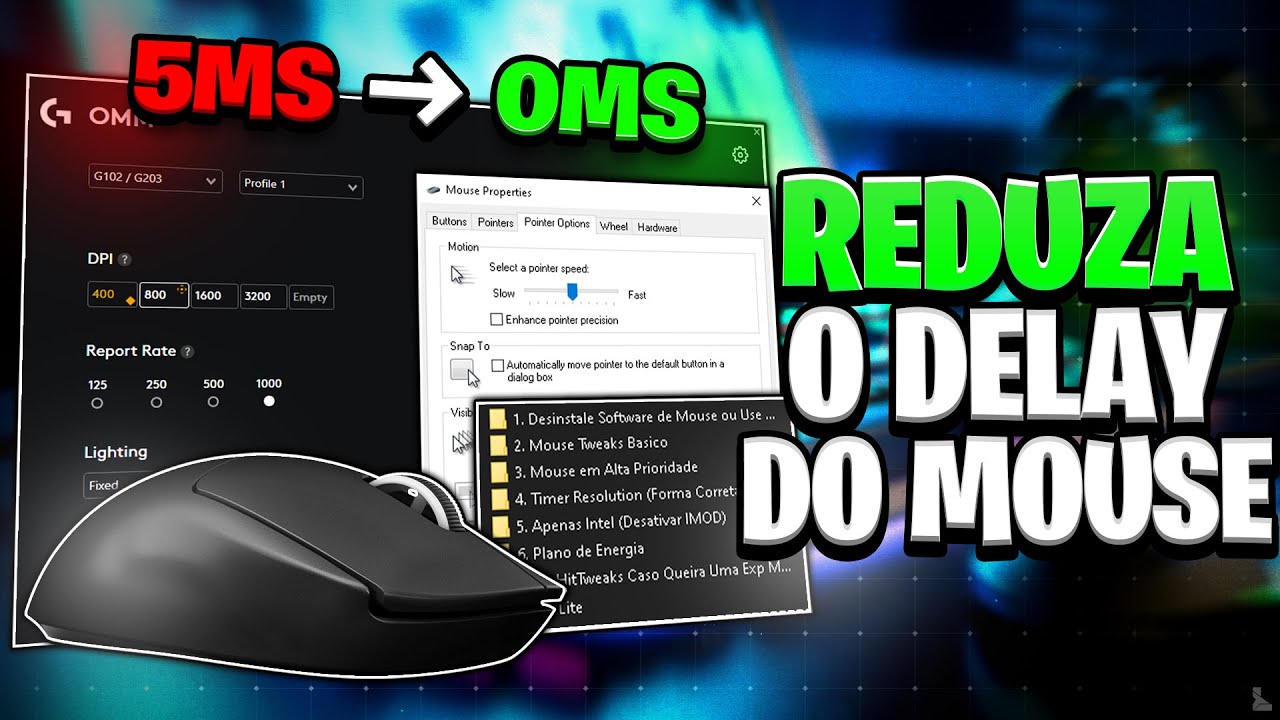
clicou duas vezes aqui nessa Flag aqui também Talvez esteja sem o 62 a 100 vocês vão vir aqui ó colocou 0 dá ok e está feito com essas configurações aqui pessoal tem só mais um que vocês tem que fazer que é relacionado aqui com o seu Mouse tá configuração do mouse Eu já mostrei também aqui no canal Mas como é um vídeo mais específico eu vou mostrar mais uma vez para quem ainda não viu Tá pode fechar o registro até agora selecionar opções adicionais de mouse tá a parte aqui do opções do ponteiro deixa eu
fechar aqui opções do ponteiro e vocês vão descer selecionar vai estar marcado aqui de vocês se vocês não estão mexendo remover isso aqui e vamos colocar no sexto quadradinho aqui na sexta setinha que tá aqui tá o meu tá bem na sexta depois é só dar aplicar e dar o OK feito isso aqui Pessoal vocês podem reiniciar o seu computador para que realmente as configurações da ferramenta que eu mostrei a vocês essa daqui entra em vigor Porque apesar de ser uma ferramenta ele vai mexer no registro do seu Windows Tudo bem então assim feito isso
aqui que eu mostrei a vocês tá essa configuração aqui somada com regedit e aquela Configuração do Windows vocês vão ter um maus teclado ou controle com muito menos implante lag muito menos de lei realmente não movimentação os cliques vão parar de sentir aquelas travadas que vocês sentiam talvez sentiam tá E assim tem muito menos tempo de resposta para os seus jogos É isso aí pessoal um vídeo bem rápido focado realmente em remover todo o delay do seu Mouse teclado ou do seu controle siga exatamente o que eu falei em relação a ferramenta que eu mostrei
tá é muito importante aqueles pontos você vai sentir realmente um delay inferior ao que você já tinha você vai sentir o tempo de resposta bem mais rápido e inclusive as travar se você tinha relacionado com seu Mouse Você pode até achar que seria o computador mas na maioria dos casos é do próprio Mouse a movimentação Tá certo registro que tá salvo no seu Windows e assim fazer com que seu Mouse tem aquele tempo de resposta travado dando umas travadas visuais Beleza então siga tudo que eu falei aqui espero que vocês tenham gostado realmente sigam tudo
que eu falei para terem menos de lei menos hip hotline e menos travados Beleza ainda não foi inscrito no canal se inscreve que ajuda muito na trazendo conteúdo para vocês beleza e até os próximos vídeos Valeu pessoal até mais