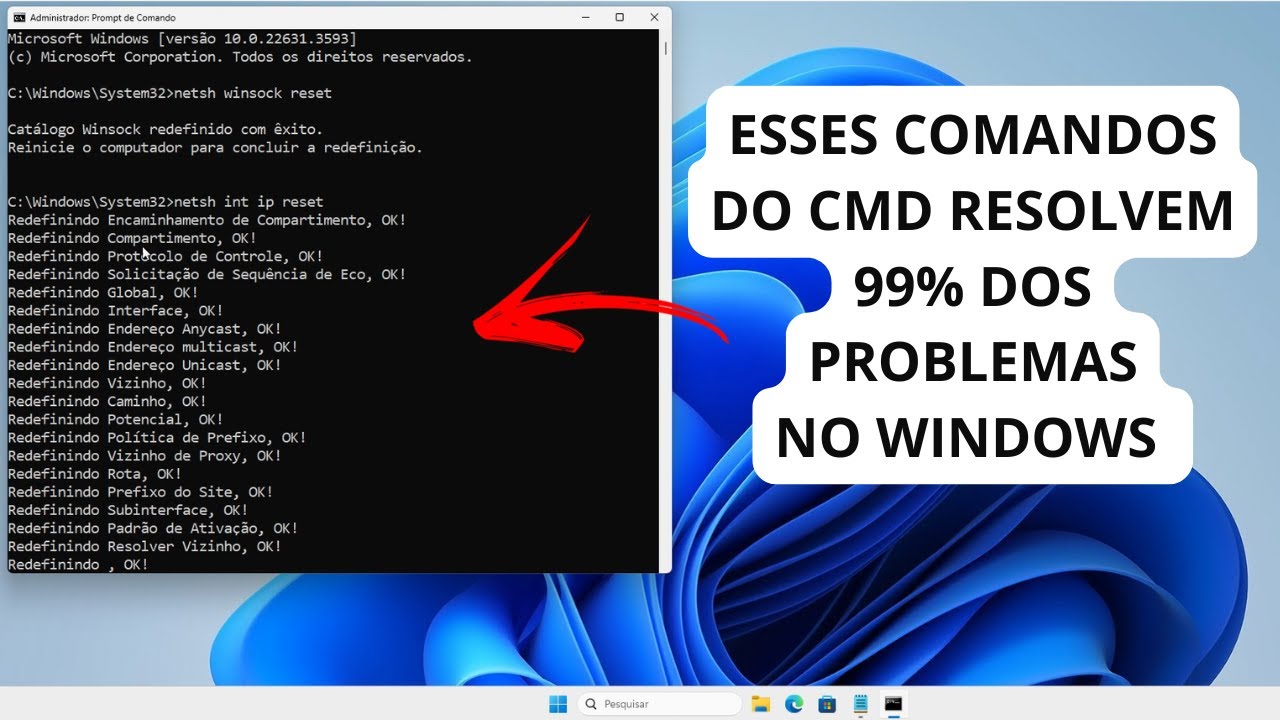
olha no vídeo de hoje eu vou te ensinar três comandos com apenas esses três comandos você vai fazer uma um reparo completo aí no seu Windows corrigindo todos os erros e tem mais se os três comandos não resolveu seu problema fica até o final do vídeo Porque tem uma dica extra no final um outro procedimento que ser os três comandos não resolver esse procedimento irá resolver com toda certeza beleza para quem Para você que está assistindo a pré-estreia agora muito boa noite seja bem-vindo aí comenta aí no chat O que que você tá achando e
vamos compartilhar e deixar like porque vai valer muito a pena o que você vai aprender aqui hoje tá bom pessoal ó primeiramente para você entender o que eu quero passar aqui hoje eu quero mostrar para você para vocês aí três procedimentos três comandos que você pode utilizar tanto no cmd ou no power Shell que vão resolver os problemas muitas pessoas às vezes enfrenta problema de lentidão no Windows telas ou qualquer outro tipo de erro que você possa estar tendo aí no teu Windows e às vezes a pessoa pensa assim ah só vai dar jeito se
formatar este procedimentos aqui muitas vezes vai impedir né vai evitar que você venha precisar formatar seu computador evitando dor de cabeça Então vamos lá chega de vamos parar de papo e vamos logo para lá para o computador e eu vou te mostrar o passo a passo de como você faz para reparar o teu Windows por completo e tem mais hein pessoal serve para o Windows 8 10 11 ou outros que vierem provavelmente vai funcionar também então vamos lá sem mais delongas taca na tela pessoal já estou aqui já no nosso site para você que não
sabe o canal bpv tem um site oficial que é o canal bpv.com e todo dia tem matéria nova dicas notícias sobre tecnologia sobre o windows para você ficar atualizado Então já salva aí o site para você estar sempre é prestigiando aqui o canal o site aqui do nosso canal B Então tá aqui pessoal o artigo Como reparar o Windows com apenas três comandos passo a passo o link para essa matéria completa né o passo a passo vai estar aí na descrição depois você veja com calma né Qualquer coisa que você ficar na dúvida aqui no
vídeo eu vou mostrar no vídeo tá passo a passo como você vai fazer se você ficar na dúvida você veja aí depois a matéria e lembrando que a última dica a dica Extra que não são os três comandos é uma dica extra não está aqui no site então é só para você que tá vendo aqui o vídeo né no caso e eu vou deixar também lá no site eu vou deixar no final esse vídeo aqui então pessoal vai dar para pegar essa outra dica também né quem entrar pelo site só Então vamos lá primeiramente né
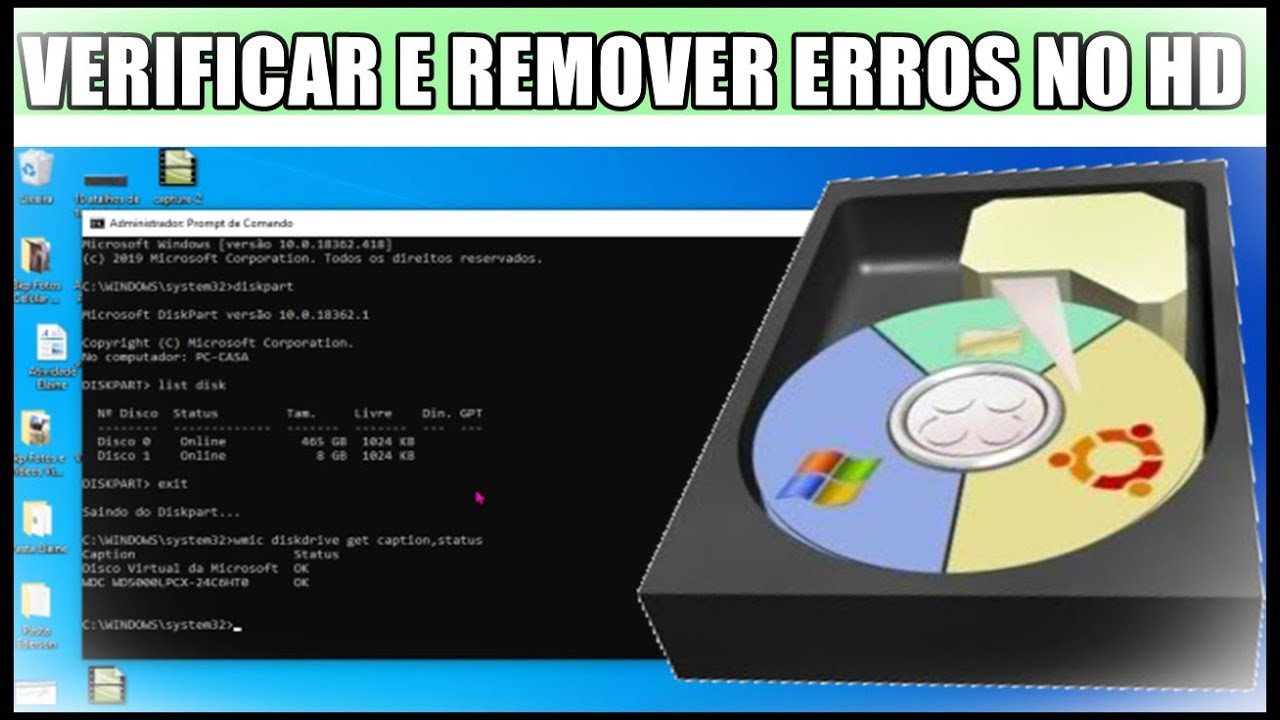
Aí tem aqui a apresentação a gente vai logo para os procedimentos coisa importante que eu quero falar para vocês tá o primeiro procedimento que nós vamos fazer é o chk DSK famoso check Disk barra R aí muita gente Às vezes tem essa dúvida Leonardo mas existe o Barra F também qual a diferença coloquei aqui no site direitinho para você entender existem dois tipos de erros no disco tá no teu disco de armazenamento aí que são esses aqui ó ó que eu botei aqui ó erros lógicos e físicos o que que acontece resumidamente depois você pode
ver aqui com mais calma o comando é cheque Disk barra F ele apenas ele vai identificar e vai corrigir os erros lógicos e o cheque diz que barra R que é o que eu vou ensinar para vocês aqui ele não só apenas ele faz também essa verificação de erros lógicos também como ele vê a parte dos erros físicos é como eu coloquei aqui ó geralmente o cheque diz que barra R não só faz o mesmo que o cheque diz que barra F mas também verifica os setores defeituosos do disco rígido erros físicos físicos né e
tenta cooperar as informações legíveis então é bem melhor de fazer o Barra R para fazer vamos abrir aqui o executar você vai vir aqui na pesquisa Qualquer que seja o teu Windows aí E outra coisa importante tá pessoal ó muito importante isso aqui que eu vou falar se você está aí utilizando o notebook isso aqui serve para desktop PC de mesa também serve para notebooks então se você está no notebook é muito importante que você faça todo esse procedimento que eu vou ensinar aqui com o cabo conectado na rede não faz pela bateria Porque dependendo
da máquina dependendo do rado aí do seu computador pode ser que demore muito e a bateria Pode às vezes dá algum problema acabar a bateria e não é não é bom que esses procedimento seja interrompidos entendeu procura também fazer no horário que você sabe que por exemplo a parte da manhã mais difícil de faltar luz então você faça nesse horário para evitar qualquer que seja o problema Beleza então vamos lá Estamos aqui na pesquisa do Windows e vamos botar aqui CMD Lembrando que pode fazer também pode ser feito pelo Power Shell Mas vamos utilizar aqui
o CMD mesmo Execute como administrador importante tá que você Execute como administrador bom tá aqui o CMD então o que que a gente vai fazer vamos copiar aqui o comando Ó você pode copiar aqui pelo site mesmo tá copia o comando vamos aqui no cmd/r e vamos dar enter repare que esse procedimento aqui ó não é possível executar o cheque diz que porque o volume está sendo usado por outro processo deseja Agendar verificação a gente deseja né deixa o volume para a próxima vez que o sistema Foi reiniciado sim então a gente vai colocar essa
aqui ó S de sim quando você coloca o sim aqui ó pronto Beleza quando o sistema ó este volume seria será verificado tá aqui ó da próxima vez que o sistema for reiniciado entendeu então a próxima vez que você reiniciar o teu computador ele vai fazer essa verificação preste atenção agora quando ele fizer a verificação quando o teu Windows iniciar vai ficar com a tela preta passando letrinha é normal deixa pode demorar em mais em alguns casos mais do que outros tá se o seu computador ele não for tão bom foi uma máquina imediana uma
máquina de entrada bem de entrada fraquinha vai demorar bastante dependendo também do tamanho do teu disco rígido né do teu HD ou do teu SSD Beleza então tá então já agendou isso aqui ele vai fazer a verificação depois né eu te aconselho a fazer isso aqui por etapas Tá eu vou fazer aqui direto porque eu tô te mostrando como é que é mas você aí você vai fazer por etapas por exemplo acabou de botar o comando aqui que que você vai fazer vai ser vai reiniciar o teu computador e vai deixar ele fazer o processo
todo aí quando ele acabar o processo entrar no Windows beleza aí você veja se resolveu o problema se resolveu o problema que você está batendo aí né reparou aí esse problema do teu Windows não precisa fazer outros procedimentos tá Apesar que se você fizer também não vai atrapalhar em nada e não vai piorar e não vai melhorar entendeu mas assim fica aí teu critério Mas não precisa fazer os outros procedimentos e o primeiro Já resolveu Tá então vamos supor aqui que você Já reiniciou já deixou o cheque diz que trabalhar então vamos agora e não
resolver o problema vamos para o próximo procedimento bom o próximo comando que você vai utilizar é o sfc/canou aqui no site tá o passo a passo tá com imagem tá tudo bonitinho para você está verificando tá bom pessoal se tiver qualquer dúvida aqui em fazer com a questão do vídeo Então a gente vai copiar aqui o sfc Barra escanor Esse comando também como eu explico aqui no site ó esse procedimento Visa reparar arquivos protegidos do Windows o mesmo pode demorar em torno de 20 minutos então o que que a gente vai fazer vamos novamente ou
no power Shell como administrador Vamos colocar o comando e vamos colocar para verificar ele vai fazer aqui ó iniciando verificação de arquivos o processo levará alguns minutos para ser concluído iniciando a fase de verificação isso aqui Depende muito da máquina de cada um novamente lembrando tá pessoal que tá vendo verificação 7%. isso aqui tem que chegar em 100%. aí ele vai te dar o diagnóstico Beleza então vamos aguardar e já voltamos já com o processo concluído E lembrando que pode demorar em outros computadores mais fracos demora um pouco mais tenha paciência deixa o processo terminar
por completo bom alcançou aqui 100% acabou né verificação concluída e tá aqui ó ele vai te mostrar o diagnóstico aqui ó a proteção de recursos do Windows encontrou arquivos corrompidos ó no meu computador tô fazendo aqui na minha máquina principal tá na máquina virtual não tá pessoal e o g parou com êxito isso aqui que é importante que apareça para você tá então provavelmente se aparecer isso aqui para você algum Eu por exemplo aqui tava ele mostrou que tava com arquivos corrompidos tá vendo porém eu não percebi nenhuma dificuldade no Windows nem nada disso mas
é bom fazer porque né vai que né então o que acontece Leonardo se não tiver erro nenhum no meu Windows o que que ele vai mostrar aqui ele vai mostrar aqui a proteção de recursos do Windows não encontrou nada e tá tipo desse desse caso aí tá então beleza então você fez esse procedimento O que que você vai fazer você vai pegar e vai reiniciar o teu Windows e ver lá se o erro né O problema que eu estava tendo foi corrigido vamos passar para o próximo comando é o último comando E daqui a pouquinho
até a dica Extra hein se esse trecho de comando ainda assim não resolverem a dica Extra vai resolver bom pessoal o terceiro comando é o comando muito bacana que ele faz restauração da imagem aí do teu Windows a imagem que foi utilizada para instalar o Windows então ele substitui então qualquer tipo de erro ele substituindo a imagem esse erro vai embora é corrigido tá isso aqui é o terceiro comando aqui porque eu deixei ele por último né no caso Porque ele é o mais poderoso tá fora a quarta dica que eu vou dar daqui a
pouquinho então se os dois procedimentos primeiros não resolver provavelmente esse aqui vai resolver que é o comando aqui ó diz-me online clinap imagem storie Health restaurar a saúde Então a gente vai pegar aqui ó sem as aspas tá você pega copia o comando aqui ó sem as aspas todos os comandos sem as aspas bom então vamos aqui para o nosso CMD e vamos colocar aqui o comando do Disney Então vamos lá Vamos botar aí para ele restaurar a imagem ó ferramenta de gerenciamento e manutenção de imagem de implementação versão aí tem a versão aqui tudo
versão da imagem novamente você vai ter que aguardar chegar lá em 100 mas ele tende a ser mais rápido do que o sfc Barra escanou Tá então vamos lá daqui a pouquinho a gente volta com o procedimento concluído Prontinho pessoal completando 100 aqui ele vai aparecer essa mensagem 100% operação de restauração concluída com êxito a operação foi concluída com isto tá bom fez isso aqui a imagem foi reparada é você reinicia o Windows tudo direitinho isso aqui já deve já resolver aí o seu problema o erro que você está tendo aí no Windows caso não
resolva nós vamos agora para a dica extra para a última dica que com certeza se nada disso aqui resolveu essa última dica ela vai resolver já vai o teu like já deixou o like vamos lá arrebenta no like aí compartilha esse vídeo aqui com o máximo de pessoas que você puder vamos para a quarta dica bom aí no seu Windows Você vai vindo botão iniciar do Windows aí tanto faz Windows 10 como o Windows 11 ou Windows 8.1 tá bom configurações aba sistema eu tô mostrando o Windows 11 que eu tô no Windows 11 no
Windows 10 pode ser um pouco diferente o caminho mas os nomes são os mesmos Então você vai vir aqui e vai procurar aqui ó tem essa aba aqui solução de problema tem aqui a aba recuperação no Windows 10 se eu não me engano pessoal essa essa opção aqui recuperação ela fica dentro da Aba solução de problema se eu não me engano tá posso tá enganado mas você vai procurar aí pela aba recuperação aqui nessa parte a gente vai usar essa opção aqui ó restaurar o PC e não isso aqui não é aquela restauração ponto de
restauração que a gente cria que geralmente não funciona não é isso aqui essa restaurar o PC ele vai fazer uma formatação aí no teu Windows sem precisar de pen drive imagem você entrar lá no Bios para dar boot é a forma mais fácil que tem de você formatar você e essa dica extra aqui porque justamente se você fez aqueles procedimentos lá e nada corrigiu ai meu querido Tem que formatar o computador tá e aquele te dá algumas opções você clica aqui em restaurar o computador então ele tem aqui ó escolha uma opção manter meus arquivos
remove aplicativos e configurações mas mantém os arquivos pessoais então se você escolher essa opção aqui as tuas fotos vídeos documentos vão ser mantidos segunda Microsoft vai ser removido que os programas o aplicativo tá e configurações que você tenha feito aí entendeu aí você vai ter que baixar os seus programas de novo instalar refazer algumas configurações enfim aquele básico de formatação Tá bom você pode fazer por aqui Pode Independente de qual opção que você escolha aqui tenha backup do das suas coisas porque vai a Microsoft promete manter os arquivos os arquivos mas vai que deleta Então
tenha o que que é backup é você pegar os conteúdos lá da tua pasta de imagens pasta de vídeos de música de copiar tirar do computador e botar num dispositivo externo um pen drive um HD externo mas SSD externo entendeu tirar daqui do HD ou do SSD que está aqui dentro do teu gabinete que tá no teu computador entendeu porque pode ser que apaga aí você não vai perder as suas coisas tá eu aconselho aqui você pode fazer qualquer uma das duas tá mas eu aconselho você utilizar essa opção aqui remover tudo para fazer a
formatação limpa mesmo instalação limpa do Windows aí tá então você vamos vamos fazer a simulação por esse daqui ó remover tudo ó preparando tudo não vai demorar muito aí vai aparecer aqui as opções agora tá muito bom porque aqui ó como você deseja reinstalar o Windows né no caso download da nuvem Então você clicando aqui baixar em reinstalar o Windows ele vai baixar uma nova imagem ISO da mesma versão que você tá utilizando no teu computador e vai reinstalar o Windows para você ou você pode também escolher aqui ó reinstalação local reinstalo Windows a partir
desse dispositivo ou seja ele vai pegar a imagem que você já tem aí do Windows né no caso que você instalou o teu ele vai reinstalar Leonardo Qual que você aconselha pode usar qualquer um dos dois eu prefiro utilizar essa nova aqui lembrando que essa nova aqui vai demorar também dependendo da sua internet porque ele vai ter que baixar a isolado do site da Microsoft Então você botou aqui é só você clicar em avançar aqui ó tá vendo configurações atuais remover aplicativos e arquivos não limpar a unidade Excluir todos os arquivos somente da unidade baixar
e reinstalar o Windows ainda tem esse detalhe tá se você tem aí teu SSD ou o teu HD particionado vamos supor que você tenha partição C que tá o Windows e tem a partição de que tá lá o teu as tuas coisas então ele vai ele vai fazer essa operação aqui só somente na unidade do Windows Então aquela parte lá vai ficar vai ficar preservada entendeu então bem bacana isso aqui então concluir isso aqui é só você clicar avançar e depois é só você seguindo passo a passo é muito intuitivo o próprio Windows ele vai
te mostrando aqui você vai fazendo vai fazendo na fazenda e ele vai formatar aí de forma bem fácil o windows para você resolvendo reparando tudo quanto era tipo de erro que você tinha aí no teu Windows muito bacana né Espero que você tenha gostado tô deixando aí dois vídeos na tela um vídeo recente que eu botei aí E outra é a Playlist pessoal de como melhorar o desempenho do teu computador do teu Windows então tem vários vídeos nessa playlist que vai te ajudar também a deixar o teu Windows aí bem mais rápido vou ficando por
aqui um beijo no coração de cada um de vocês fiquem com Deus e como de costume você sabe nos encontramos no próximo vídeo Um abraço [Música]


![WINDOWS NÃO INICIA [solução infalível 2023], Windows Corrompido.](https://img.youtube.com/vi/CQhaOJ_bXp0/maxresdefault.jpg)