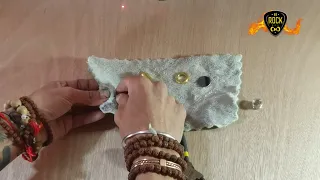
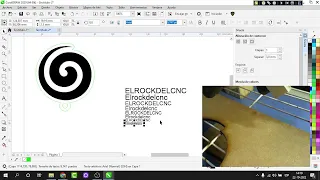
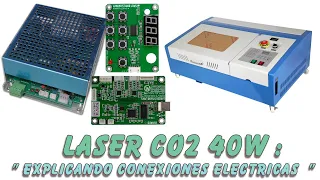
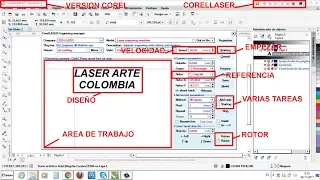
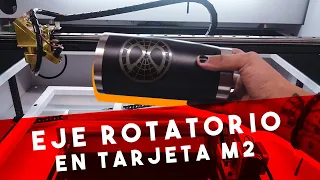
[Música] [Música] bueno señores comenzamos con esta capacitación Ok de lo que es el uso operación gestión mantención todo lo que tenga que ver con maquinaria láser Ok m2 bien Este es un vídeo que está patrocinado por todo cortes.cl aparte lo estamos haciendo para la academia CNC Es la primera vez que vamos a subir una capacitación por lo tanto agradecemos muchísimo los comentarios Ok en los comentarios para nosotros son importantes para poder seguir haciendo contenido como este y ayudando toda la comunidad láser CNC que sea posible OK Vamos a comenzar un poco hablándoles de lo que
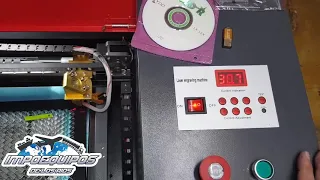
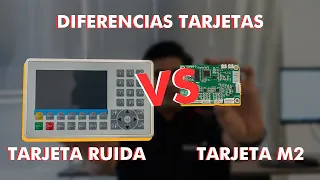
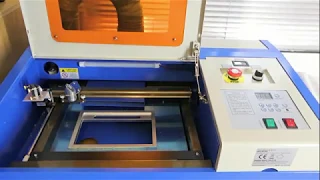
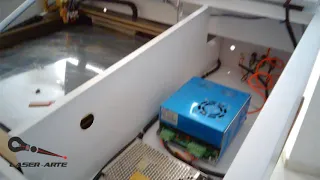
es mi proveedor Ok como todo el tiempo lo hago vamos a comenzar hablando un poco de todo cortes todo corte es el distribuidor de maquinarias con el que trabajo acá en Chile bien este distribuidor distribuye este tipo de máquinas porque cuando vemos que dicen esto así vemos estos paneles Eso quiere decir que son máquinas de controladoras m2 cuando vemos paneles de este tipo Ok Igual acá yo le voy a mostrar un poco lo que son las controladoras para que sepan diferenciarlo esto que venga acá es una controladora m22 realmente se ve así como esto Ok
eso podemos detectarlo nosotros viendo en la parte interna de la máquina nosotros podemos ver la controladora OK Y esto es una controladora m2 y viene con una llavecita de esta que está acá Ok entonces el procedimiento que yo le voy a explicar acá es súper completo vamos a ver incluso desde la instalación del equipo Ok del Software digámoslo así bien Entonces vamos a comenzar por esa parte minimizó Ok y lo primero que voy a hacer aquí yo Es que voy a tomar inicio y voy a abrir el panel de control Ok Voy a desinstalar Completamente
mi software para que ustedes vean problemas que se suelen presentar Ok entro al programa y características vamos a buscar acá el láser ok este y vamos a decirle desinstalar lo borramos listo una vez que está eliminado Vamos a entrar también a la siguiente ruta OK Vamos a hacer acá un clic y vamos a abrir cualquier ruta para irnos al disco local C luego archivo de programa x86 Ok y esta carpeta que dice 3w Cat vamos a eliminarla completamente con shift suprimir Ok y le digo enter le digo continuar reintentamos Ok me dice que está ocupado
Claro porque lo tengo abierto aquí vamos a cerrar el Corel tenemos que cerrar todo lo que tengamos abierto que sea de cobre lo que ahí vamos a guardar esto Aquí está abierto por eso no me permite eliminarlo pero una vez que he cerrado y le digo reintentar vemos que está listo Ok la carpeta debe no existir vamos a actualizar y volvemos otra vez a eliminar bien ahí ya eliminamos todo lo que era residuo Ok y procedemos con la instalación esto estas versiones del Software que yo voy a instalar es un modo hecho por nosotros en
el rol del CNC OK Para academias CNC y para todos los usuarios estos super están disponibles en nuestro servidor lo único que nosotros pedimos es un comentario Ok en el canal de YouTube en cualquiera de los vídeos y estar suscrito preferiblemente en el vídeo que está adecuado para el software Ok entonces vamos a empezar abriendo el instalador de Corel laser le digo ejecutar como administrador selecciono acá la opción de inglés le digo Ok y lo instalo normal Ok una vez que la instalación está lista ahí podemos verlo vamos a proceder ahora a abrirlo para verificar
que está OK abrimos estos Este paso siempre es importante hacerlo ok en el momento que nosotros abrimos nos vamos a dar cuenta de lo siguiente la máquina si lo pueden ver en la cámara automáticamente cuando uno abre y crea cualquier gráfica y entra en la opción de corte ella debe moverse ok En el caso de que a ustedes les aparezca esta ventana así tal cual como está y le dice este error es el primer error que suele presentarse muchas veces Ok device ID dice none o sea dice que no hay ningún ID ese ID lo
buscamos en la tarjeta controladora Ok todas las tarjetas controladora tienen un ID Luis Pero cuál es ese ID ese ID es este que están viendo ustedes Acá Ok eso que ven ahí es el id si ustedes ven su tarjeta controladora van a poder observarlo Ok en este momento veamos si yo puedo mostrárselo en un momento en cámara OK Para que vean donde yo lo voy a ubicar voy a mostrarles donde yo voy a ubicar acá la controladora Ok primero acá en este modelo de máquina siempre tiene un perno acá ese perno lo retiro para poder
abrir aquí Ok y siempre donde está conectado el USB así como lo podemos ver ahí acá adentro podemos ver el ID Ok eso que está ahí es el id ahí se puede ver vamos a tratar de ubicarlo acá un momentico para ver si puedo escribirlo ahí se puede ver el ID Ok entonces lo que me corresponde a mí ahora es digitar ese ID en la opción de mi programa o de mi software Esa es la primera falla que se nos presentan Entonces vamos a habilitar acá y vamos a mostrarle como yo acá le colocó la
ID ok En este caso a ver una vez que yo he realizado eso le digo aplicar Ok y ahí debo hacer lo siguiente le digo aceptar saco el USB de la máquina vuelvo a conectarlo OK Pero antes de conectarlo quiero que ustedes vean la reacción que va a tener el equipo Ok porque esto es necesario que lo vea voy a mostrarles la reacción del equipo en el momento que ya he situado eso Ok y ahora voy a conectar el USB y vamos a ver que la máquina automáticamente va a su movimiento si podemos ver saco
el USB vuelvo a conectarlo y vemos que la máquina hace un movimiento Ok Eso quiere decir que entonces la máquina desde ese punto ya me permite Ok trabajar ya desde ese punto La máquina me permite trabajar ahí pudimos ver el movimiento que ella realizó entonces si yo en el software trato de moverla veo que hay movimiento normal OK Por lo tanto ya puedo seguir con la instalación del parche es la segunda parte vamos ahora a activar acá el visual de la pantalla y les muestro la instalación del parche Ok y estamos en pantalla acá lo
que voy a hacer ahora es Sencillamente voy a cerrar todo primero antes de cerrarlo yo recomiendo copiar este código manténganlo copiado cerramos y vamos a proceder ahora a instalar el parche Ok O el módem que yo hice del láser hacemos doble clic le decimos aceptar le decimos instalar acá le decimos aceptar y ponemos la contraseña Ok esta contraseña la suministramos después de comentar el vídeo Ok recuerdense que después del comentario Nosotros le damos el permiso de descarga y la contraseña le decimos aceptar siga todo y ahora volvemos a abrir aquí no vamos a dar cuenta
de otra cosa cuando nosotros ahorita abrimos el láser vimos que decía sin llave Ok como que si la llave estuviese desconectada eso sucede porque hay dos tipos de llave en el mercado bien una de las llaves que son los modelos viejos son como este que está acá fíjense dice 2017 Pero tenemos también este tipo de llaves Ok que son más nuevas mucho más nuevas vale eso es más nuevas son como Este modelo que vemos acá en esta podemos ver que tenemos una fecha del 2021 2021 515 OK Por lo tanto esto es una llave nueva
la que tenemos en pantalla es una llave vieja con la llave vieja no tenemos ningún problema pero con las nuevas si necesitamos un archivo dll necesario para que la computadora lo lea Aunque en el caso del parche como nosotros podemos verlo en el momento que cerramos y volvemos a abrir nos damos cuenta que lo detecta automáticamente Eso quiere decir que el parche ya está aplicado OK aparte vemos que dice o tenemos el problema del dll o tenemos un problema con la llave Ok de que no esté conectada en este caso Yo estoy desconectándola la volví
a conectar voy a cerrar el software y vuelvo a abrir y ahí vemos que dice ahora llave dice licencia lo que quiere decir que estamos genial hacemos una prueba ahora del software a ver cómo nos hacen los movimientos OK Vamos a entrar ahí y vemos que hay movimiento vemos que la máquina ahí tiene movimiento lo que quiere decir que ya estamos listos para comenzar Ok y vamos a proceder abriendo acá un archivo que se llama capacitación m2 y es para mostrarles el contenido que les voy a hablar un poco primero vamos a hablar de instalación
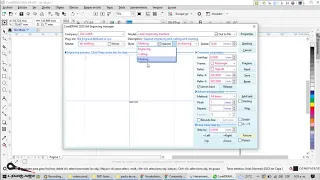
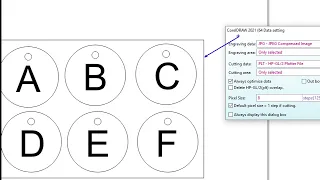
y configuración Ok Ese es el primero que vamos a hablar ya la instalación vimos Cómo se hace Ok la configuración viene ya pre seteada en el software Pero igual voy a explicarles una una Cuáles son las opciones de configuración lo primero que vamos a hacer es entrar acá Ok en Corel draw configuración y acá vamos a setear todo de la siguiente forma el formato de grabado que vamos a utilizar es bmp o Windows beatmap por qué porque acá nosotros le estamos diciendo la máquina que todo lo que nosotros veamos en pantalla que sea negro lo
va a detectar como un grabado y vamos a trabajar esa área de grabado solamente con selección no con la página espiritual ni con todas las páginas que yo tenga acá abajo solo con lo que yo selecciono en el formato de corte vamos a seleccionar un formato plt OK Por qué vamos a utilizar un formato plt o un formato de línea porque yo en el corte no quiero que me vea los colores quiero que me vea las líneas OK Y también voy a trabajar con solo selección bien esas son las configuraciones para el corte y el
grabado ahora una vez que yo tengo hecho eso vamos a aplicar un poco una falla que suele presentarse a veces nosotros si tenemos una gráfica algo como esto OK Y tenemos este cuadrante a muchos les suele pasar que cuando yo mando a grabar y a cortar sucede algo de que el archivo queda así queda corrido cierto a veces no se ve en una sola pieza pero si tenemos muchas piezas algo más o menos como esto Lo que sucede es que nos sucede algo como esto Ok se corre el grabado es una cosa y el corte
es otra eso sucede por la siguiente configuración es el primer error que se comete acá en las configuraciones de m2 debo primero generar un cuadrante No importa la Gráfica que sea Vamos a entrar acá en las opciones de configuración y voy a quitar el Siempre optimizar le digo Ok y mando una opción de corte me abre esta esta pestaña Ok esa pestaña debe tener configurada las unidades de trazador en 1.000 Ok esto normalmente viene en 1016 Ok lo que tenemos que hacer nosotros es simplemente setear esto a mil y decirle Ok y ya no vamos
a tener el problema de desfase entre el corte y el grabado muchas personas cuando están trabajando corte y grabado lo que hacen es que se crean acá un cuadrito guía eso no hace falta esa configuración que acabamos de hacer Ok ya con esa configuración el grabado y el corte salen preciso ahorita lo vamos a ver entonces seguimos con lo siguiente la parte de acá de configuración en iniciar equipo en esta parte Qué tipo de controladora tenemos nosotros tenemos una lista acá que maneja aproximadamente siete tipos de controladora por lo general la que siempre utilizamos es
m2 laser m2 OK de qué se trata la velocidad máxima OK Vamos a hablar un poco del tema de las velocidades nosotros manejamos en este tipo de máquinas Por lo general motores nema 17 Ok Voy a mostrarles acá un motor nema 17 y les voy a dar mi recomendaciones para este motor este motor como ustedes pueden ver acá es un motor pequeño Aunque es un motor súper pequeño es como ese que está ahí si quieren verlo en la máquina se los muestro Ok en un segundo [Música] a ver en la máquina sería le voy a
decir cuál es el motor de Ok en la máquina el motor sería este que están viendo acá sería uno Ok ese motor de allí Si vemos la máquina del fondo Ahí está un motor y el otro motor está colocado acá abajo que en esa parte de allí por lo tanto podemos darnos cuenta de que son motores nema 17 Qué quiere decir con esto que para ese tipo de motores la velocidad máxima que vamos a trabajar si se tratara por ejemplo de grabado OK Para ese tipo de motores la velocidad máxima y grabado que yo recomiendo
Son 400 Entonces vamos a setear esto acá a 400 milímetros por segundo ok La coordenada de qué se trata esto que dice coordenada ok yo voy a apagar la máquina ahí la apagué voy a mover el cabezal al centro y voy a encenderla y en el momento que ella se enciende hacia donde ella se reconoce Eso quiere decir que esa es mi coordenada Ok Eso quiere decir que yo estoy hacia la esquina superior izquierda OK Por lo tanto debe estar seteado allí si su máquina va hacia la derecha Entonces es superior derecha bien pero por
lo general es superior izquierda la prioridad USB la voy a dejar configurado en alta porque trabajamos con una máquina que hace una emisión directa Ok y constante de datos por lo tanto prioridad alta y si quieren activen el antirrubio también Ok otra cosa que vamos a configurar acá es el ancho y el alto de la máquina OK Vamos a decirle que esto es una máquina de 300 por 200 bien y el ID es este que está acá abajo eso se configura automáticamente bien o pueden ustedes también ubicarlos si quieren en mi caso ya esto lo
tomó bien vamos entonces decirle aquí a aplicar le decimos Ok y vamos a ver otra vez un cuadrito de referencia para ver si tenemos movimiento tenemos movimiento lo que quiere decir que estamos bien configurados vuelvo una vez más y activo la opción de siempre optimizar ya corregir la primera falla y yo vimos configuraciones la primera falla que se nos presentó fue el ID la segunda el desfase ahí ya hemos corregido dos fallas OK ahora vamos a aplicar un poco Cuál es la manera correcta de crear los archivos Ok y operar yo por lo menos voy
a hacer esto mismo pero voy a hacerlo de cero para que ustedes puedan ver como yo lo hago bien acá yo simplemente tengo esta imagen de internet que voy a copiarla bien la voy a traer acá voy a crear un documento nuevo para explicarle como yo creo desde cero bien lo primero el método de color que utilizo es rgb lo segundo el ancho y el alto de la máquina del área de la máquina y lo tercero es la resolución baja OK le decimos ahí ok y vamos a pegar la imagen que acabo de traer de
internet cuando uso una resolución baja tengo esta ventaja Ese es mi área completa Ese es mi gráfica lo que quiere decir que tiene Ok buena resolución para trabajarla muchas personas le gusta trabajar esto haciendo lo siguiente cierran la imagen y una vez que cierran la imagen luego eso es lo que mandan a la opción del grabado funciona si funciona está bien hacerlo no está bien hacerlo aquí incluso no nos estamos dando cuenta de lo siguiente tenemos píxeles Ok lo que no nos va a entregar un acabado eficiente Ok O óptimo Entonces yo lo que hago
es lo siguiente Yo selecciono acá mapa de bit convertir a mapa de bit y lo dejo en resolución de 150 con colores rgb le digo Ok una vez que he hecho eso mapa de bit nuevamente y cambio el modo blanco y negro de un bit con método de conversión lineal el umbral siempre tiene que ser un nivel medio Porque si es muy bajo fíjense que hasta se ve la marca de agua si es muy alto también va a pasar lo mismo entonces siempre en un nivel medio vamos a ver que incluso la marca de agua
se desaparece le decimos Ok y ahora sí vectorizar más para vivir por contorno en imagen de alta calidad acá Esperamos que haga el progreso le digo Ok y ahora puedo ver que tengo acá mi gráfica de vector y acá tengo una imagen que no me sirve lo eliminó bien con este que voy a trabajar vamos a hacer un llavero con esto que está acá Ok entonces a esto le voy a sacar por fuera un efecto de silueta con contorno hacia afuera un contorno pongámosle de unos 5 milímetros con esquina curva le digo aplicar luego que
tengo yo hecho eso debo separar la silueta del grabado clico el botón derecho sobre la silueta separar y ahora a esa silueta vamos a asignarle lo siguiente un círculo Ok que es donde va a ir la perforación del llavero en este caso yo voy a girar esto para colocarlo acá arriba OK Vamos a hacer acá un círculo yo lo hago manteniendo presionada la tecla control y acá arriba acá veo el tamaño aproximado entonces por ahí más o menos ahí y luego soltando todo Ok selecciono este lo toman una esquina y con el chip presionado abro
para darle el exterior sin soltar el chip y el clip cuando estoy abriendo voy a hacer clic con el botón derecho del mouse OK Y eso automáticamente me crea un clon ahora esos dos debo combinarlos voy a centrarlos con el de abajo a ubicarlo mejor y ahora este con la silueta se vuelven uno solo el modo de trabajo que yo he implementado acá es el siguiente para el color de línea del corte línea verde rgb eso lo asigno con el botón derecho del mouse Ok del clic el clic derecho con ese cambio el color de
línea y con el clic izquierdo cambio el relleno se lo eliminó Esta es la forma de trabajar una controladora láser m2 Ok todo lo que sea grabado debe ir en negro todo lo que sea corte debe ir en línea verde Ok sin relleno Entonces cuando tenemos una opción de marcado nosotros lo que hacemos Es que seleccionamos todo Ok seleccionamos la opción de corte y en corte vamos a ver que me Lee todo porque justamente corta está configurado para leer líneas no colores Ok entonces mando primero un marcado completo Si es que necesito marcar le digo
la velocidad máxima para estos motores en el caso del grabado es 400 en el caso del marcado o un corte de alta velocidad es 35 Ok entonces vamos a hacer este proceso con tres procesos al mismo tiempo este trabajo vamos a hacerlo con tres procesos al mismo tiempo vamos a grabar vamos a marcar y vamos a cortar OK Por lo tanto vamos a proceder con la primera opción que es de grabado Ok selecciono completo incluyendo la línea de corte y vamos a seleccionar la opción de grabado no vamos a dar cuenta de que se ve
solo lo negro y lo verde no eso quiere decir que está bien configurado todo Ok las velocidades las manejo acá arriba yo recomiendo trabajar para el grabado velocidades menores a 400 nunca trabajo a tope nunca trabajo hasta 400 OK Vamos a trabajar esta por lo menos entre 150 la potencia la manejamos desde el panel de la controladora obviamente OK Porque es una controladora básica no manejan las potencias directamente acá Entonces vamos a trabajarlo directamente desde allá Ok muchas personas me han hablado de lo siguiente Luis como yo hago si yo quiero enviar tres procesos al
mismo tiempo puedo hacerlo si se puede OK Pero no es recomendable no es recomendable si no tienen la experiencia sin embargo acá yo voy a mandar primero Ok este lo voy a mandar paso a paso van a ver todo el procedimiento y luego voy a enviar otro con el grabado sin el positivo activo Para que vean una un acabado diferente y vamos a enviar los tres procesos marcados corte y grabado al mismo tiempo Ok entonces vamos a proceder con este de acá voy a ubicarlo en pantalla eso que están viendo ahí cuando yo me muevo
la máquina no se mueve si se dan cuenta yo me estoy moviendo la máquina no se mueve Solo cuando yo suelto el clic ella se mueve Ok y esas dos líneas que ustedes ven ahí donde se cruzan es la línea de referencia o sea Ese es mi Punto de partida bien si yo tuviese un círculo y me pide Grabar en el centro el logo yo no puedo sacar una esquina de un círculo por lo tanto lo que hago yo ahí es que cambio mi referencia acá de Top led o esquina superior izquierda al centro y
automáticamente lo que yo hago es poner mi cabezal en el centro del círculo que tengo abajo para grabar y ahí procedo este no es mi caso pero yo debo explicarlo De igual forma OK Vamos a trabajar igual con el top led vamos a colocarlos por ahí y vamos a ubicar madera ahora en este momento acá tenemos un pedacito de madera vamos a colocarlo por ahí ok En el caso de esta máquina yo tengo el diodo desconectado no sé incluso creo que no tiene batería pero si ustedes tienen el diodo activo Genial porque pueden tener una
referencia más más precisa Ok porque yo estoy viendo que si está activo pero igual está no está sin batería está sin batería por lo tanto yo voy a ubicarlo ahí simplemente ahí estoy graduando mi potencia vamos a poner una Potencia de 40 y voy a hacer un pulso ahí veo mi referencia bien vamos a trabajar desde ese punto entonces ahí le decimos iniciar y partimos Esa es la primera parte que es grabado les recuerdo para el grabado seleccionamos completo corte y grabado y le damos iniciar y veamos como procede [Música] [Aplausos] ahí vemos que terminó
el proceso de grabado ahora voy a mandar el proceso de marcado OK Vamos a habilitar acá nuevamente la pantalla y vamos ahora a mandar el proceso de marcado selecciono todo selecciono corte OK Porque el marcado es un corte de alta velocidad y vamos a ponerle aquí en velocidad pongámosle 30 decimos iniciar y vemos el procedimiento [Música] una vez que ha terminado ahora enviamos el corte total OK Para el corte Total no lo hacemos de la misma forma lo hacemos de la siguiente manera un clic afuera porque ahora debemos seleccionar solamente lo que sea la línea
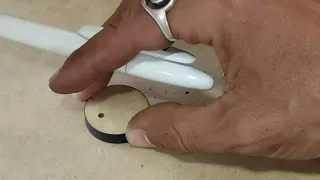
del borde del corte ya no juega la parte interna Aunque entonces seleccionamos la parte de afuera seleccionamos la opción de corte este vamos a enviarlo con una velocidad de 8 y le decimos iniciar [Música] [Aplausos] ella ha terminado ahora ya podemos retirar nuestra pieza todo este procedimiento fue hecho sin el compresor de aire para que no haya tanto ruido pero ahí podemos ver el acabado de la pieza ok Cómo se ve ahí yo creo que ahí pueden detallarlo bastante bien eso es el acabado de la pieza que acabamos de hacer Ok ahí tenemos corte grabado
y marcado en orden fue grabado marcado y corto ahora vamos a hacer el mismo procedimiento pero con la Gráfica invertida que es la forma en la que se utiliza para los timbres OK Vamos a posicionar esto por acá vamos a hacer un pulso para ver dónde va a trabajar desde ahí y voy a mostrarles un momento voy a mostrarles un momento cómo va a salir el resultado entonces comenzamos mostrando la igual en pantalla fíjense yo acá lo único que voy a hacer es lo siguiente vamos a enviar los tres procesos al mismo tiempo con una
sola Potencia establecida de 40 Ok y vamos a enviar a que haga todo el mismo tiempo con un acabado diferente primero selecciono completo segundo entro a la opción de grabado voy a grabar sin el positivo activo porque quiero un acabado diferente Ok y voy a decirle acá agregar no le voy a decir iniciar sino agregar y cargo mi primera tarea ahora selecciono todo selecciona la opción de corte voy a darle una velocidad de marcado le voy a decir agregar igual y el último es un clic afuera para de seleccionar y voy a marcar solamente el
borde del corte voy a entrar a la opción de corte le voy a dar la velocidad necesaria para el corte y le voy a activar la casilla de comenzar Ok y al mismo tiempo le digo agregar y en el momento que yo hago clic en este botón con esa casilla activa va a comenzar automáticamente a hacer los tres procesos con una sola Potencia establecida de 40 OK le decimos agregar y comenzamos [Música] [Aplausos] [Música] [Música] Ok ahí terminó el procedimiento ahora vamos a proceder a chequearlo Cómo quedó pagamos un momento acá y ahí podemos ver
el resultado aunque es un resultado bastante óptimo ahí se puede ver Entonces esto es con la casilla de positivo fuera y esto es normal ahí vemos las dos diferencias Ok ahí podemos apreciar las dos diferencias Esta es la forma en la que se trabajan los timbres OK Así se trabajan los timbres Pero igual podemos utilizarlo para lograr acabados bonitos como este que vemos acá bien Ahora vamos a explicarle otro procedimiento que es Cómo lograr grabados pequeños bien ya vamos a mostrarles un poco cómo vamos a hacer nosotros para lograr acabados pequeños eso que estamos viendo
ahí es el resultado de un grabado normal bien pero ahora vamos a trabajar con un grabado micro detalle con micro detalle bien Vamos a activar la captura de pantalla para mostrarle el siguiente paso Entonces ya este lo vimos ya sabemos cómo se crea y se opera lo dijimos que era con color de línea verde para todo lo que sea corte línea no relleno y color de línea bueno perdón color de relleno negro para lo que sea grabado bien Ya esa parte la pasamos también ahora vamos con esta opción de acá Ok lo que son los
micros detalles o grabados pequeños eso lo vamos a hacer con esta tablilla que tenemos aquí Ok si yo les muestro vamos con 10 puntos 10 puntos 8 puntos 6 Perdón 6 puntos y el último son cuatro puntos OK Vamos a hacer otro incluso de cuatro puntos pero vamos a aperturar un poco acá porque quiero que vean un detalle también que se puede lograr Entonces seleccionamos esto de aquí y vamos a mandar primero un grabado normal Ok el grabado común y cotidiano que muchas personas utilizan vamos a enviarlo acá en la opción de grabado Ahí nos
estamos dando cuenta de que yo cometí un error También bien el error que yo cometí fue que en el momento que mandé a grabar no tilde nuevamente la casilla del positivo Y acá es importante saber que todas las opciones que se cambian se conservan se mantienen conservadas a la hora del siguiente trabajo por lo tanto tenemos que estar atentos en este caso yo voy a dejar que termine y lo voy a lanzar nuevamente al lado ahí terminó ahora lo que yo voy a hacer es voy a lograr ahora un acabado mucho más fino Pero antes
de eso voy a mostrarles cómo se ve este resultado que veamos si ahí puedo hacer que se detalle ahí se puede ver igual Ahorita les voy a mostrar un detalle más a nivel con la cámara más cerca vamos ahora a proceder a hacer el acabado con alto detalle voy a seleccionar mi opción de grabado vamos a ubicarlo un poco acá al lado Cómo va por ahí le damos un poco más arriba y quiero que vean bien el detalle de todo trabajemos desde ese punto ahora vamos a trabajar desde ese punto bien lo que voy a
hacer yo ahí en ese caso es lo siguiente habilitamos la opción de pantalla para lograr acabados finos Yo hago lo siguiente primero selecciono mi opción de grabado segundo entro en la configuración de Corel draw acá y en el Pixel medida esto es súper importante porque esto tiene que ver con el intervalo de el grabado bien el intervalo estándar son dos Ok O 500 dpi qué pasa con esto si yo necesito hacer un grabado muy grande yo lo que hago es que lo subo y esto me engruesa el punto Ok el punto lo que hace es
engrosarlo y cubre más superficie a la hora de grabar en este caso como yo lo que necesito es más detalle no lo incremento sino que lo disminuyó a uno OK Que es lo único que va a pasar con esto que la máquina va a tener más pasadas y al tenernos pasada obviamente tiene que ver con mucho más tiempo Ok y para lograr más tiempo también necesitamos bajar un poco la potencia por lo tanto yo ahorita la potencia voy a bajarla 20 Ok y la otra opción que le voy a dar acá una vez que he
configurado el Pixel a uno es en la opción de grabado trabajarlo en unidireccional bien para que la máquina no haga un pase y un pase sino que con una sola pasada una una una una una una no es una dos una dos una dos y nos una pasada Ok una sola pasada una una una así que me va a grabar vamos a mantener la misma velocidad de 350 pero vamos a bajar la potencia a 20 para que no me queme el material y le decimos iniciar Ok en esa opción vamos a enviarlo con el positivo
fuera para que quede igual que el de arriba y luego al lado lo hacemos con el positivo activo [Música] [Aplausos] [Música] [Música] [Música] [Música] [Aplausos] [Música] voy a comenzar a mostrar el resultado ok ahí podemos ver la primera parte se nota a ver poco más bajo por ahí esto que están viendo ustedes ahí bien es el primer resultado acá podemos ver que no tenemos definición Ok si bien alcanza a verse no tiene suficiente definición o no tanta como se requiere A diferencia de este de acá ahí podemos ver que un acabado súper limpio Ok súper
preciso y la única diferencia que tenemos entre esto y esto es que acá fue configurado en un grabado bidireccional con un Pixel Punto 2 y acá tenemos un Pixel punto uno con un grabado unidireccional Ok entonces Esta es la forma de lograr un acabado filete como dicen acá en Chile un acabado óptimo de todo elemento que sea pequeño bien sea logo o texto ok si diferenciamos esto de esto Esto es el resultado que muchos persiguen y no logran bien vamos a seguir explicando Otra cosita más vamos a proceder con el siguiente procedimiento eso lo vamos
a hacer ahora con acrílico OK Vamos a enviar este que está acá resumo vamos a proceder a enviar esto para grabarlo en acrílico fíjense el tamaño de esta pieza es de 18 milímetros o casi dos centímetros de altura por 46 o 4 centímetros de ancho Ok yo voy a enviar esto a grabarlo en acrílico el acrílico lo trabajo de la siguiente forma primero seleccionamos completo vamos a seleccionar la opción de grabado Ok y en el grabado yo le voy a decir acá que me lo hagan efecto espejo el acrílico siempre siempre en espejo Ok vamos
a dejarlo así tal cual yo por lo menos trabajo el acrílico con una velocidad alta podemos dejar 350 y la potencia si la manejo bastante baja en mi caso voy a trabajar con una Potencia de 15 Ok 15 para el grabado de acrílico y vamos a enviarlo igual con unidireccional bien para que me dé alto detalle esa pieza es súper pequeña Entonces vamos a lanzarlo así otra opción que siempre doy para el acrílico para lograr un acabado limpio es grabar únicamente grabar sin el aire conectado Ok pueden desconectar el compresor o simplemente pueden desconectar la
manguera del aire pero solo para el grabado atención con esto porque es peligroso altamente peligroso trabajar el acrílico con corte sin aire entonces solo para el grabado le digo iniciar y comenzamos [Música] [Música] Ok ahí ha terminado ahora voy a enviar el corte el corte obviamente para enviarlo tengo que subir la potencia OK Vamos a subir la potencia a 40 ahí ya hemos configurado la potencia vamos a enviar el corte ahora y activamos el aire no se puede olvidar que para cortar siempre debe ser con aire ok La sugerencia del grabado sin aire Es solamente
para no manchar el acrílico pero el corte siempre debe ser con aire ahí vemos el resultado ok La profundidad está bastante considerable Aunque lo mandamos con una potencia baja podemos ver que la profundidad es considerable por lo tanto yo creo que incluso bajando la potencia un poco más el resultado es mejor por ahí podemos ver que lo logramos muy bien un lavado fino con una controladora en el negocio vamos a enviar el mismo nuevamente Pero esta vez lo vamos a hacer todo con aire y normal o sea no vamos a trabajar en este caso con
el vidrio con ello mi direccional perdón con el unidireccional sino con el bidireccional y con un Pixel Punto 2 vamos a ver la potencia vamos a bajarla aquí 15 igual y vamos a iniciar [Música] [Aplausos] [Música] y terminó ahora vamos a enviar el corte igual vamos a cambiar la potencia y vamos con el corte vamos a mostrar el resultado podemos ver dos resultados Ok este se ve más transparente que este este se ve más blanco es porque este tiene aire Ok en este no tenemos aire por lo tanto da un resultado mejor para el tema
del acabado de la luz este se ve mucho mejor ahí igual estoy mostrando dos acabados diferentes y ahí queda de parte de ustedes que vean cual le conviene más y vamos a seguir con otra parte de la capacitación ahora que ya vimos en esa parte vamos con lo siguiente muchas veces también ya la selección simple la vimos ya sabemos ya que se hace con la opción de objeto Ok y objetos y acá seleccionamos todo lo que sea que tenga que ver con los colores que necesitamos específicos bien siguiente paso Guardado de opciones y posición a
veces muchas veces nosotros trabajamos con matrizado Qué quiere decir matrizado de repente Yo quiero mandar este archivo que sea grande Ok y en el momento que lo voy a mandar a grabar yo asigno una posición vamos a suponer que sea exactamente ahí y necesito que siempre la máquina esté en esa posición Cómo puedo hacer yo para recordar exactamente dónde quedó tengo dos opciones Ok la primera opción es acá con la coordenada yo puedo copiar la coordenada Ok y guardarla en un bloc de notas para luego darle la coordenada x y la coordenada y me lo
va a ubicar Exactamente igual donde va por ejemplo voy a copiar esta del x voy a moverlo para acá y le voy a decir ahora que vaya exactamente a la posición x donde estaba antes lo pego fíjense ahí ya tomó la posición ya no tengo que hacer más que eso esa es la primera opción la segunda es la siguiente acá le puedo decir guardar Ok y acá le pongo un nombre ese nombre de la posición por ejemplo Vamos a ponerle plantilla y le digo guardar Entonces ahora voy a mover esto hacia acá y voy a
volver a recordar Dónde estaba exactamente antes y tener que escribir la coordenada Cómo hago eso leer y en leer tengo la opción plantilla le digo simplemente aplicar y ella se va a la posición anterior Ok eso es importante utilizarlo cuando vamos a hacer matrizado esto Aunque es una controladora simple podemos hacer muchas de las cosas que se hacen incluidas pero muy pocos conocen todo esto OK Por eso yo me he tomado el tiempo de estudiarlo y traducirlo para que sea mucho más fácil entenderlo ahora ya eso lo vimos la selección simple Ya vimos el Guardado
de opciones y posición ahora ya también vimos el frame o área de trabajo ya sabemos que los del frame tiene que ver mucho con el recorrido eso lo hacemos acá con cualquier opción de grabado o de corte siendo previo con el láser previamente apagado o la potencia en 0 o en blanco Ok otra de las cosas Bueno ya es sorprende ya lo vimos acá incluso tenemos repetido lo otro que vamos a ver también es la referencia que era esto que hablábamos ahorita si yo tengo un círculo Ok yo no puedo tener una referencia de una
esquina en un círculo por lo tanto mi referencia debe ser en el centro Eso era lo que estaba explicando de esta parte de acá cuando a mí me dicen grábame esto en ese círculo de ahí ok yo necesito que sea desde el centro porque no tengo una referencia de esquina entonces para poder hacer eso yo acá en las opciones de grabado o de corte debo cambiar mi referencia que son esas dos líneas que se cruzan del top led o la esquina superior izquierda al centro Ok puede ser centro abajo puede ser centro arriba o centro
centro como ustedes quieran pero acá es donde yo cambio la referencia Ok y al momento yo cambiarlo me doy cuenta de que también cambia acá en el dibujo bien entonces mi luz roja o mi puntero del cabezal debo en el centro de la pieza en ese caso Este no es el caso pero igual debo enseñarles de eso un poco OK Vamos a hacer una pausa un momento ahora que ya terminamos la parte de lo que es el software cualquier duda que ustedes tengan Ok yo les dejo la invitación abierta a que hagan comentarios Ok todos
los comentarios que ustedes quieran pueden ser respondidos pero ahora voy a mostrarles un poco más a fondo lo que es el tema de sugerencias para la máquina OK Para el equipo como tal en la parte de lo que es estructura por lo menos uno de los cambios que yo suelo hacer voy a tomar la cámara acá para mostrarles Ok una de las cosas de la sugerencia que yo hago es la siguiente si ustedes tienen su controladora acá y tienen el cable conectado directamente en esa zona yo recomiendo que al cable Ok coloquenlo por acá y
tienen una barra plástico bien en este caso Yo tengo un adaptador porque no tengo el cable original Pero eso no es la recomendación ideal porque Porque si nosotros pasamos a templar acá partimos el USB de la tarjeta y generamos un daño a la máquina OK Por eso yo siempre sugiero que si eso está así se coloque una extensión USB y conectamos el cable USB a la extensión y no directamente a la máquina y si es que directamente la máquina acá con una Amarra plástica evito que si hay algún impacto en el cable no me rompa
la tarjeta controladora Ok eso es una de las sugerencias que le hago la segunda sugerencia tiene que ver con el tema de la cama acá como ustedes se pueden dar cuenta Esta no es la cama original del equipo esto es una cama que fue hecha ya ustedes ahí tienen que inventarse como la pueden hacer pero aquí se puede ver que esta es una cama hecha yo la sugerencia que hago siempre es retirar la cama original del equipo y hacer algo como esto ok No sé si ahí pueden verlo ahí yo hago algo como esto que
es lo que yo hago perno arriba pero abajo que me permita graduar la distancia focal Ok subir o bajar la cama con esos pernos en las cuatro esquinas ahí podemos verlo ok Y con esos pernos graduó la cama es mucho más factible que la cama original que trae el equipo porque ya yo con eso puedo graduar mi distancia focal Ok luego lo que hago yo simplemente es ubicar mi cama aquí y ya desde ahí puedo comenzar a trabajar cuando yo quiera sin ningún problema ahí ya tengo mi cama ubicada Y eso es mucho más óptimo
que trabajar con la cámara original del equipo que por lo general la cama original del equipo es esta que vemos acá no es conveniente Ok incluso por eso pueden ver que aquí está está suelta bien porque yo normalmente no trabajo con las camas originales yo se las eliminó y me hago una cama como este que están viendo acá bien esta está obviamente mucho más efectiva que esta otra porque esta no tiene para graduar esta viene con una distancia fija para 3 milímetros es hecha en casa sencilla pero funciona Ok igual que esto eso es otra
de las sugerencias que yo suelo hacer otra cosa que suelo hacer para este tipo de máquinas es en esta parte de acá señores estos cables no pueden estar sueltos porque se parten con el movimiento el cable del motor por eso ven que acá hay una barra plástica Ok esa barra plástica está añadida a los cables para evitar que cuando la máquina está haciendo movimientos del cable se parta y luego nos empieza a dar problemas de movimiento o de tracción en el motor que muchas veces pasa que la máquina está moviendo y suena un ruido raro
y como que se desfasa mucho eso pasa porque se parte en estos cables entonces por eso yo le añado acá una barra plástica para inmovilizarlos cualquier duda cualquier sugerencia que ustedes tengan yo les invito a que entren en los comentarios OK Y desde ahí voy a estar respondiéndoles a todos a medida que me sea posible voy a estar igual entregando los permisos de descarga para lo que es el controlador de m2 Ok O el módem decore el láser eso también está disponible y nada señores Muchísimas gracias por el apoyo esto le recuerdo que es patrocinado
por todocortes.cl distribuidor oficial de maquinaria láser CNC del rock del CNC en chile y mi gente Eso es todo Muchísimas gracias gracias gracias a todos y nos vemos en los comentarios ahí me cuentan si quieren que venga la derruida le metemos Rock chao chao