[Música] tudo bem até aqui eu sei que é muita coisa eu estou procurando simplificar resumir trazer uma visão geral já que a proposta do curso gratuito mas eu sei que é muita coisa mesmo não tem jeito isso aqui ainda é a pontinha do iceberg há muito em termos de técnicas estratégias interpretações ferramentas alternativas para você poder realizar o trabalho de análise de dados no final das contas você emprega o seu conhecimento de negócio com o seu conhecimento técnico para resolver problemas do dia a dia da empresa não espere que você vai encontrar estratégias e técnicas
triviais para você poder trabalhar com dados não é assim que funciona e quando você for criar os seus gráficos ou dashboards certifique-se de que você tem os dados limpos organizados devidamente processados tudo bem vamos lá para o Power através da tabela com resumos estatístico que o valor Outlander está bem distante do centro da distribuição dos dados qual seria o centro mais ou menos a média 173 mediano 72 a média afetada pelo outlaia você percebe que o valor máximo Tá muito distante do Meio não é pois bem tem algumas regrinhas visuais que nos ajudam a identificar
o outline se eu tivesse um boxe plot nativo aqui no powerbiei seria perfeito era só escolher o boxe pote plugar as variáveis e rapidamente eu farei identificação exatamente como é proposto aqui nesse tipo de gráfico mas o Power Biel pelo menos uma versão que eu estou usando neste momento não tem ainda o box suporte se você tiver uma conta de e-mail corporativo de estudante clica nos três pontinhos faz o login vai até a loja da Microsoft e lá você busca Um bloco se porta tem várias opções lá você busca faz o download do arquivo E
aí é só verificar a documentação Como montar o boxe pote mas não é pelo fato de não ter que eu não vou conseguir visualizar né vou aplicar o meu conhecimento e vou construir uma alternativa não será um box plot mas ele vai cumprir muito bem o seu papel Ok para isso Observe o que eu fiz aqui eu criei uma série de medidas que vão me ajudar a visualizar o Outlander através de um gráfico veja as medidas você vai reconhecê-las porque todas elas foram estudadas no capítulo anterior veja que eu tenho a mediana da altura usando
a função mídia tá vendo aqui em cima então mediana da coluna altura da tabela de clientes a mediana é o segundo quartil porque dois aí então eu fui lá e calculei porque um usando a função precária wink nesse caso 25% eu penso em tio e o que três que é 75% as funções de partir o mediana que sentiu também tá tudo no capítulo anterior hein se pulou é caro não vai entender nada tem que ir lá no capítulo anterior e lê todo o material Além disso eu criei o iqr que é o intervalo intercortil nesse
caso tá na Maisa o que que é 3 - Q1 tudo bem Apenas apliquei a fórmula da definição de cada conceito Por fim eu criei uma medida para o limite inferior e outra para o limite superior que que é o limite inferior é o Q1 menos 1.5 multiplicado pelo iqr Então esse é o limite inferior Ou seja eu quero ver todos os dados que vão até esse limite para baixo e até este limite para cima aí eu coloquei um ponto simples para cima um ponto simples para baixo com isso eu teremos limites aonde eu quero
visualizar os dados pois bem Qualquer ponto de dado fora desses limites será o outline tudo bem percebe que eu estou ensinando para você é como justificar as suas decisões isso é importantíssimo criamos então todas as medidas tá tudo aqui eu vou entregar esse arquivo para você o final do capítulo vamos agora construir um gráfico eu tenho a segunda página eu trouxe para essa página tabelinha de resumo da variável altura vou criar um gráfico de dispersão só trazer para cá clica só que não será um gráfico de dispersão trivial né será um gráfico de dispersão turbinado
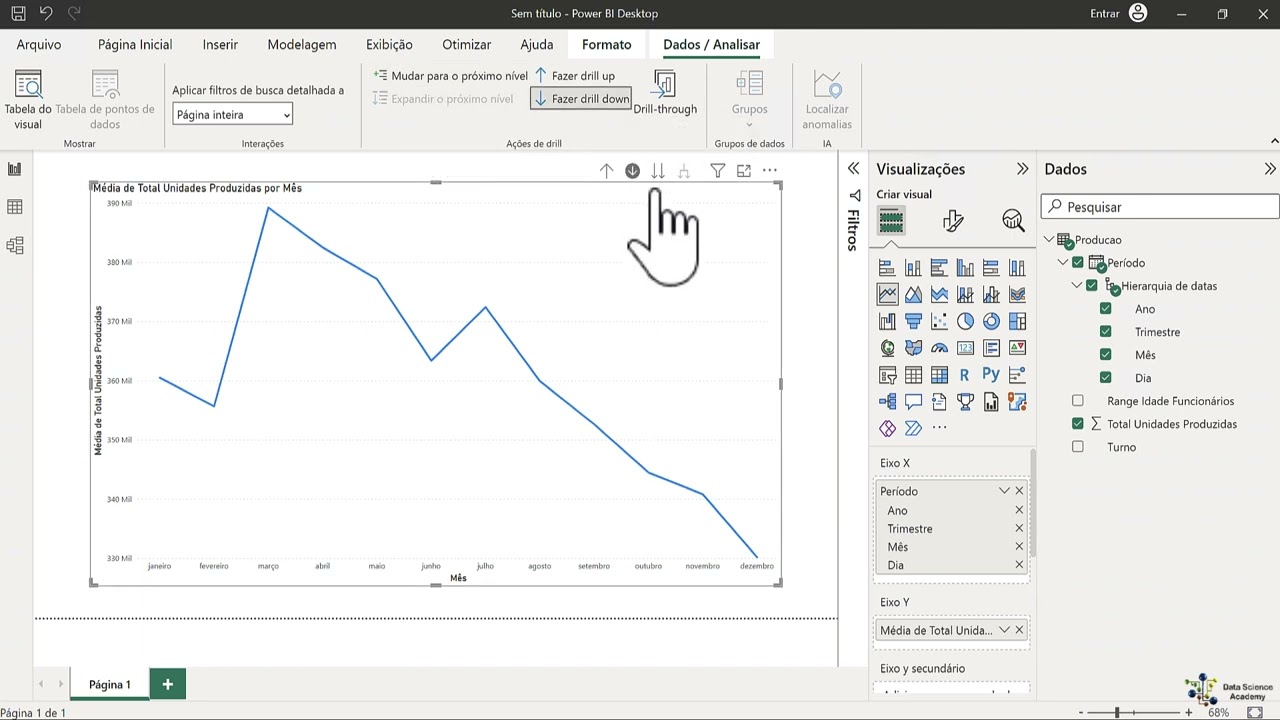
isso mesmo Observe nós vamos fazer hein para esse gráfico eu vou fazer o seguinte eu vou trazer para o eixo X o ID cliente para o eixo Y eu vou trazer a variável altura exatamente o que eu quero o gráfico de dispersão ele mostra a relação entre duas variáveis eu não quero a relação entre altura e a Di não é isso que eu quero eu quero visualizar os limites então eu tô usando esse gráfico só que é só um truque no power Claro veja que só aparece um ponto azul não é porque porque o powerpiai
fez a soma essa mania que ele tem não é de fazer a soma das variáveis mas não é a soma que eu quero clica aqui na setinha não resumir clica aqui embaixo também não resumir pronto veja que eu tenho os pontos de dados já deu para ver que tem mais ovelhas esgarradas não é olha as ovelhinhas aqui em cima veja que eu tenho três pontinhos que estão bem distantes do centro da distribuição dos dados isso aqui são os hotlines eu só vou ensinar você agora Como visualizar isso através das estatísticas que você estudou aí no
capítulo anterior aliás estatística importantíssimo hein Veja a importância aqui para o nosso trabalho pois bem Já temos aqui a distribuição dos dados já dá para ver os outlines o que eu vou fazer agora eu vou incluir nesse gráfico de dispersão as linhas representando cada estatística e assim eu poder documentar a minha decisão justificar e depois na sequência aplicar a soluções simples é só substituir o valor outlaia pela mediana que eu tô ensinando aqui é como você vai justificar a sua decisão Vamos então agora clicar aqui nesse ícone de análise então seleciono o gráfico clica no
ícone veja que eu tenho várias opções uma delas é essa aqui ó linha constante do eixo Y clica lá eu então vou adicionar uma linha clique em adicionar linha acho que ele subir um pouquinho porque a linha veio aqui para baixo por que que veio aqui para baixo porque o powerba e colocou o valor zero então ele criou a linha com valor Zero Só que eu não quero uma losera aqui Power eu quero agora mediana então clica aqui no FX que a formatação condicional vamos escolher exatamente a mediana por isso que eu já tinha inclusive
criado todas as medidas então mediana altura clique em Ok veja que ele colocou uma linha bem aqui no meio mal dá para ver por causa Então vamos mudar de azul vou colocar um rosa por conta do contraste agora melhorou bastante aqui vou dar dois cliques E então vou colocar mediana Observe que a mediana é a linha rosa que representa exatamente o meio da distribuição veja como os outlares estão bem distantes da mediana já tínhamos visto isso na tabela estamos apenas olhando agora de maneira visual vou acrescentar agora todas as outras estatísticas então clique em adicionar
linha vou adicionar agora o Q1 veja que ele coloca aqui para você uma outra aba indicando que uma nova linha será criada seleciona essa aba pode até inclusive vir aqui já colocar Q1 Ok eu não quero valor zero eu quero a medida então clique no f de x vem para cá escolhe Q1 clique em Ok muda a cor para rosa e já temos agora o que um Observe aqui as duas linhas tracejadas Vamos colocar mais uma linha adicionar linha clica aqui para poder editar Vamos colocar o Q3 clica no f de x eu acho que
você já entendeu a ideia não é só trazer as estatísticas porque três altura clique em Ok muda a cor para Rosa agora eu vou adicionar as outras três e que é altura limite superior e inferior eu vou adicionar aqui no meio ambiente adicione aí no seu também e Encontra comigo no próximo vídeo muito obrigado até lá




![[CURSO DE POWER BI] AULA #1 - CONHECENDO O POWER BI - MARCELO LEITE](https://img.youtube.com/vi/YRyqyk7uuGg/maxresdefault.jpg)