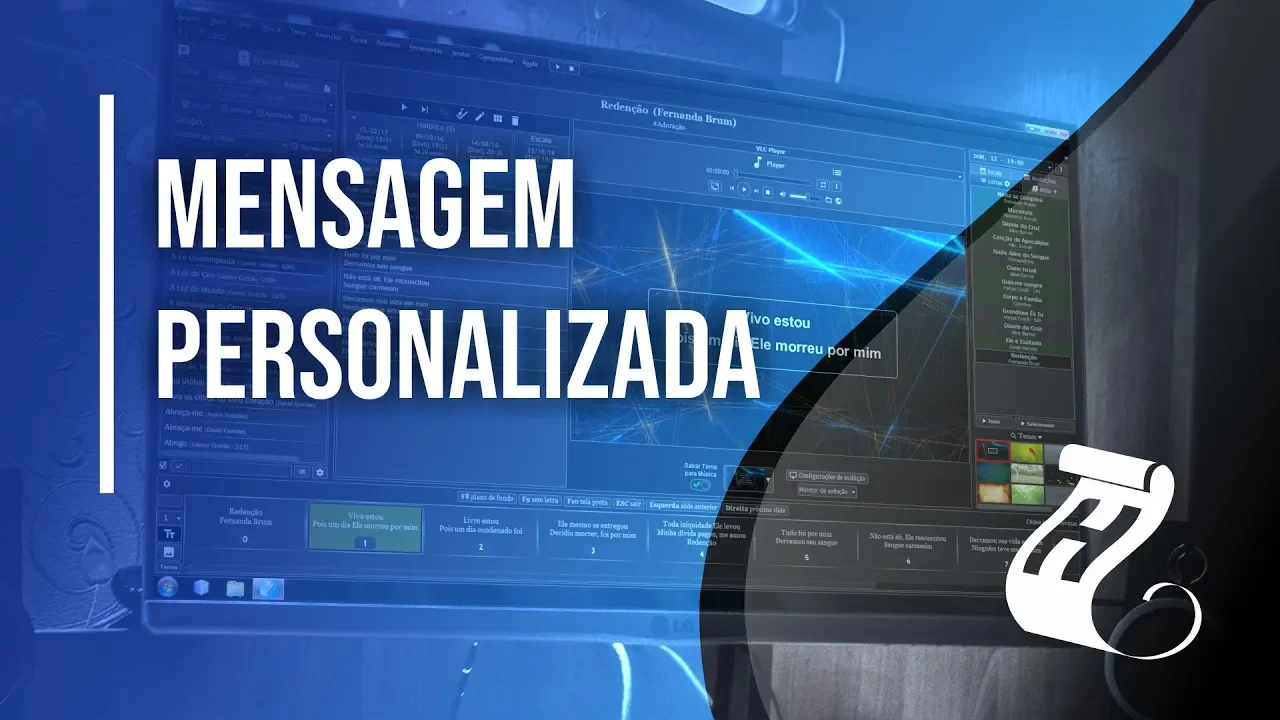
Olá pessoal, nesse vídeo eu vou falar sobre a "Mensagem Personalizada" Mensagem Personalizada fica nessa aba aqui que tem uma exclamação como ícone e aqui já tem quatro exemplos que provavelmente já vai ter aí no seu computador também que vem na instalação do programa A Mensagem Personalizada ela tem a praticidade para mensagens que você sempre apresenta, só que só um pedaço do texto é sempre editado Por exemplo aquela mensagem comum de: "Favor dono do carro de placa tal comparecer ao estacionamento". Isso é uma mensagem que você sempre utiliza só que você sempre precisa mudar só a placa do carro. Todo o texto é o mesmo, você só precisa mudar um trechinho da mensagem então mensagem personalizada facilita esse trabalho, a exibição desse tipo de mensagem Então como que a gente cria uma mensagem personalizada nessa estrutura de saber o que é variável que é o texto fixo?
Vamos criar um exemplo então, utilizando a frase do carro que você sempre utiliza Vamos então aqui, criar no botãozinho de mais (+), criar. Aqui a gente vai dar um nome para a mensagem personalizada como a gente já tem um nome ali: carro, vamos chamar então de "carro exemplo". Para dar um nome diferenciado.
Aqui você dá o nome, e aqui embaixo você vai digitar a mensagem que você quer apresentar. E digite mesmo da maneira como você quer que seja apresentado com um exemplo prático. Por exemplo: Dono do carro de placa abc 1234, favor comparecer ao estacionamento.
Então assim é como você gostaria que aparecesse a mensagem certo? Só que, o que você sempre precisa mudar nessa mensagem sempre que apresenta? É essa parte aqui, olha o abc 1234 é a parte que você sempre tem que editar então isso seria a variável Então nesse caso a gente pode adicionar nesse lugar onde está escrito abc 1234, a gente tira o abc 1234 e coloca uma variável Aí como que coloca uma variável, como que se cria, a gente vai precisar dar um nome à uma variável pra dar um sentido, um significado também a esse trecho porque também não adianta só escrever "variável", o programa vai te pedir a informação chamada "variável", você não sabe o que que é a "variável".
você tem que você mesmo dar um nome para essa variável pra te identificar, para te facilitar a você inserir a informação correta do que está sendo necessário para montar essa frase então no caso o abc 1234 é o que? é uma placa. Então a gente pode criar uma variável chamada "placa" e colocar nesse mesmo lugar onde tem abc 1234, que aí quando a gente exibir essa mensagem chamada "carro exemplo" o programa vai pedir uma informação chamada placa, a gente insere a placa e pronto.
A mensagem é criada. Se você der um nome chamado "liquidificador", você não vai entender. O programa vai te pedir "liquidificador" qual é o valor de liquidificador?
Você não sabe. Não tem lógica, não tem sentido isso. Então aqui na parte variável, sempre que você quiser criar uma variável você vem aqui no canto superior direito, clica no mais (+) e dá um nome pra variável.
No caso eu vou escrever placa 2 porque placa já existe mas só para a gente criar uma variável vamos fazer de conta que a gente está digitando placa e a gente está criando uma placa, uma variável nova chamada placa. É placa 2 porque como eu disse: placa já existe. OK a gente vem aqui para o final e perceba que placa 2 acabou de ser criada, aí onde a gente vai colocar essa a placa 2?
Aqui no mesmo lugar onde tem abc 1234 O que a gente vai fazer é apagar o abc 1234 deixa essa barra de digitação exatamente no lugar onde você quer inserir a variável e dar um clique duplo em cima da variável que você quer adicionar. Então perceba, vou dar um clique duplo no placar 2 olha o que acontece Placar 2 está aqui entre placa e vírgula e perceba que placa 2 não é uma palavra editável é realmente algo diferenciado que está no texto ela é uma imagem que está representando a variável placa 2 e que você pode inclusive apagar, como se fosse um texto mas não um texto digitado, é um item que está aí junto com o texto, é um item diferenciado. Então dando um clique duplo você pode adicionar variável placa 2 nessa frase que você acabou de digitar.
E o que que vai acontecer? Sempre que você exibir essa mensagem chamada "carro exemplo" o programa vai te pedir uma informação chamada placa 2, você vai inserir colocar a placa e o programa vai criar frase: Dono do carro de placa (placa 2, com a informação que você forneceu), favor comparecer ao estacionamento. Então você não vai precisar ficar editando somente esse pedaço do texto, o próprio programa já vai te pedir a placa 2 e ele vai montar a frase do jeito que a gente acabou de criar aqui agora.
E você também não precisa ficar limitado a só uma variável você pode colocar quantas variáveis quiser como nos outros exemplo você pode perceber no exemplo carro, é mais elaborado e lhe pede o modelo do carro ele te pede a cor e todas as variáveis estão já com um nome que tem um sentido. Então por exemplo: aqui você pode ver na lista de variáveis você tem uma variável chamada modelo, uma variável chamada cor. Porque?
Elas no final vão pedir a mesma coisa elas vão pedir pra você digitar um valor, você pode digitar qualquer valor no modelo e qualquer valor na cor só que você tem que saber qual é o tipo de informação que você tem que digitar naquele campo, então você utilizar o nome correto vai te facilitar então no campo que se chama modelo, você vai digitar o modelo, no campo que se chama cor, você vai digitar cor. Porque a frase já está montada na estrutura correta. Então assim você pode criar a mensagem inserindo as variáveis que você precisa, então deu o OK, voltou aqui pra lista, a gente tem então o item "carro exemplo", perceba que dando um clique duplo para apresentar a mensagem personalizada, olha só: ele pede uma informação chamada placa 2 então aqui a gente pode adicionar abc 1234 que seria a placa que a gente está inserindo e pode ser xyz 9876 pode ser qualquer placa, qualquer informação você pode digitar aqui e ele já monta aqui em cima, a mensagem de acordo com que você definiu lá na mensagem personalizada E perceba que a placa está aqui no local correto onde estaria a variável placar 2 que você definiu lá na mensagem personalizada então aqui você só precisa inserir a placa 2 que a informação necessária para essa mensagem.
Aí você pode exibir tanto em tela cheia quanto em alerta essa mensagem. E você também pode escolher se é para o público ou se é só na visão do palco (ou seja nos monitores de retorno) você pode fazer qualquer uma dessas combinações ou seja a tela: cheia para o público ou pro retorno ou alerta para o público ou para o retorno. Você pode escolher qual é a melhor exibição que você precisa no momento.
Tem mensagem que de repente você vai exibir só no alerta tem mensagem que você vai exibir em tela cheia, tem mensagem que você vai exibir para o público, tem mensagem que você vai exibir só pro monitor de retorno. Em cada mensagem você vai ter uma configuração diferente, você vai escolher na hora de apresentar. Então aqui, vamos fazer um teste em tela cheia para o público, placa vamos colocar a placa abc1234 e clicar em exibir, perceba aqui que já temos a mensagem sendo exibida em tela cheia (porque a gente definiu em tela cheia) com a placa já no local correto a mensagem de acordo com o que você definiu na mensagem personalizada então veja aqui, "carro exemplo": Dono do carro de placa (placa 2), favor comparecer ao estacionamento.
É assim que a gente criou essa mensagem No caso a gente tem tanto a variável simples que ela te pede uma informação e você tem que digitar a informação, e também tem como você fornecer algumas sugestões para a variável Por exemplo, a gente pode criar uma mensagem personalizada. . .
Vamos criar aqui: "chamar diácono" Na mensagem "chamar diácono" uma mensagem que você sempre utiliza por exemplo: Diácono João, favor comparecer à recepção. Essa é uma mensagem que você sempre utiliza, você só muda a palavra "João" quando você quer chamar outro diácono, então "João" é a variável dessa frase no caso dessa mensagem personalizada Você poderia nesse caso utilizar a variável "nome" que seria uma variável intuitiva, é o nome do diácono. Chamar diácono "nome" (então é o nome do diácono).
Então você apagaria "João" daria um clique duplo em nome e teria aqui: Diácono "nome" favor comparecer à recepção. E lá na execução da mensagem personalizada aconteceria a mesma coisa que o "carro exemplo" ele te pediria um nome e montaria essa frase colocando o nome do diácono nessa parte aqui da frase. Só que nesse caso chamar diácono, você sabe que você vai colocar o nome de um diácono da sua igreja e você pode pegar a lista de todos os diáconos na sua igreja e montar uma sugestão pra variável.
Só que nesse caso você não colocaria a sugestão na variável "nome" porque a variável "nome" uma variável genérica você pode utilizá-la para qualquer outra mensagem. Se você quer criar uma variável que te dê sugestão de nome de diácono, o mais interessante é você criar uma variável que se chame nome_diácono isso é mais intuitivo e é mais legal de se fazer. Então o que que a gente faz?
A gente apaga aqui a variável "nome" porque a gente vai criar uma variável. Vamos criar aqui: nome_diácono então vamos lá: nome_diácono OK perceba que a variável vai aqui para o final da lista, o nome diácono e a gente pode dar um clique duplo nela então agora a gente está utilizando o nome_diácono ao invés de só nome mas por enquanto ainda não tem diferença entre elas porque o nome_diácono ainda não tem nenhuma sugestão. A gente vai colocar sugestões de nomes na variável nome_diácono editando a variável, porque a gente só criou a variável até agora.
A gente vai editar: botão direito em cima do item, editar. Aqui nesse campo "formatação personalizada" é onde a gente vai inserir as sugestões de nomes. Como o que a gente faz isso?
Você inicia, começa digitando: #{ aí você vai digitar todas as sugestões que você quiser, separados por ; (ponto e vírgula). você pode dar um espaço nome não tem problema espaço, vírgula, não tem problema só que cada sugestão você tem que separar por ; (ponto e vírgula) Por exemplo a gente pode colocar: #{João;José;Paulo;Carlos Aí vamos supor que a gente tem esses quatro diáconos na igreja João, José, Paulo e Carlos. A gente colocou um ; (ponto e vírgula), dividiu o nome de todo mundo, agora a gente fecha com colchete então relembrando a gente abre com #{ coloca todas as informações separadas por um ponto e vírgula e depois a gente fecha com } (colchete).
Então aqui a gente está inserindo sugestões para variável nome_diácono então a gente dá um OK aqui, volta pra cá perceba que aqui especificamente não houve nenhuma diferença mas a gente pode dar um OK aqui, volta aqui para a mensagem personalizada e perceba que dando um clique duplo chamar diácono já há uma diferença aqui. Porque no final desse campo de texto tem uma setinha que é as sugestões para esta variável nome_diácono tem sugestões que você definiu e pode ser utilizado João, José, Paulo ou Carlos Além de você mesmo poder digitar qualquer outra informação. Não fica bloqueado para edição, você pode continuar inserindo qualquer informação só que pra facilitar, por praticidade tem aqui uma lista de sugestões que você pode utilizar tanto o mouse clicando nessa setinha ou você pode apertar a seta para baixo do teclado que ele também já abre a lista de sugestão pra você selecionar um nome.
Então fica bem mais prático, mais fácil e essa é a diferença. Por ex. se você utilizasse a variável "nome", você teria sempre que digitar o nome do diácono, como você criou uma variável específica para o nome diácono, então você tem essa praticidade de poder tanto digitar o nome, de repente é um nome que você precisa digitar ou utilizar as sugestões e claro você não fica limitado.
Você pode editar a variável sempre que quiser Você pode vir aqui na variável "nome_diácono", edita, você pode apagar ou inserir quanto os nomes você quiser sempre que precisar pra lista de sugestões ficar sempre atualizada, é só você sempre colocar um ponto e vírgula para separar os diferentes campos que você precisa então outro outro ponto legal por exemplo: "Favor comparecer à recepção" De repente a "recepção" também seja variável O diácono tem que comparecer a algum outro local da igreja e isso até tem um exemplo: chamar pessoa tem é essa opção então por exemplo: favor comparecer, a gente pode apagar e utilizar uma variável chamada local eu vou utilizar essa variável local que já está criada, ela já tem algumas sugestões pra ganhar um pouquinho de tempo. Então clicando duas vezes aqui aqui, a gente adiciona variável "local" Essa variável "local" Olha as sugestões dela. A gente tem a sugestão: ao estacionamento, ao hall de entrada, à mesa de som, dentre outras várias outras sugestões de locais.
Então quando a gente executar o chamar diácono Agora além do nome do diácono a gente tem um local para inserir, então a gente pode inserir qual é o local que ele tem que comparecer, e a gente tem aqui a lista de sugestão do local a gente pode digitar o local ou utilizar algum item da sugestão. Então, assim é a mensagem personalizada. Você pode trabalhar dessa maneira e criar quantas mensagens quiser, quantas precisar com quantas variáveis precisar e utilizar da melhor forma possível.
E também essas mensagens personalizadas podem ser enviadas a partir do aplicativo no celular então qualquer pessoa que tiver o aplicativo Holyrics instalado, que estiver na mesma rede, essa pessoa pode enviar uma mensagem personalizada para o computador inserindo essas informações aqui por exemplo: no celular a pessoa teria essa lista de mensagens, dando um clique duplo no celular da pessoa, apareceria só essa parte inferior aqui. Para a pessoa digitar no celular o nome do diácono, o local e uma observação. E só isso.
Ela enviaria essas informações pro computador e a pessoa que está no computador receberia essa notificação de mensagem e poderia selecionar, fazer alguma alteração e a pessoa que está no computador, selecionar se vai executar ou não, se é em tela cheia, se é alerta, se é visão do palco. Então por exemplo, vou enviar aqui já está até preparado aqui no celular Enviar uma mensagem personalizada do celular. Acabei de enviar, olha como é que aparece aqui no canto inferior direito uma notificação "chamar pessoa".
Você dá um clique aqui nessa notificação, já aparece como a pessoa no celular digitou. Função: diácono, Nome: fulano, Local: ao estacionamento Esses itens aqui e essa observação escrito alguma observação, foi digitado pelo celular. Perceba que o celular e ele não apresenta diretamente.
Ele não seleciona se é pra apresentar em tela cheia, alerta. . .
ele não envia a mensagem para a projeção. Apenas envia uma notificação para quem está no computador autorizar ou descartar essa mensagem. E no caso já com as informações pré editadas de acordo com que o usuário digitou no celular inclusive a gente pode até informar por ex.
nas configurações aqui, tem uma opção que se chama senha que a opção da pessoa precisar de uma senha para acessar a mensagem personalizada pelo celular por padrão não tem senha, porque como podem perceber, o usuário do aplicativo não conseguiu enviar mensagens diretamente para a projeção. A mensagem personalizada sempre chega uma notificação para quem estiver no computador autorizar ou não a mensagem personalizada então não tem muito p porquê de se preocupar com senha nesse caso mas caso você queira colocar uma senha é nesse campo aqui que você coloca uma senha pra só pessoas autorizadas terem acesso à mensagem personalizada mas de qualquer maneira quem está no computador vai ter que autorizar a mensagem. Então mesmo que uma pessoa que não tem autorização de mexer no programa remotamente, ela vai enviar uma mensagem personalizada só que só vai aparecer na projeção se você autorizar a notificação recebida pelo celular então fica a seu critério colocar senha ou não.
Por padrão não tem senha. E aqui também uma outra opção que seria maiúsculo é pra você forçar que a mensagem personalizada seja exibida toda em maiúsculo independentemente do que foi digitado de como está digitado a mensagem personalizada. Vai ficar tudo maiúsculo por padrão.
De repente exibir maiúsculo seja uma regra, um padrão que você segue na sua apresentação. Então basicamente é isso, e por esse vídeo é só. Tchau!


![I Replaced ALL my ADOBE APPS with these [free or cheaper] Alternatives!](https://img.youtube.com/vi/5EfqHg49kMk/maxresdefault.jpg)




![Informática Básica: como usar o teclado do computador de forma fácil [PASSO A PASSO]](https://img.youtube.com/vi/Pk9RKJh_ZNk/maxresdefault.jpg)
![Letras(músicas) + Bíblia na LIVE - Usando o mesmo PC [Holyrics + OBS Studio] Update 2024 - Parte 1](https://img.youtube.com/vi/riZkKGz4xnc/maxresdefault.jpg)