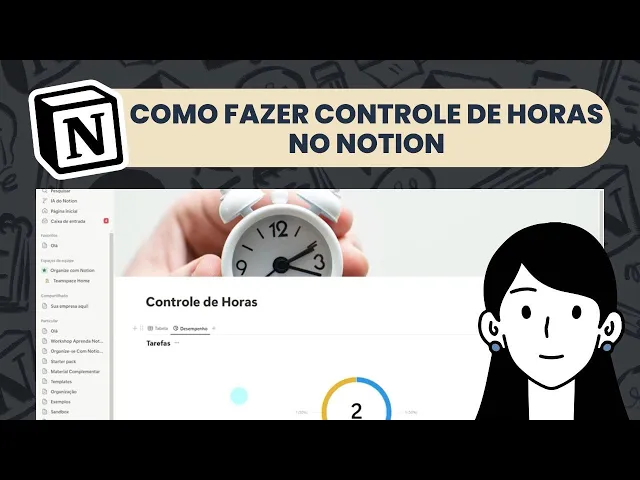
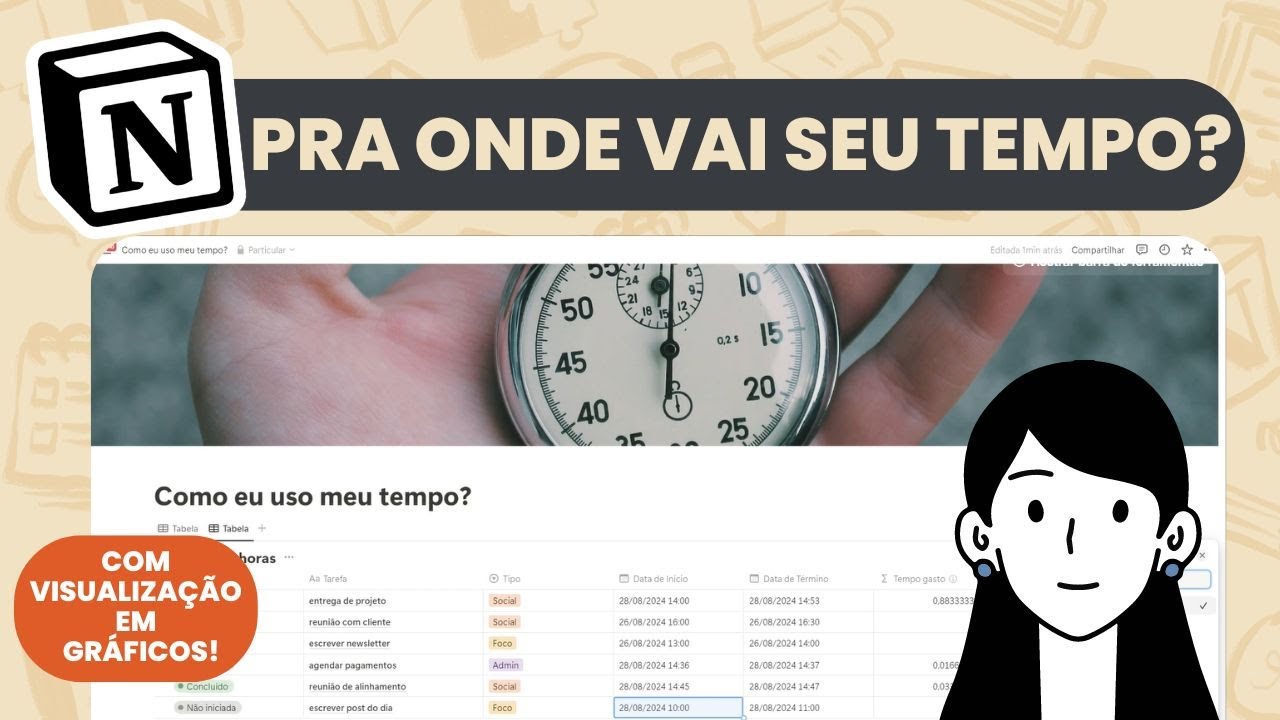
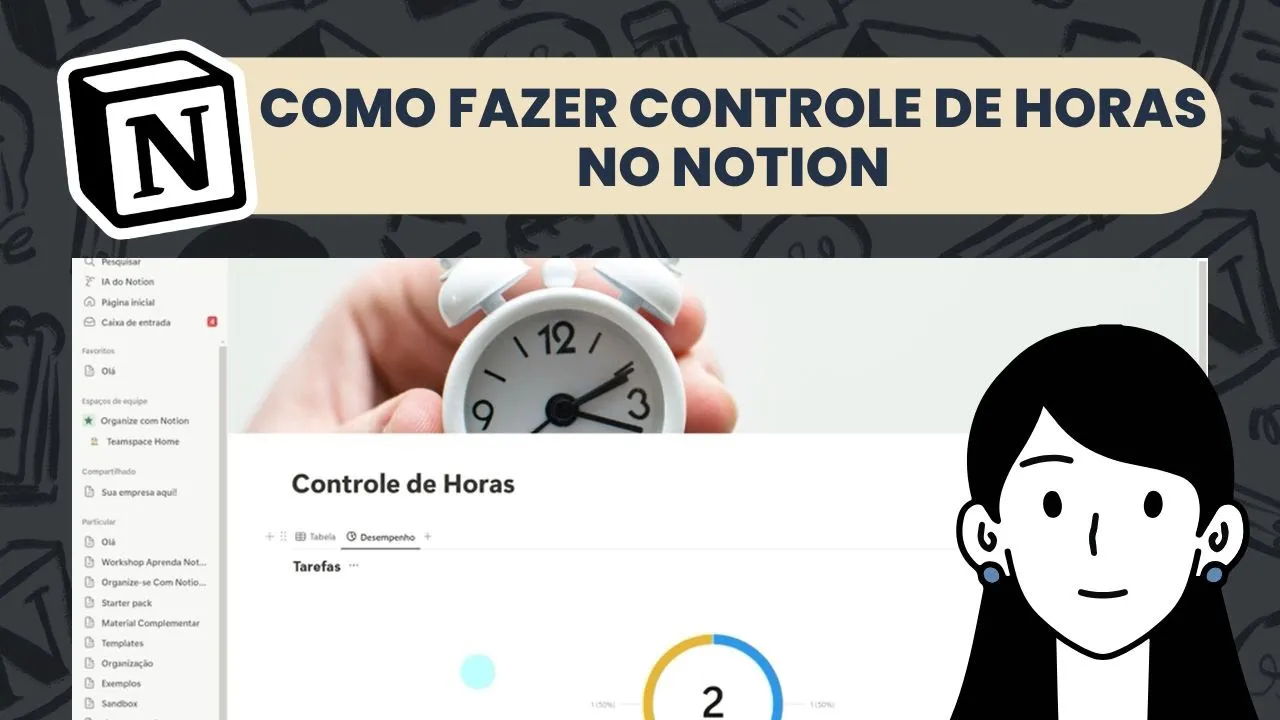
nesse vídeo eu vou mostrar como fazer um controle de horas no notion você vai saber quanto tempo leva para executar cada tarefa e comparar o seu desempenho na semana vou começar criando uma base de dados para tarefas Ela será do tipo tabela vou alterar a propriedade nome para tarefa eu vou adicionar uma propriedade do tipo data para indicar o prazo e vou alterar o formato para dia mês e ano também vou criar uma propriedade do tipo status para acompanhar o andamento da tarefa e uma propriedade do tipo data para preencher a data de conclusão por
último vou criar uma propriedade do tipo número para indicar o tempo previsto para aquela tarefa vou clicar nesse ícone de informação e especificar que esse campo precisa ser preenchido em minutos quando o mouse passar sobre a propriedade essa mensagem será exibida agora vou cadastrar algumas tarefas que eu preciso realizar durante essa semana e para fazer isso rapidamente eu já tenho as tarefas escritas aqui eu só preciso selecioná-las e depois Pois arrastá-las para a tabela quando eu faço isso o notion cria automaticamente uma tarefa para cada linha o próximo passo é criar uma base de dados
para registrar as horas trabalhadas ela também será do tipo [Música] tabela agora vou criar uma propriedade do tipo para o início vou alterar o formato para dia mês e ano depois vou duplic e alterar o nome para data de fim e feito isso eu vou criar uma propriedade do tipo botão ele vai facilitar a parada do contador em editar automação eu vou definir que quando o botão for clicado a propriedade data de fim será preenchida com o horário em que o botão foi acionado então vou clicar em salvar para calcular o tempo gasto no contador
eu vou criar uma propriedade do tipo fórmula vou clicar em editar e começar usando a função date between essa função recebe três argumentos são duas datas e a unidade de cálculo vou escolher a data de fim e a data de início e para a unidade eu vou escolher minutes pois eu quero o intervalo de tempo em minutos com a fórmula escrita eu vou clicar em salvar depois vou clicar nesse ícone de informação e especificar que esse campo Dev ser preenchido em minutos eu também alterar o ícone ao lado da propriedade para ampulheta e por último
eu vou criar uma relação com a base de dados de tarefas vou escolher o tipo relação e depois base de tarefas vou marcar a opção mostrar em tarefas agora eu vou criar templates para as duas bases de dados esses templates vão facilitar a entrada dos nossos dados vou começar com a base de dados de controle de horas vou clicar na seta ao lado de Nova e depois em novo modelo em início eu vou usar a opção agora e por último eu também vou definir como modelo padrão isso quer dizer que esse modelo será usado toda
vez que o novo contador de horas for criado agora eu vou criar o modelo padrão para tarefa vou clicar na seta ao lado de Nova e depois em novo modelo na página eu vou criar uma visualização para a base de dados de controle de horas e vou criar um filtro em tarefa e escolher o mesmo nome desse modelo que estamos criando e como nós já sabemos qual tarefa está sendo referenciada podemos esconder a propriedade tarefa aqui na visualização último passo agora é definir esse modelo como padrão assim toda a tarefa criada vai usar esse modelo
e para usar o modelo em uma tarefa que foi criada anteriormente clique em abrir e depois escolha o modelo manualmente Quando você começar a trabalhar nessa tarefa clique em novo e inicie o contador ao terminar clique no botão finalizar e o tempo gasto será exibido aqui [Música] agora eu vou calcular o tempo total gasto em uma tarefa eu vou criar uma propriedade do tipo fórmula vou clicar em editar e começar escolhendo a propriedade contador de horas ela é uma lista e eu quero apenas o tempo gasto em cada contador por isso eu vou usar a
função map e como o argumento eu vou escolher current e escolher a propriedade tempo gasto por último vou usar a função Sum para somar o tempo gasto dos contadores vou deixar essa fórmula aqui na descrição do vídeo para você copiar e colar na propriedade para mostrar na prática como funciona eu vou incluir mais alguns itens no controle de horas a ideia é que quando você interromper a tarefa finalize o contador e ao retornar a essa tarefa inicie um novo contador como você pode ver eu gastei 22 Minutos divididos em duas etapas no tempo gasto da
tarefa aparece esse Total a próxima propriedade que eu vou criar é para ter uma estimativa entre o o tempo previsto e o tempo gasto realmente na tarefa ela também será uma fórmula e eu vou começar usando a função if ela vai testar uma condição e exibir a mensagem se a condição for verdadeira para a condição eu vou verificar se a propriedade tempo gasto é menor ou igual tempo previsto e Se isso for será exibida a mensagem dentro da estimativa sen não será exibida a mensagem fora da estimativa essa fórmula também está na descrição do vídeo
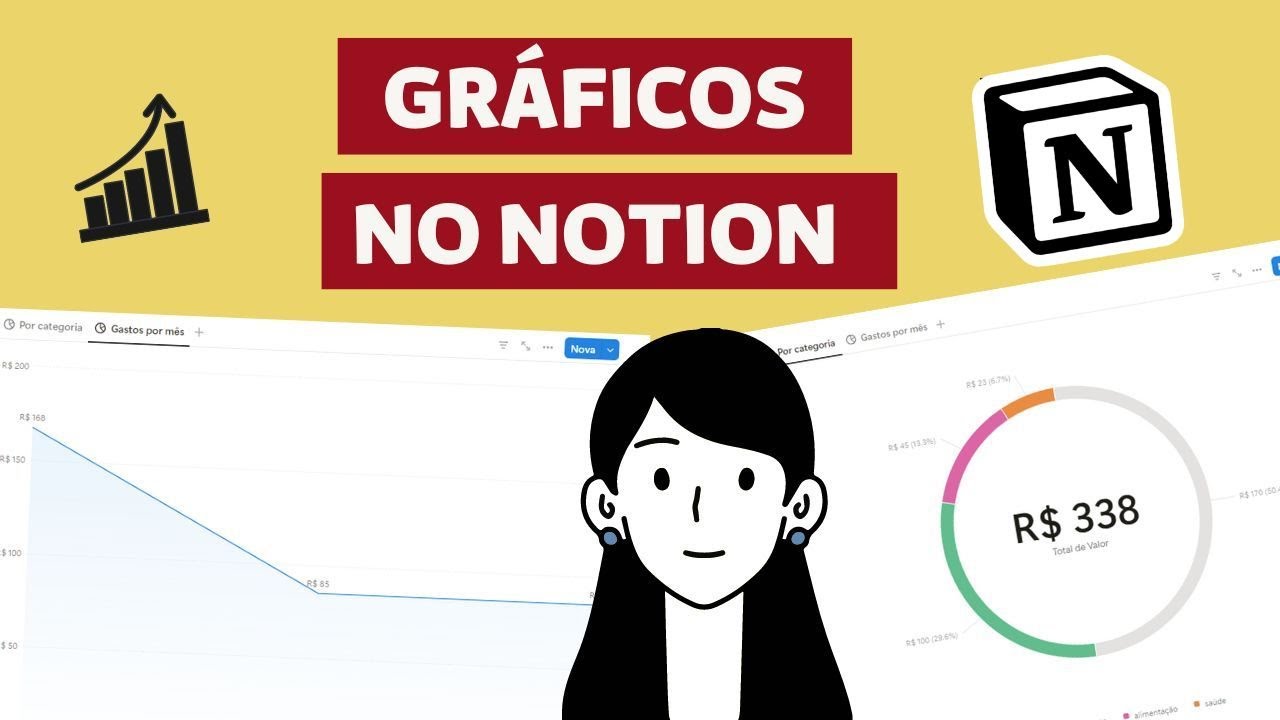
para ser copiada quando eu altero o tempo previsto na primeira tarefa a mensagem em estimativa também é alterada e por fim eu vou criar um gráfico para analisar desempenho da semana de trabalho vou clicar no mais e escolher gráfico se você usa versão gratuita pode incluir um gráfico no seu notion para mais gráficos você precisa assinar o plano pago tem um link na descrição do vídeo para você assinar a versão paga do notion para o gráfico eu vou usar um formato de pizza em Ok exibir eu vou escolher estimativo e cada fatia Vai representar a
contagem em filtrar eu vou escolher a propriedade data de conclusão sempre que uma tarefa for concluída essa propriedade deve ser preenchida você pode fazer isso manualmente ou usar uma automação para isso eu tenho vários vídeos aqui no canal que mostram como usar as automações e os links vão estar aqui na descrição o filtro vai garantir que apenas as tarefas concl na serão usadas nesse gráfico o gráfico oferece uma visualização rápida e Clara da quantidade de tarefas em que eu acertei a previsão de tempo para execução eu espero que esse tutorial tenha sido útil para você
aprender como fazer um controle de horas eficiente no notion você poderá gerenciar melhor o seu tempo e ter uma visão Clara do seu desempenho em cada tarefa até a próxima l