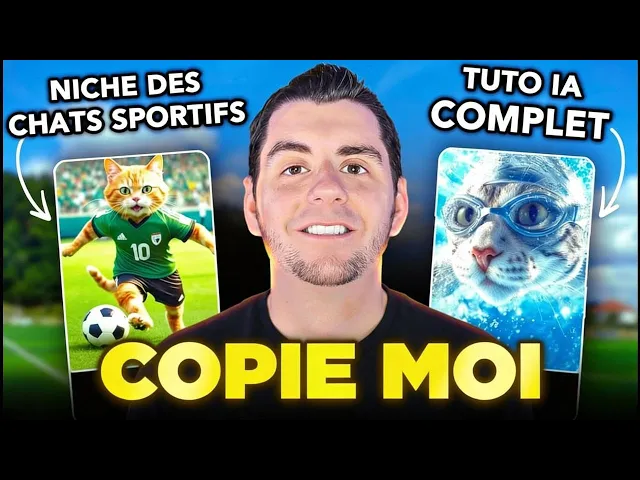
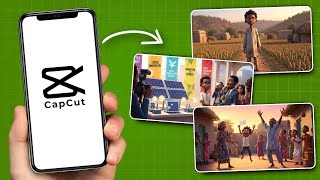
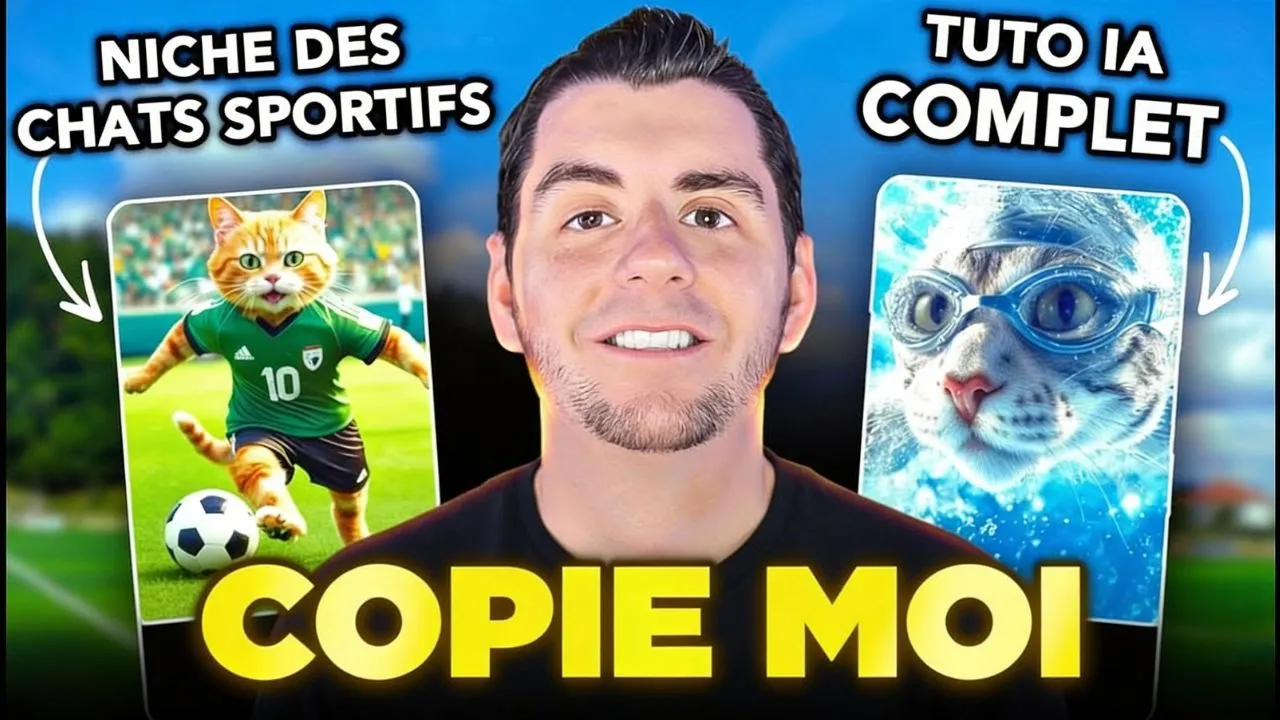
Bienvenue dans cette vidéo. Aujourd'hui, je vais t'expliquer comment avec des outils totalement gratuits, tu vas pouvoir créer ce type de contenu. Des petites vidéos de chat qui se retrouvent dans différentes situations, mais surtout qui génère énormément de vues.
Et je te le rappelle, sur YouTube, à chaque fois que tu fais des vues, tu es monétisé et donc tu génères de l'argent. Tout ça, je vais t'expliquer de A à Z comment le faire dans cette vidéo. Donc, installe-toi bien, on commence de suite.
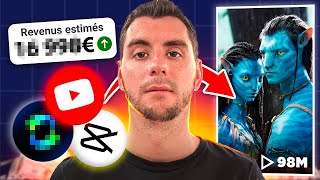
Premièrement, on se retrouve sur mon ordinateur et je vais te montrer des chaînes qui sont à la fois petites comme celle-ci qui n'a que 11000 abonnés mais déjà une vidéo à 160000 vues, 156000 vues et 137000 vues ici. Et ça, on l'espace de seulement un mois. Mais ce n'est pas tout.
des chaînes comme ça, je vais t'en montrer plusieurs. On a ici une chaîne qui a 35000 abonnés et qui cette fois-ci a fait 32000 vues en 4 jours. Comme tu le vois, le potentiel est énorme.
Mais ce n'est pas tout. J'ai également cette chaîne qui elle ne compte que 7000 abonnés et déjà une vidéo à 264000 vues, 152000 vues et 148000 vues. Alors, tu dois te demander "OK, super, mais comment je fais moi en tant que débutant pour créer ce type de contenu ?
" Installe-toi bien, je t'explique tout. Juste avant, je te rappelle que créer une chaîne YouTube, c'est gratuit, ça coûte 0 € et ça prend 1 minute littéralement à faire. Par contre, faire le contenu, produire les vidéos, si tu ne sais pas faire, ça peut paraître un petit peu compliqué.
Mais vraiment, je vais tout t'expliquer ici. Tu vas voir qu'une fois de plus, quand on a les bonnes méthodes, c'est extrêmement simple. Le premier outil qu'on va utiliser ensemble, c'est chat GPT.
Si tu ne le connais pas, c'est extrêmement simple. On lui parle et lui il fait le travail. On se rend sur le site et nous on va cliquer directement ici en haut à droite sur login.
Tu peux l'utiliser en gratuit. Je te retrouve alors sur cette fenêtre très simple. On va ici coller un prompt que je te partage dans la description.
En effet, tous les promptes que je vais utiliser, tu peux les retrouver, les copiercoller dans la description directement. Donc là, on arrive, on va faire clic droit, coller. Et le prompt, c'est le suivant.
Imagine des chats qui font du sport. Peux-tu me créer plusieurs promptes en anglais pour générer ce type de visuel grâce à une générative d'imag ? Il me faut un prompte pour chaque sport décrivant un chat antromorphique en train de pratiquer ce sport.
Le tout de la manière la plus réaliste possible. Si tu n'as pas tout compris, on s'en fiche un petit peu. Le but c'est que Chat GPT lui il comprenne.
On clique sur ce bouton et en un instant on a Chat GPT qui nous a imaginé plusieurs situations comme par exemple un chat en train de jouer au football, au basket, au tennis. et cetera. Mais encore mieux, il nous a fait ce texte.
Et ce texte, qu'est-ce que c'est ? C'est ce qu'on appelle un prompt. Tu as même pas besoin de comprendre ce que ça raconte véritablement parce que ce texte, on va le copier, on va le donner à une autre IA qui elle génère des images et tu vas voir les rendus qu'on va obtenir.
Ça va être juste waou. Donc deuxième étape, comment créer des images et ça encore une fois gratuitement. L'outil qu'on va utiliser, c'est tout simplement pic Lumen.
Il est très puissant, disponible en libre accès. Donc on va pas s'en priver. Tu arrives sur ce site et tu vas cliquer sur generate for free.
On arrive alors sur cette interface où on a déjà des créations de d'autres utilisateurs. Nous, on va se rendre dans créer ici juste à gauche. On arrive alors sur cette interface ici très simple.
On revient sur chat GPT. On prend un des promptes qui a été créé comme par exemple celui du basket. Je vais donc sélectionner le texte, faire un clic droit, copier.
Je reviens sur pic Lumaine et tout simplement ici, clic droit, coller. Jusqu'ici, c'est très simple. Tu sais que sur YouTube, tu peux aussi revenir en arrière si à un moment donné, ça va un petit peu trop vite.
N'hésite pas aussi à mettre un like et t'abonner. Ça m'encourage à tous les dimanches te proposer un nouveau tutoriel. Enfin, ici, tu vas pouvoir choisir le style réalistique V2.
C'est très bien. Maintenant le ratio, on va se mettre sur du 16/9e. C'est le format de vidéo qu'on souhaite faire sur YouTube.
Et enfin, le nombre de créations, on peut choisir deux. Ça va faire deux images d'un coup. Et je clique sur générer.
Et en un instant, voici les résultats qu'on obtient. Est-ce que c'est pas formidable ? Ça, tu vas le répéter avec les différents promptes et comme cela, tu peux générer absolument toutes les images dont tu aurais besoin.
Franchement, la qualité, elle est quand même plutôt sympa quand on sait que ça a été fait en quelques secondes et encore une fois avec un outil totalement gratuit. Ensuite, une fois que l'image est bonne, et bien tu peux simplement faire un clic droit et enregistrer l'image sous. Maintenant, la troisième étape, c'est tout simplement d'aller animer ces images.
Et pour ça, je vais te présenter un autre outil que tu peux utiliser en gratuit. Mais juste avant, laisse-moi te rappeler que tout ce que je suis en train de t'expliquer ici peut t'ouvrir les portes d'un véritable business. Ce business, je le connais très bien.
C'est celui que je fais depuis maintenant plus de 13 ans à savoir gérer des chaînes YouTube où je ne me montre pas. En effet, tous ces types de contenu que tu vas apprendre à produire ici sur cette chaîne YouTube, et bien tu pourras les publier et à chaque fois que tu vas faire des vues, tu seras rémunéré par YouTube. Donc est-ce que c'est pas formidable ?
La seule chose que tu as à faire, ce sont des vidéos, les envoyer sur la plateforme et ensuite YouTube te paye tous les 21 du mois pour ça. En tout cas, de mon côté, ça m'a permis de radicalement changer mon niveau de vie passant de livreur de pizza à aujourd'hui une vie de totale liberté. Je peux voyager quand je le veux avec ma femme, ma fille, ma famille, profiter de mes amis sans avoir la contrainte de l'argent.
Et donc, riche de cette expérience, après plus de 13 ans à faire la même activité, j'ai maintenant lancé un accompagnement où j'aide des personnes comme toi qui sont parfois totalement débutantes à réussir sur YouTube. Et encore mieux que ce que moi je raconte, tu peux retrouver dans la description de nombreux témoignages des membres que j'ai accompagné. Ils vont t'expliquer un petit peu leur profil, qui ils sont, mais surtout encore mieux te montrer les résultats qu'ils ont eux aussi grâce à YouTube.
Aujourd'hui, ce n'est plus un secret, on le sait tous, sur les réseaux sociaux, il est possible de faire de l'argent et par conséquent générer une source alternative de revenus. Alors ça peut être un complément de revenu, très bien, mais certains souhaitent aller plus loin et en effet, ça peut devenir ton activité principale. C'est devenu le cas pour de nombreux membres et avec eux, j'ai eu le plaisir d'animer plusieurs émissions, plusieurs podcasts où vraiment pendant l'espace d'une petite heure, ils nous racontent tout leur parcours, à la fois les difficultés rencontrées, mais surtout les succès qu'ils ont eu sur YouTube.
Donc je t'invite véritablement à être curieux. Bien évidemment, il ne faut pas croire tout ce qu'on voit sur internet. Donc prends le temps de bien te renseigner, de tout vérifier.
Déjà rien qu'avec mon nom et mon prénom, tu peux savoir beaucoup de choses sur moi et sur l'accompagnement que je propose maintenant depuis 2 ans. Écoute, je te propose de continuer d'animer tout ça ensemble avec une nouvelle intelligence artificielle. Cette fois-ci, on va utiliser CL.
C'est une vraiment très puissante que j'affectionne particulièrement car ça fait bientôt 1 an que je l'utilise. Donc ce qu'on va faire tout simplement une fois qu'on est sur le site de Cling, c'est cliquer en haut à droite sur try it now. On se retrouve alors sur cette page.
Nous on va aller sur la gauche dans l'onglet vidéo. Une fois sur cette interface, c'est très simple. Ici, on va importer un des visuels qu'on a créé juste avant.
Une fois que c'est fait, en dessous, on a la possibilité de mettre un prompt si on veut décrire un petit peu plus ce qu'il se passe dans la vidéo. Mais ce n'est pas une obligation. Donc, on peut aussi descendre en bas et cliquer directement sur generate.
Et après quelques secondes, voici encore une fois les résultats qu'on obtient. Ma fois, c'est parfait. C'est parfait.
Dis-moi ce que tu en penses en commentaire, mais à chaque fois, je trouve qu'il y a un petit effet waouhou et tout ça en seulement quelques minutes avec des outils gratuits. Rappelle-toi qu'à l'époque, cela nous aurait littéralement coûté très très cher à faire produire par un studio d'animation et il aurait fallu sûrement des semaines et des semaines pour arriver à un tel résultat. Donc une fois que les visuels te conviennent, et bien tu pourras tout simplement les télécharger en cliquant sur ce bouton.
Et dis-toi que ça y est, on arrive presque à la fin de la vidéo parce que maintenant il ne reste plus qu'à mettre tout ça ensemble, déposer les fichiers sur YouTube. Je vais te montrer, tu vas voir, c'est hyper simple encore une fois. Et ça y est, nos vidéos vont pouvoir commencer à faire leur première vue.
Et c'est ainsi qu'on aura accès donc à la monétisation et ensuite YouTube pourra nous rémunérer à chaque fois que l'on fera des vues. Bref, tu le vois, ce n'est vraiment pas compliqué. Je te propose qu'on continue.
L'outil qu'on va utiliser ensemble, c'est ensuite Capcut pour créer notre montage. Pour ça, on va donc le télécharger. Il est disponible sur toutes les plateforme.
Une fois Capcut démarré, on va importer tous les fichiers vidéos qu'on a créé juste avant. Enfin, on va les mettre juste en dessous sur ce que l'on appelle la timeline. C'est comme ça qu'on va pouvoir donc les mettre dans le bon ordre de manière à ce que pourquoi pas ça raconte une histoire.
Puis ce qui peut être intéressant, c'est de rajouter un petit peu de musique pour créer une ambiance. Pour ça, les musiques, tu vas pouvoir les trouver dans la YouTube librairie. À partir du moment où tu crées une chaîne YouTube, ce qu'on va faire juste après, tu peux utiliser librement les musiques que YouTube te met dans le YouTube Studio.
Tu les prends, tu les importes ici. Enfin, si tu veux aller un petit peu plus loin, pourquoi pas ajouter aussi quelques bruitages. Ça peut toujours être un plus afin de donner une meilleure expérience à l'utilisateur.
Car oui, plus ton contenu va être immersif, plus tu vas capter comme cela l'attention du spectateur. Et sur YouTube, il est très important de faire un contenu de qualité qui va retenir l'attention du spectateur. Donc deux points sur lesquels tu dois être comme cela vigilant, c'est à la fois le contenu de ta vidéo mais aussi la miniature.
Tu vas voir ici avec un contenu pareil, il sera assez simple d'avoir une miniature qui attire l'attention. Rien que le visuel que tu as à l'écran de ce chat qui fait du basket pourrait suffire en réalité pour capter l'attention et attirer la curiosité des spectateurs. Une fois que ton montage est OK, on va simplement aller dans menu, fichier, exporter.
Ici, on va choisir donc le 1080p. Ce sera suffisant pour le type de contenu qu'on fait. Enfin, 30 fps, c'est parfait.
On va cliquer sur exporter. Notre vidéo est maintenant prête à être déposée sur YouTube. Mais pour la déposer sur YouTube, il faut avoir une chaîne YouTube.
Je te rappelle, créer une chaîne YouTube, c'est gratuit. Donc profites-en. Maintenant que ta chaîne est créée, la question c'est comment je vais nommer la chaîne ?
Il me faudra une description et encore plus important que ça, il va me falloir du SEO. Le SEO, c'est ce qui va permettre à l'algorithme de YouTube de comprendre ma vidéo. Car oui, rappelle-toi, c'est une vidéo sans parole.
Ce sont juste des petites vidéos de chats qui sont à la fois amusantes et divertissantes. Mais comment est-ce qu'on fait pour que YouTube comprenne de quoi est-ce qu'il s'agit ? Et bien, on fait un titre, une description et des tags.
C'est justement ce qu'on appelle le SEO. Ça, je l'explique dans mon accompagnement, c'est très important d'avoir un SEO puissant pour pouvoir se classer devant nos concurrents. Néanmoins, si tu n'es pas encore dans l'accompagnement, et bien je peux te donner une petite astuce qui va te permettre d'avoir au moins le strict minimum.
Ça sera peut-être pas le plus optimisé, mais ça nous permet d'avancer. Ça va être tout simplement une fois de plus avec chat GPT. On va lui donner un prompt et ce prompt, c'est le suivant.
On va donc lui dire, je vais maintenant publier sur YouTube la vidéo que je viens de créer. J'aurais besoin que tu me proposes les éléments suivants en anglais. Pourquoi en anglais ?
Étant donné une fois de plus que notre vidéo est sans dialogue, et bien pourquoi pas viser l'international ? Ça serait dommage de se limiter à une seule langue quand on peut toucher la planète entière. On va donc lui demander un titre accrocheur mais également une description adaptée à la vidéo.
Enfin, on va lui demander 20 tags pertinents séparés par une virgule. Tu verras pourquoi dans un instant. Par ailleurs, pourrais-tu également me suggérer cinq noms de chaîne YouTube, chacun accompagné d'une description ?
contexte, cette vidéo met scène des chats qui pratiquent différents sports. On fait simplement ça, on clique sur envoyer et en un instant, Chat GPT nous a fait à la fois le titre de notre vidéo mais également la description ainsi que les 20 tags séparés par une virgule comme on avait demandé, mais ça s'arrête pas là. On a également des propositions de noms pour notre chaîne et en plus une description à chaque fois.
C'est parfait. Il ne nous reste plus qu'à configurer la chaîne. Une fois la chaîne créée, tu arrives sur cette interface.
Ici, on va pouvoir importer une des images qu'on a créé juste avant. Une fois l'image correctement importée, on va pouvoir l'ajuster si on le souhaite et puis on va cliquer tout simplement sur OK. Au niveau du nom de la chaîne, on a le choix.
Ma fois, je vais prendre Whisker Champions. Hop, je le copie. Je viens directement ici et je vais le coller juste ici.
Maintenant, je fais la même chose pour la description. Je vais la sélectionner. Hop, la copier.
Je reviens sur YouTube et je vais faire clic droit. Puis je vais la coller ici. Et ça y est, notre chaîne est déjà configurée.
Il n'y a plus qu'à cliquer sur le bouton publier en haut à droite. Une fois que c'est validé et accepter, je vais directement à gauche me rendre dans contenu. J'arrive alors sur cette interface ici.
Très simple, j'ai un énorme bouton importer des vidéos. Je clique dessus et maintenant je n'ai plus qu'à glisser des paoser la vidéo qu'on a créé ensemble juste avant. De manière instantanée, tu vas te rendre compte que l'upload commence.
Regarde, l'importation est très rapide et on a également le temps restant avant que ma vidéo soit traitée. Parfait. Ça va nous laisser le temps de mettre titre, description et tag.
Pour ça, je reviens sur chat GPT. Je remonte un petit peu. Je vais donc copier directement hop le titre.
Ici, je le sélectionne. Je viens ici. Je le colle.
Je fais exactement la même chose pour la description de ma vidéo. Je la sélectionne, je viens ici. Hop, clic droit, coller.
Et maintenant, il me manque les tags. Une fois de plus, je les prends, clic droit, copier. et je reviens ici.
Je descends un petit peu et je vais faire un clic droit coller. Et tu vois le fait d'avoir mis une virgule fait que je n'ai pas un seul énorme bloc de tag mais bien plusieurs tags comme ça à la suite. Je vais cliquer sur suivant.
Suivant. Maintenant ça me dit qu'il y a aucun problème de droit d'auteur. Et oui car tout le contenu que tu cré toi avec Lia, sache qu'il t'appartient.
Donc tu n'auras jamais de problème de droit d'auteur avec. Maintenant je vais cliquer sur suivant. Je vais mettre la vidéo en privé.
Pourquoi ? Tout simplement comme cela, je suis sûr qu'au moment de la publication, le traitement en haute définition sera bien terminé. Et je clique sur enregistrer.
Et ça y est, tu le vois, ma vidéo est ici prête à passer en public. Elle va pouvoir commencer à générer ses premières vues et donc par conséquent ses premiers revenus très rapidement. Juste avant, je te rappelle que tout ce que je viens de te présenter ici, ça peut vraiment te générer une source complémentaire de revenu comme ça a été mon cas et comme c'est le cas pour de nombreuses personnes que j'ai pu accompagner.
Ces personnes m'ont fait confiance et aujourd'hui elles ont pu changer de situation. Tout ça grâce à YouTube. Aujourd'hui, je peux voyager avec ma famille, prendre soin de ma santé, aller au sport trois fois par semaine et tout ça grâce à YouTube.
Tout simplement parce qu'à un moment donné, j'ai mis en place les bons process, les bonnes méthodes. Et maintenant, je me retrouve à la tête d'un réseau de chaîne qui 24 he sur 24, 7 jours sur 7 génère des vues et surtout des revenus de l'argent. Des opportunités comme cela, il n'y en a pas tout le temps et vraiment il faut être capable de les repérer et encore mieux de les saisir.
Ce que j'aime bien dire la plupart du temps dans les podcasts, c'est que la réussite, c'est simplement une opportunité plus de la motivation. Si tu as ces deux éléments, alors oui, tu vas forcément réussir. Écoute, je ne fais pas plus long.
Tu as toutes les ressources dans la description. Moi, je pense qu'il est temps qu'on passe en public nos autres vidéos. Hop, ça y est, elle est maintenant accessible au monde entier.
Juste ici, tu cliques pour découvrir un autre tutoriel totalement gratuit sur ma chaîne YouTube et en dessous, c'est pour en savoir plus du coup sur mon accompagnement. N'hésite pas à mettre un like, à t'abonner, je te remercie. À très bientôt.