Olá pessoal aqui é o professor Samuel que tá falando e nessa vídeoaula eu vou mostrar para vocês como é que a gente faz para configurar a roteamento estático em roteadores da cisco para isso a gente vai estar utilizando Então como cenário base e o laboratório 02 tá que já tá lá na nossa plataforma de ensino também para vocês ah baixarem né ah ele é extremamente importante quando a Gente pensa em comunicação entre redes e computadores porque é através dele que é possível a gente fazer com que a comunicação entre computadores dentro de um contexto de
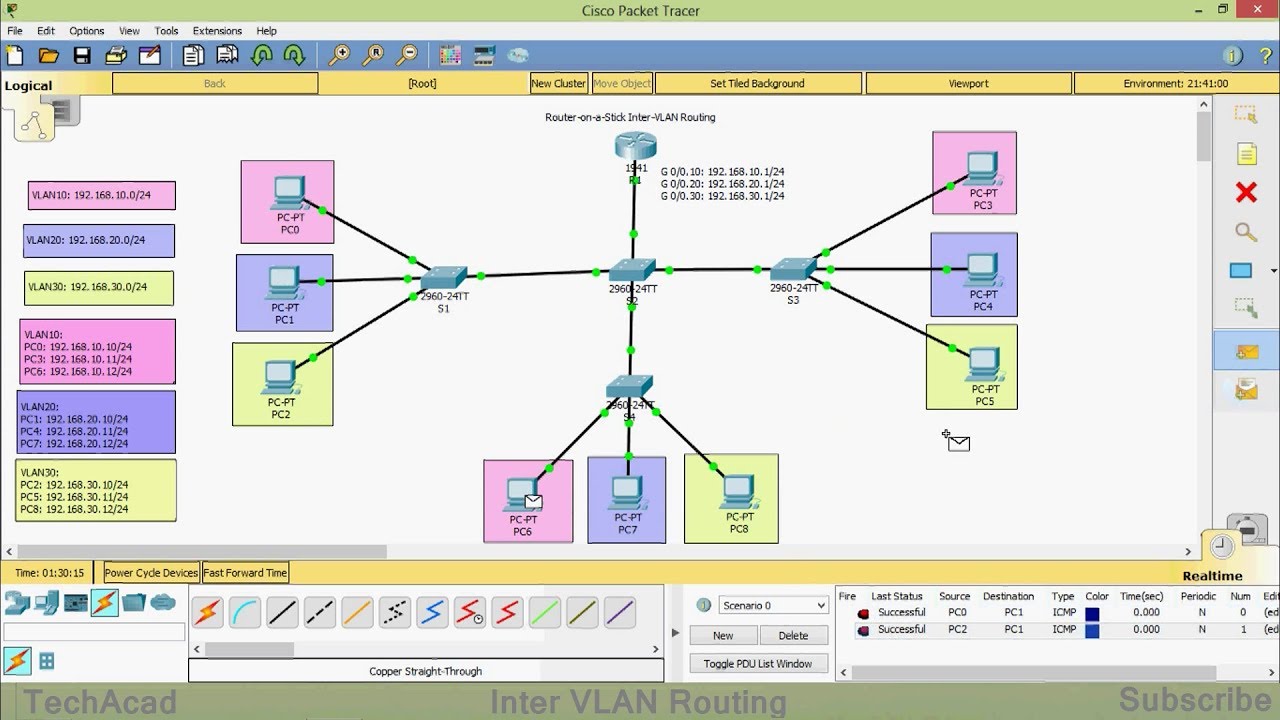
uma única rede local ah possa acontecer e possa se expandir também para fora dessa rede local e possa atingir uma outra rede local tá então quando a gente tem a comunicação numa mesma rede local não existe o processo de roteamento existe o processo de comutação que acontece no Suit que é Um dispositivo de de de camada dois tá Ah é o mesmo então domínio ah de broadcast mas quando a gente pensa então na comunicação entre redes distintas né quando a gente tem mais de uma rede aí isso é muito comum em empresas de médio de
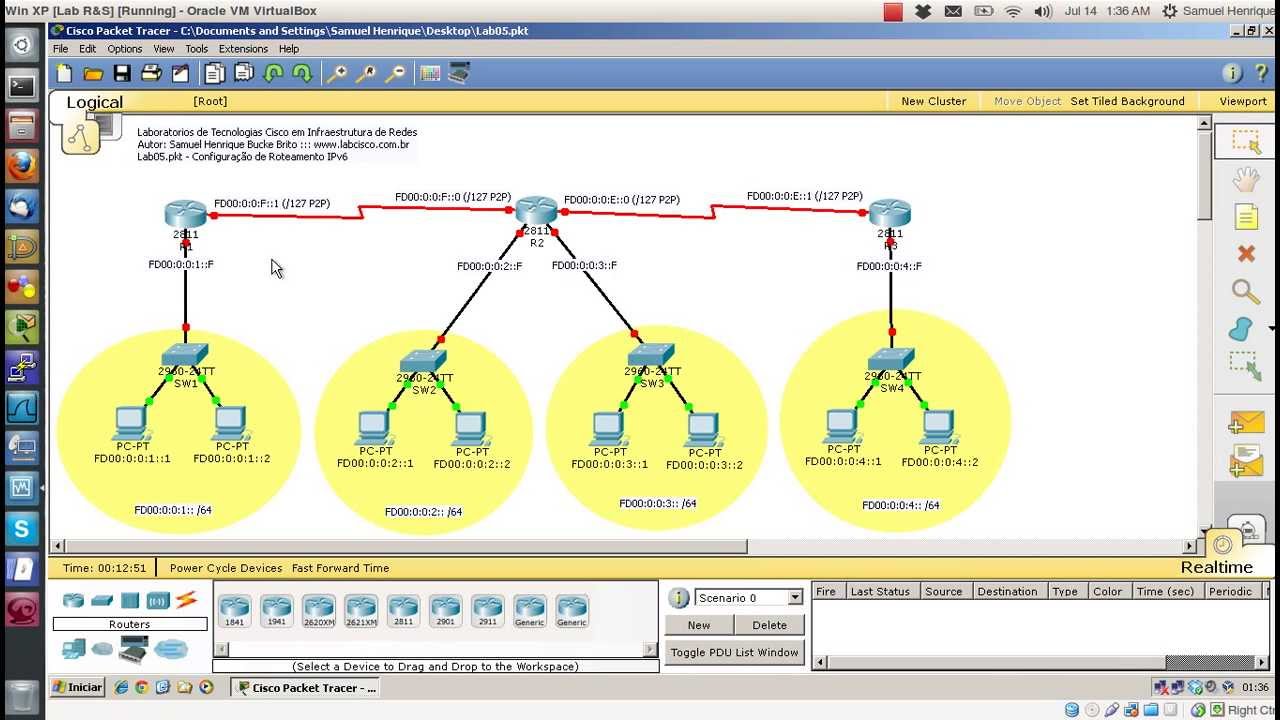
grande porte ah a gente passa a ter um cenário muito parecido com esse daqui né nesse cenário então por exemplo ah a gente pode observar a existência de uma rede local 192.168 P1.0 bar 24 Lembrando que bar 24 é anotação Sider da máscara padrão 255.255 255.0 que que isso quer dizer quer dizer que são esses três primeiros octetos que identificam a rede então todos os endereços de hosts ah iniciados em 192.1681 ah garantem que essas máquinas né identificam que essas máquinas fazem parte dessa mesma rede local Então se a gente observar esse cenário antes de
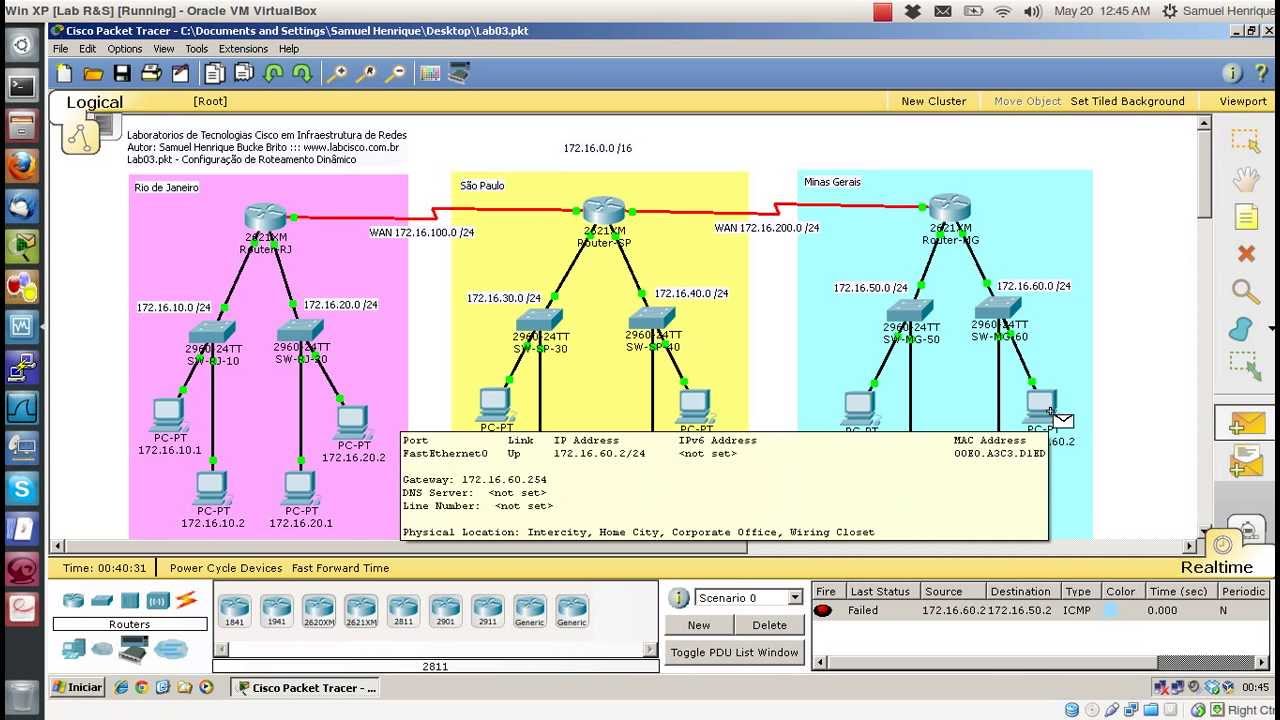
de Partir paraa configuração propriamente dita vamos entender né O que que a gente tem nesse cenário ah a gente tem uma repartição aqui através desse bloco né ah onde do lado esquerdo e do lado direito a gente tem a representação de duas unidades de uma empresa tá Ah então pode a gente pode pensar que aqui do lado do roteador a a gente tem uma matriz e aqui do lado do roteador B do lado direito a gente tem uma filial ah dentro dessa Matriz a gente tem então Três subredes então existem três subredes segmentadas no espaço
físico da Matriz que são as subredes 192 1681 conectada nesse Switch a subrede 192 1682 conectada nesse outro Switch a subrede 19 83 conectada nesse Suit quando a gente vai lá pro lado então do roteador B da outra unidade a gente tem apenas duas subredes a 19288 e a 192.168 P9 tá então são ess são essas as subredes locais que a gente Tem mas é importante quando vocês olhem para esse cenário vocês percebam que existe ainda uma outra rede extremamente importante Para viabilizar a comunicação entre todas essas subredes aqui da matriz e na filial né
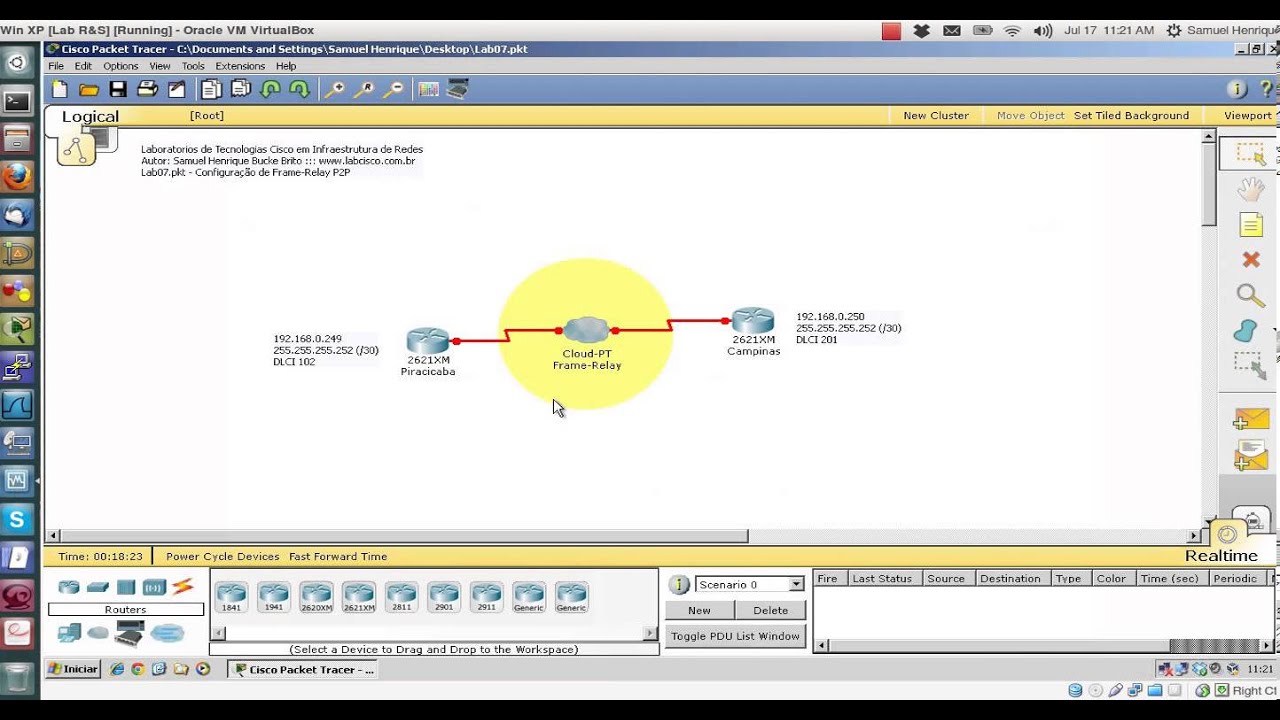
que é a rede de longa distância que conecta as duas unidades que no nosso caso aqui nesse cenário é essa ligação serial entre roteador a e roteador b ah do ponto de vista prático a gente Teria aqui uma representação de uma nuvem né que é uma tecnologia de longa distância qualquer que exista na empresa seja uma VPN seja uma linha privativa seja um mpls um frame relay enfim né a gente não tá focado nesse laboratório na tecnologia de longa distância em si então para representar isso a gente acaba utilizando uma conexão ponto a ponto serial
entre os roteadores tá e quando a gente faz isso a gente tem que informar um dos dois roteadores como Sendo o dispositivo responsável por prover a sincronização da comunicação entre eles dois Ah isso vai ser uma única linha de comando que a gente vai configurar no roteador que provê o clock que é o roteador a mas ah no no num ambiente em que existe uma tecnologia de rede de longa distância essa função normalmente fica a cargo do modem né a operadora de telecomunicações coloca um modem no ambiente da empresa um modem em cada Lado e
um cabo é conectado do modem no roteador é o modem que é o dispositivo DCE que vai prover a a sincronização então quando a gente for configurar a sincronização aqui é mais para fins de funcionamento do nosso laboratório mas não é algo Ah que você provavelmente teria que fazer no seu ambiente de trabalho tá então quando a gente olha para esse cenário agora a gente tem que enxergar claramente a existência de cinco redes Locais três na matriz duas na filial e uma rede de longa distância tá a outra observação importante né reparem que ah como
a gente tem aqui Um de longa distância não um link ponto a ponto é muito comum nesses casos a gente usar redes com máscaras barra3 ou seja 255.255 P 255.252 Ah e o que que quer dizer uma rede barra3 isso quer dizer que a gente só vai ter Ah Dois bits eh sobrando para endereçar hosts dois elevado a 2 quatro Endereços o primeiro endereço é reservado para identificar a própria rede o o último para broadcast ou seja só existem dois endereços válidos pra gente atribuir paraa interfaces e é comum a gente usar esses endereços bar3
em links ponto a ponto por dois motivos principais primeiro por uma questão de economia de endereço mas até mais importante do que isso ah do ponto de vista de segurança né porque se eu só tenho dois endereços possíveis Ah fica inviável que alguém eh se torne membro dessa rede tá então a gente vai usar os dois endereços possíveis um em cada ponta dessas interfaces e Então a nossa rede passa a ser a rede 192.168.0.oi as interfaces os endereços 192168 0249 desse lado e 192168 0250 desse lado tá Ah lembrando então que 19280 é o endereço
de broadcast dessas duas entre esses dois elementos aqui na rede 248 Então esse é o cenário que a gente Tem e quando a empresa tem uma estrutura dessa a gente diz que isso não é uma rede isso é uma interrede Tá o que que quer dizer ah que isso é uma interrede isso quer dizer que isso é uma rede de redes e Para viabilizar a comunicação entre redes necessariamente a gente vai precisar configurar a rot e quando a gente configura roteamento né a gente tem duas abordagens para trabalhar com roteamento a gente tem o roteamento
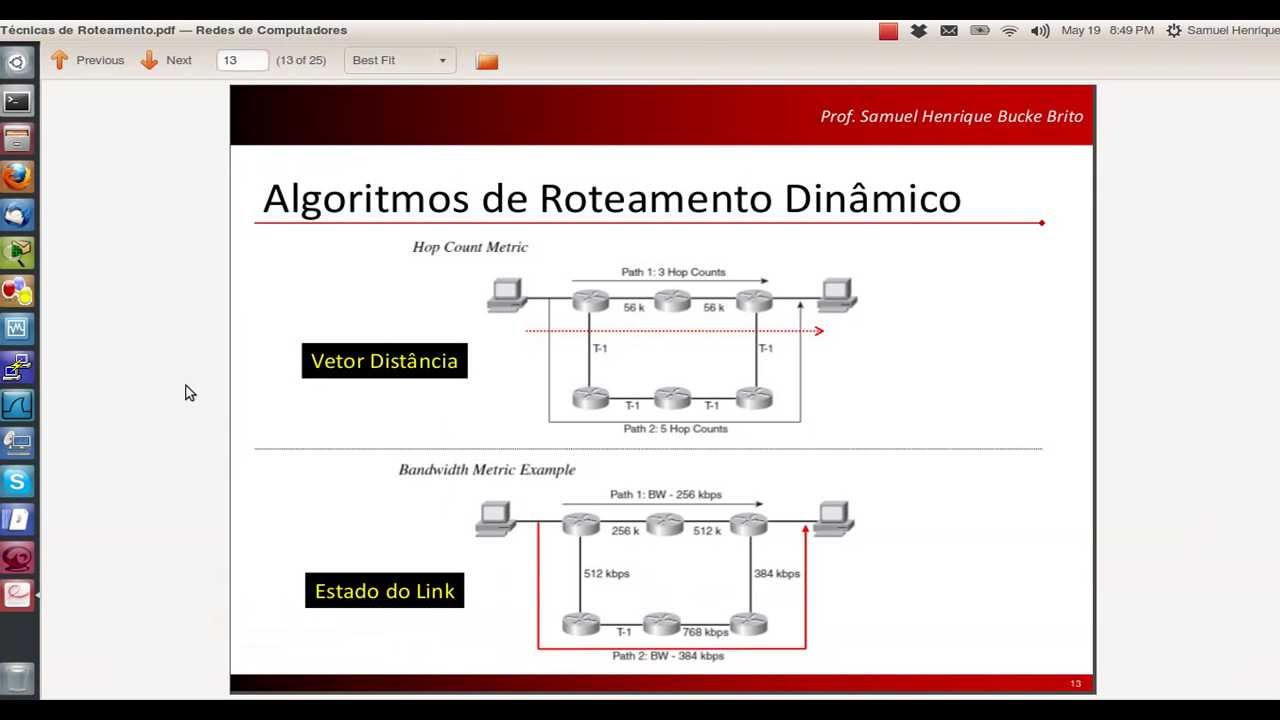
estático que consiste no Processo de configuração manual de todas as rotas e a gente tem o roteamento dinâmico que consiste Ah no processo de configuração da comunicação entre as redes através de Protocolos de roteamento dinâmico né ah normalmente a configuração do roteamento dinâmico tende a ser Ah um pouco mais tranquila ah porque vai ficar a cargo dos Protocolos de roteamento se comunicarem entre si para descobrir essas redes tá nesse Cenário aqui a gente vai estar focando exclusivamente em roteamento estático então pra gente hoje não existe roteamento dinâmico Tá mas só para vocês ah entenderem Ah
quando a gente ah tem essas duas opções né o roteamento estático e o roteamento dinâmico a gente tem que entender quando que eu devo usar um ou quando que eu devo usar outro né Qual é melhor roteamento estático ou roteamento dinâmico e essa é uma pergunta ah cuja Resposta é depende né Depende do ambiente da minha empresa Ah então quando a gente olha lá pro roteamento estático a gente tem vantagens e desvantagens quando a gente olha lá pro roteamento dinâmico a gente tem vantagens e desvantagens tá Ah então vamos falar um pouco das vantagens e
desvantagens do roteamento estático né ah o roteamento estático ele tem como primeira grande vantagem a um desempenho melhor E por que que o Desempenho dele é melhor por um motivo simples a como todas as configurações de Rota são feitas manualmente em todos os roteadores do ambiente da interrede Ah não existe nenhum protocolo nenhum programa nenhum software adicional em execução na rede que vá consumir mais recursos de processamento do roteador e principalmente Ah eles por não existir o roteamento dinâmico não vai também ocorrer a demanda necessidade de tráfego adicional na rede né Por tudo que eu
Sempre costumo dizer para os meus alunos o seguinte a tudo que é automático em redes de computadores tudo que é dinâmico tem desempenho pior do que aquilo que é estático então por exemplo atribuição de IPs o desempenho de IPs atribuídos estaticamente pra rede é melhor do que dinamicamente via DHCP por quê se no DHCP esses IPS são certos automaticamente e fornecidos através de um de um serviço de um servidor rodando um serviço e DHCP necessariamente as Máquinas e o servidor tem que constantemente trocar algumas mensagens para chegarem No acordo de como é que vai ocorrer
essa configuração e por menor que seja né esse esse tráfego na rede e dependendo do projeto da sua rede em camada dois o tráfego do DHCP pode ser muito representativo Ah mas por menor que seja esse tráfego sempre existe a demanda por esse tráfego a mesma coisa acontece por exemplo com o protocolo de roteamento dinâmico né se a Gente executasse o roteamento dinâmico entre esses dois roteadores a gente ia consumir banda desse link de longa distância porque esses dois roteadores iam trocar informações entre si constantemente então uma grande vantagem do roteamento estático é que ele
tem desempenho melhor porque eu vou consumir menos processamento dos roteadores porque o protocolo de roteamento dinâmico é um software que tem que ser executado no roteamento estático não Existe um software em execução Ah e a gente vai consumir também menos banda tá uma Outra vantagem do roteamento estático a gente costuma dizer que é a questão da a segurança mas a gente tem que pensar bem refletir sobre isso né para não falar bobagem Ah quando a gente diz que o roteamento estático tem vantagens do ponto de vista de segurança a gente quer dizer o seguinte a
gente vai estudar na próxima vídeoaula sobre o roteamento dinâmico que a estratégia Para configurar o roteamento dinâmico consiste em anunciar para todos os roteadores vizinhos quais redes vão estar diretamente conectadas nesse roteador Então quem vai fazer por exemplo a configuração de um roteador aqui com roteamento dinâmico na unidade ah da roteador B da filial não precisa ter conhecimento de toda a interrede ele só precisa conhecer a rede física do prédio em que ele trabalha e anuncia essas redes para todos ah os demais Vizinhos de longa distância que possam existir e isso acaba sendo ruim ah
do ponto de vista de segurança porque quem faz essa configuração no roteamento dinâmico ah implica Ah ele ele ele pode ter né Pode ser que ele tenha menos conhecimento da rede como um todo já no roteamento estático a quem vai fazer essa configuração e isso vai ficar Evidente a hora que a gente resolver esse laboratório aqui quem faz a Configuração do roteamento estático tem que ter um conhecimento de todo o ambiente da interrede para não fazer nenhuma bobagem e é por conta disso que a gente diz que o administrador quando configura o roteamento estático ele
tem que ter mais conhecimento do ambiente da interrede que ele vai est configurando e isso implica em ter o profissional com maior conhecimento da rede em que ele atua né não necessariamente um profissional com mais conhecimento de Redes mas que conhece melhor o ambiente de trabalho dele Ah e que por conta disso também né torna o o processo ah de de roteamento mais seguro Tá mas o roteamento estático também não é só não tem só benefícios não tem só vantagens ele tem algumas vantagens algumas desvantagens Ah bem consideráveis por exemplo Ah então vamos lá ah
uma grande desvantagem do roteamento estático é que por ele ter que ser configurado manualmente todas as rotas em todos os Roteadores qualquer alteração que eventualmente seja feita numa rede reflete na reconfiguração ah dos do ambiente da sua interrede tá E isso torna a administração de um ambiente com roteamento estático mais difícil e é por isso também que quanto maior for a sua rede né ah em redes muito grandes o roteamento estático se torna totalmente inviável então ele deixa de ser uma opção então em redes muito grandes ah a Gente tem que cair realmente pro roteamento
dinâmico né o estático Deixa de ser uma opção mas num cenário relativamente pequeno como esse daqui Ah o roteamento estático é mais do que suficiente tá ele é mais do que suficiente pra gente ah manter a garantia a comunicação entre todas todas as máquinas Tá e isso vale não só para qualquer alteração na rede mas eh a adição de novas rotas remoção de rotas alteração de rotas qualquer Processo de alteração da sua rede ah implica na na reconfiguração então por exemplo amanhã a filial cresce e surge uma nova subrede essa nova subrede tem que ser
adicionada na no ambiente da interrede para que exista Comunicação tá então o panorama ah basicamente aí de vantagens e desvantagens seria seria esse tá ok ah bom ah outra coisa que eu costumo dizer paraos meus alunos né quando eu trabalho o roteamento estático com eles até o roteamento dinâmico mas Principalmente roteamento estático né eu vejo nos alunos que sempre existe aquela sede aquela vontade de pegar o cenário abrir o roteador e já sair configurando né e eu costumo dizer pros meus alunos o seguinte falo ó pessoal vamos com calma ah o processo de configuração em
si ele não é difícil ele é fácil conhecer a sintaxe para criar rotas né para configurar o roteamento estático Ah é fácil isso aí você encontra em qualquer manual a a grande sacada o passo Realmente importante então a grande dificuldade não é adicionar as rotas conhecer a sintaxe é saber quais parâmetros têm que ser informados em cada uma das linhas de comando e para você saber quais comandos T que ser quais parâmetros T que ser passados pros comandos qual rede eu quero adicionar através de qual próximo salto e tudo mais a gente precisa necessariamente organizar
a informação então não adianta você que qu configurar roteamento no Ambiente de uma interrede n simplesmente sentando lá na frente do equipamento e começando a digitar um monte de linha de comando que isso não vai dar certo em algum momento você vai se confundir é muito fácil ah errar uma configuração por digitar um único número errado num octeto e eu costumo dizer isso PR os meus alunos na na na na nos cursos presenciais que eu trabalho na universidade né Ah eu falo PR os alunos o seguinte ó pessoal não adianta quando Eu aplicar prova para
vocês vocês chegarem para mim e falar ah mas professor era um 9282 Eu só coloquei o 92 16683 Eu só errei por um né Na hora que isso tá implementado não existe o errar por um errar por dois qualquer deslise vai ser suficiente para fazer a sua rede não funcionar então ah para evitar que isso aconteça é extremamente importante que a gente seja organizado com as informações e é por conta disso que lá ah no no no no laboratório 02 do Livro do meu livro de laboratório cisco eu trago para vocês uma tabela que eu
recomendo que todo mundo deve usar como base na hora de configurar roteamento estático que é uma tabela de mapeamento das interfaces eu já vou falar o que que é isso e uma outra de incremento manual de rotas na tabela de roteamento Então somente depois que a gente entender o nosso cenário e preencher essas duas tabelas é que a gente vai partir pro processo de configuração sempre Consultando essas tabelas Tá ok isso é importante tá Ah bom então vamos começar ah configurando as redes aqui embaixo e isso não tem nada a ver com o roteamento ainda
mas só para deixar o nosso ambiente operacional e daí a gente vai partir pro roteamento estático ah fazendo a configuração dos roteadores a e roteador EB Tá ok então a gente tem aqui o nosso planejamento né as redes locais 1 A2 A3 A8 A9 Cuidado para vocês não se Confundirem aqui tá de 1 2 3 salta para 89 e a gente vai então atribuir IPs para essas máquinas ah a gente vai combinar o seguinte né a toda a rede local então para poder sair para conversar com outras redes ela precisa ah da configuração de um
Gate Então quais são as configurações básicas que vocês sempre fazem ah na interface de rede na placa de rede de um computador né você configura um endereço IP você configura uma máscara De rede associada a esse endereço IP você configura o endereço de gator se você quiser sair para outras redes por exemplo a internet Lembrando que nesse cenário a gente tá focando no roteamento Inter redes sem o contexto da internet a gente tá preocupado com o processo de configuração de roteamento tá E você também configura lá o DNS né para você ter a resolução de
nomes e tudo mais como a gente vai est trabalhando com a conectividade de camada três eu Não tô preocupado com DNS DNS é camada de aplicação eu preciso garantir que todas as máquinas entre todas as redes vão se pingar então a configuração das máquinas pra gente vai consistir no IP na máscara de rede e no Gateway Ok então lembrando quem vai ser o Gateway dessas redes locais o Gateway dessa rede vai ser um roteador que temha saída para outras redes então ess essa rede um só chegaria na rede dois através necessariamente da figura desse roteador
Então essa interface do roteador a que tá conectada fisicamente conectada no Suit que representa a rede 192 16810 vai ser o Gateway da rede 1 essa outra interface a f01 vai ser o Gateway da Rede 2 e a interface F10 vai ser o Gateway da rede 3 da mesma forma que aqui na filial a interface S f00 vai ser o Gateway da rede 19268 8 e a f01 vai ser o Gateway da rede 192 16890 Tá ok Ah então vamos combinar o Seguinte né Toda a interface de um roteador então ela vai ser membro vai
ser um nó de alguma rede Então ela tem que ter um IP que seja membro dessa rede lembre-se sempre disso eu sempre vejo as pessoas fazendo confusão com isso o Gateway de uma rede sempre necessariamente tem que ser membro da mesma rede local por qu quando o sistema operacional você tá aqui no computador vamos supor o 9268 1 né quando você dá um ping 192 16812 o sistema operacional faz o seguinte Ele lê o seu ping aí ele vai falar bom eu quero chegar em 192 1681 2 192 1681 com a máscara bar 24 tá
na mesma rede que eu ou não então pera aí deixa eu ver eu sou um 9218 1/24 ah a gente tá na mesma rede 192 1681 Então essa comunicação vai acontecer diretamente em camada dois através do Suit Nem chega no conhecimento do roteador agora se você tá aqui na máquina 9268 1 e você quer falar com 19268 2 1 então reparem que agora eu não tô mais na mesma rede local eu fui pra outra o sistema operacional vai olhar o seu ping para 21 e vai falar Opa 21 é uma outra rede que não é
a minha rede local então ele vai consultar se existe algum Gateway a configurado nas suas configurações de rede se existir ele vai encaminhar esse tráfego a esse pacote endereçado paraa outra rede pro Gateway só que ele só alcança o Gateway através do Suit de camada dois e é por isso que Esse Gateway tem que ser membro da mesma rede local e aí quem vai ser o dispositivo de camada três que tem capacidade de fazer comunicação entre redes distintas através de roteamento e é por isso que o roteamento a gente vai configurar nos roteadores vai ficar
sob responsabilidade dos roteadores esses sim tem capacidade de pegar tráfego de uma rede e mandar paraa outra através de consultas nas tabelas de roteamento que a gente vai ver daqui a pouco tá legal Então o gator El tem que estar sempre na mesma rede local vamos combinar o seguinte a gente vai reservar o último endereço de cada rede pras interfaces do gator então por exemplo a interface f00 vai ser 1921681 254 tá aqui 9268 2 254 3 254 8 254 e 9254 e aqui nas máquinas embaixo a gente Vai colocar ah sequencialmente a partir de
um tá o 9268 1 1 9268 1 2 9268 2 1 2 2 3 1 32 81 82 91 92 Tá ok então basicamente é dessa forma que a gente vai trabalhar então a primeira coisa que eu vou fazer é configurar uma por uma dessas máquinas é um processo um pouco chato pessoal vai dar um pouco de trabalho mas eu gosto de fazer isso pra gente exercitar aí a prática de configuração dos IPs tá então a gente vai clicar em cada uma das Máquinas ó aí A gente vem em desktop IP configuration e a gente
vai atribuir isso estaticamente tá então vamos lá essa primeira máquina 192 16811 com a máscara padrão bar2 cujo Gateway será 1992 1681 254 reparem que eu já tô configurando o Gateway mas ele ainda não existe na realidade tá eu vou só checar se pegou IP config olha lá pegou as configurações Ok vamos pra próxima e agora vai ser um processo bem repetitivo tá vamos só Prestar atenção para não errar na hora de configurar os endereço que é facinho de errar por desatenção então 9268 122 pro host máscara padrão 1254 pro Gateway o Gateway é o
mesmo porque são duas máquinas na mesma rede e para já ir testando se tá tudo certo sempre que eu configurar o segundo host eu já vou tentar fazer um ping pro vizinho tá olha lá resposta por qu camada dois tá tudo certo mesma rede local tá já configurei os IPS de camada três na mesma rede tá Tudo certo Se eu tentar pingar o Gateway agora não vai funcionar por o Gateway ainda não é um nó ativo na rede ó a interface do roteador tá desligada por padrão toda a interface de roteador da cisco vem desativada
Por padrão toda a interface de sutch vem ativada tá Ok primeira Lan configurada vamos pra próxima configuração de IP 192.168 p2.1 muito cuidado para não errar pessoal 192168 2.254 os alunos erram demais nessa hora aqui não porque não sabe lógico porque essa configuração é a mais básica mas justamente por achar que isso é o mais fácil né o aluno acaba configurando de qualquer jeito e é aí que o erro em redes o erro sempre acontece na desatenção tá a hora que você acha que vai ser tudo tranquilo e não presta muita atenção no que você
tá fazendo é quando você erra 2 2 2 254 vamos ver se eu Pingo o Vizinho 92.168 p2.1 Ok Pingo tá naturalmente Se eu tentar pingar o GAT não vai funcionar e se eu tentar pingar um vizinho em outra rede também não vai funcionar porque não existe roteamento configurado Então essa rede é inalcançável para essa rede aqui legal vamos adiante configuração de IP 1928 31 g218 3254 IP config Ok próximo 192.168 p3.2 máscara padrão bar2 Gate 9218 3.25 4 tudo certo aqui no IP config Vamos tentar pingar O Nosso vizinho resposta até aqui tá bem
tranquilo tá então vamos lá pra configuração agora das subredes da Filial mesma coisa configuração de IP 192168.1 máscara padrão bar2 Gateway 192.168.1.com vamos lá configuração de IP 192 168 p8.2 eu costumo brincar com os alunos em aula que essa é a parte do processo de configuração de rede que sobra pro estagiário né e bom tá aqui lembrando que a gente costuma fazer essa brincadeira mas Lembrem-se sempre daquilo que eu falei né um erro nessa configuração do endereço final é suficiente para ah inviabilizar totalmente a comunicação da rede é por isso inclusive que o DHCP acaba
sendo vantajoso né para evitar a configuração manual errada aliás outra das desvantagens da configuração manual que eu esqueci de mencionar para vocês é que ah ela tá mais sujeita a erros humanos como ela é Totalmente Dependente do da configuração da pessoa Né ah é mais fácil você ter um erro humano do que um erro de um algoritmo pré-programado voltando aqui ó 921 6891 máscara padrão bar2 9268 9254 IP config mostra que tá tudo certo Prontinho vamos paraa última máquina 92 com Gateway 9254 vamos pingar O Nosso vizinho Ok resposta pronto até aqui então a gente
fez as configurações no nível de acesso né aqui embaixo Então Até aqui tá tudo pronto e até esse ponto a gente tem aí redes locais se comunicando somente no contexto local camada dois sem absolutamente nada de de roteamento tá ah reparem que os o link de longa distância tá conectado através de interfaces seriais clock provido pela serial 00er do roteador A tá muito bem Ah agora o que que a gente vai fazer então agora a gente iria para o próximo passo que seria a configuração dos dois Roteadores propriamente dito mas lembrem-se daquilo que eu falei
antes antes de configurar roteador a gente vai organizar informação organizar informação é fundamental pra gente ter uma rede em operação tá então o que que a gente tem que fazer quando a gente configura roteamento estático Ah é importante vocês terem em mente que o processo de configuração de roteamento estático ele vai consistir basicamente em duas etapas A primeira etapa vai ser você identificar redes o seu roteador já conhece a segunda etapa vai ser você identificar quais redes da sua interrede quais subredes da sua interrede o seu roteador não conhece e em não conhecendo Cabe a
você adicionar rotas para que ele chegue nessas outras redes que ele não conhece e aí o aluno pergunta o seguinte mas professor se eu tô configurando zero o roteador já não vai conhecer nenhuma Rede então eu não preciso identificar o que ele conhece e esse é um primeiro engano precisa Ah como assim então vamos vamos vamos entender isso né Por que que você tem que identificar o que ele já conhece Ah vocês estão lembrados então que eu falei para vocês que a gente vai configurar essas interfaces dos do dos roteadores com endereços IPS porque elas
são ah membros de suas respectivas redes Então essa interface é membro dessa rede Essa é membro dessa rede Essa é membro Dessa rede Então antes de ir pro pro pra configuração do roteamento propriamente dito né a gente vai subir todas essas interfaces e configurar os endereços dela e checar se as redes conseguem pingar o Gateway como elemento da sua rede Ah e vocês TM que ter em mente que a lógica de um roteador seja o cisco né um iOS da cisco Ou seja no Linux é a seguinte sempre que o sistema operacional identificar que existe
uma interface configurada com o endereço na Rede por exemplo 19216810 ele vai partir da seguinte lógica bom se eu sou membro da rede um é porque a rede um eu conheço é porque eu estou diretamente conectado na rede um então depois que a gente tiver configurado essas interfaces as quatro interfaces do roteador a a o te adorar já vai associar já vai ah dizer que está Ah que é membro que conhece as redes 1921681 192 1682 192 1683 E 192168 0.248 bar3 por quê todas essas quatro Redes aqui estão diretamente conectadas no roteador a e
portanto ele é membro dessas redes e portanto ele já Conhece essas redes logo ele não vai conhecer essas outras duas redes que vão ser elas que a gente vai ter que adicionar do outro lado vai acontecer a mesma coisa o roteador B Conhece essas três redes que estão diretamente conectadas nele e não vai conhecer essas três tá ah então ah é por isso que o processo de configuração de roteamento consiste em duas etapas Primeiro Ah fazer o mapeamento das interfaces diretamente conectadas no roteador e esse processo é a primeira tabela daquele arquivo que eu tô
disponibilizando na plataforma para vocês na plataforma de ensino à distância e também lá no no meu livro de laboratório cisco Então vamos entender essa primeira tabela então o primeiro passo é a gente organizar as informações acerca do mapeamento das interfaces dos Roteadores então o que que a gente vai ter que fazer a gente tem aqui uma coluna que vai identificar o roteador a gente tem dois roteadores no nosso cenário Então a gente vai fazer o preenchimento pros dois a gente tem uma outra coluna em que a gente vai identificar Ah qual rede está diretamente conectada
em qual interface do roteador e qual será o IP dentro dessa rede que a gente vai atribuir para essa interface a gente vai Fazer isso para todas as interfaces de todos os roteadores Ok então vamos começar o o exercício olhando lá pro nosso cenário Então vamos lá a gente vai começar pelo roteador a no roteador a a gente tem na interface f00 a subrede 192 16810 e a gente chegou no acordo que a gente vai atribuir para essa interface o último endereço válido da subrede Então vamos anotar essa informação ó o roteador a está diretamente
conectado na Rede z0 na sua interface f00 e vai receber o IP Opa o IP 192.168.1.oi paraa host então 92.68.1 p0 é um endereço de rede que você não pode usar nos rosts por isso que a gente começou um 1 1 2 tá da mesma forma o último que seria 255 é reservado para broadcast ou seja comunicação para todos os nós da rede e a gente também não pode usar porque ele é reservado então o último endereço válido acaba sendo 254 tá Então veja que isso é um Processo simples mas fundamental para você organizar a
informação e ser organizado é a coisa mais importante para quem trabalha com redes porque você vai ter um monte de cabo você vai ter um monte de roteador você vai ter um monte de rede um monte de computador e se você não documentar Ah você fica maluco você não vai conseguir trabalhar tá então ok vamos continuar esse processo Então vamos lá no roteador a também está diretamente conectada a rede 192 1682 em sua interface f01 Tá então vamos lá ainda no roteador a a gente tem a rede 2 na interface f01 muito cuidado para não
errar isso aqui e a gente vai atribuir para ela o último IP válido a gente tem também no roteador a a rede 192 16830 na interface 10 e vai receber lá o último IP válido então roteador a é membro da rede da subrede 3 na interface f 1/0 e vai receber o IP 192.168 3.25 4 Ok quem quiser anotar a máscara aqui é uma informação também importante deixa eu anotar só para ficar mais organizado pra gente pronto olha que legal ah mas acabou ainda né no roteador a também existe a rede de longa distância e
aqui vocês T que tomar cuidado que a máscara é barra 30 logo 248 é um endereço que identifica A rede não host os endereços possíveis de host são somente 249 e 250 a gente vai reservar o 249 pro roteador a e vai guardar o 250 pro roteador B Então olha lá interface serial 00 tá na rede 248 então roteador a é membro da subrede 19280 248 cuja máscara de rede é barra 30 e está diretamente conectado nessa rede através da interface S00 e seu endereço de rede vai ser2 168 92.1 8.0 p249 Ok vamos ver
se tá tudo certo 9268 0248 Tudo certo 0249 então a gente acabou de mapear as redes diretamente conectadas no roteador a Agora falta a gente mapear as redes diretamente conectadas no roteador B tá então eu vou agilizar um pouco a as coisas eu já vou mapear duas de uma vez Só f00 tá na rede 8 f01 na 9 e a s00 na longa distância então vamos lá Lembrando que vocês devem fazer isso com calma tá pessoal não tenham pressa nenhuma para fazer o preenchimento das tabelas porque se vocês preencherem errado acabou a configuração do roteamento
Então não é uma questão de saber comando é uma questão de saber parâ para saber parâmetro vocês tem que preencher essa tabela então roteador B conhece a rede 80 que Está com máscara bar 24 que está diretamente conectada em sua interface f00 cujo endereço Será 8254 que é o que a gente configurou como Gateway das máquinas da subrede 8 92688 tá bom roteador B conhece a rede 9 na interface f01 e o seu endereço será 9218 P 9.254 Ok e o roteador B ainda conhece a rede 0248 bar3 tá repare então que a gente tá
falando da mesma rede nessas duas linhas aqui deixa eu colocar em azul só para pronto só para vocês lembrarem que essas linhas aqui se tratam da mesma rede que é o link ponto a ponto tá na interface s00 eu vou anotar aqui essa interface aqui em PR clock E vai receber o único endereço que sobrou que é o 0250 deixa eu colocar as duas linhas de longa distância inteira em azul Opa Prontinho e essa linha aqui então ela vai a gente não vai precisar mais dela Prontinho então parem que a gente vou salvar que a
gente ah e depois eu vou disponibilizar para vocês a tabela preenchida lá na plataforma online também tá bom mas façam esse exercício De preenchimento isso é crucial tá legal então aqui a gente tem os dois ah roteadores já com todas as interfaces mapeadas então a gente sabe quais redes estão diretamente conectadas Então agora que a gente preencheu essa primeira tabela a gente vai configurar as interfaces do roteador Então a gente vai entrar em todas essas interfaces aqui nos dois roteadores e atribuir esses endereços de rede para essas interfaces Tá ok vamos fazer isso então Então
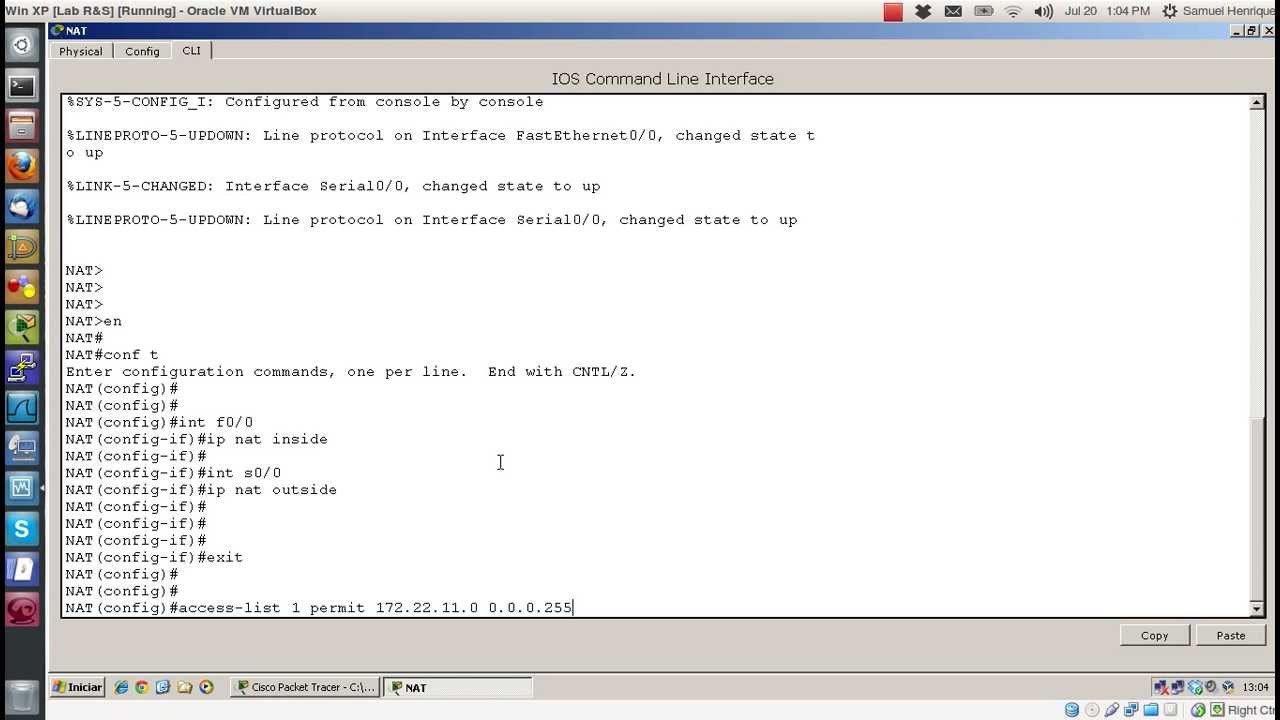
vamos lá a gente vai abrir aqui o nosso roteador aa na cli tá então enable para entrar entrar em modo privilegiado conf t para entrar em modo de configuração eu vou desligar a resolução de nomes para evitar de errar algum comando e ter que ficar esperando e vou mudar o nome dele para roteador a e agora a gente vai partir pras configurações antes Deixa eu só comentar de dois comandos Ah show com vocês ou seja de exibição de informação que a gente vai usar muito nesse cenário o primeiro deles é o show IP interface Brief
show IP interface Brief Esse comando mostra pra gente uma saída resumida com todas as interfaces físicas instaladas presentes no nosso roteador Qual o endereço IP que tá configurado nela tá Como é que foi o método de atribuição se foi manual ou se foi via DHCP E se ela tá up ou Down então todas estão administrativamente Desativadas porque por padrão elas vêm desativadas a gente vai subir essas interfaces depois sempre que a gente configurar os IPS a gente vai estar usando esse comando para checar eh o status tá se as atribuições que a gente fez funcionaram
outro comando extremamente importante quando a gente fala de roteamento vai ser o show IP route que é o comando que vai exibir a tabela de roteamento presente no roteador ou seja quais redes o roteador Conhece né Lembrando que o papel principal do roteador é conhecer redes para fazer roteamento e Olhem que o nosso roteador então a princípio não conhece absolutamente nada a tabela tá vazia Por quê ele não é membro de nenhuma rede e não foi feita nenhum uma configuração de roteamento até agora tá bom ok Ah então vamos fazer as configurações iniciais do nosso
roteador sempre consultando a tabela tá então a gente tá aqui no roteador A então o que Que a gente vai fazer a gente vai entrar na interface f00 e vai atribuir a ela o endereço 1921681254 membro dessa rede bar 24 aqui que é 0 então vamos fazer isso ah interface f000 por isso que eu falei para vocês então que a tabela é importante né ah e reparem também que ah o indicador de posicionamento do iOS né que diz onde você tá na árvore de Configuração do iOS ele fala que você tá em submod de configuração
de interface mas não de qual interface você tá então é por isso que a gente se é importante que a gente se Organize também tá então eu vou atribuir o IP 192 p168 p1.25 4 Esse é o comando IP address 92.68.1 254 ah a gente tem que informar uma máscara de rede nessa sequência necessariamente tá Ah configurar a linha de comando no iOS Da cisco não é que nem configurar ã alguns comandos no Linux em que a a precedência ordem dos parâmetros não é importante aqui a ordem dos parâmetros vai ser importante pra gente então
a gente atribuiu esse IP pra interface e colocou ela como membro da rede 9268 1 informando a máscara de rede bar2 mas não basta só atribuir o endereço porque a interface ela tá Ah vermelha ela está desativada Então ela está administrativamente desativada Então a gente tem também que subir essa interface e o comando para isso é o no Shut Down ou no Shut Olha lá interface mudou o status PR up E se a gente olhar aqui na topologia do pack tracer a interface ficou verde e a hora que o Suit liberar aqui a comunicação as
máquinas da nos rede local tem que ser capazes de pingar a interface f00 do nosso roteador Tá mas vamos continuar configurando o roteador voltando pra nossa tabela então na 01 na Interface f01 a gente vai colocar o IP 2 254 Tá então vamos lá interface f01 IP address 192.168 2.254 com máscara bar 24 no Shut tá configurado próxima interface F10 como TR 254 interface F Opa 1/0 IP address 192 1683 254 com máscara padrão bar 244 subo a Interface tá legal então até aqui a gente já configurou ah essas três interfac Olha lá elas subiram
né tão verde e a gente já vai configurar também a serial de longa distância Lembrando que a serial 00 do roteador a vai ter que receber um comando especial para informar para prover o clock pro outro roteador na prática isso não seria necessário porque normalmente o roteador tá atrás de um modem que é o Modem da operadora de Telecomunicações que se comunica com a rede da operadora e a operadora que provê sincronização mas como aqui a gente simulou uma nuvem através de um link ponto a ponto um dos dois roteadores tem que prover sincronização tá
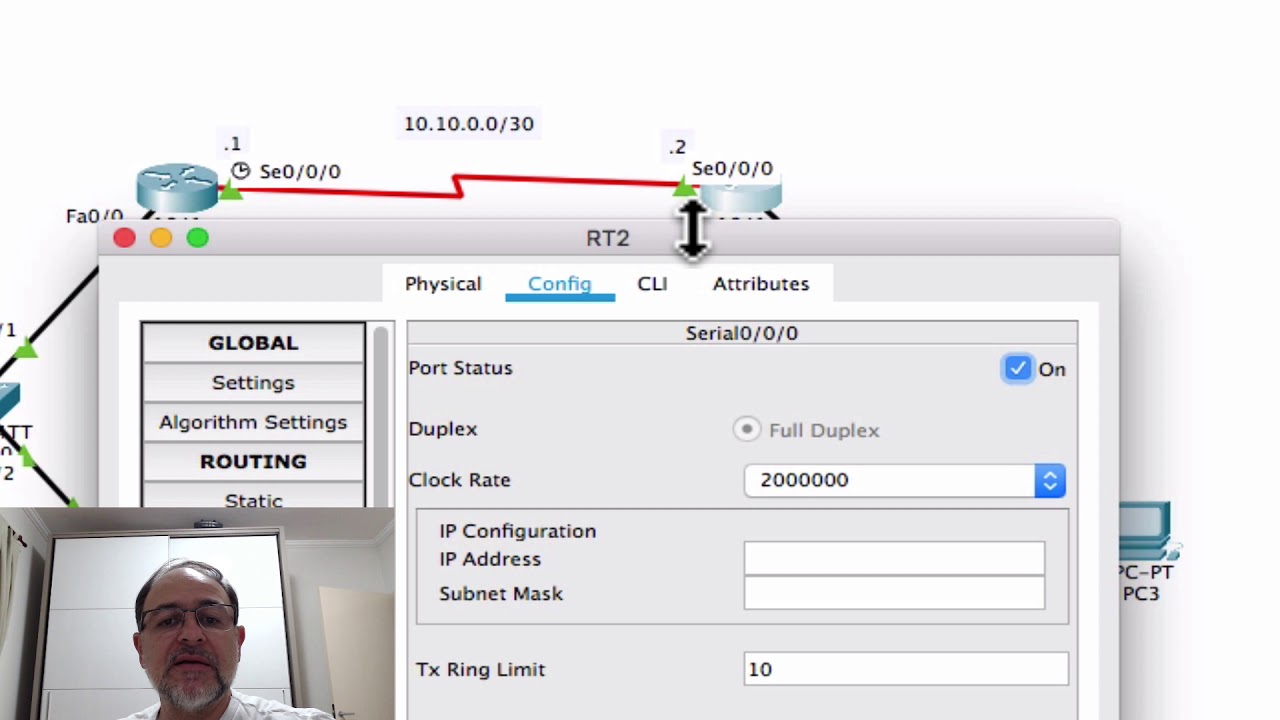
a gente vai considerar esse link aqui como sendo num link de de de 500k só para prover sincronização Então a gente vai colocar ele a interface s00 como responsável por PR clock e com o endereço 249 cuidado agora com máscara Barra3 na rede 248 então barra 30 vai ser máscara 255.255 P 255.252 Tá então vamos lá Inter Opa pronto interface s00 IP address 192 168 0249 com máscara barra3 o comando para PR clock é clock heate Ah vou colocar aqui 500.000 bits por segundo que é 500k tá poderia ser outros poderiam ser outros valores e
vou subir a interface só que olha lá o Status ainda tá Down né Por que que o status ainda tá Down da cial e das Fest etnet o status ficou como up pelo seguinte não existe enlace ativo ainda no link de longa distância porque a interface cial na outra ponta do roteador B tá Down por outro lado as interfaces Fest eternet do roteador a subiram ão com status up porque as portas do Suites já já tão ativas por padrão tá então até agora a gente já configurou todas as interfaces do nosso Roteador a eu vou
vou sair dessa configuração Vou salvar com WR e vou olhar o comando ah de status das interfaces Olha a diferença então a f00 já tá up up e pegou o endereço que a gente atribuiu mesma coisa na 01 mesma coisa na 0 só a s00 que ainda tá Down porque eu não tenho link ativo na outra ponta e olha que interessante o detalhe da tabela de roteamento agora o nosso roteador Conhece essas três redes sem eu precisar informar isso explicitamente Por qu se ele é membro dessas redes ele já Conhece essas redes Ah mas Professor
Ah o roteador conhece a rede 248 mas ainda não é membro dela por quê Porque a interface está inativa se a interface está inativa ador ainda não é membro da rede ele tá com as configurações mas o link não tá ativo então não existe essa entrada Ok tranquila até aqui pessoal muito bem então a gente fez a configuração do nosso roteador a pelo menos a primeira parte dela tá lembrando Que até agora a gente tá só fazendo a atribuição de IPs pras interfaces a gente vai fazer a mesma coisa agora do lado do roteador B
aliás antes disso deixa só eu testar ó se as máquinas locais nessa ponta já conseguem pingar o Gateway então ping 19681 254 resposta tudo certo ping 1928 Opa 2 254 resposta tudo certo ping 19268 3254 resposta tudo certo outra coisa né ah uma vez que a Tabela de roteamento do nosso roteador a já Conhece essas três redes que estão diretamente conectadas penduradas nele automaticamente os roteadores da cisco já passam a fazer roteamento entre essas redes diretamente conectadas porque ele é um dispositivo roteador e parte do princípio de que a função dele é rotear né a
o princípio do Linux para mapear tabela de roteamento a partir das interfac conectadas é o mesmo ou seja se você atribuir um IP para uma interface E0 automaticamente ele Adiciona uma rota para PR pra rede em que o seu endereço é membro Tá mas diferente do roteador Cisco Linux não roteia por padrão e para você habilitar o roteamento por padrão tem um comando lá que você tem que usar que é o eco 1 bar proxnet pv4 IP forward que é uma instrução pro Kel do sistema operacional como roteador por qu o Linux não é roteador
por padrão diferente do iOS da Cisco Então vamos ver se esse computador aqui ó o pc4 consegue se comunicar com o pc6 e como seria Ah o tráfego disso Olha lá então a comunicação vai para o Gateway da lan 26810 o roteador faz uma consulta na sua tabela de rotas ele vai consultar se ele conhece a rede do destino 9 2682 nesse caso ele conhece e ele vai despachar pela interface que é membro dessa rede portanto que chega Nessa rede então o ping funcionou a gente já tem roteamento no contexto físico da Matriz comunicação Inter
redes mas no contexto físico da Matriz Tá mas a ainda não existe a a comunicação entre matriz e filial vamos ver olha lá computador Então quer se comunicar com uma outra rede que não é rede dele o sistema operacional encaminha automaticamente pro seu Gateway o roteador vai fazer uma consulta paraa tabela de roteamento ele não vai encontrar o destino e ele vai te mandar uma mensagem de retorno falando ó eu não consigo chegar nesse destino porque eu não conheço Então quando você não tem um Gate a configurado e Pinga um endereço inalcançável o sistema operacional
te retorna uma mensagem dizendo Ah que houve uma falha que é inalcançável né o rost é inalcançável quando você já tem um Gate configurado e Você tenta se comunicar com qualquer outra rede que você não conhece o ag gente sempre vai receber uma mensagem de retorno mas sempre Leiam os replies porque reply não quer dizer que funcionou tá é agora o nosso Gateway uma satisfação pra gente ah do que aconteceu Então olha lá a gente teve uma resposta mas essa resposta não foi de quem a gente pingou na filial foi do próprio Gateway nosso dizendo
ó o host é inalcançável então Agora o Gateway é uma é um elemento intermediário que dá satisfação pros nós da rede aqui embaixo tá ok muito bem então vamos pra configuração do roteador b o roteador b ah eu vou agilizar pouco mais as coisas aqui para não precisar ficar configurando Opa Tem um errinho aqui ó pronto barra 24 Ah eu vou agilizar um pouco as coisas então o roteador B na interface f00 ele vai est na subrede 8 com esse IP a 01 na 9 e a s00 na 0248 tá não vou precisar informar no
na serial do roteador B aquele comando ah clock heate para PR sincronização porque isso já foi feito na outra ponta Então vamos lá roteador B configuração enable para entrar em modo privilegiado conf t para entrar em modo de configuração vou desligar a resolução de nomes e mudar o nome desse roteador a interface f00 vai receber o IP 9268 825 4 e eu vou subir a interface pronto a interface f01 vai receber o IP 192168 9254 e eu vou subir interface Ok e a interface serial 00 vai receber o IP o 9280 250 cuidado tá com
a máscara bar3 e eu vou subir interface reparem que agora sim né a interface serial foi foi subida fo ficou ativa né foi ativada aliás desculpem nas duas Pontas então o enlace fica ativo entre as duas pontas aqui ó tá E vamos visualizar então algumas informações no nosso roteador B Vou salvar show IP interface Face Brief Então essas interfaces estão todas Up configuradas Nas redes que a gente queria show IP route Ah esse roteador conhece as redes 8 e9 e agora A rede 0248 subnet ou seja uma Subrede Menor da rede mano 9 2680 tá
vamos tentar pingar a outra ponta serial que é o do 49 100% de sucesso tá então da mesma forma que antes as subredes da Matriz já podiam se comunicar porque o roteador já Conhece essas redes a mesma coisa vai acontecer aqui embaixo então vamos fazer um teste na subrede o primeiro eu vou pingar o gate a da subrede 8 Ok resposta e agora eu vou tentar Pingar um elemento um host da subrede nove ah por conta da resolução do arp né o aprendizado e Associação de IPs com Max normalmente o primeiro os dois primeiros pacotes
se perdem olha lá um request time out mas a gente tem a resposta aqui que confirma que tá tudo certo tá legal então a gente tem comunicação entre os micros das subredes nos prédios locais Deixa eu fazer a simulação aqui para Vocês ó Mas a gente não vai ter a comunicação entre as redes das unidades distintas por quê Ah o roteador a não conhece ele não tá ciente da existência das redes 8 e 9 para ele só existe a rede 1 2 e 3 e a de longa distância da mesma forma o roteador B só
conhece as redes 8 e 9 e a de longa distância para ele não existem essas redes aqui cabe ao administrador que é ciente da existência de toda a interrede fazer com que os Roteadores também saibam da existência das outras redes e adicionar a rota dizendo ó roteador eu estou te afirmando que existe uma subrede oito e você consegue alcançar essa rede através do seguinte endereço de próximo salto e esse endereço de próximo salto que a gente chama de Next hop Ah vai ser o IP da interface do roteador imediatamente vizinho tá Ah legal então olha
lá vamos ver aqui mais uma vez ó vou tentar um ping entre Duas redes bem diferentes Opa pc2 para pc8 pronto vamos pôr a animação out capture Então a primeira coisa que o sistema operacional faz é identificar que é uma rede de destino em outra rede então ele encaminha para o Gateway o roteador não consegue encontrar a rede de destino na sua tabela de rotas e devolve uma mensagem dando uma satisfação Ah pro pro pro host que fez essa solicitação e depois se vocês quiserem vocês podem clicar em qualquer ponto da comunicação da animação nas
mensagens para ver o conteúdo dos pacotes tá ó lá endereço de origem endereço de destino Esse é um recurso legal do pack tracer bom chega de animação ah ok então até aqui a gente fez o mapeamento das interfaces diretamente conectadas nos roteadores e o preenchimento dessa Tabela o segundo passo é a configuração própri dita do roteamento estático que não é uma configuração difícil é fácil só que ela é fácil de errar e a sacada né O que vai determinar o sucesso da configuração é essa organização aqui ó se você for organizado para preencher essas tabelas
tá tudo certo você não vai ter problema nenhum vocês vão ver que a configuração são poucas linhas de comando Então qual que vai ser o próximo próxima etapa Nossa na organização das Informações a gente vai preencher essa segunda tabela que é o de incremento manual de rotas na tabela de roteamento dos rote o que que essa tabela vai ter que dizer pra gente você Já identificou quais redes o roteador a conhece então fica fácil você enxergar quais redes Ele não conhece se ele conhece a rede 1 2 3 e a longa distância Ele não conhece
a o a no Então a gente tem que adicionar uma rota para ele chegar nas redes 8 e 9 e ele vai chegar nas redes 8 e 9 através Do endereço de próximo salto dessa interface do seu roteador vizinho tá da mesma forma o roteador b não vai conhecer essas três Então vamos preencher as tabelas ó o roteador a vai precisar adicionar uma rota pra rede o e ele vai chegar na rede o através do endereço IP da interface serial 00 do roteador B que é esse daqui tá é uma rede bar 24 ainda eu
vou precisar adicionar outra rota no roteador a para ele conhecer Saber que existe a rede no e ele pode sim alcançar lá através do seu vizinho roteador B que tem ciência da existência dessa rede então eu costumo brincar com os meus alunos que roteamento na internet ele funciona ah jogando a batata quente um pro outro tá o roteador consegue resolver o pro problema consegue chegar no destino ele encaminha para aquela interface se ele não conhece ele joga o problema pro seu vizinho que pode conhecer só que ele não tenta jogar A batata quente se ele
não souber que o vizinho dele pode resolver o problema tá por isso que é importante a gente fazer essas configurações da mesma forma no roteador B eu vou precisar adicionar as redes um através da interface serial do roteador A então reparem que a agora é o processo inverso ó em B eu vou adicionar essas três essas três redes que serão alcançáveis através de uma rota apontando pro IP dessa interface Serial Então vai ser o 9218 0249 ainda em roteador B vou adicionar a rede 2 que será alcançada através desse próximo ainda em B vou adicionar
a rede 3 que será alcançada através desse próximo salto Tá ok então a gente fez aí o trabalho de identificação de quais rotas tem que ser adicionadas esses são os parâmetros que você tem que informar Para adicionar rotas o comando que a gente vai usar para adicionar rotas no iOS vai ser IP rout a rota que a gente que é adicionar Vamos pegar esse primeiro exemplo aqui ó 00 zer a máscara dessa rede E qual vai ser o endereço do Next Hope o comando é só isso então reparem que a sintaxe é IP route Não
tem segredo o segredo é você saber quais parâmetros você tem que informar e se você não construir a Tabela de maneira organizada como a gente fez aqui errar isso vai ficar muito fácil tá então vamos lá fazer as configurações no roteador a primeiro eu vou mostrar a cabela de rotas para vocês ó tá as redes diretamente conectadas entrar em modo de configuração Então a gente vai adicionar a rede 8/24 que será alcançada através do IP 250 e a gente vai adicionar a rede no pronto tá feito só Isso a sintaxe é simples objetiva e direta
só que pra gente chegar nessas duas linhas mágicas a gente precisou organizar todas essas informações então sem organização fica muito difícil fazer a configuração do roteamento estático com organização fica muito fácil tá Ah e agora vamos olhar pra tabela de rotas Olha o que que a gente tem agora além das entradas identificadas pela legenda C A legenda C quer dizer rotas Diretamente conectadas a gente tem duas novas rotas identificadas pela letra S e esse quer dizer rota estática ou seja adicionada manualmente pelo administrador Ah e olha que interessante como fica à disposição dessa informação a
rede 19268 80 pode ser alcançada através do ip O 9268 0250 que é a interface serial do roteador B Então sempre que vier um pedido de comunicação com qualquer host Nessa rede oito o roteador a Vai consultar sua tabela de roteamento vai procurar uma entrada para essa rede se existir essa entrada ele vai obedecer o conteúdo da entrada e encaminhar pro next Hope tá ah na vídeoaula seguinte na próxima videoaula a gente vai estudar roteamento dinâmico e eu vou detalhar com vocês o que que quer dizer esse esse parâmetro esse parâmetro esses dois parâmetros que
estão em Concheta eu só Vou fazer um comentário bem rápido né esses dois valores vão ser extremamente extremamente importantes pra gente porque o segundo valor depois da barra vai ser o custo de se chegar até o destino custo da métrica e custo de métrica tem muito a ver com o roteamento dinâmico é por isso que esse valor vai fazer sentido no roteamento dinâmico no roteamento estático sempre Para esse custo vai ser zero e esse primeiro número essa primeira métrica antes da Barra é um valor que a gente chama de distância administrativa e a distância administrativa
vai ser importante para um roteador saber qual rota ele deve optar para chegar num determinado destino quando ele eventualmente conhecer várias rotas para se chegar nesse mesmo destino então por exemplo quando você usa vários Protocolos de roteamento de roteamento dinâmico e mesmo intercalado com roteamento tico o seu roteador pode conhecer mais de uma Rota pro destino 80 E aí qual que é o critério que ele vai usar para decidir isso vai ser esse valor mas eu vou detalhar esse conceito com vocês na próxima aula tá Por enquanto pensem assim ah eu vou viajar para São
Paulo tá então Quais são os caminhos possíveis que eu tenho para viajar para São Paulo você vai lá programa seu GPS ele vai te dar algumas opções ó esse é o caminho mais rápido esse é o caminho mais curto esse é o caminho que tem menos pedágio Tá E aí tem que existir algum critério para definir qual rota será escolhida basicamente o princípio é esse Então até aqui a gente configurou o roteamento estático num dos lados mas enquanto a gente não configurar o roteamento estático no roteador b não adianta as redes da Matriz tentarem falar
com a filial que o tráfego vai sair daqui da rede local da da da matriz e vai chegar na filial mas a resposta não vai conseguir seguir voltar pra Matriz Porque o roteador b não sabe chegar nas redes da Matriz embora a matriz por enquanto saiba chegar né na na nas redes da filiado Então vamos fazer as configurações do roteador B mesma coisa ah a gente vai adicionar a rede um através do próximo salto 0249 muito cuidado para não inverter esse IP tá a gente vai adicionar a rede dois para não precisar digitar de novo
pessoal eu Aperto a setinha para cima tá só para as vezes vocês estão olhando aí na tela falando Nossa como é que que aparece né do nada o comando eu tô apertando para cima para repetir o último comando e só tô mudando os valores que identificam a rede ok muito bem vou salvar as configurações e vou visualizar a tabela de roteamento olha lá surgiram três novas rotas estáticas apontando pras redes 1 2 e 3 e se a Gente fez tudo certo se a gente não errou nada na hora de fazer o mapeamento das interfaces o
incremento manual de rotas na hora de preencher essas tabelas já é pra gente ter comunicação Total entre todas as subredes da nossa interrede maior então vamos fazer um teste de comunicação vou pegar um computador 968 992 e vou tentar pingar o 9268 por exemplo Então vamos lá ping 9281 resposta tá tá funcionando Ah vou usar o Tracert para chegar para pedir pro meu host traçar a rota que ele tá fazendo até ele chegar naquele destino olha lá o primeiro salto então é chegar no roteador que é o gate da da minha rede local no eu
sou um 92 6892 então ele vai pro Gateway do meu Gateway que é o roteador B que é uma interface do roteador B ele vai até a interface serial 00 do roteador A então aqui houve o salto de B para a e de a ele sai da interface serial e vai até a Interface f00 para alcançar o rost na rede um vamos visualizar essa animação deixa eu apagar essa daqui pronto então vamos visualizar uma animação para mostrar esse processo olha lá o pacote de destino pra rede um é direcionado pro Gateway da subrede 9 ele
consulta sua tabela de roteamento e determina que a rede 1 é alcançável através da interface serial 00 do roteador a e ele faz a resolução disso e Encaminha PR interface correta Ok então o nosso cenário tá 100% funcional todas as máquinas em qualquer rede falam com máquinas em qualquer outra subrede então agora vamos fazer uma comunicação do pc7 na subrede 19 26820 para o pc1 na subrede 19268 80 mesmo processo olha lá Prontinho né ah uma dica que eu costumo dar PR os Meus alunos né como é que a gente faz para saber se as
tabelas de roteamento dos dois roteadores estão ah ão permitindo comunicação Total entre todas as redes bom uma maneira de você garantir que tá tudo certo é você Comparar as tabelas de roteamento de todos os roteadores Então olha o que eu fiz aqui eu abri do lado esquerdo a tabela de roteamento do meu roteador a e abri do meu lado direito a tabela de Roteamento do meu roteador b ah ambos os roteadores e todos os roteadores do seu ambiente né se você tiver três quatro roteadores né ah via de regra eles deveriam e é interessante e
é importante que todos eles conheçam todas as subredes da sua interrede Ou seja todos eles têm que ter as mesmas entradas para todas as subredes só que essas entradas vão variar na forma pela qual ele vai alcançar essas subredes então por exemplo tanto a como B tem uma Rota pra rede 9268 0248 tanto a como B tem uma rota pra rede 192 168 10 tanto a como B conhece a rede 2 a rede 3 a rede 8 e a rede 9 o que é a forma pela qual cada um desses roteadores alcança essas redes então
a rede de longa distância é alcançável diretamente por ambos os roteadores porque ela tá diretamente conectada entre eles no roteador a as redes 1 2 e 3 estão Diretamente conectadas nas suas interfaces no roteador B as redes 1 2 e 3 foram estaticamente adicionadas e são alcançáveis através do roteador vizinho e agora o papel se inverte no roteador a as redes 8 e são alcançáveis através do roteador b e no roteador B as redes 8 e 9 estão diretamente conectadas em suas interfaces Tá ok pessoal então essa foi a a resolução do laboratório dois do
livro e com ela a gente encerra aí o processo de configuração de roteamento Estático em roteadores da cisco na próxima vídeoaula a gente vai trabalhar com a configuração de roteamento dinâmico e aí eu vou abordar com vocês os protocolos hip o ospf e o agrp que é proprietário da cisco Mas antes a gente vai trabalhar um pouco de conceito que é fundamental Tá ok então Obrigado um abraço e até a próxima